> ## Documentation Index
> Fetch the complete documentation index at: https://www.krea.ai/docs/llms.txt
> Use this file to discover all available pages before exploring further.

# Moodboards

> 레퍼런스 이미지 무드보드로 Krea 2 생성을 조종해 모든 API 요청에서 팔레트, 텍스처, 조명, 무드, 구도를 고정하세요.

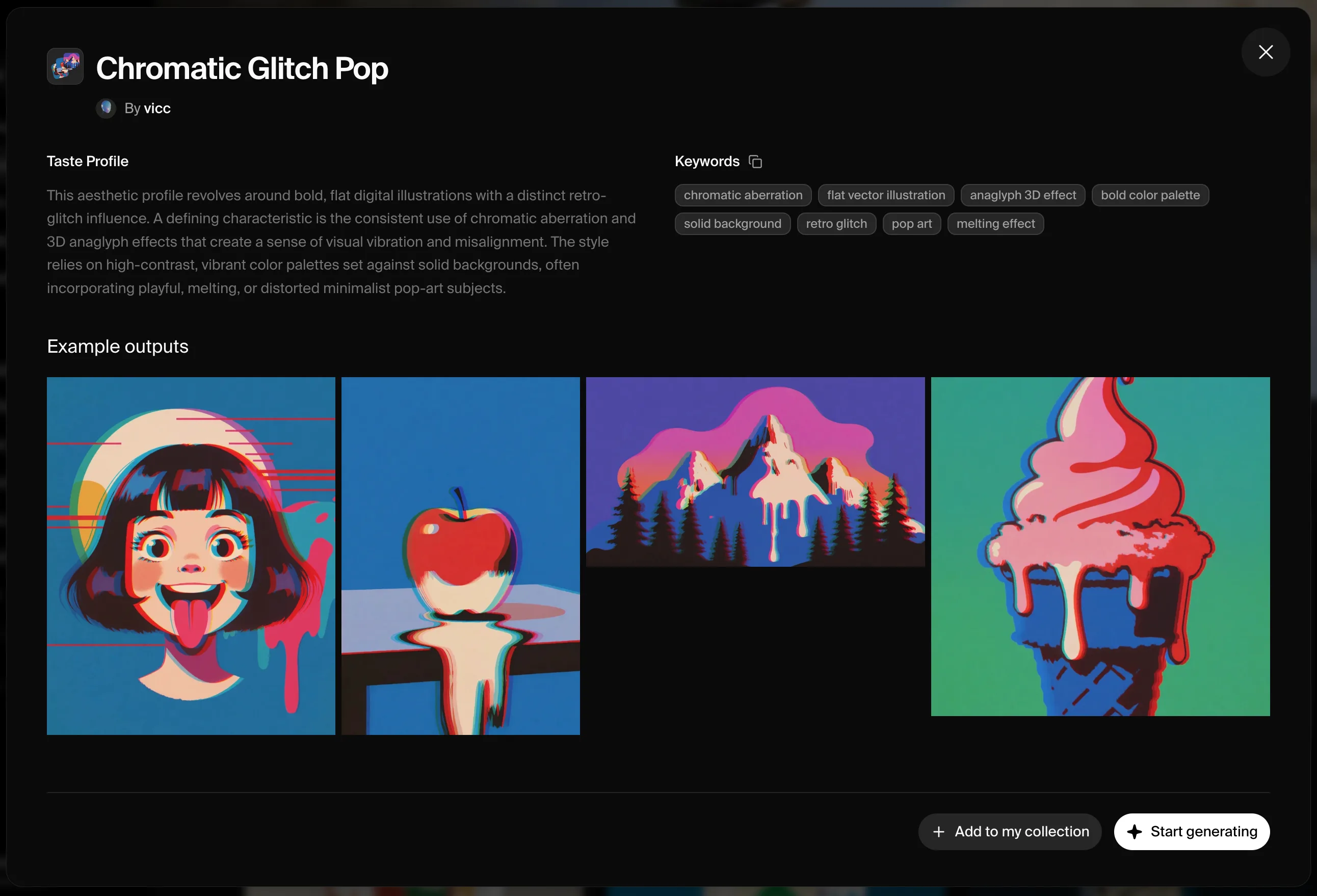
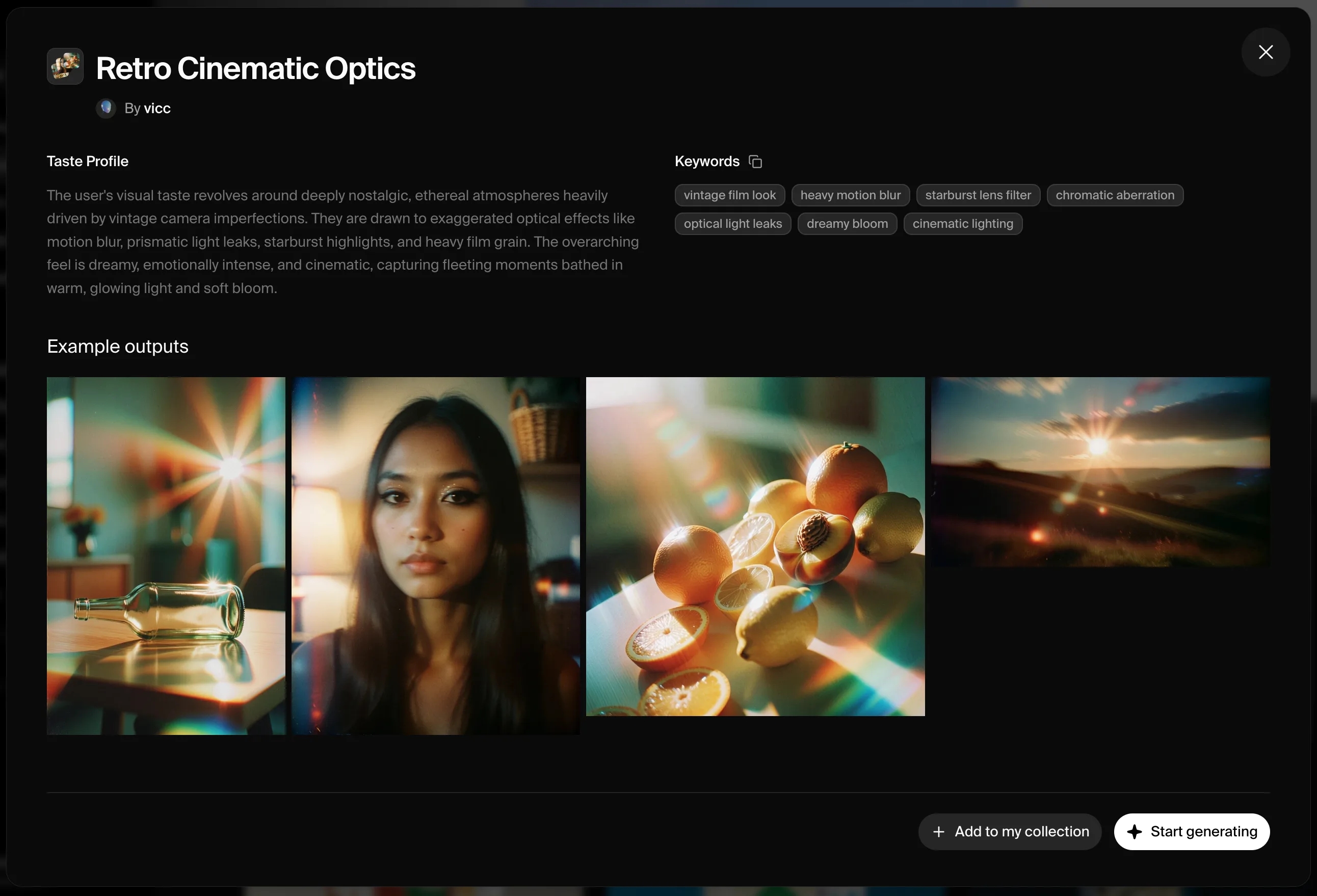
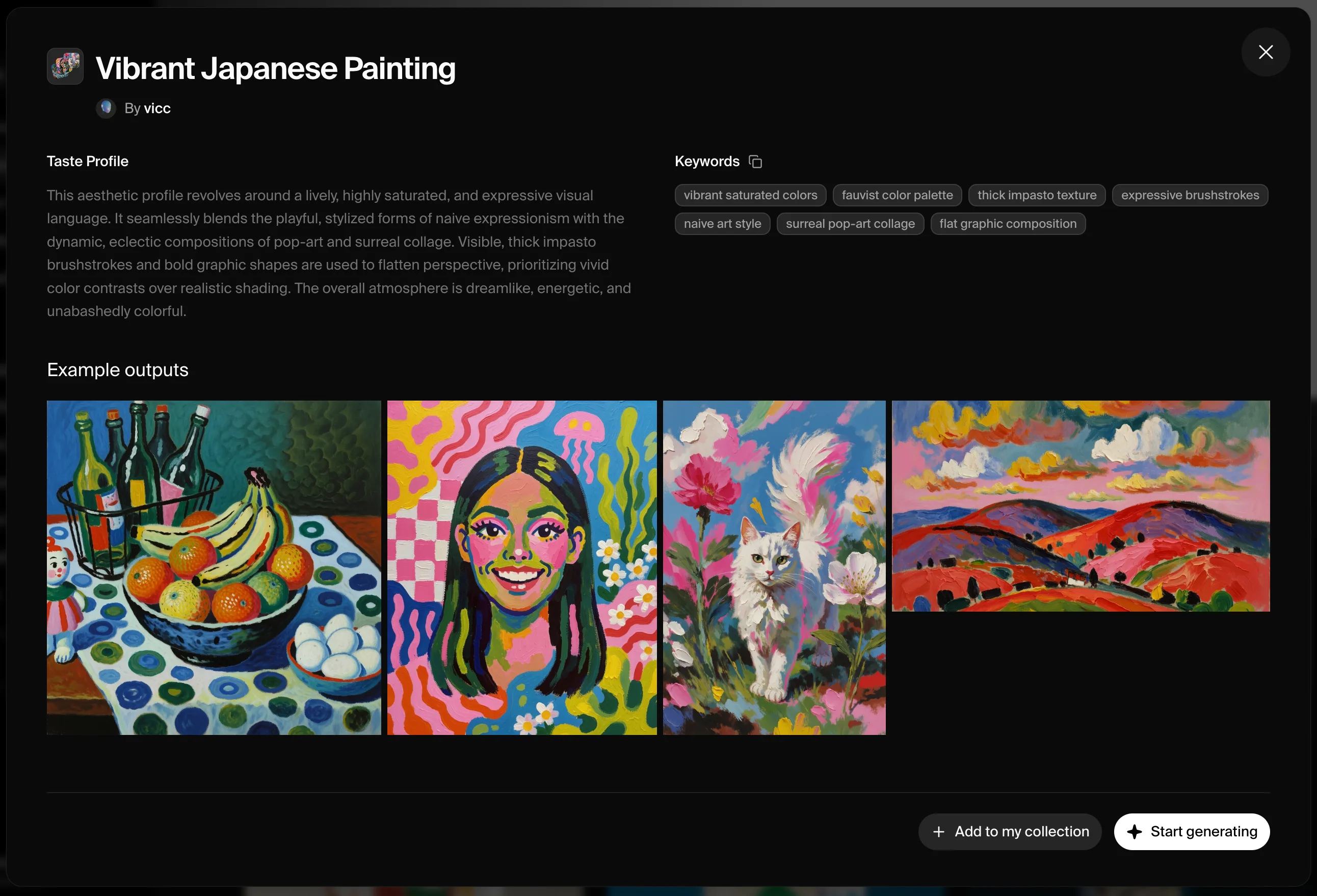
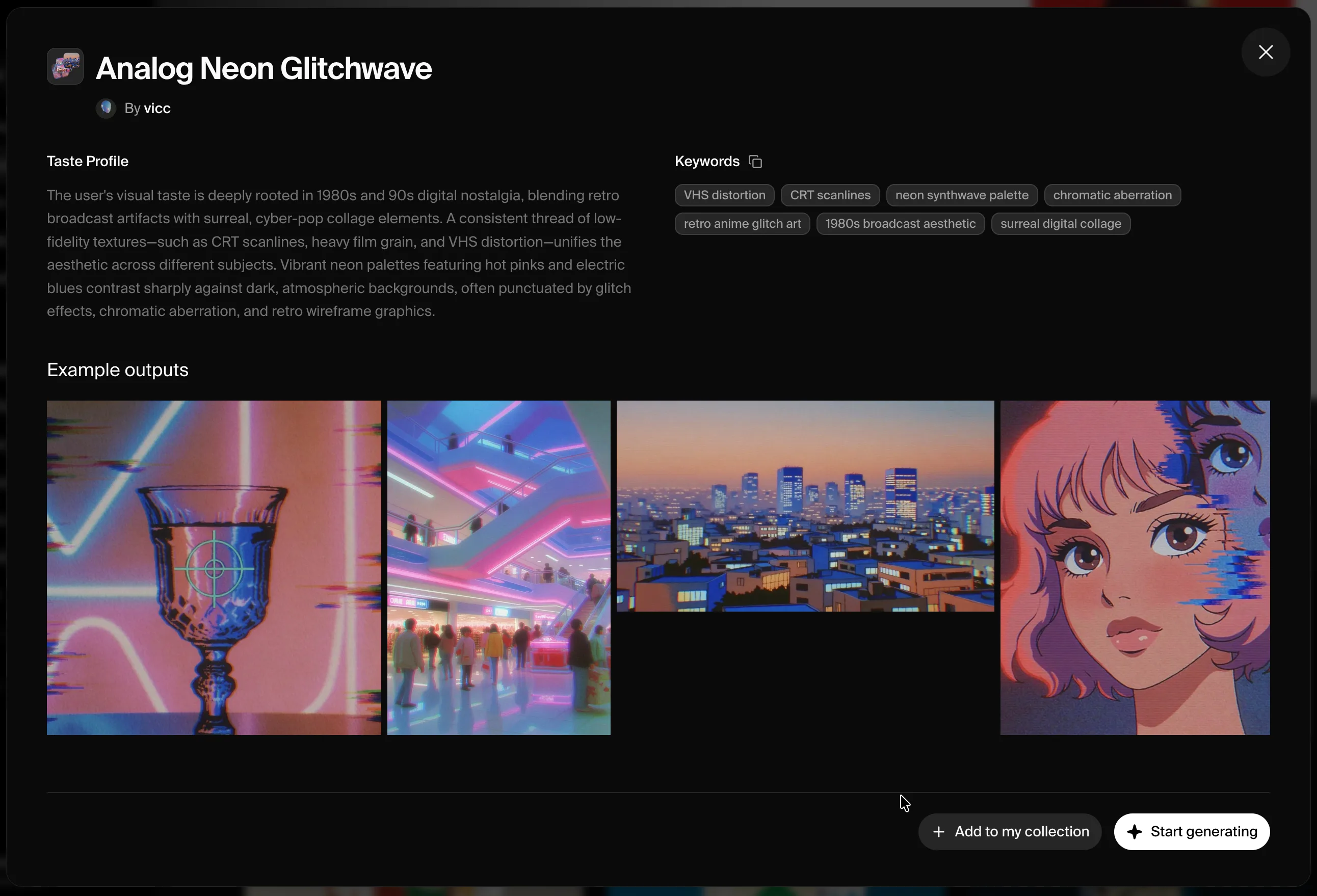
무드보드는 Krea 2로 비주얼 방향성을 가장 정확하게 설정할 수 있는 방법입니다. 무드보드는 팔레트, 텍스처, 스타일, 무드, 구도 등 전체적인 크리에이티브 방향을 공유하는 이미지들의 모음입니다. Krea 웹앱에서 하나를 만든 다음 API에서 참조할 수 있습니다.

<Warning>
  **무드보드는 반드시 Krea 웹앱에서 먼저 생성해야 합니다.** API는 기존 무드보드를 ID로 참조하며, 무드보드를 생성하지 않습니다.
</Warning>

## 예시

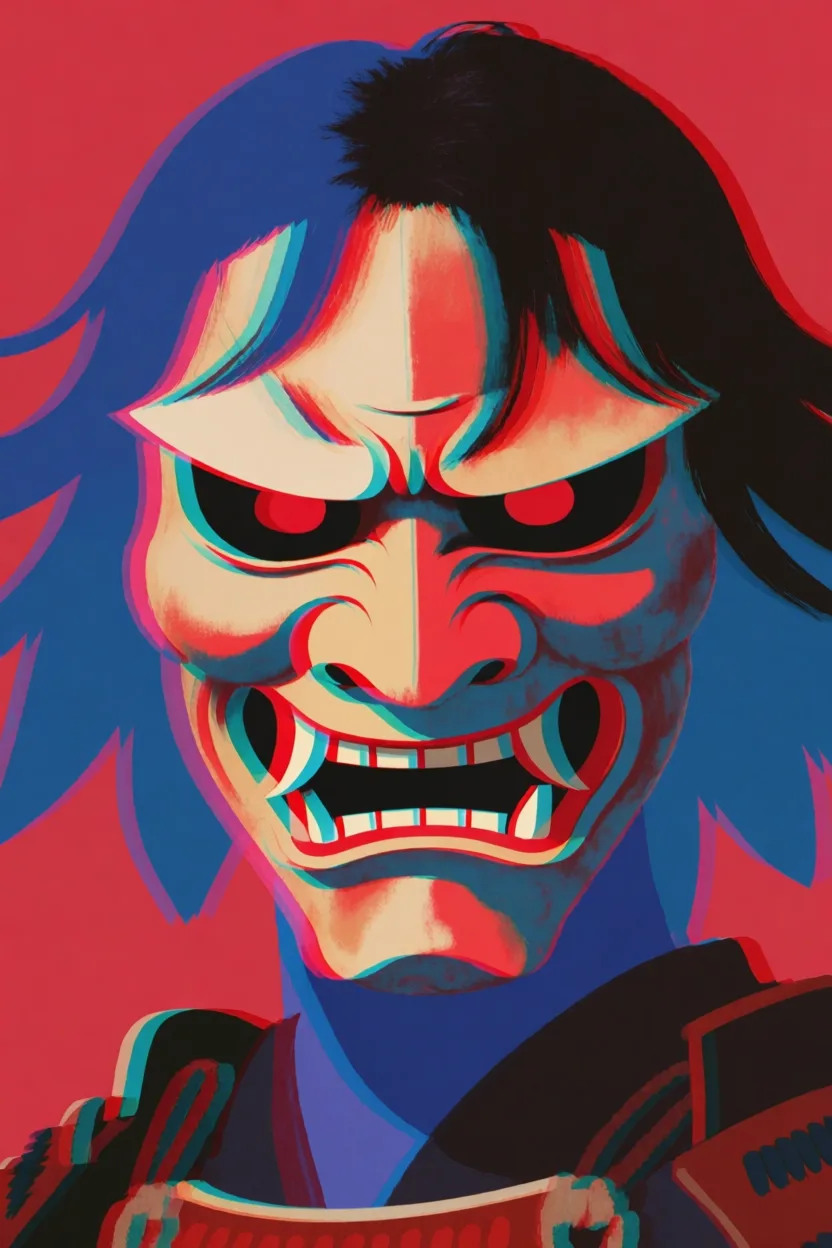
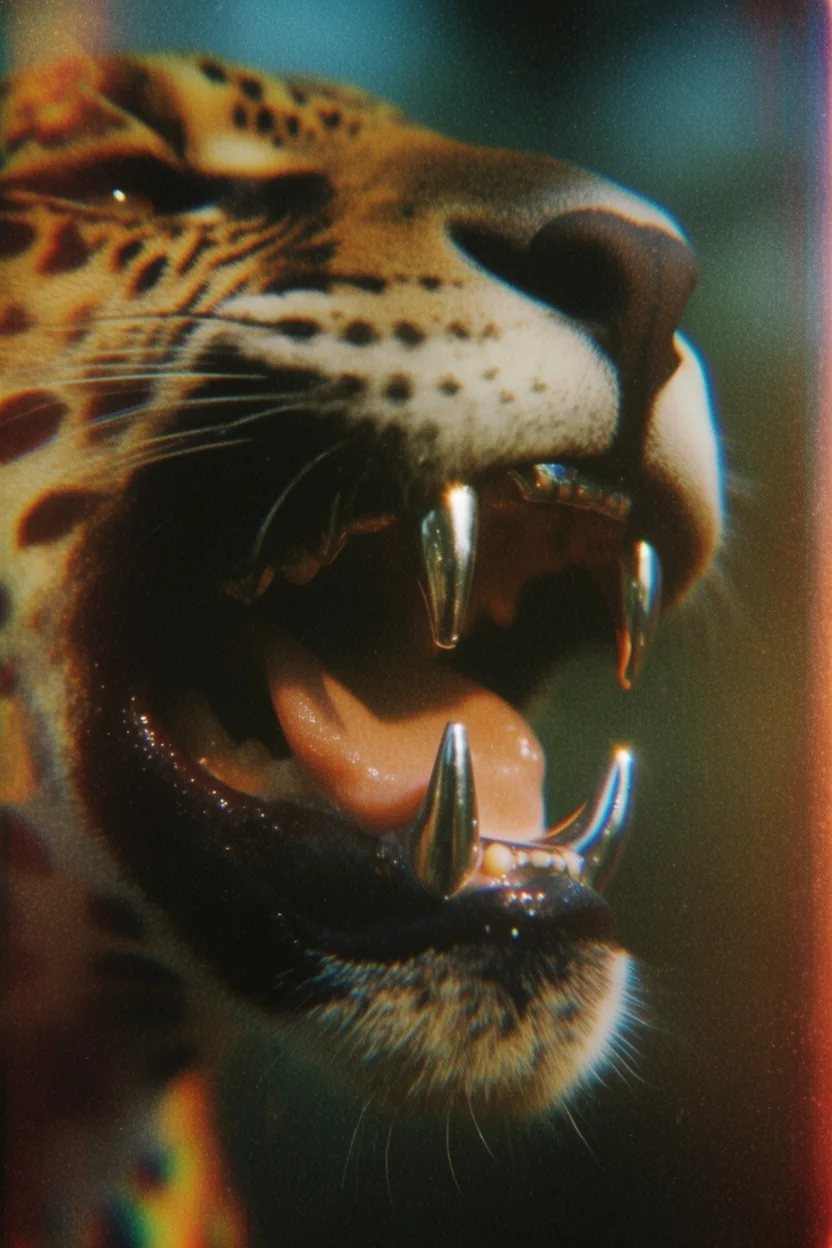
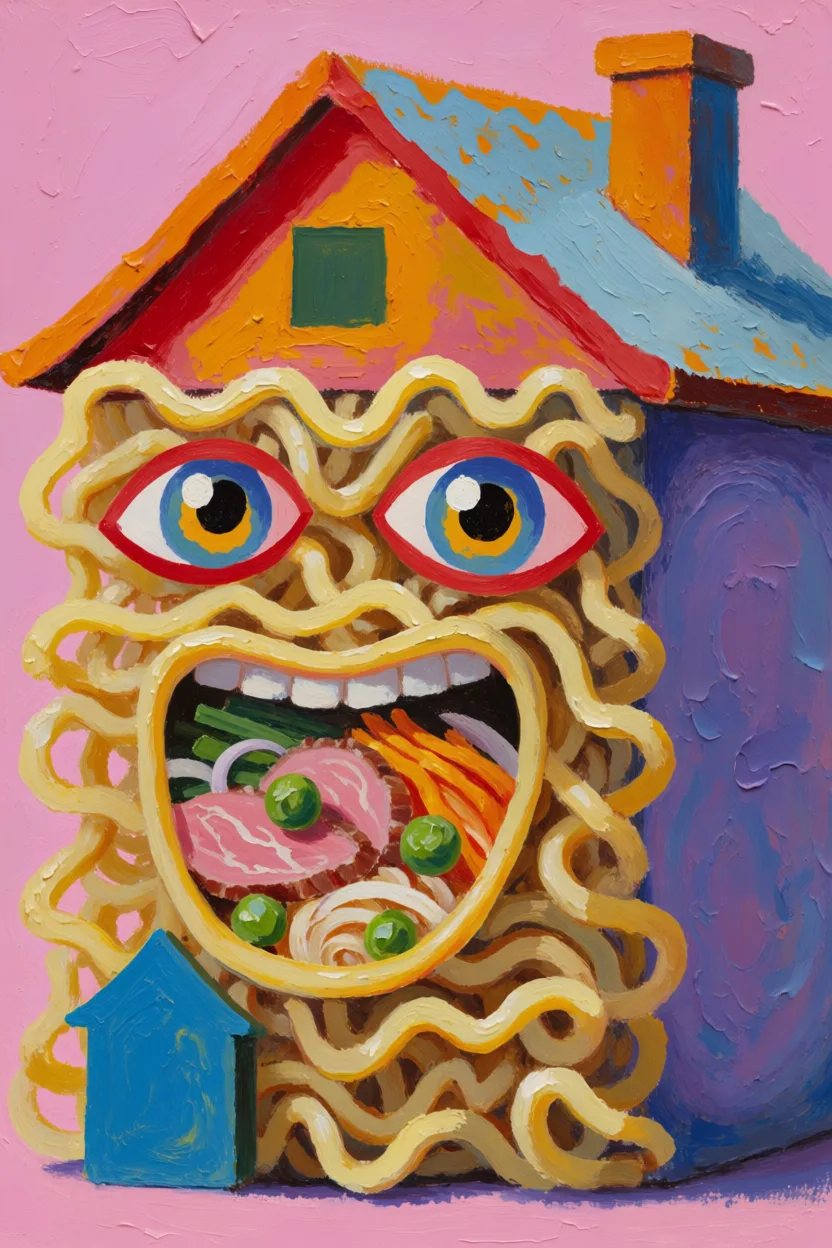
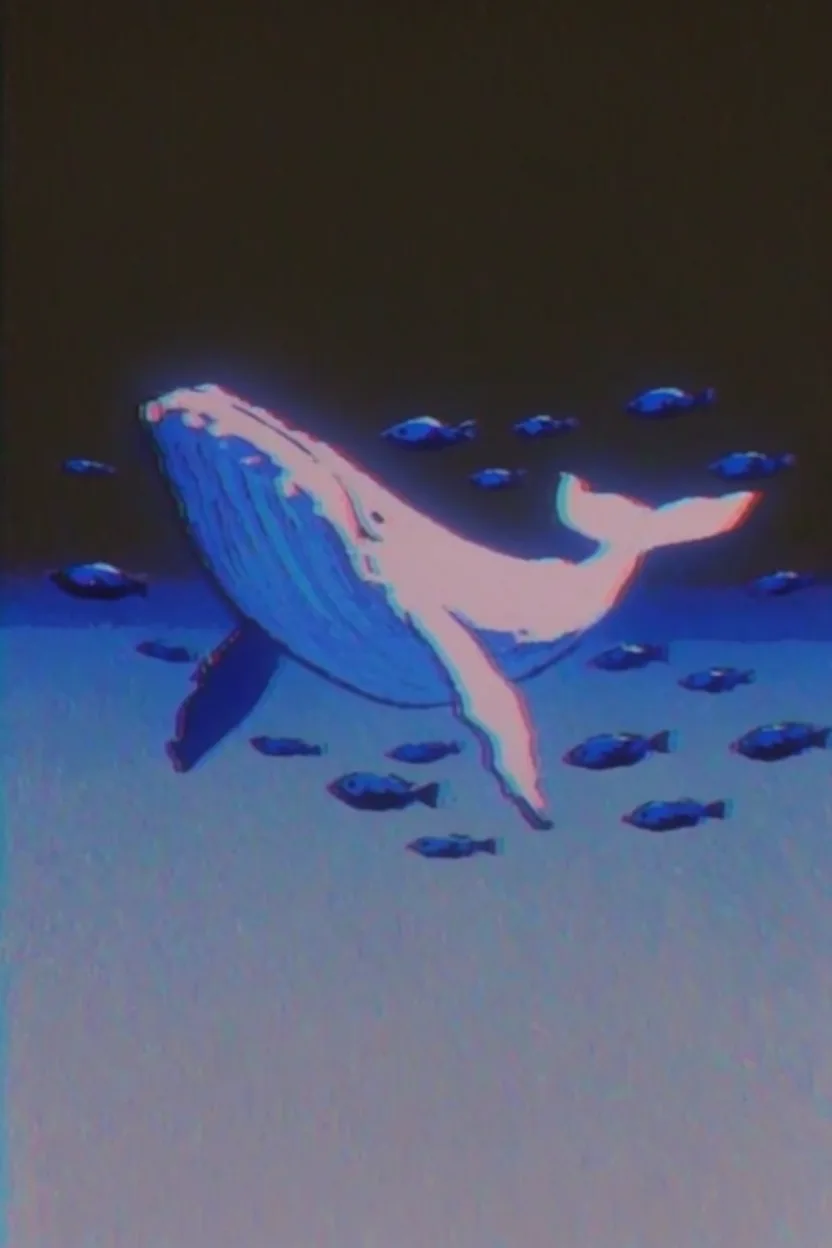
각 예시는 왼쪽에 **무드보드**, 오른쪽에 **생성 결과**를 보여줍니다. 아무 무드보드 커버나 클릭하면 Krea에서 해당 무드보드가 열립니다.

<div className="not-prose space-y-8">
  <div>
    <div className="grid grid-cols-2 gap-3">
      <a href="https://www.krea.ai/moodboards?share=1e51738c-7413-469e-93b6-ad50db460a1f" target="_blank" rel="noopener noreferrer" className="block">
        <img src="https://s.krea.ai/docs/krea-2/moodboard-flying-whale-cover.webp" alt="Moodboard for flying whale" className="rounded-lg w-full object-cover m-0 hover:opacity-90 transition-opacity" style={{ aspectRatio: "4/3" }} />
      </a>

      <img src="https://s.krea.ai/docs/krea-2/moodboard-flying-whale-out.webp" alt="Output: a flying whale" className="rounded-lg w-full object-cover m-0" style={{ aspectRatio: "4/3" }} />
    </div>

    <p className="mt-2 text-sm text-gray-600 dark:text-gray-400">프롬프트: <em>a flying whale with small fish swimming around her in the air</em></p>
  </div>

  <div>
    <div className="grid grid-cols-2 gap-3">
      <a href="https://www.krea.ai/moodboards?share=2ab1e2e1-b561-4fc5-8bf1-0250a948f22f" target="_blank" rel="noopener noreferrer" className="block">
        <img src="https://s.krea.ai/docs/krea-2/moodboard-samurai-mask-cover.webp" alt="Moodboard for samurai mask" className="rounded-lg w-full object-cover m-0 hover:opacity-90 transition-opacity" style={{ aspectRatio: "4/3" }} />
      </a>

      <img src="https://s.krea.ai/docs/krea-2/moodboard-samurai-mask-out.webp" alt="Output: a samurai mask" className="rounded-lg w-full object-cover m-0" style={{ aspectRatio: "4/3" }} />
    </div>

    <p className="mt-2 text-sm text-gray-600 dark:text-gray-400">프롬프트: <em>a samurai mask</em></p>
  </div>

  <div>
    <div className="grid grid-cols-2 gap-3">
      <a href="https://www.krea.ai/moodboards?share=98930754-e374-4ef8-837a-8fa2daaa0df7" target="_blank" rel="noopener noreferrer" className="block">
        <img src="https://s.krea.ai/docs/krea-2/moodboard-jaguar-chrome-cover.webp" alt="Moodboard for chrome jaguar teeth" className="rounded-lg w-full object-cover m-0 hover:opacity-90 transition-opacity" style={{ aspectRatio: "4/3" }} />
      </a>

      <img src="https://s.krea.ai/docs/krea-2/moodboard-jaguar-chrome-out.webp" alt="Output: jaguar with chrome teeth" className="rounded-lg w-full object-cover m-0" style={{ aspectRatio: "4/3" }} />
    </div>

    <p className="mt-2 text-sm text-gray-600 dark:text-gray-400">프롬프트: <em>extreme close-up of a jaguar's mouth with chromed teeth, side view</em></p>
  </div>

  <div>
    <div className="grid grid-cols-2 gap-3">
      <a href="https://www.krea.ai/moodboards?share=5ef5c53c-af9a-4fc1-8602-01dba7da0250" target="_blank" rel="noopener noreferrer" className="block">
        <img src="https://s.krea.ai/docs/krea-2/moodboard-ramen-house-cover.webp" alt="Moodboard for house of ramen" className="rounded-lg w-full object-cover m-0 hover:opacity-90 transition-opacity" style={{ aspectRatio: "4/3" }} />
      </a>

      <img src="https://s.krea.ai/docs/krea-2/moodboard-ramen-house-out.webp" alt="Output: a house made of ramen" className="rounded-lg w-full object-cover m-0" style={{ aspectRatio: "4/3" }} />
    </div>

    <p className="mt-2 text-sm text-gray-600 dark:text-gray-400">프롬프트: <em>a house made of ramen</em></p>
  </div>
</div>

## 작동 방식

<Steps>
  <Step title="Krea에서 무드보드 생성하기">
    [krea.ai](https://www.krea.ai/)를 열고, 새 무드보드를 만들어 크리에이티브 방향을 공유하는 이미지들을 추가한 뒤 저장하세요.
  </Step>

  <Step title="무드보드 ID 가져오기">
    [API 플레이그라운드](https://www.krea.ai/app/api/playground)를 여세요 — 저장된 무드보드가 ID와 함께 표시됩니다. 무드보드의 공유 URL에서도 얻을 수 있습니다: `https://www.krea.ai/moodboards?share=<id>` — `?share=` 뒤의 UUID가 ID입니다.
  </Step>

  <Step title="API에서 참조하기">
    UUID를 `moodboards` 배열의 `id`로 전달하고, -0.5 \~ 1.5 사이의 `strength`를 함께 지정하세요. `krea-2/medium` 또는 `krea-2/large`와 함께 사용합니다. 약 `0.35`에서 시작해 무드보드가 결과를 더 지배하길 원할 때 값을 올리세요.
  </Step>
</Steps>

## 코드 예시

```javascript Node.js theme={null}
// npm install @krea-ai/sdk
import { Krea } from "@krea-ai/sdk";

const krea = new Krea({ apiKey: process.env.KREA_API_KEY });

const result = await krea.subscribe("image/krea/krea-2/large", {
  input: {
    prompt: "A campaign image for a new outdoor lamp collection",
    aspect_ratio: "16:9",
    resolution: "1K",
    creativity: "high",
    // From a share URL like https://www.krea.ai/moodboards?share=<id>
    moodboards: [{ id: "1e51738c-7413-469e-93b6-ad50db460a1f", strength: 0.35 }],
  },
});

console.log(result.data?.urls[0]);
```