> ## Documentation Index
> Fetch the complete documentation index at: https://www.krea.ai/docs/llms.txt
> Use this file to discover all available pages before exploring further.
# Edit
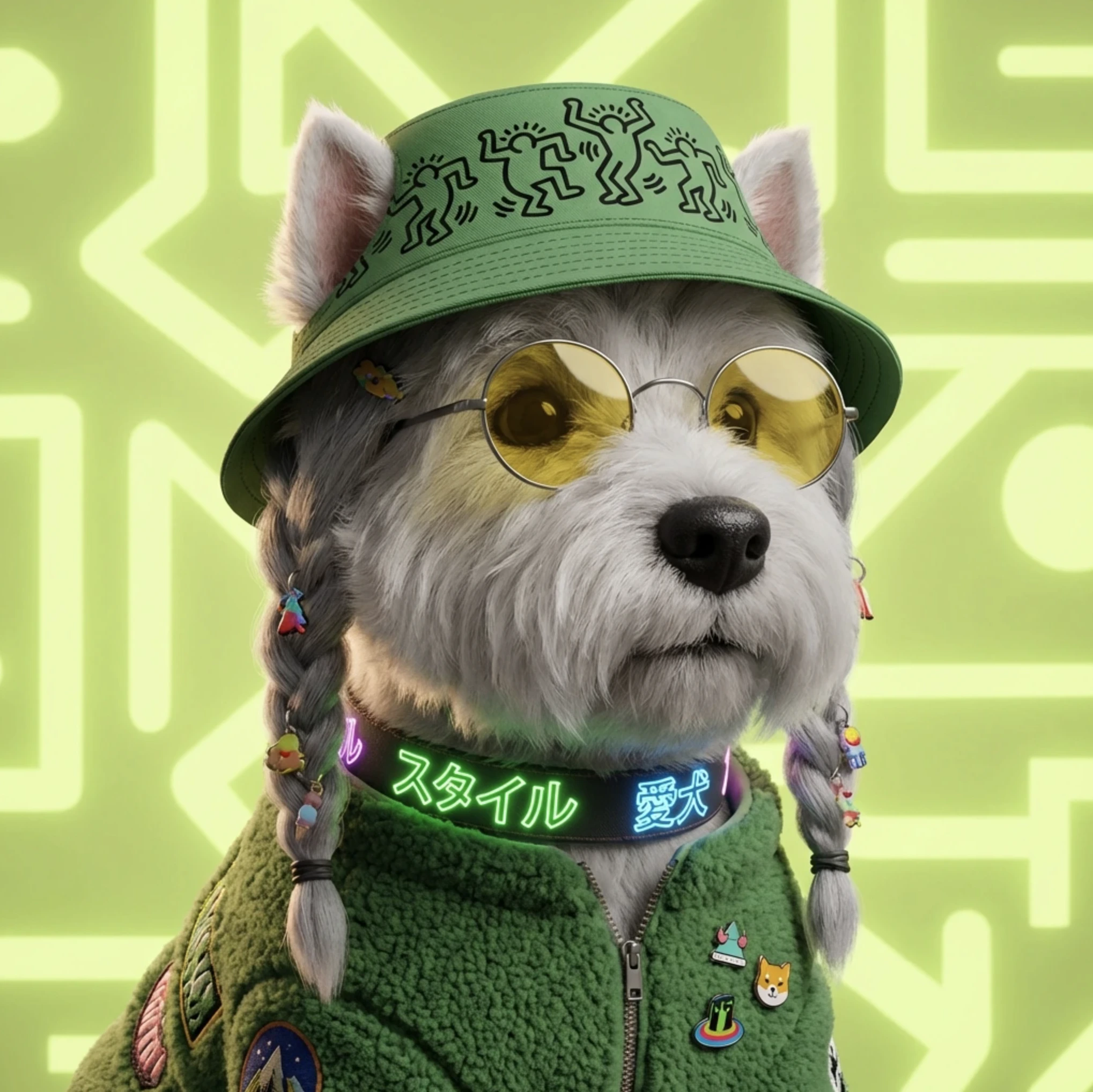
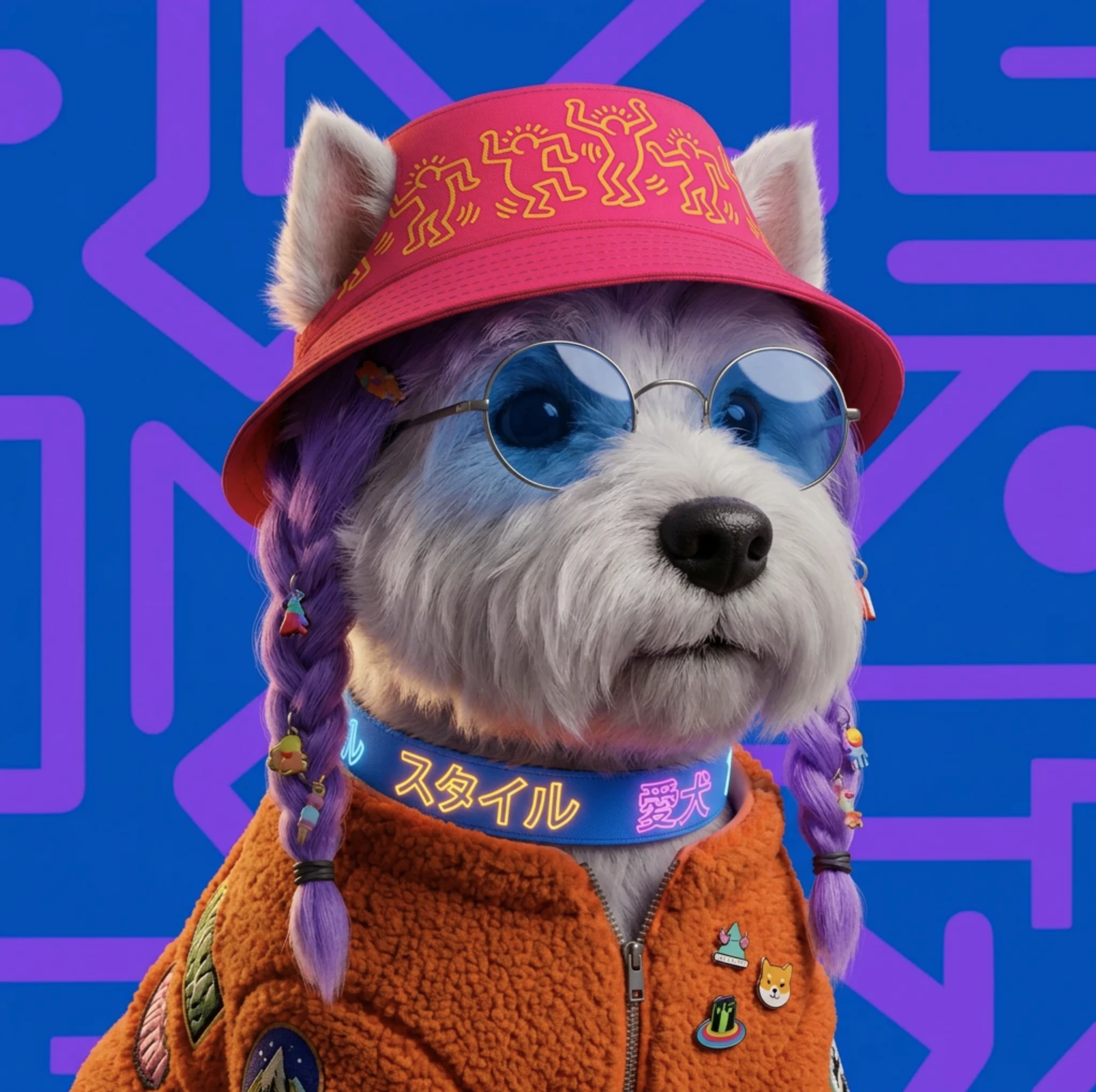
> Krea Edit을 사용해 정밀한 영역 컨트롤, 오브젝트 제거, 자연스러운 AI 컴포지팅으로 이미지를 변형, 리터치, 확장하세요.
Edit 도구는 정밀한 조정과 창의적인 변경을 통해 이미지에 생명을 불어넣는 곳입니다. Krea에서 이전에 생성한 이미지나 기기에서 새로 업로드한 이미지를 모두 사용할 수 있습니다.
이미지가 불러와지면 다양한 편집 옵션을 사용할 수 있습니다:
* [Change Region](#change-region)
* [Annotate](#annotate)
* [Crop or Expand](#crop-or-expand)
* [Image Adjustments](#image-adjustments)
* [Change Lighting](#change-lighting)
* [Draw](#draw)
* [Change Camera Angle](#change-camera-angle)
* [Color Palette](#color-palette)
편집이 마음에 들었다면 결과를 한 단계 더 발전시킬 수 있는 두 가지 방법이 있습니다. 결과를 다듬고 선명하게 하려면 [Enhancer](/user-guide/features/enhancer)로 보내거나, Krea의 [영상 생성 도구](/user-guide/features/video)로 보내 바로 영상으로 변환할 수 있습니다. 이미지가 준비되면 편집 패널에서 두 옵션 모두 이용할 수 있습니다.
아래 섹션에서는 각 기능의 작동 방식과 최상의 결과를 얻기 위한 팁을 자세히 설명합니다.
참고: 편집 섹션의 사용 가능한 목록에서 어떤 모델을 골라야 할지 모르겠다면, 결정 전에 각 모델의 강점을 정리한 [Model Overview](/user-guide/features/model-overview)를 확인하세요.
# **Change Region**
Change Region은 이미지의 특정 부분을 선택하고 텍스트 프롬프트로 교체하거나 수정할 수 있게 해줍니다.
!\[select area]\(/images/Edit/select area.png)
먼저 **선택 영역을 정의할 방법**을 고르세요. 여러 옵션이 있습니다:
* **이미지 전체를 선택**하거나 브러시 도구로 **커스텀 영역을 그리세요**. 브러시를 사용한다면 브러시 크기를 조절해 원하는 만큼 정밀하게 선택할 수 있습니다.
* 또는 변경하려는 부분에 **사각형을 그리거나** Auto Mask 기능을 사용할 수 있습니다.
* **Auto Mask**는 특히 편리합니다: 이미지 위에 마우스를 올리기만 하면 영역이 자동으로 감지되어 강조 표시됩니다.
선택이 완료되면 프롬프트 필드에 **일상 언어로 원하는 변경 내용을 서술**하세요. 특별한 문법은 필요 없으며, 원하는 것을 그대로 말하면 됩니다.
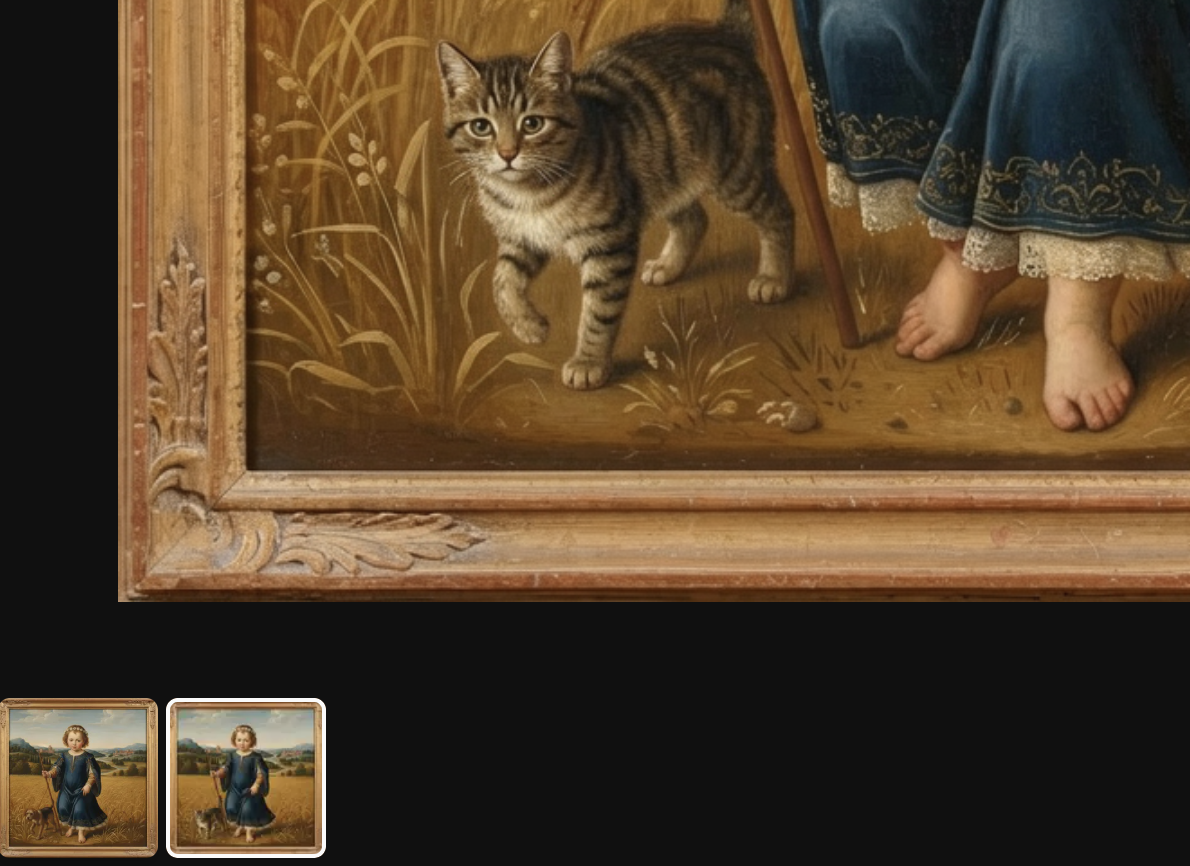
준비가 되면 **Generate**를 클릭하세요. 결과가 메인 캔버스에 표시됩니다. 이전 버전과 비교하거나 이전 결과로 되돌리고 싶다면 페이지 하단에서 썸네일 미리보기를 이용할 수 있습니다.
 # **Annotate**
Annotate는 이미지의 특정 영역을 정의하고 각각에 별도의 텍스트 프롬프트를 지정해 이미지 내용을 정밀하게 컨트롤할 수 있게 해줍니다. 이미지 전체를 프롬프트로 다루는 대신, 개별 영역을 지정해 정확히 무엇이 나타날지 서술할 수 있습니다.
# **Annotate**
Annotate는 이미지의 특정 영역을 정의하고 각각에 별도의 텍스트 프롬프트를 지정해 이미지 내용을 정밀하게 컨트롤할 수 있게 해줍니다. 이미지 전체를 프롬프트로 다루는 대신, 개별 영역을 지정해 정확히 무엇이 나타날지 서술할 수 있습니다.
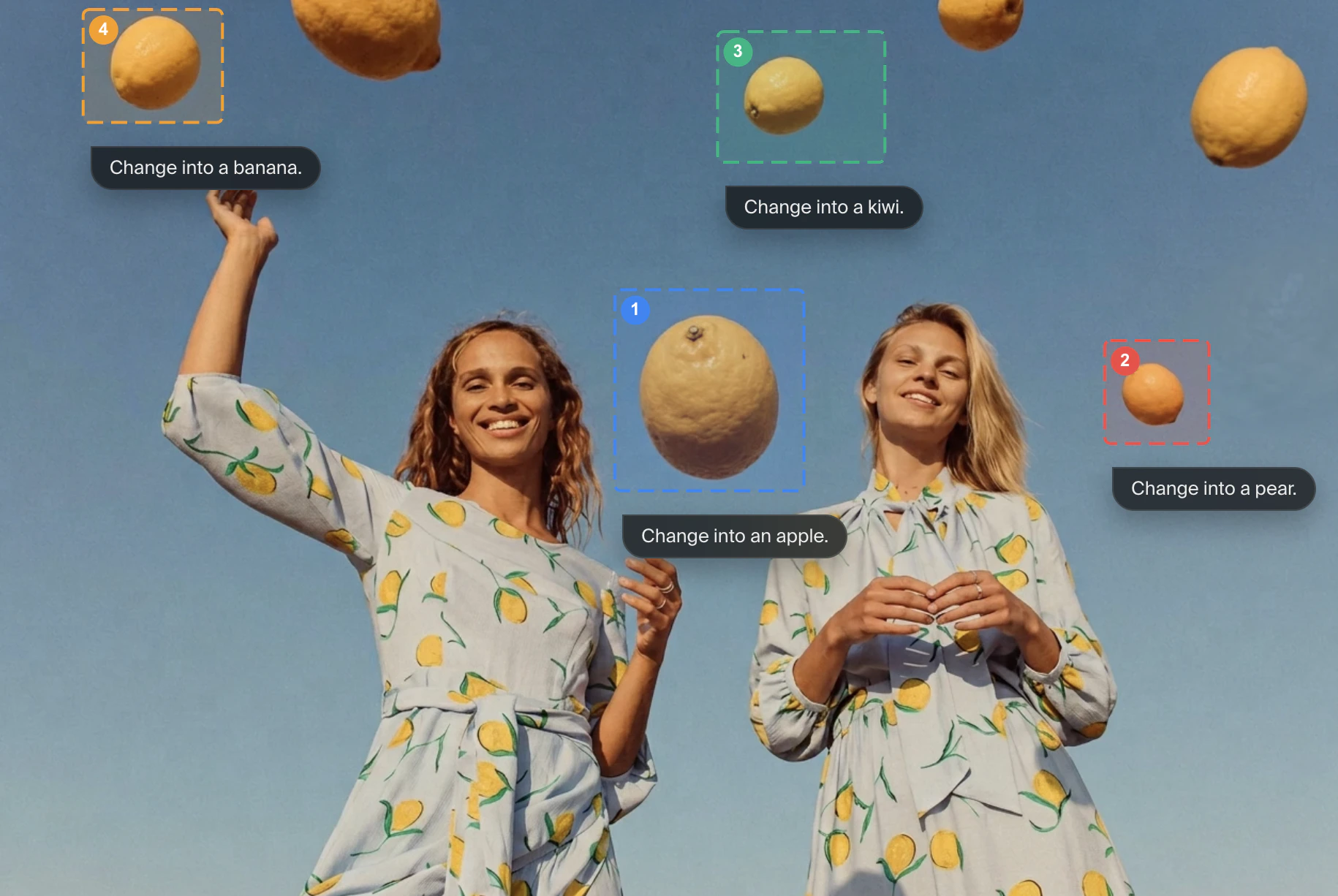
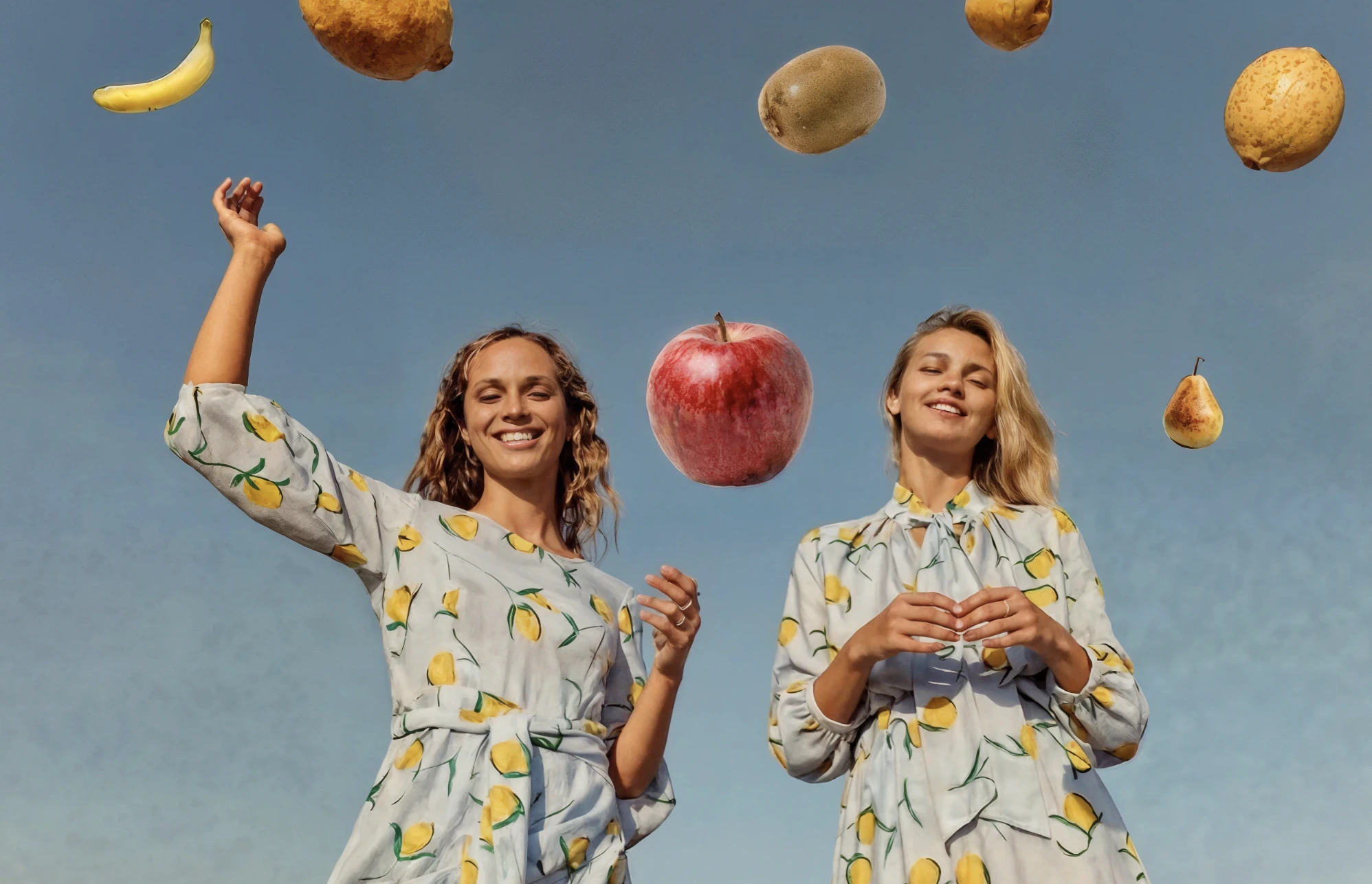 이 기능은 이미지의 각 부분이 서로 다른 이야기를 담아야 하거나, 하나의 프롬프트로는 구도를 충분히 제어하기 어려울 때 강력한 도구가 됩니다.
# **Crop or Expand**
Crop & Expand는 원본 이미지의 경계 너머로 캔버스 크기를 조정할 수 있게 해주며, AI가 추가된 공간을 채울 새로운 콘텐츠를 생성합니다.
기존 이미지를 단순히 늘리거나 왜곡하는 대신, 모델은 장면을 분석해 기존 이미지와 자연스럽게 어우러지는 새 시각 정보를 합성합니다. 예를 들어 하늘을 확장하거나, 풍경을 이어가거나, 배경 디테일을 원본과 일관된 방식으로 채워 넣습니다.
Expand는 특정 레이아웃이나 플랫폼 요구 사항에 맞추기 위해 나중에 이미지 비율을 바꿔야 할 때, 또는 지나치게 꽉 잘려 보이는 장면을 더 드러내고 싶을 때 유용합니다. 그 자체로 크리에이티브한 도구가 되어, 원래 생성된 것 이상의 이미지 세계를 확장하는 데도 쓸 수 있습니다.
# **Image Adjustments**
Image Adjustments는 **이미지의 핵심 시각 속성을 수동으로 제어**할 수 있게 해줍니다. Lightroom이나 스마트폰의 사진 앱에서 볼 법한 기본 사진 편집 컨트롤과 유사하지만, Krea 워크플로우에 바로 내장되어 있다고 생각하면 됩니다.
각 슬라이더는 독립적으로 작동하므로 원하는 룩을 정확히 맞출 수 있습니다.
* **Brightness:** 전체적으로 이미지가 얼마나 밝거나 어두워 보이는지를 조절합니다.
* **Contrast:** 가장 밝은 부분과 가장 어두운 부분의 차이를 조정해, 밀어붙이는 방향에 따라 이미지가 더 강렬하고 선명해지거나 부드럽고 평평해집니다.
* **Saturation:** 색상의 강도를 조절해, 완전히 채도가 빠진 흑백부터 선명하고 채도가 높은 톤까지 다룰 수 있습니다.
* **Color temperature:** 이미지의 전반적인 온도를 조정해 차가운 블루 쪽으로 또는 따뜻한 앰버 쪽으로 밀 수 있습니다.
이 기능은 이미지의 각 부분이 서로 다른 이야기를 담아야 하거나, 하나의 프롬프트로는 구도를 충분히 제어하기 어려울 때 강력한 도구가 됩니다.
# **Crop or Expand**
Crop & Expand는 원본 이미지의 경계 너머로 캔버스 크기를 조정할 수 있게 해주며, AI가 추가된 공간을 채울 새로운 콘텐츠를 생성합니다.
기존 이미지를 단순히 늘리거나 왜곡하는 대신, 모델은 장면을 분석해 기존 이미지와 자연스럽게 어우러지는 새 시각 정보를 합성합니다. 예를 들어 하늘을 확장하거나, 풍경을 이어가거나, 배경 디테일을 원본과 일관된 방식으로 채워 넣습니다.
Expand는 특정 레이아웃이나 플랫폼 요구 사항에 맞추기 위해 나중에 이미지 비율을 바꿔야 할 때, 또는 지나치게 꽉 잘려 보이는 장면을 더 드러내고 싶을 때 유용합니다. 그 자체로 크리에이티브한 도구가 되어, 원래 생성된 것 이상의 이미지 세계를 확장하는 데도 쓸 수 있습니다.
# **Image Adjustments**
Image Adjustments는 **이미지의 핵심 시각 속성을 수동으로 제어**할 수 있게 해줍니다. Lightroom이나 스마트폰의 사진 앱에서 볼 법한 기본 사진 편집 컨트롤과 유사하지만, Krea 워크플로우에 바로 내장되어 있다고 생각하면 됩니다.
각 슬라이더는 독립적으로 작동하므로 원하는 룩을 정확히 맞출 수 있습니다.
* **Brightness:** 전체적으로 이미지가 얼마나 밝거나 어두워 보이는지를 조절합니다.
* **Contrast:** 가장 밝은 부분과 가장 어두운 부분의 차이를 조정해, 밀어붙이는 방향에 따라 이미지가 더 강렬하고 선명해지거나 부드럽고 평평해집니다.
* **Saturation:** 색상의 강도를 조절해, 완전히 채도가 빠진 흑백부터 선명하고 채도가 높은 톤까지 다룰 수 있습니다.
* **Color temperature:** 이미지의 전반적인 온도를 조정해 차가운 블루 쪽으로 또는 따뜻한 앰버 쪽으로 밀 수 있습니다.
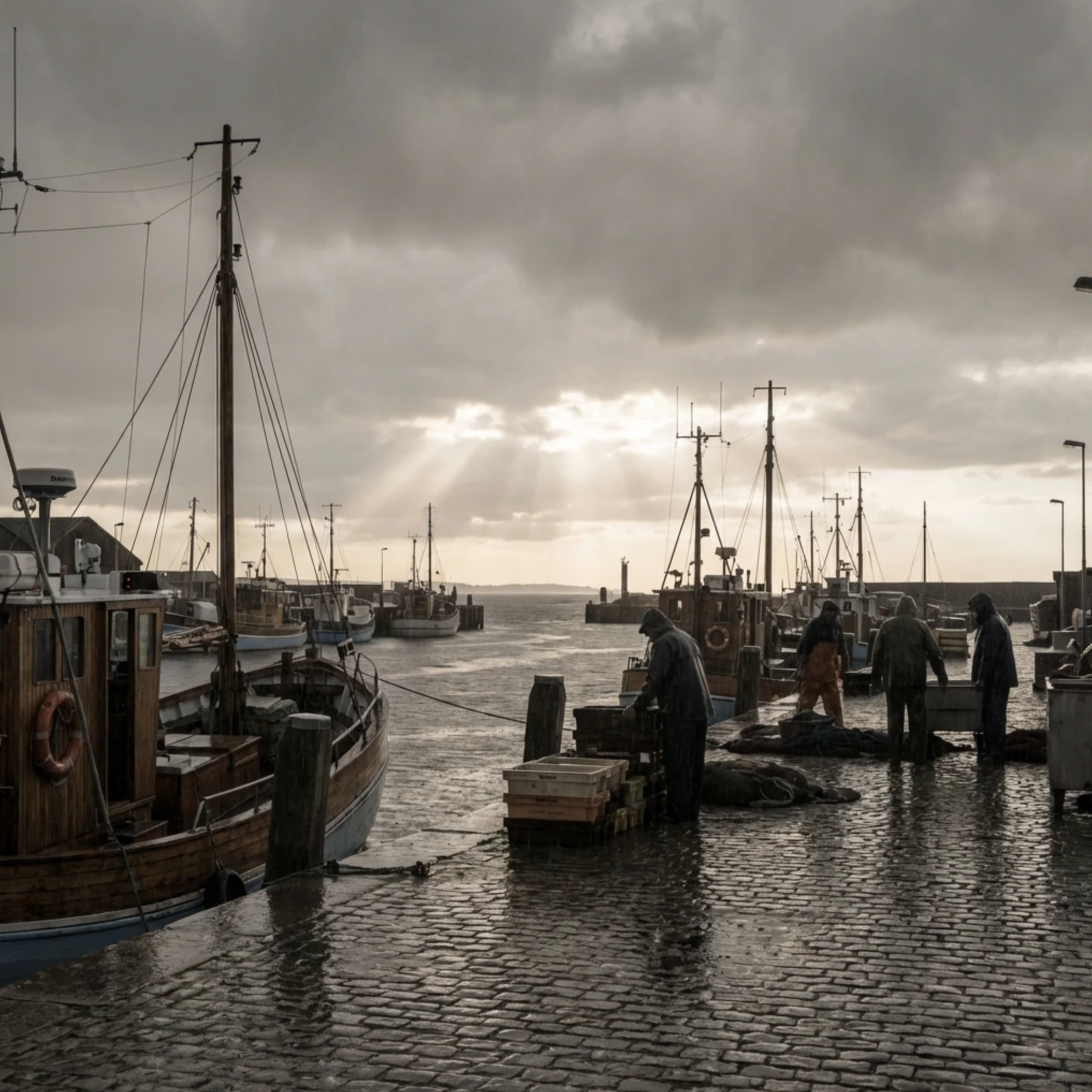
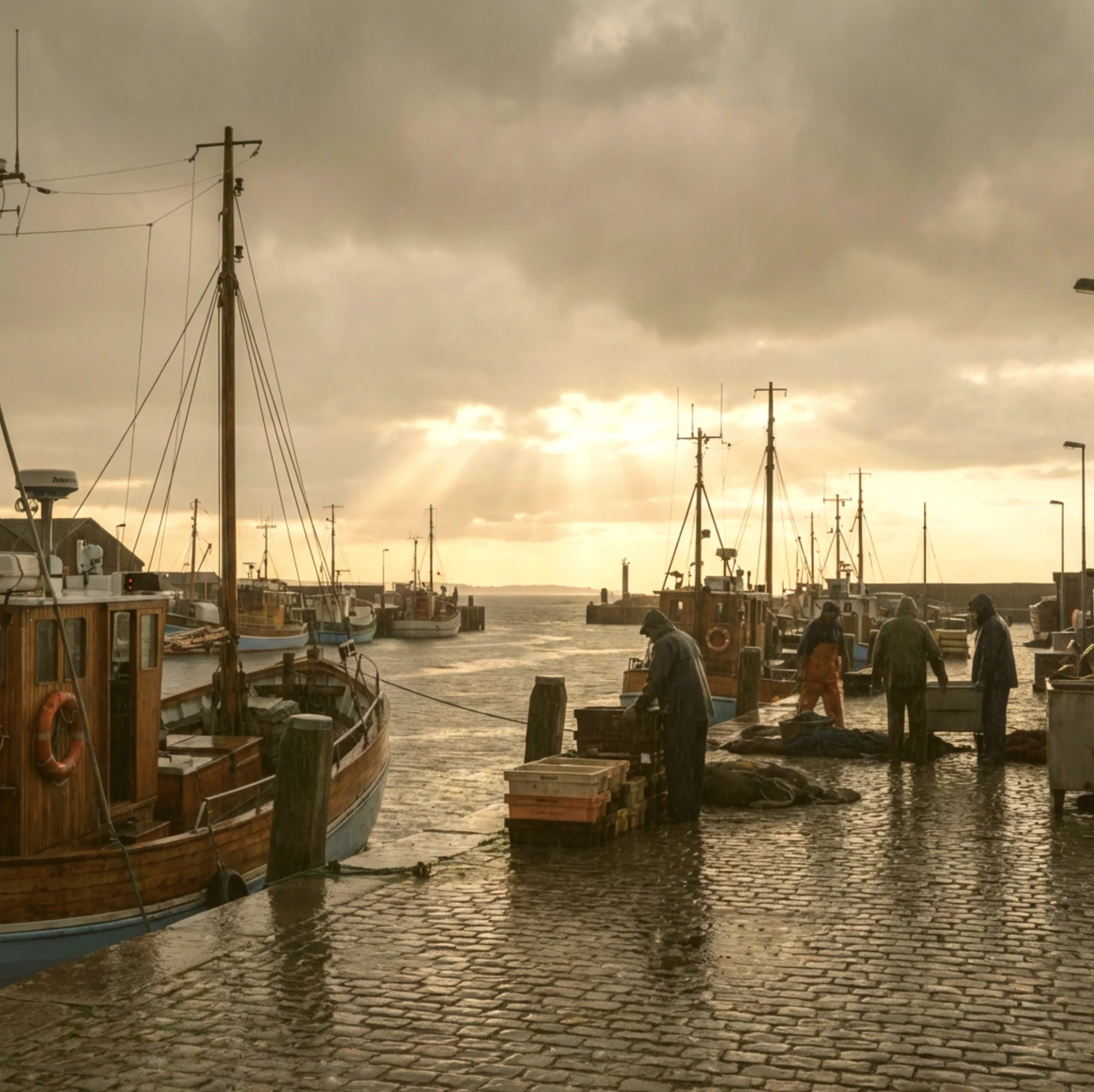
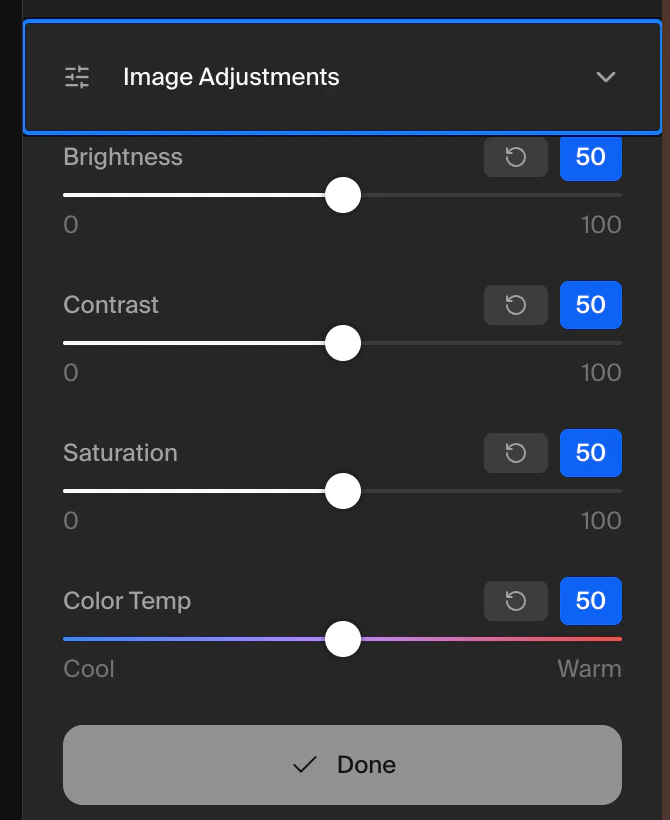 한 가지 중요한 점은 이 조정이 **비파괴적**이라는 것입니다. 작업 중에는 이미지에 영구적으로 변경 사항이 적용되지 않으며, 적용하기로 선택해야만 반영됩니다. 하지만 Apply를 클릭하면 변경 사항이 확정되므로, 확정하기 전에 설정을 다듬는 시간이 필요합니다. 잘 모르겠다면 크게 조정하기보다 작고 은은한 조정을 하는 것이 더 자연스러운 결과를 냅니다.
 # **Change Lighting**
Change Lighting은 이미지가 이미 생성된 후에도 조명을 다시 설정할 수 있게 해주며, 광원의 위치와 그것이 장면에 미치는 영향을 인터랙티브하게 컨트롤할 수 있습니다. 조명이 마음에 들지 않는다고 이미지를 처음부터 다시 생성할 필요 없이, 원하는 장면이 될 때까지 캔버스에서 직접 광원을 추가, 이동, 조정할 수 있습니다.
# **Change Lighting**
Change Lighting은 이미지가 이미 생성된 후에도 조명을 다시 설정할 수 있게 해주며, 광원의 위치와 그것이 장면에 미치는 영향을 인터랙티브하게 컨트롤할 수 있습니다. 조명이 마음에 들지 않는다고 이미지를 처음부터 다시 생성할 필요 없이, 원하는 장면이 될 때까지 캔버스에서 직접 광원을 추가, 이동, 조정할 수 있습니다.
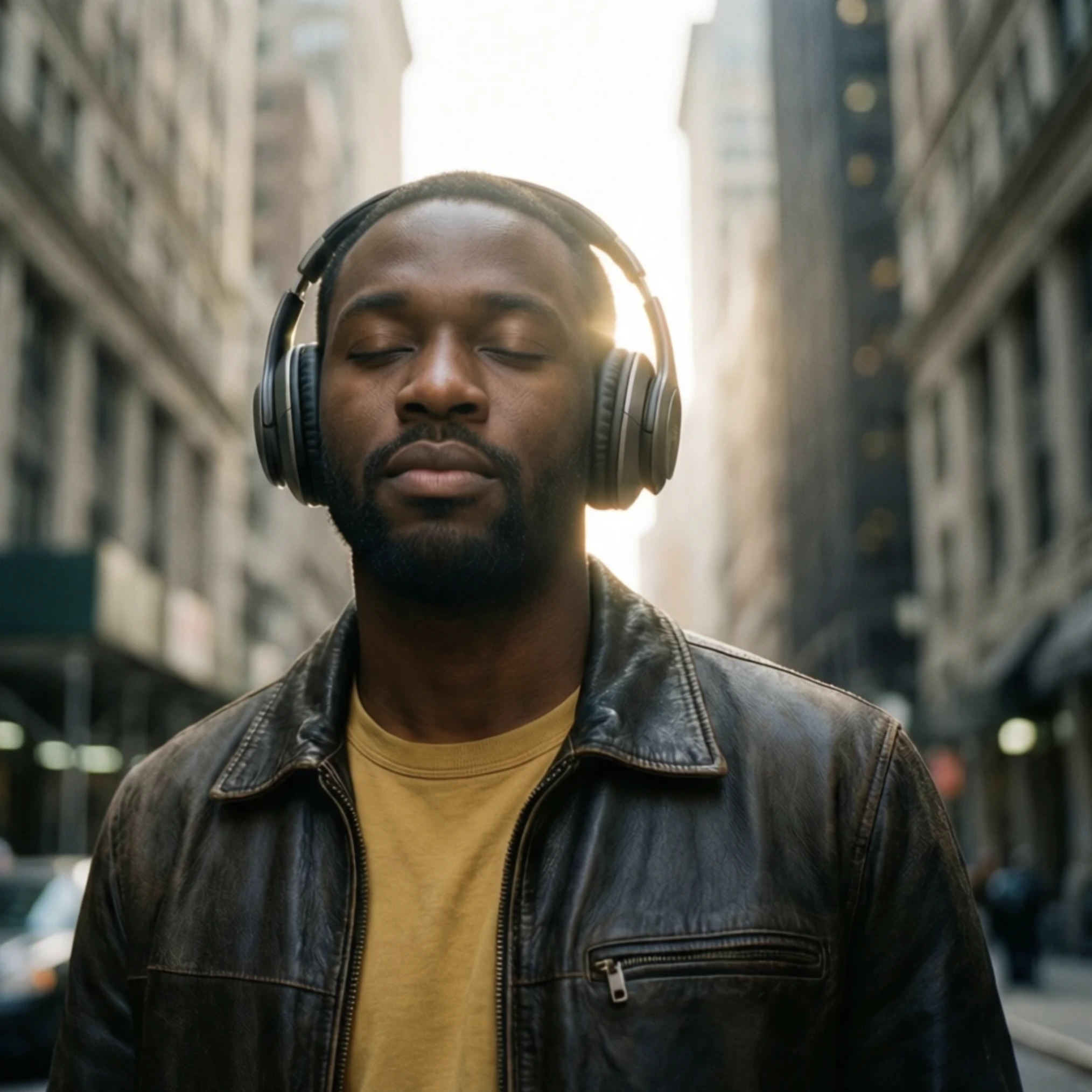
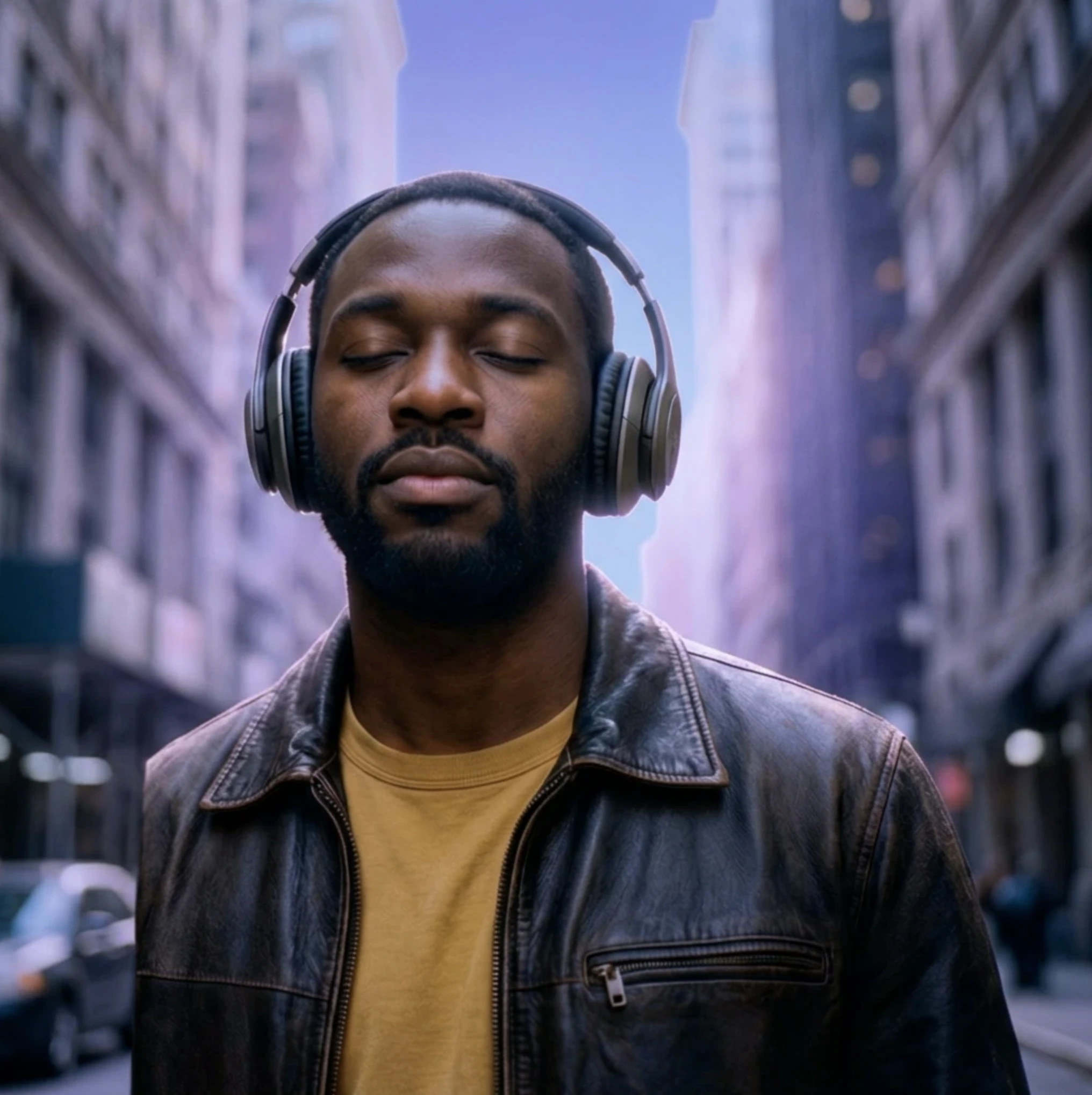 이미지 위에서 인터랙티브하게 조명을 배치하면 AI가 그 빛이 표면, 그림자, 장면의 깊이에 어떻게 떨어질지를 다시 계산합니다. 즉, 다른 것은 아무것도 바꾸지 않고도 이미지의 분위기를 크게 바꿀 수 있습니다. 예를 들어 광원을 정면에서 측면으로 옮기면 그림자가 더 뚜렷해지고 이미지가 더 극적이고 조각적인 느낌이 됩니다. 아래에서 빛을 배치하면 기괴하거나 연극적인 분위기를 만들 수 있고, 부드러운 위쪽 조명은 더 자연스럽고 중립적으로 느껴집니다.
이 기능은 인물 이미지, 제품 비주얼, 또는 조명의 품질과 방향이 전체 느낌에 크게 영향을 미치는 어떤 장면에도 특히 유용합니다. 조명 변화는 프롬프트만으로는 예측하기 어려운 방식으로 이미지의 정서적 톤을 바꿀 수 있어 크리에이티브한 실험 방법으로도 좋습니다.
# **Draw**
Draw는 브러시 도구로 캔버스에 직접 그림을 그린 다음, 그 그림이 무엇이 되었으면 하는지 서술할 수 있게 해줍니다. AI에게 텍스트 프롬프트와 함께 러프 스케치를 시각적 지시로 주는 것과 비슷하며, 이 기능이 잘 작동하기 위해 뛰어난 실력이 필요하지 않습니다. 오히려 러프하고 손짓 같은 그림일수록 AI가 이를 해석할 크리에이티브한 자유가 많아집니다.
변경하거나 추가하고 싶은 캔버스 영역에 그린 뒤, 나타나길 원하는 것을 서술하세요. AI는 그림과 프롬프트를 함께 사용해 결과를 생성하므로, 브러시 자국의 모양과 위치는 새 콘텐츠가 어디에 어떻게 나타날지의 안내가 됩니다.
Draw는 **텍스트 프롬프트만으로 구도를 충분히 제어할 수 없을 때** 특히 유용합니다. 특정 모서리에 나무를, 특정 방향으로 그림자를, 정확한 위치에 오브젝트를 두고 싶다면, 스케치가 언어보다 훨씬 명확한 공간 참조를 AI에 제공합니다. 기존 이미지에 완전히 새로운 요소를 추가하거나 특정 영역의 무드나 텍스처를 대략적으로 지시하는 데에도 사용할 수 있습니다.
# **Change Camera Angle**
Change Camera Angle은 피사체 주위로 가상의 카메라를 회전시켜 이미지를 다시 프레이밍할 수 있게 해주며, 처음부터 다시 시작하지 않고도 같은 장면을 완전히 다른 관점에서 보고 생성할 수 있게 해줍니다.
새 각도를 정의하기 위해 세 가지 컨트롤이 함께 작동합니다. 정면 인물 샷을 더 다이내믹한 느낌의 3/4 각도로 옮길 수 있고, 제품 이미지를 위에서 또는 낮고 극적인 각도에서 볼 수 있으며, 풍경을 다시 프레이밍해 지평선이 프레임에서 더 높거나 낮게 놓이도록 할 수도 있습니다.
각 컨트롤이 결과에 미치는 영향을 감 잡기 위해 먼저 작은 조정으로 실험해 보는 것이 좋습니다. 각도가 크게 바뀌면 AI가 장면의 일부를 다시 해석할 수 있기 때문입니다. **은은한 변화가 대개 가장 일관되고 자연스러운 결과를 만듭니다.**
# **Color Palette**
Color Palette는 이미지 전체의 색상 스킴을 컨트롤할 수 있게 해주며, 사용자가 정의한 색상 세트로 이미지를 재컬러링할 수 있습니다. 색상 변경을 프롬프트로 요청하고 AI가 의도대로 해석하기를 바라는 대신, 결과가 생성되기 전에 사용할 정확한 색상을 지정할 수 있습니다.
기존 이미지에서 팔레트를 추출할 수도 있는데, 이는 참고하고 싶은 사진이나 아트워크의 색상 무드를 맞추기에 좋은 방법입니다. 도구가 해당 이미지에서 주요 색상을 뽑아 재컬러링 결과의 기반으로 적용합니다. 또는 팔레트를 처음부터 만들지 않고 빠르게 시작하고 싶다면 사전 설정된 프리셋에서 선택할 수 있습니다.
이미지 위에서 인터랙티브하게 조명을 배치하면 AI가 그 빛이 표면, 그림자, 장면의 깊이에 어떻게 떨어질지를 다시 계산합니다. 즉, 다른 것은 아무것도 바꾸지 않고도 이미지의 분위기를 크게 바꿀 수 있습니다. 예를 들어 광원을 정면에서 측면으로 옮기면 그림자가 더 뚜렷해지고 이미지가 더 극적이고 조각적인 느낌이 됩니다. 아래에서 빛을 배치하면 기괴하거나 연극적인 분위기를 만들 수 있고, 부드러운 위쪽 조명은 더 자연스럽고 중립적으로 느껴집니다.
이 기능은 인물 이미지, 제품 비주얼, 또는 조명의 품질과 방향이 전체 느낌에 크게 영향을 미치는 어떤 장면에도 특히 유용합니다. 조명 변화는 프롬프트만으로는 예측하기 어려운 방식으로 이미지의 정서적 톤을 바꿀 수 있어 크리에이티브한 실험 방법으로도 좋습니다.
# **Draw**
Draw는 브러시 도구로 캔버스에 직접 그림을 그린 다음, 그 그림이 무엇이 되었으면 하는지 서술할 수 있게 해줍니다. AI에게 텍스트 프롬프트와 함께 러프 스케치를 시각적 지시로 주는 것과 비슷하며, 이 기능이 잘 작동하기 위해 뛰어난 실력이 필요하지 않습니다. 오히려 러프하고 손짓 같은 그림일수록 AI가 이를 해석할 크리에이티브한 자유가 많아집니다.
변경하거나 추가하고 싶은 캔버스 영역에 그린 뒤, 나타나길 원하는 것을 서술하세요. AI는 그림과 프롬프트를 함께 사용해 결과를 생성하므로, 브러시 자국의 모양과 위치는 새 콘텐츠가 어디에 어떻게 나타날지의 안내가 됩니다.
Draw는 **텍스트 프롬프트만으로 구도를 충분히 제어할 수 없을 때** 특히 유용합니다. 특정 모서리에 나무를, 특정 방향으로 그림자를, 정확한 위치에 오브젝트를 두고 싶다면, 스케치가 언어보다 훨씬 명확한 공간 참조를 AI에 제공합니다. 기존 이미지에 완전히 새로운 요소를 추가하거나 특정 영역의 무드나 텍스처를 대략적으로 지시하는 데에도 사용할 수 있습니다.
# **Change Camera Angle**
Change Camera Angle은 피사체 주위로 가상의 카메라를 회전시켜 이미지를 다시 프레이밍할 수 있게 해주며, 처음부터 다시 시작하지 않고도 같은 장면을 완전히 다른 관점에서 보고 생성할 수 있게 해줍니다.
새 각도를 정의하기 위해 세 가지 컨트롤이 함께 작동합니다. 정면 인물 샷을 더 다이내믹한 느낌의 3/4 각도로 옮길 수 있고, 제품 이미지를 위에서 또는 낮고 극적인 각도에서 볼 수 있으며, 풍경을 다시 프레이밍해 지평선이 프레임에서 더 높거나 낮게 놓이도록 할 수도 있습니다.
각 컨트롤이 결과에 미치는 영향을 감 잡기 위해 먼저 작은 조정으로 실험해 보는 것이 좋습니다. 각도가 크게 바뀌면 AI가 장면의 일부를 다시 해석할 수 있기 때문입니다. **은은한 변화가 대개 가장 일관되고 자연스러운 결과를 만듭니다.**
# **Color Palette**
Color Palette는 이미지 전체의 색상 스킴을 컨트롤할 수 있게 해주며, 사용자가 정의한 색상 세트로 이미지를 재컬러링할 수 있습니다. 색상 변경을 프롬프트로 요청하고 AI가 의도대로 해석하기를 바라는 대신, 결과가 생성되기 전에 사용할 정확한 색상을 지정할 수 있습니다.
기존 이미지에서 팔레트를 추출할 수도 있는데, 이는 참고하고 싶은 사진이나 아트워크의 색상 무드를 맞추기에 좋은 방법입니다. 도구가 해당 이미지에서 주요 색상을 뽑아 재컬러링 결과의 기반으로 적용합니다. 또는 팔레트를 처음부터 만들지 않고 빠르게 시작하고 싶다면 사전 설정된 프리셋에서 선택할 수 있습니다.