> ## Documentation Index
> Fetch the complete documentation index at: https://www.krea.ai/docs/llms.txt
> Use this file to discover all available pages before exploring further.
# Image generation
> Krea에서 단일 텍스트 프롬프트로 이미지를 생성하세요. 모델 선택기, 화면 비율 컨트롤, 스타일 레퍼런스, 생성 후 편집을 하나의 도구에서 모두 이용할 수 있습니다.
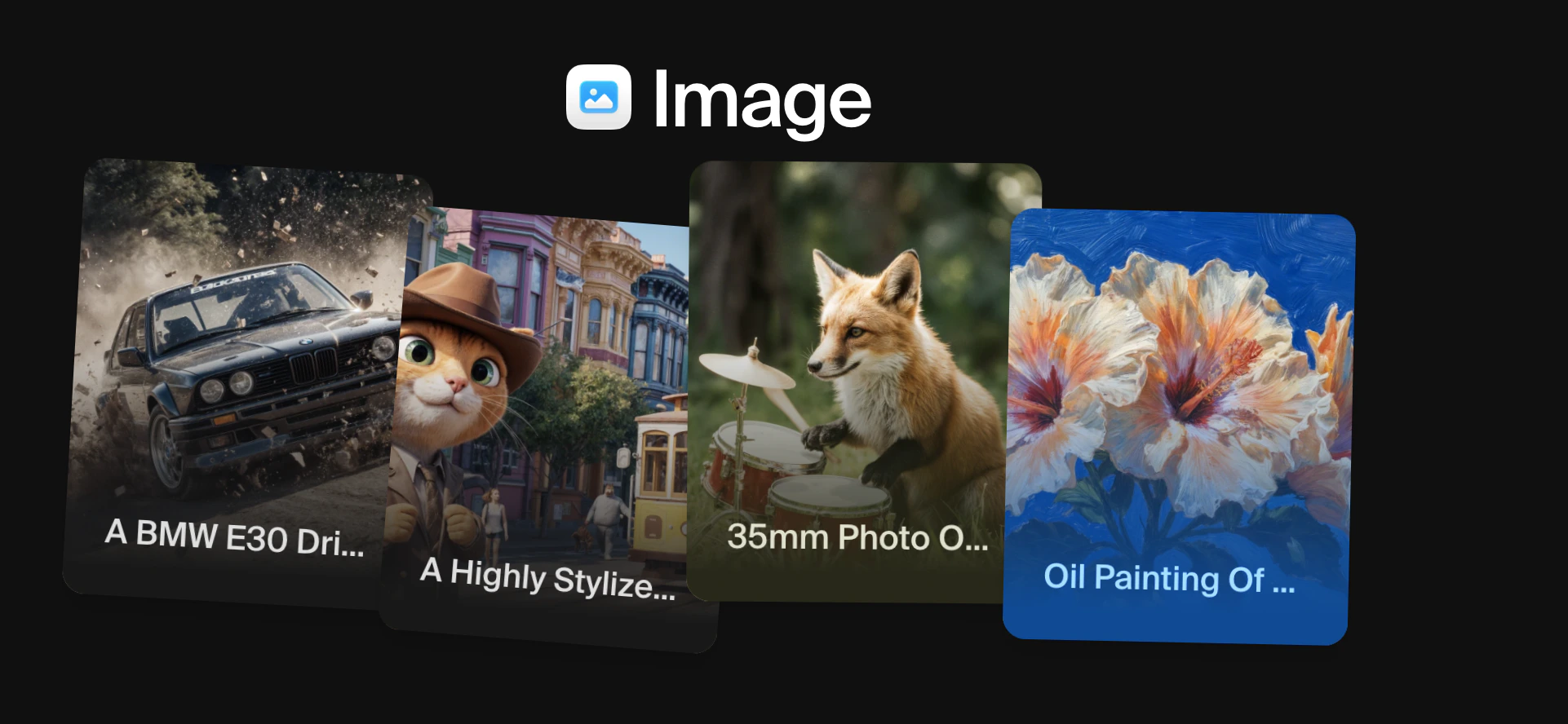 **Krea Image**는 플랫폼의 핵심 생성 도구입니다. 하나의 텍스트 프롬프트에서 사실적인 사진부터 스타일리시한 일러스트, 컨셉 아트, 그래픽 디자인 에셋까지 모든 것을 생성할 수 있습니다. 서로 다른 강점을 지닌 여러 AI 모델을 하나의 인터페이스에서 이용할 수 있게 해줍니다.
## 작동 방식
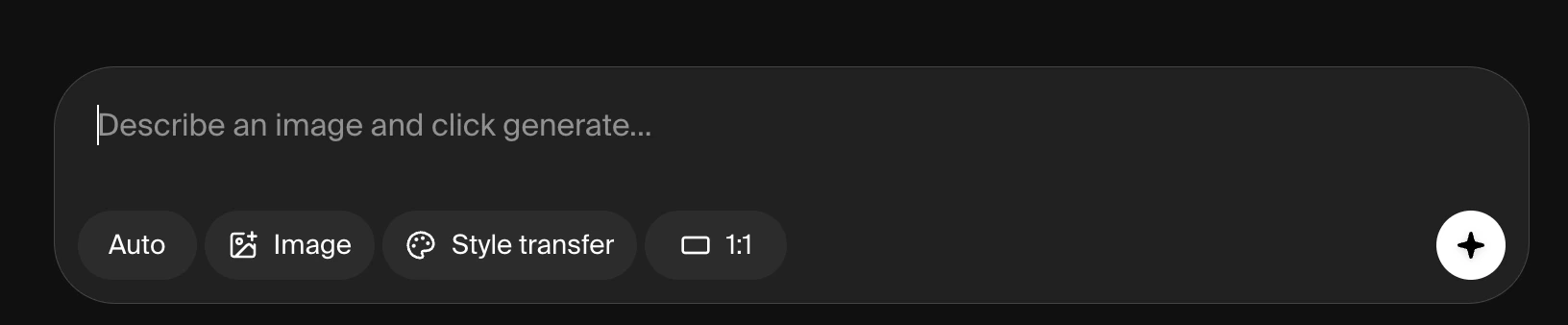
좌측 내비게이션 바의 이미지 아이콘으로 이미지 모드를 여세요. 화면 하단에 프롬프트 상자, 좌측 하단에 모델 선택기가 표시됩니다.
**Krea Image**는 플랫폼의 핵심 생성 도구입니다. 하나의 텍스트 프롬프트에서 사실적인 사진부터 스타일리시한 일러스트, 컨셉 아트, 그래픽 디자인 에셋까지 모든 것을 생성할 수 있습니다. 서로 다른 강점을 지닌 여러 AI 모델을 하나의 인터페이스에서 이용할 수 있게 해줍니다.
## 작동 방식
좌측 내비게이션 바의 이미지 아이콘으로 이미지 모드를 여세요. 화면 하단에 프롬프트 상자, 좌측 하단에 모델 선택기가 표시됩니다.
 ### 1. 모델 선택
좌측 하단의 모델 이름을 클릭해 모델 선택기를 여세요. 선택기에는 사용 가능한 모든 이미지 모델이 짧은 설명, 속도, 품질 등급, 컴퓨트 비용과 함께 나열됩니다.
### 1. 모델 선택
좌측 하단의 모델 이름을 클릭해 모델 선택기를 여세요. 선택기에는 사용 가능한 모든 이미지 모델이 짧은 설명, 속도, 품질 등급, 컴퓨트 비용과 함께 나열됩니다.
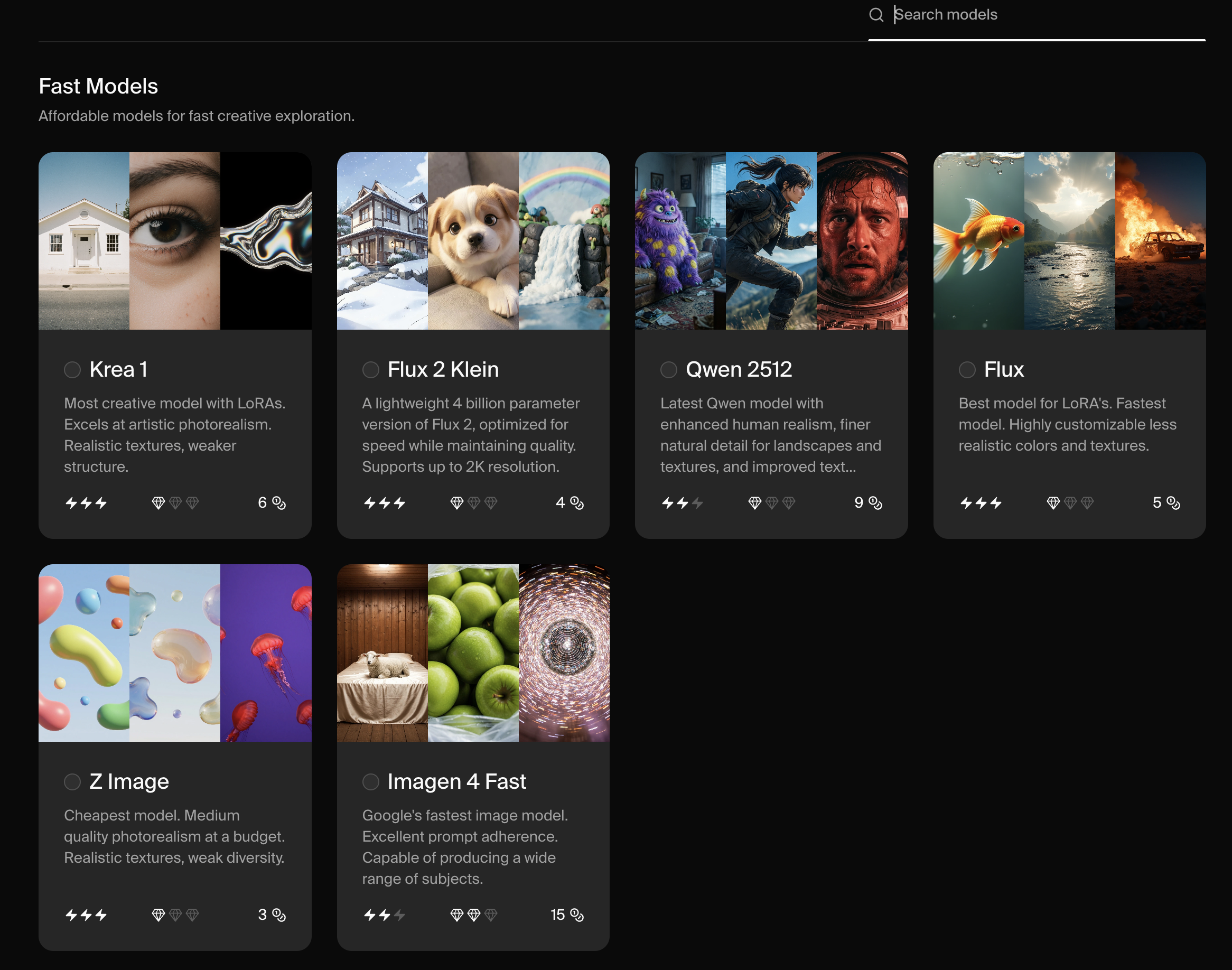 기본 선택은 **Auto**이며, 프롬프트에 가장 적합한 모델을 자동으로 선택합니다. 직접 고르고 싶다면 뻔한 AI 룩을 피하고 스타일리시하고 사진에 가까운 이미지에 최적화된 Krea 자체 프런티어 모델 **Krea 1**부터 시작하는 것이 좋습니다.
사용 가능한 모델의 전체 목록은 [Model Overview](/user-guide/features/model-overview)에서 다룹니다.
**생성당 이미지 수:** Krea 1, Flux, Flux.1 Krea는 프롬프트당 4장을 생성합니다. 다른 모든 모델은 2장을 생성합니다.
**생성당 컴퓨트 유닛:** 각 유료 플랜에는 기본 컴퓨트 유닛 예산이 포함됩니다. 모델별 비용 차이는 큽니다 — Krea 1 생성은 8유닛, ChatGPT Image는 183유닛을 사용합니다. 가능하면 저비용 모델로 반복하고, 필요하면 애드온 유닛을 구매하세요.
**속도:** 생성 시간은 약 6초(Krea 1)에서 45초 이상(Nano Banana)까지 다양합니다.
**해상도:** 대부분의 모델은 1024px 정사각형이 상한입니다. Krea 1, Seedream 4, Wan 2.5, Flux.1 Krea, Flux 1.1 Pro Ultra는 더 높은 해상도를 지원하며, 경우에 따라 최대 4K까지 지원합니다.
전체 정리는 다음과 같습니다:
| | **생성당**
기본 선택은 **Auto**이며, 프롬프트에 가장 적합한 모델을 자동으로 선택합니다. 직접 고르고 싶다면 뻔한 AI 룩을 피하고 스타일리시하고 사진에 가까운 이미지에 최적화된 Krea 자체 프런티어 모델 **Krea 1**부터 시작하는 것이 좋습니다.
사용 가능한 모델의 전체 목록은 [Model Overview](/user-guide/features/model-overview)에서 다룹니다.
**생성당 이미지 수:** Krea 1, Flux, Flux.1 Krea는 프롬프트당 4장을 생성합니다. 다른 모든 모델은 2장을 생성합니다.
**생성당 컴퓨트 유닛:** 각 유료 플랜에는 기본 컴퓨트 유닛 예산이 포함됩니다. 모델별 비용 차이는 큽니다 — Krea 1 생성은 8유닛, ChatGPT Image는 183유닛을 사용합니다. 가능하면 저비용 모델로 반복하고, 필요하면 애드온 유닛을 구매하세요.
**속도:** 생성 시간은 약 6초(Krea 1)에서 45초 이상(Nano Banana)까지 다양합니다.
**해상도:** 대부분의 모델은 1024px 정사각형이 상한입니다. Krea 1, Seedream 4, Wan 2.5, Flux.1 Krea, Flux 1.1 Pro Ultra는 더 높은 해상도를 지원하며, 경우에 따라 최대 4K까지 지원합니다.
전체 정리는 다음과 같습니다:
| | **생성당**
**이미지 수** | **생성당**
**컴퓨트 유닛** | **생성당**
**초 수** | **최대**
**해상도** |
| :----------------- | :--------------------- | :---------------------- | :------------------- | :------------------ |
| Krea 1 | 4 | 8 | 6 | **4096** |
| Krea 2 Turbo | 4 | 2 | 4 | **1K** |
| Flux | 4 | 5 | 4 | 1024 |
| Nano Banana | 2 | 114 | 45 | 1024 |
| ChatGPT Image | 2 | 183 | 60 | 1024 |
| Seedream 4 | 2 | 24 | 20 | **4096** |
| Wan 2.5 | 2 | 569 | 180 | **1536** |
| Qwen | 2 | 8 | 15 | 1024 |
| Imagen 4 | 2 | 114 | 60 | 1024 |
| Runway Gen-4 | 2 | 140 | 60 | 1024 |
| Ideogram 3.0 | 2 | 114 | 30 | 1024 |
| Flux.1 Krea | 4 | 16 | 8 | **4096** |
| Flux Kontext | 2 | 14 | 5 | 1024 |
| Flux Kontext Pro | 2 | 114 | 10 | 1024 |
| Flux 1.1 Pro | 2 | 114 | 10 | 1024 |
| Flux 1.1 Pro Ultra | 2 | 171 | 30 | **2048** |
| Imagen 4 Ultra | 2 | 171 | 60 | 1024 |
| Imagen 4 Fast | 2 | 57 | 20 | 1024 |
| Imagen 3 | 2 | 114 | 60 | 1024 |
| Seedream 3 | 2 | 84 | 5 | 1024 |
모델마다 제공되는 설정도 다릅니다. 예를 들어 Styles를 받는 모델은 일부에 불과합니다. 정리는 다음과 같습니다:
| | **화면**
**비율** | **이미지**
**스타일** | **Style** | **이미지 프롬프트** | **프리셋** | **Paint** | **Raw** | **캐릭터 레퍼런스** |
| :----------------- | :----------------- | :------------------- | :-------- | :----------- | :------ | :-------- | :------ | :----------- |
| Krea 1 | ✅ | ✅ | ✅ | ✅ | | | ✅ | |
| Krea 2 Turbo | ✅ | ✅ | ✅ | | | | | |
| Flux | ✅ | | ✅ | ✅ | | | | |
| Nano Banana | | ✔️\* | | ✅ | | ✅ | | ✔️\* |
| ChatGPT Image | ✅ | ✔️\* | ✅ | ✅ | ✅ | ✅ | | ✔️\* |
| Seedream 4 | ✅ | ✔️\* | | ✅ | | | | ✔️\* |
| Wan 2.5 | ✅ | | ✅ | | | | ✅ | |
| Qwen | ✅ | | ✅ | | | | ✅ | |
| Imagen 4 | ✅ | | | | | | | |
| Runway Gen-4 | | | | | | | | ✅ |
| Ideogram 3.0 | ✅ | | | ✅ | | | | ✅ |
| Flux.1 Krea | ✅ | ✅ | ✅ | ✅ | | | ✅ | |
| Flux Kontext | ✅ | | | ✅ | | | | |
| Flux Kontext Pro | ✅ | | | ✅ | | | | |
| Flux 1.1 Pro | ✅ | | | | | | | |
| Flux 1.1 Pro Ultra | ✅ | | | | | | | |
| Imagen 4 Ultra | ✅ | | | | | | | |
| Imagen 4 Fast | ✅ | | | | | | | |
| Imagen 3 | ✅ | | | | | | | |
| Seedream 3 | ✅ | | | | | | | |
\*참고: Seedream 4, Nano Banana, ChatGPT Image는 프롬프트에 대한 지능적 이해를 갖춘 추론 모델입니다. 'character reference'나 'style reference'를 명시적 설정으로 제공하지는 않지만, 캐릭터 이미지나 아트워크 스타일 이미지를 업로드하고 다음과 같이 프롬프트에 쓸 *수 있습니다*: `"Create an illustration of a skyscraper in the style of the attached image."`
### 2. 프롬프트 작성
텍스트 상자에 원하는 이미지를 서술하세요. 짧게 써도, 상세하게 써도 됩니다. 대부분의 모델에서 주제, 배경, 조명, 무드를 설명에 포함하면 더 정밀한 결과가 나옵니다.
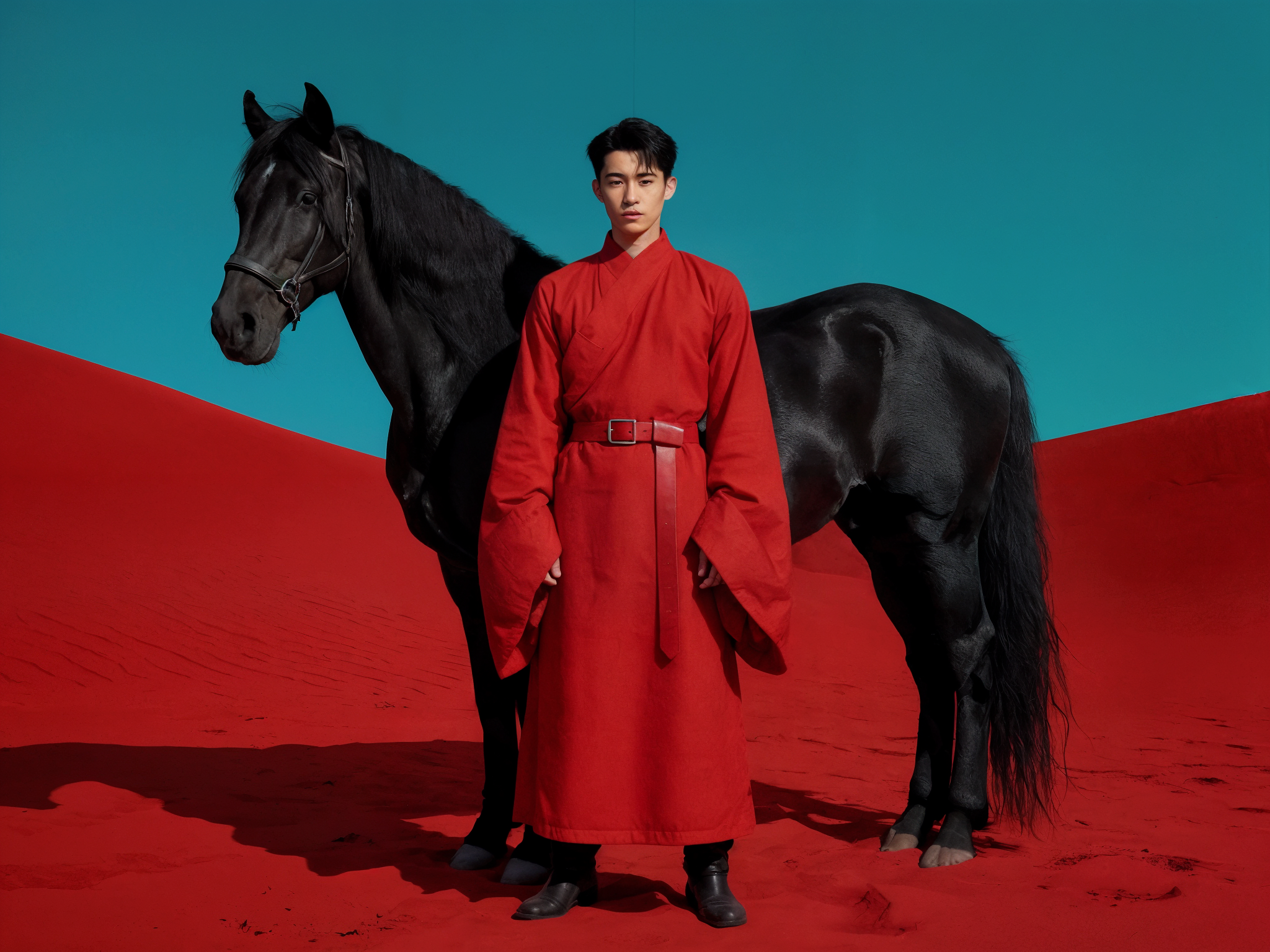
*A young East Asian man in a long red traditional robe with wide sleeves and a red belt, standing in front of a black horse in a surreal red desert landscape under a flat teal sky. Cinematic lighting, bold and minimal.*
 ### 3. 설정 조정
대부분의 모델은 프롬프트 상자 아래에 추가 설정을 제공합니다. 화면 비율을 조절하고, 스타일을 적용하고, 참조 이미지를 업로드하는 등의 작업을 할 수 있습니다. 모든 설정이 모든 모델에 있는 것은 아닙니다. 전체 설정 목록은 아래에서 설명합니다.
### 3. 설정 조정
대부분의 모델은 프롬프트 상자 아래에 추가 설정을 제공합니다. 화면 비율을 조절하고, 스타일을 적용하고, 참조 이미지를 업로드하는 등의 작업을 할 수 있습니다. 모든 설정이 모든 모델에 있는 것은 아닙니다. 전체 설정 목록은 아래에서 설명합니다.
 ### 4. 생성
**Generate**를 클릭하세요. 모델에 따라 생성 시간은 4초에서 180초 사이입니다. 대부분의 생성은 프롬프트당 두 장 또는 네 장의 이미지를 반환합니다.
***
## 모델 선택기
좌측 하단의 모델 이름을 클릭하면 모델 선택기 패널이 열립니다. 각 항목은 다음을 보여줍니다:
* 모델 이름과 강점을 한 줄로 설명
* 속도 표시(번개 개수)
* 품질 표시(다이아몬드 아이콘 개수)
* 생성당 대략적인 컴퓨트 비용
### 4. 생성
**Generate**를 클릭하세요. 모델에 따라 생성 시간은 4초에서 180초 사이입니다. 대부분의 생성은 프롬프트당 두 장 또는 네 장의 이미지를 반환합니다.
***
## 모델 선택기
좌측 하단의 모델 이름을 클릭하면 모델 선택기 패널이 열립니다. 각 항목은 다음을 보여줍니다:
* 모델 이름과 강점을 한 줄로 설명
* 속도 표시(번개 개수)
* 품질 표시(다이아몬드 아이콘 개수)
* 생성당 대략적인 컴퓨트 비용
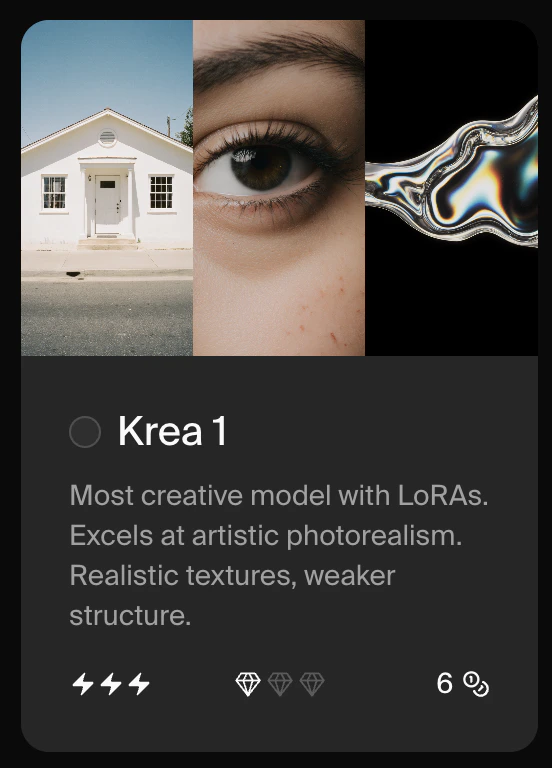 목록은 가장 최근이면서 인기 있는 모델이 상단에 정렬됩니다. 사용 가능한 모델 전체 범위를 확인하려면 [Model Overview](/user-guide/features/model-overview)를 참고하세요.
### Auto 모드
목록 상단의 **Auto** 옵션은 프롬프트와 플랜에 가장 적합한 모델을 자동으로 선택합니다. 어떤 모델을 써야 할지 모르겠다면 기본값으로 두면 좋습니다.
### 사용 가능한 모델
선택기에 표시되는 모델은 두 그룹으로 나뉩니다.
**Krea 모델**은 Krea가 개발·유지 관리합니다:
| 모델 | 설명 |
| ------------ | ---------------------------------------------------- |
| Krea 1 | LoRA를 지원하는 가장 크리에이티브한 모델. 프롬프트당 4장, 최대 4096px 생성. |
| Krea 2 Turbo | 가장 빠른 Krea 2 모델. 표현적인 일러스트와 스타일 중심 컨셉을 빠르게 반복하기에 적합. |
| Krea 2 | Krea의 차세대 파운데이션 이미지 모델. Medium과 Large 변형 제공. |
**서드파티 모델**은 외부 AI 랩이 제공하며 같은 인터페이스에서 바로 이용할 수 있습니다:
| 모델 | 제공자 | 설명 |
| --------------- | --------- | ---------------------------------------- |
| Nano Banana Pro | Google | 가장 지능적인 모델. 복잡한 프롬프트 준수와 추론에 가장 강함. |
| Nano Banana 2 | Google | 가장 지능적인 모델. Nano Banana Pro보다 낮은 컴퓨트 비용. |
| Nano Banana | Google | 다재다능한 지능형 모델. |
| Seedream 5 Lite | ByteDance | 추론과 웹 검색 능력을 갖춘 중간 품질의 모델. |
| Recraft V4 | Recraft | 상세하고 정밀한 이미지 생성. |
컴퓨트 비용, 생성 속도, 해상도 한도, 지원 설정을 포함한 모든 모델의 전체 정리는 [Model Overview](/user-guide/features/model-overview)를 참고하세요.
***
## 설정
모델을 선택하면 프롬프트 상자 아래에 사용 가능한 설정이 표시됩니다. 설정은 모델에 따라 달라집니다.
### 화면 비율
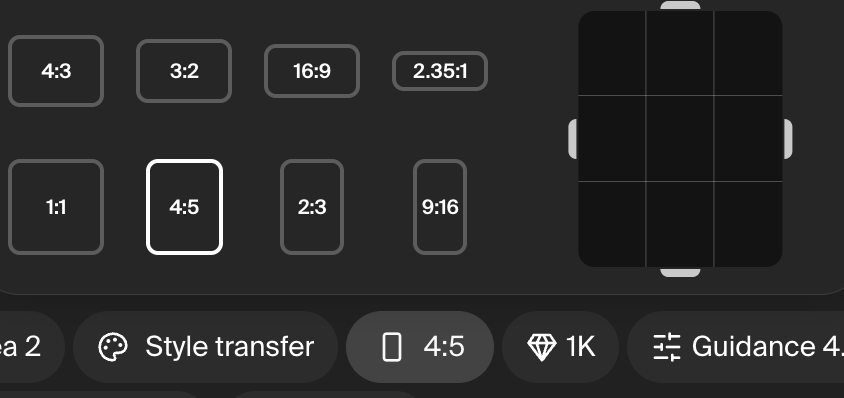
출력 이미지의 크기를 제어합니다. 대부분의 모델은 프리셋 비율(정사각형, 세로, 가로)을 제공하며 일부는 커스텀 비율을 지원합니다. 소셜 미디어 스토리나 TikTok 같은 세로형 콘텐츠에는 **9:16**을 사용하세요.
목록은 가장 최근이면서 인기 있는 모델이 상단에 정렬됩니다. 사용 가능한 모델 전체 범위를 확인하려면 [Model Overview](/user-guide/features/model-overview)를 참고하세요.
### Auto 모드
목록 상단의 **Auto** 옵션은 프롬프트와 플랜에 가장 적합한 모델을 자동으로 선택합니다. 어떤 모델을 써야 할지 모르겠다면 기본값으로 두면 좋습니다.
### 사용 가능한 모델
선택기에 표시되는 모델은 두 그룹으로 나뉩니다.
**Krea 모델**은 Krea가 개발·유지 관리합니다:
| 모델 | 설명 |
| ------------ | ---------------------------------------------------- |
| Krea 1 | LoRA를 지원하는 가장 크리에이티브한 모델. 프롬프트당 4장, 최대 4096px 생성. |
| Krea 2 Turbo | 가장 빠른 Krea 2 모델. 표현적인 일러스트와 스타일 중심 컨셉을 빠르게 반복하기에 적합. |
| Krea 2 | Krea의 차세대 파운데이션 이미지 모델. Medium과 Large 변형 제공. |
**서드파티 모델**은 외부 AI 랩이 제공하며 같은 인터페이스에서 바로 이용할 수 있습니다:
| 모델 | 제공자 | 설명 |
| --------------- | --------- | ---------------------------------------- |
| Nano Banana Pro | Google | 가장 지능적인 모델. 복잡한 프롬프트 준수와 추론에 가장 강함. |
| Nano Banana 2 | Google | 가장 지능적인 모델. Nano Banana Pro보다 낮은 컴퓨트 비용. |
| Nano Banana | Google | 다재다능한 지능형 모델. |
| Seedream 5 Lite | ByteDance | 추론과 웹 검색 능력을 갖춘 중간 품질의 모델. |
| Recraft V4 | Recraft | 상세하고 정밀한 이미지 생성. |
컴퓨트 비용, 생성 속도, 해상도 한도, 지원 설정을 포함한 모든 모델의 전체 정리는 [Model Overview](/user-guide/features/model-overview)를 참고하세요.
***
## 설정
모델을 선택하면 프롬프트 상자 아래에 사용 가능한 설정이 표시됩니다. 설정은 모델에 따라 달라집니다.
### 화면 비율
출력 이미지의 크기를 제어합니다. 대부분의 모델은 프리셋 비율(정사각형, 세로, 가로)을 제공하며 일부는 커스텀 비율을 지원합니다. 소셜 미디어 스토리나 TikTok 같은 세로형 콘텐츠에는 **9:16**을 사용하세요.
 ### Style transfer
**사용 가능: Krea 1에서만.** 다른 모델의 경우 텍스트 프롬프트에 유사한 지시를 담아 Image prompt 설정을 사용하세요.
업로드한 이미지의 시각적 룩을 생성에 전이합니다. 자신의 이미지를 업로드하거나, Krea가 제공하는 스타터 중에서 선택하거나, 이전에 생성한 이미지를 참조할 수 있습니다. 여러 결과물에 걸쳐 일관된 미감을 매칭하는 데 유용합니다.
### Style transfer
**사용 가능: Krea 1에서만.** 다른 모델의 경우 텍스트 프롬프트에 유사한 지시를 담아 Image prompt 설정을 사용하세요.
업로드한 이미지의 시각적 룩을 생성에 전이합니다. 자신의 이미지를 업로드하거나, Krea가 제공하는 스타터 중에서 선택하거나, 이전에 생성한 이미지를 참조할 수 있습니다. 여러 결과물에 걸쳐 일관된 미감을 매칭하는 데 유용합니다.
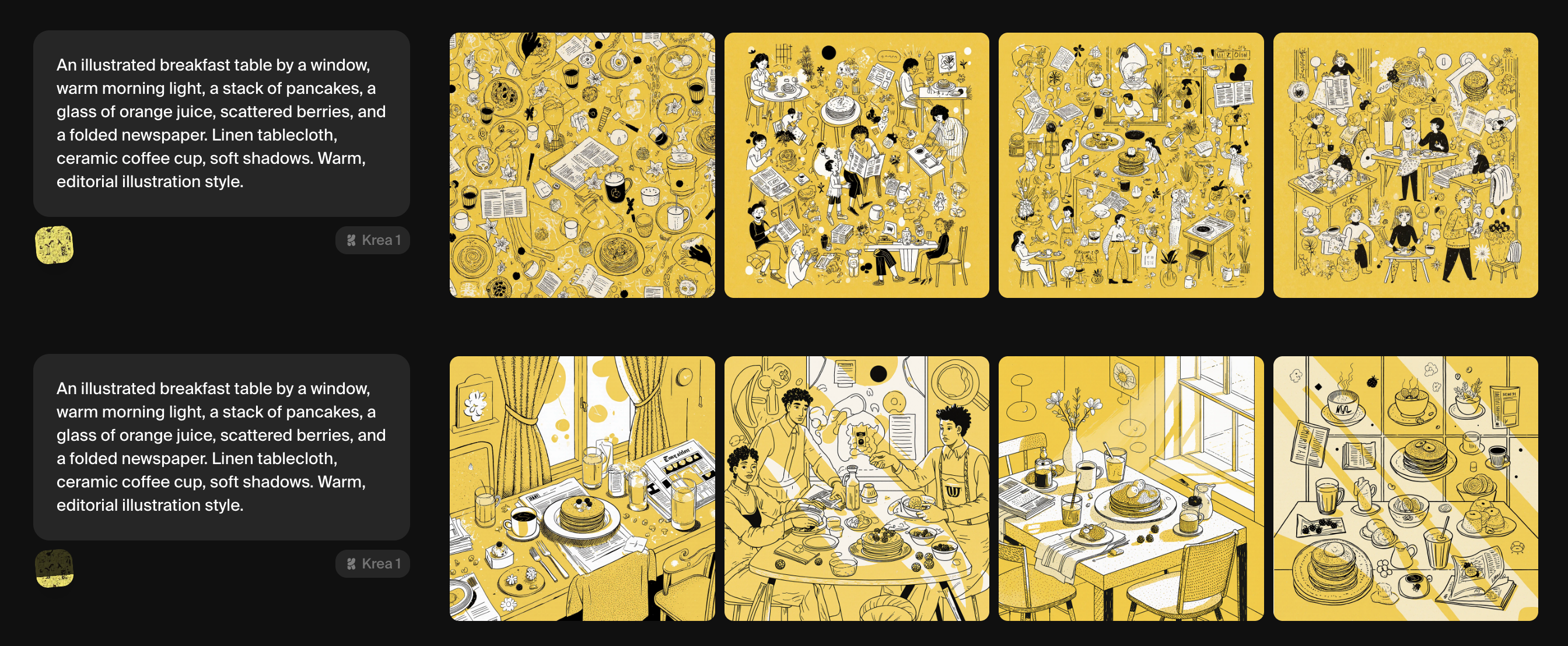
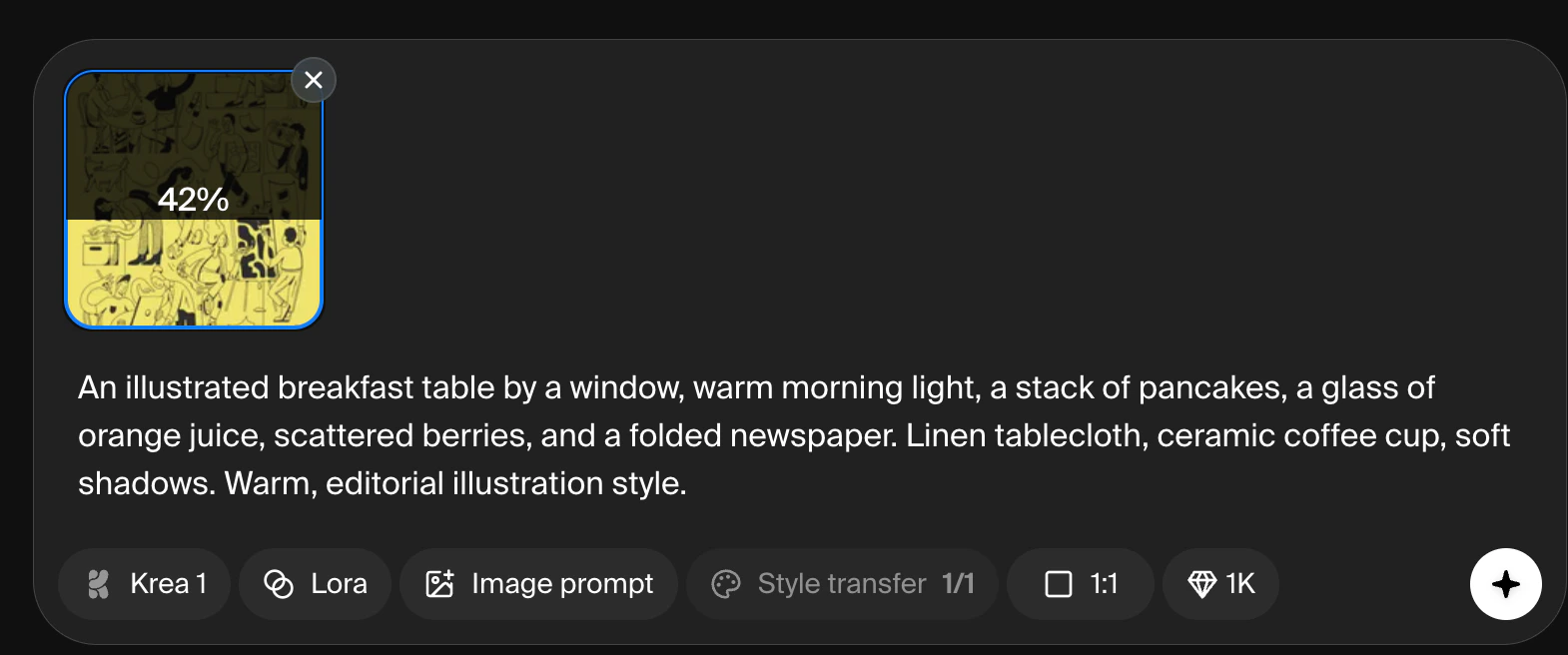 이미지를 위아래로 드래그하면 스타일 전이가 결과에 미치는 영향의 정도를 조절할 수 있습니다. 아래 예시는 완전한 영향과 축소된 설정의 차이를 보여줍니다.
 ### Image prompt
하나 이상의 이미지를 업로드해 생성에 영향을 줍니다. 대부분의 모델에서 업로드된 이미지의 요소(구도, 색상, 스타일 등)가 텍스트 프롬프트와 혼합됩니다. Nano Banana 같은 추론 모델에서는 업로드된 이미지를 프롬프트에서 직접 참조할 수 있습니다(예: '*Create an editorial photo of the woman in the attached image, wearing the red dress in the other image*').
### Image prompt
하나 이상의 이미지를 업로드해 생성에 영향을 줍니다. 대부분의 모델에서 업로드된 이미지의 요소(구도, 색상, 스타일 등)가 텍스트 프롬프트와 혼합됩니다. Nano Banana 같은 추론 모델에서는 업로드된 이미지를 프롬프트에서 직접 참조할 수 있습니다(예: '*Create an editorial photo of the woman in the attached image, wearing the red dress in the other image*').
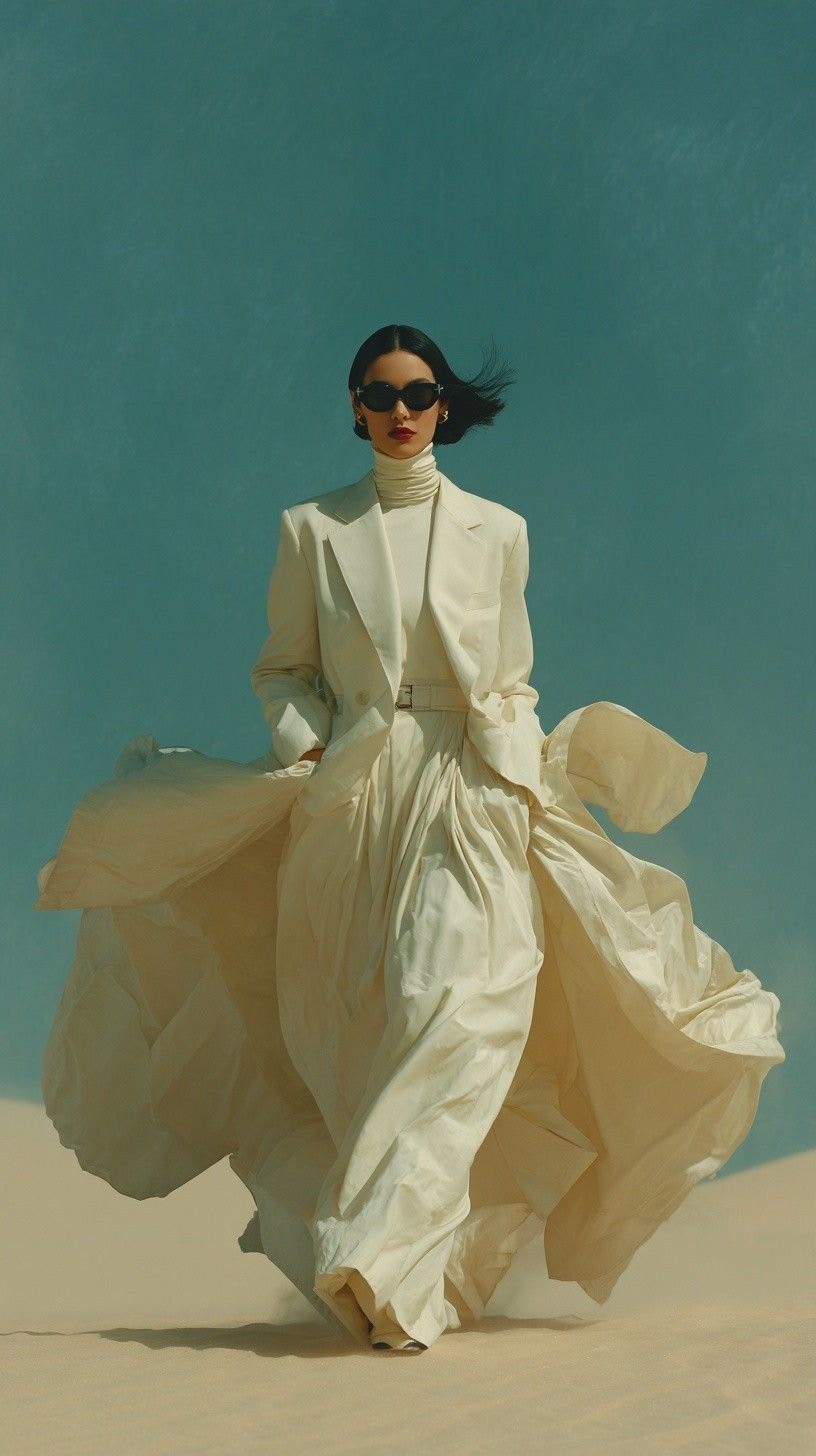
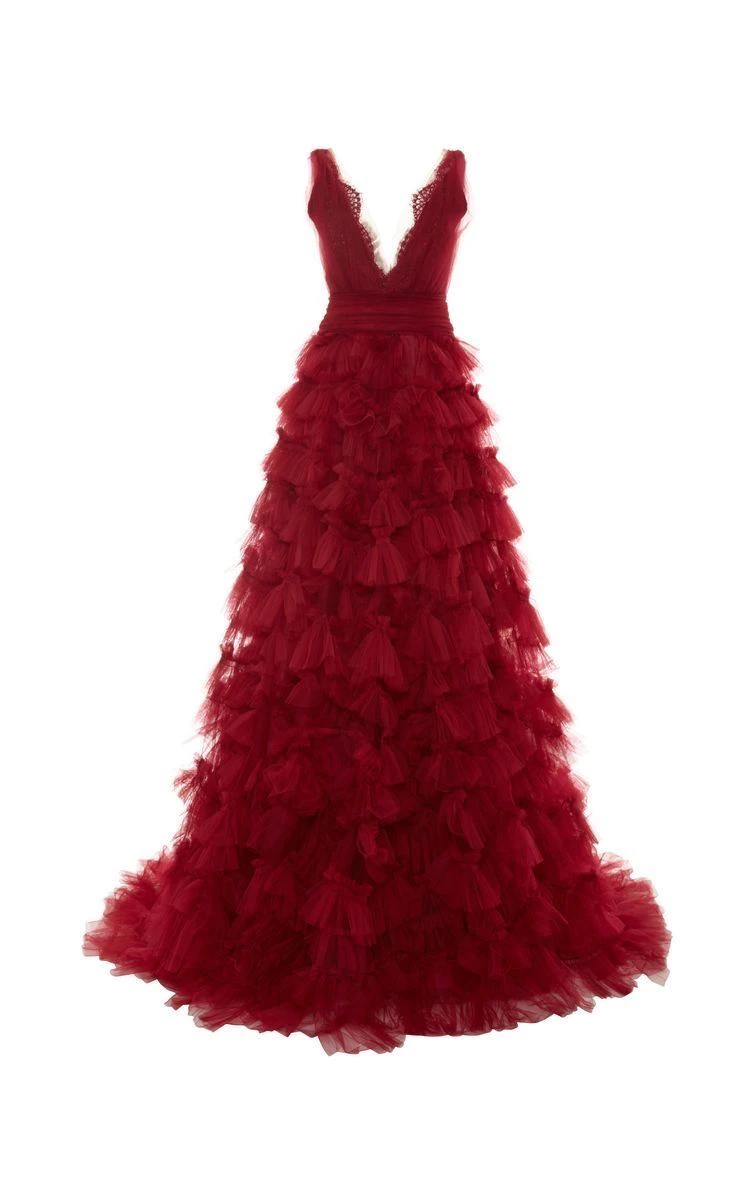
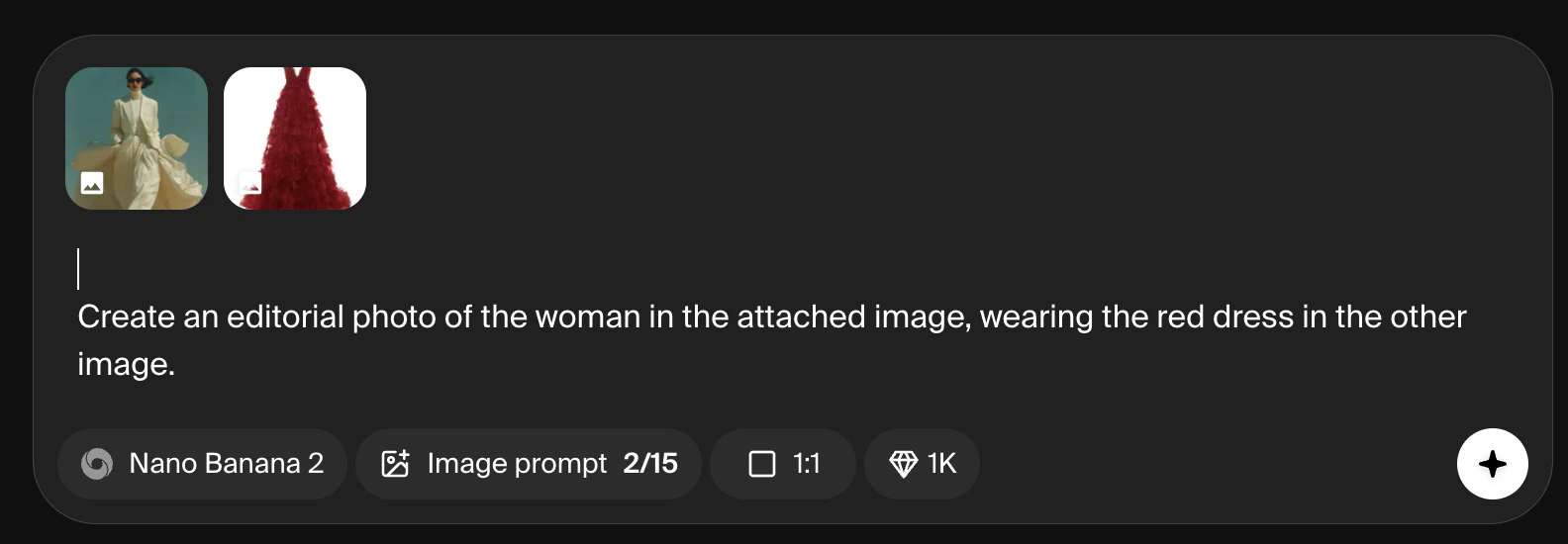
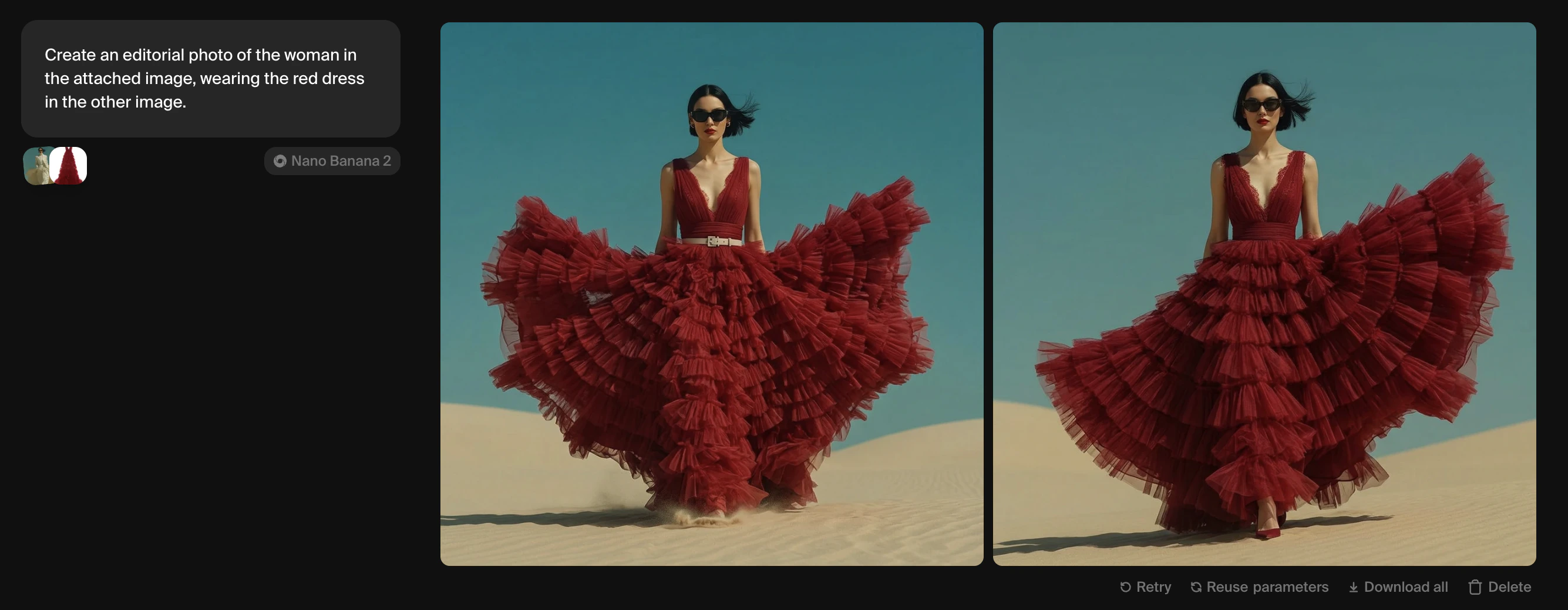 업로드할 수 있는 이미지 수는 모델에 따라 다르며, Krea 1의 2장부터 Nano Banana의 최대 15장까지 지원합니다.
## 생성 이후
각 프롬프트는 결과 행을 하나 만듭니다. 어떤 행 위에든 마우스를 올리면 추가 컨트롤이 나타납니다.
이미지 아래:
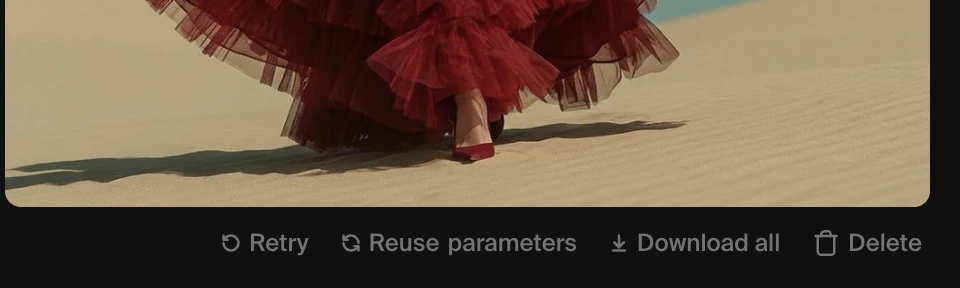
* **Retry**는 동일한 프롬프트와 모델을 즉시 다시 실행합니다.
* **Reuse parameters**는 편집을 위해 프롬프트, 모델, 설정을 프롬프트 상자에 다시 로드합니다.
* **Share parameters**는 다른 사람이 여러분의 생성을 그대로 재현할 수 있는 링크를 만듭니다.
* **Download all**은 전체 이미지를 .zip 파일로 다운로드합니다.
* **Publish**는 이미지의 공유 가능한 공개 페이지를 만듭니다.
* **Delete**는 세션 뷰에서 이미지를 제거합니다. 에셋은 삭제되지 않습니다.
업로드할 수 있는 이미지 수는 모델에 따라 다르며, Krea 1의 2장부터 Nano Banana의 최대 15장까지 지원합니다.
## 생성 이후
각 프롬프트는 결과 행을 하나 만듭니다. 어떤 행 위에든 마우스를 올리면 추가 컨트롤이 나타납니다.
이미지 아래:
* **Retry**는 동일한 프롬프트와 모델을 즉시 다시 실행합니다.
* **Reuse parameters**는 편집을 위해 프롬프트, 모델, 설정을 프롬프트 상자에 다시 로드합니다.
* **Share parameters**는 다른 사람이 여러분의 생성을 그대로 재현할 수 있는 링크를 만듭니다.
* **Download all**은 전체 이미지를 .zip 파일로 다운로드합니다.
* **Publish**는 이미지의 공유 가능한 공개 페이지를 만듭니다.
* **Delete**는 세션 뷰에서 이미지를 제거합니다. 에셋은 삭제되지 않습니다.
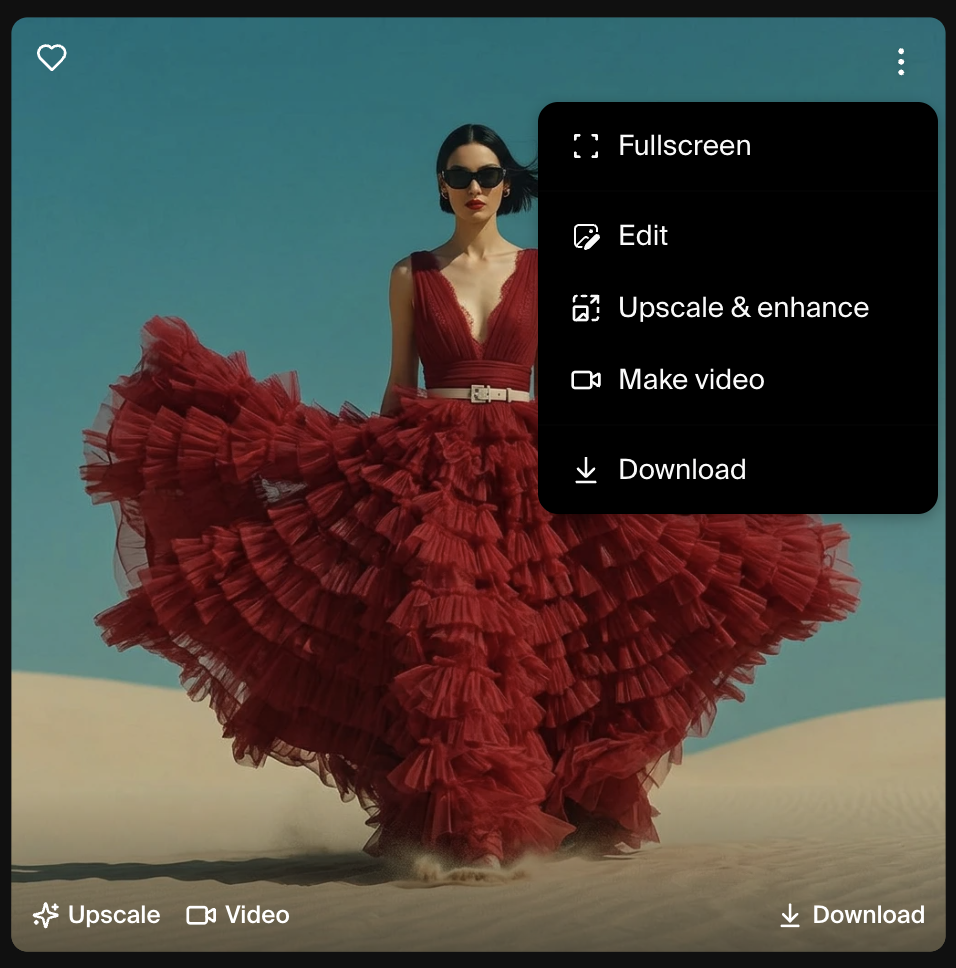
 호버 시 각 이미지 위에 뜨는 항목:
* **Fullscreen**은 생성된 이미지를 전체 화면으로 표시합니다
* **Edit**은 이미지를 [Edit](/user-guide/features/edit) 도구로 보냅니다
* **Upscale & enhance**는 이미지를 [Enhance](/user-guide/features/enhancer) 도구로 보냅니다
* **Video**는 이미지를 시작 프레임으로 [Video](/user-guide/features/video) 도구에 보냅니다.
* **Download** 아이콘은 이미지를 기기에 저장합니다.
* **Heart** 아이콘은 Assets에서 쉽게 찾을 수 있도록 이미지를 즐겨찾기로 표시합니다.
호버 시 각 이미지 위에 뜨는 항목:
* **Fullscreen**은 생성된 이미지를 전체 화면으로 표시합니다
* **Edit**은 이미지를 [Edit](/user-guide/features/edit) 도구로 보냅니다
* **Upscale & enhance**는 이미지를 [Enhance](/user-guide/features/enhancer) 도구로 보냅니다
* **Video**는 이미지를 시작 프레임으로 [Video](/user-guide/features/video) 도구에 보냅니다.
* **Download** 아이콘은 이미지를 기기에 저장합니다.
* **Heart** 아이콘은 Assets에서 쉽게 찾을 수 있도록 이미지를 즐겨찾기로 표시합니다.
 ## 세션
각 생성은 현재 세션에 추가됩니다. 같은 세션 안에서 프롬프트를 조정하고 새 행을 생성해 하나의 방향을 반복 개선할 수 있습니다. 다른 프로젝트를 정리해 두려면 좌측 패널의 + 아이콘을 클릭해 새 세션을 시작하세요.
지난 세션의 이미지를 찾으려면 상단 내비게이션 바의 Assets 아이콘을 클릭해 생성된 모든 이미지를 하나의 그리드에서 탐색하세요.
***
## 모델 선택하기
일반적인 활용 사례에 대한 빠른 참고 자료:
| 목표 | 권장 모델 |
| ---------------- | ------------------------------ |
| 사실적인 이미지 | Krea 1 |
| 빠른 반복 | Krea 1, Flux 2 Klein |
| 복잡한 프롬프트 준수 | Nano Banana Pro, Nano Banana 2 |
| 이미지 내 고품질 텍스트 | Seedream 5 Lite |
| 그래픽 디자인과 플랫 일러스트 | Ideogram |
| 시네마틱 캐릭터 구도 | Runway Gen-4 |
| 정밀한 디테일 | Recraft V4 |
컴퓨트 비용, 생성 속도, 지원 설정을 포함한 전체 모델 비교는 [Model Overview](/user-guide/features/model-overview)를 참고하세요.
## 세션
각 생성은 현재 세션에 추가됩니다. 같은 세션 안에서 프롬프트를 조정하고 새 행을 생성해 하나의 방향을 반복 개선할 수 있습니다. 다른 프로젝트를 정리해 두려면 좌측 패널의 + 아이콘을 클릭해 새 세션을 시작하세요.
지난 세션의 이미지를 찾으려면 상단 내비게이션 바의 Assets 아이콘을 클릭해 생성된 모든 이미지를 하나의 그리드에서 탐색하세요.
***
## 모델 선택하기
일반적인 활용 사례에 대한 빠른 참고 자료:
| 목표 | 권장 모델 |
| ---------------- | ------------------------------ |
| 사실적인 이미지 | Krea 1 |
| 빠른 반복 | Krea 1, Flux 2 Klein |
| 복잡한 프롬프트 준수 | Nano Banana Pro, Nano Banana 2 |
| 이미지 내 고품질 텍스트 | Seedream 5 Lite |
| 그래픽 디자인과 플랫 일러스트 | Ideogram |
| 시네마틱 캐릭터 구도 | Runway Gen-4 |
| 정밀한 디테일 | Recraft V4 |
컴퓨트 비용, 생성 속도, 지원 설정을 포함한 전체 모델 비교는 [Model Overview](/user-guide/features/model-overview)를 참고하세요.