> ## Documentation Index
> Fetch the complete documentation index at: https://www.krea.ai/docs/llms.txt
> Use this file to discover all available pages before exploring further.
# Realtime
> Realtime에서 그리고, 입력하고, 요소를 움직이는 순간 이미지와 영상이 실시간으로 만들어져, 즉각적인 피드백과 빠른 크리에이티브 반복이 가능합니다.
## Realtime이란
Krea Realtime은 **캔버스를 능동적인 크리에이티브 표면으로 바꿔주는 라이브 생성 도구**입니다. 그리거나, 입력하거나, 요소를 조정하는 동안 결과가 즉시 갱신됩니다. 대기 큐도, 기다림도, 눌러야 할 렌더 버튼도 없습니다. 화면 오른쪽에 표시되는 결과는 매 순간의 캔버스를 반영합니다.
AI 모델에 바로 연결된 스케치패드라고 생각해 보세요. 러프한 스트로크, 단순한 도형, 느슨한 색 블록만으로도 생성을 안내하기에 충분합니다. 캔버스를 더 다듬을수록 결과는 더 정밀해집니다.
## 한눈에 보기
| 항목 | 세부 정보 |
| ------ | ------------------------------------------ |
| 출력 유형 | 이미지, 영상 |
| 그리기 모드 | Draw, Web Camera, Screen Record, Text Only |
| 화면 비율 | 1:1, 3:2, 2:3 |
| 해상도 | 512px (빠른 모델), 1024px (품질 모델) |
| 단축키 | 지원 -- 아래 키보드 단축키 참고 |
## 개요
Realtime 인터페이스는 두 개의 패널로 나뉩니다. 왼쪽은 모든 입력이 이루어지는 캔버스이고, 오른쪽은 캔버스와 프롬프트의 현재 상태를 실시간으로 반영하는 라이브 출력입니다. 새 브러시 자국, 색 조정, 프롬프트 업데이트 등 여러분이 만드는 모든 변화는 즉시 감지되어 결과에 반영됩니다.
프롬프트 상자 아래에서 이미지 또는 영상 생성 사이를 전환하고, 그리기 모드를 선택하며, 화면 비율을 설정할 수 있습니다. 인터페이스 좌측 하단에서는 모델 선택과, 캔버스를 완전히 숨겨 결과에 집중할 수 있게 해주는 미리보기 토글을 이용할 수 있습니다.
## Realtime은 언제 사용해야 하나요
Realtime은 빠른 아이디에이션, 시각적 탐색, 그리고 처음부터 정확히 지정하기보다 감각적으로 결과를 찾아가고 싶은 상황에 잘 어울립니다. 구도를 실험하고, 모델이 형태와 색을 어떻게 해석하는지 테스트하며, 라이브 카메라 피드나 화면 공유를 크리에이티브 입력으로 사용하고 싶을 때 특히 잘 작동합니다. 그리는 요소 없이 프롬프트 중심으로 더 신중하게 생성하려면 Krea Image가 더 나은 출발점입니다.
## 시작하기
시작하려면 Krea 대시보드에서 Realtime 세션을 여세요. 왼쪽 캔버스, 오른쪽 라이브 출력이 있는 분할 패널 인터페이스가 표시됩니다. 프롬프트 상자에 프롬프트를 입력한 뒤 캔버스에서 그리기나 조정을 시작하세요. 작업하는 동안 결과가 계속 갱신됩니다.
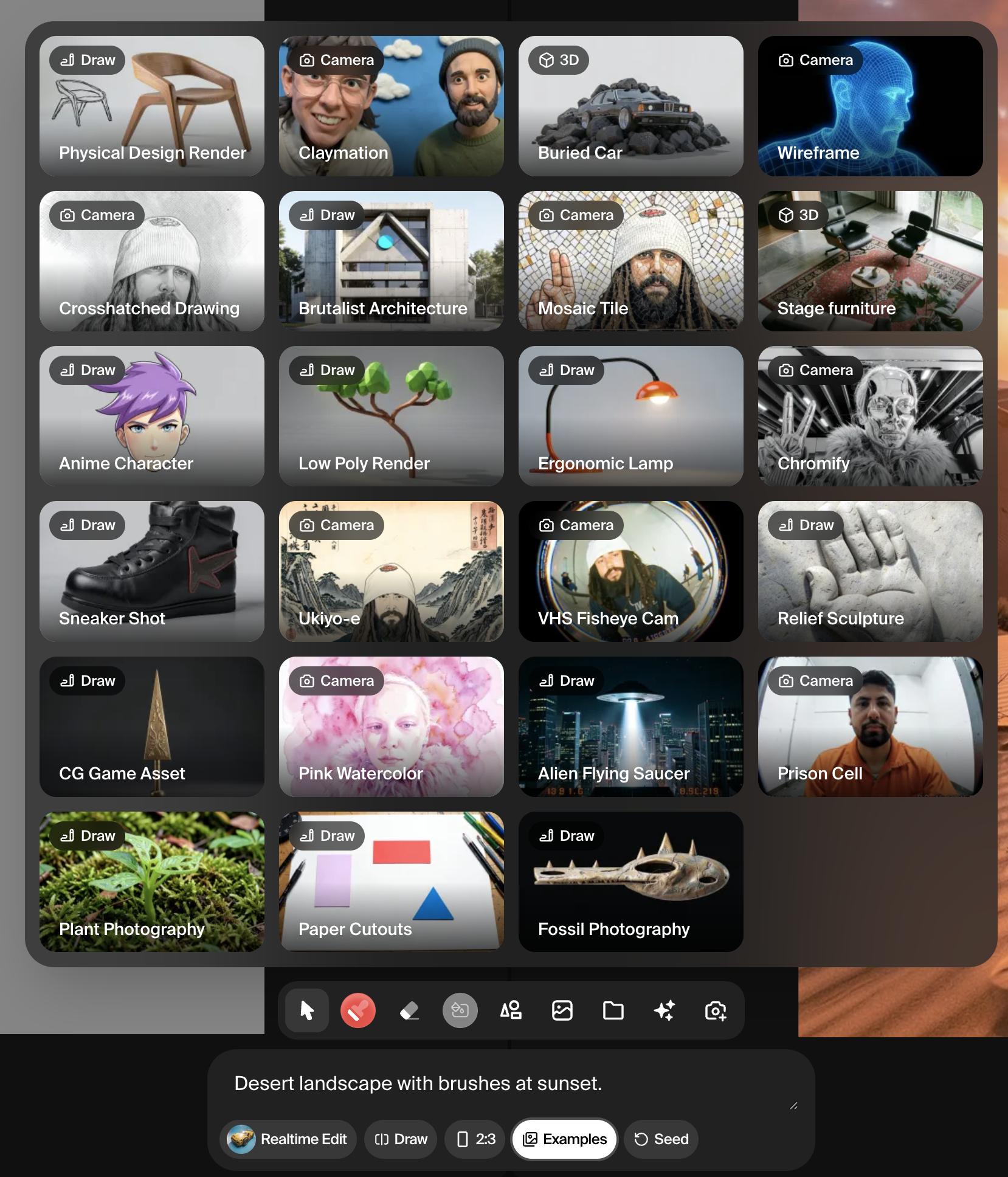
어디서 시작할지 확신이 없다면 내장된 **Examples** 중 하나를 선택해 사전 설정된 캔버스와 프롬프트를 불러오세요. Realtime이 무엇을 할 수 있는지 보여주고 이를 수정해 출발점으로 삼기 위해 설계되어 있습니다.
 ## 캔버스와 그리기 도구
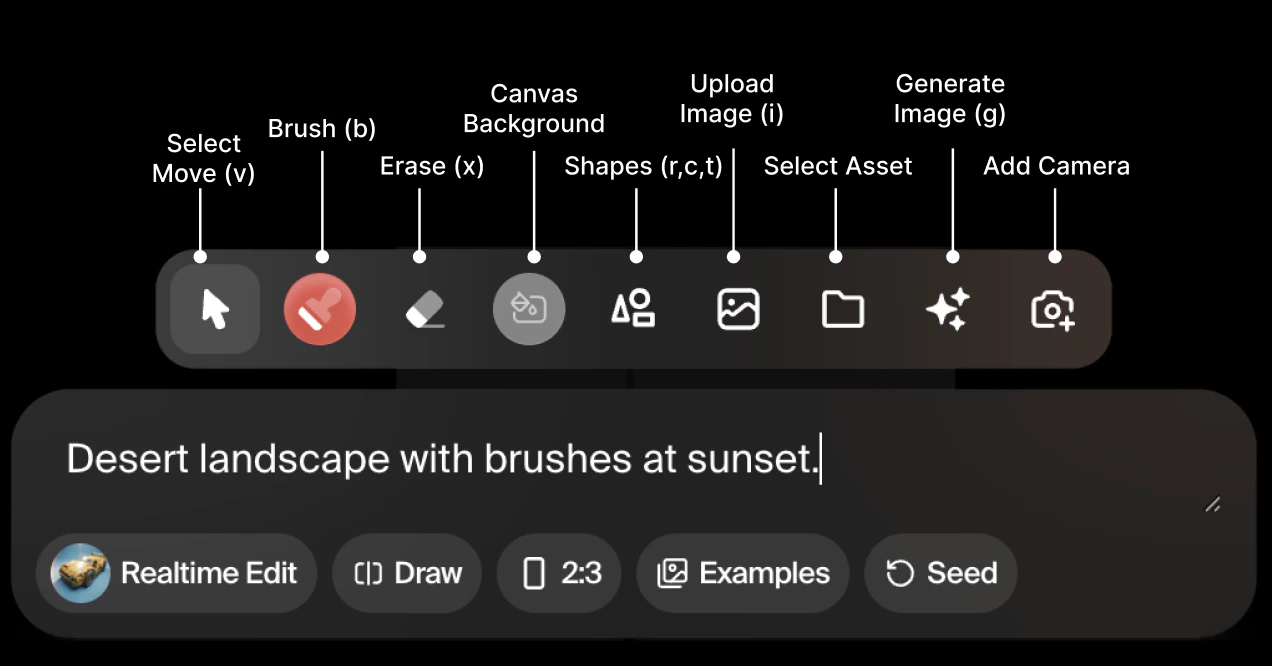 왼쪽 캔버스는 여러분의 입력 표면입니다. 캔버스에 놓거나 그린 모든 것은 AI 모델이 해석해 결과에 반영합니다. 사용 가능한 도구는 다음과 같습니다:
* **Select 도구**(단축키: V)는 이미 캔버스에 있는 요소를 클릭해 위치를 옮길 수 있게 해줍니다. 다른 콘텐츠에 영향을 주지 않고 도형, 이미지, 생성 요소를 이동할 때 사용하세요.
* **Brush 도구**(단축키: B)는 일반적인 페인트 브러시처럼 동작합니다. 색상, 크기, 불투명도를 설정해 캔버스에 직접 칠할 수 있습니다. 러프한 스트로크로도 괜찮습니다 — AI가 그 흔적을 해석해 생성에 반영합니다.
* **Eraser 도구**(단축키: X)는 캔버스에서 콘텐츠를 지웁니다. 브러시와 마찬가지로 일반 이미지 편집 도구와 유사하게 동작합니다.
* **Background color 도구**는 캔버스 배경의 단색 채움을 변경합니다. 다른 요소를 추가하기 전에 베이스 톤을 설정하기에 유용합니다.
* **Shape 도구**를 사용하면 원(단축키: C), 사각형(단축키: R), 삼각형(단축키: T)을 캔버스에 배치할 수 있습니다. 도형은 프리핸드 그리기 없이 구도와 공간 레이아웃을 빠르게 정의하는 방법입니다.
* **Upload image 도구**(단축키: I)는 이미지 파일을 캔버스에 직접 배치할 수 있게 해줍니다. Krea 에셋 라이브러리에서 이전에 업로드한 이미지도 가져올 수 있습니다. 업로드된 이미지는 모델이 생성에 반영할 시각 참조로 작동합니다.
* **Live capture 도구**는 웹캠을 라이브 입력 스트림으로 연결합니다. 모델이 카메라 피드를 지속적으로 해석해 결과를 갱신합니다. 모션 기반이거나 퍼포먼스 기반 크리에이티브 작업에 유용합니다.
* **Generate image 도구**(단축키: G)는 AI로 생성한 이미지를 캔버스에 직접 배치할 수 있게 해주며, 이후 생성의 참조 레이어로 사용할 수 있습니다.
## 그리기 모드
그리기 모드는 모델이 주요 시각 입력으로 무엇을 사용할지를 결정합니다. 프롬프트 상자 아래의 선택기를 사용해 모드를 전환할 수 있습니다.
왼쪽 캔버스는 여러분의 입력 표면입니다. 캔버스에 놓거나 그린 모든 것은 AI 모델이 해석해 결과에 반영합니다. 사용 가능한 도구는 다음과 같습니다:
* **Select 도구**(단축키: V)는 이미 캔버스에 있는 요소를 클릭해 위치를 옮길 수 있게 해줍니다. 다른 콘텐츠에 영향을 주지 않고 도형, 이미지, 생성 요소를 이동할 때 사용하세요.
* **Brush 도구**(단축키: B)는 일반적인 페인트 브러시처럼 동작합니다. 색상, 크기, 불투명도를 설정해 캔버스에 직접 칠할 수 있습니다. 러프한 스트로크로도 괜찮습니다 — AI가 그 흔적을 해석해 생성에 반영합니다.
* **Eraser 도구**(단축키: X)는 캔버스에서 콘텐츠를 지웁니다. 브러시와 마찬가지로 일반 이미지 편집 도구와 유사하게 동작합니다.
* **Background color 도구**는 캔버스 배경의 단색 채움을 변경합니다. 다른 요소를 추가하기 전에 베이스 톤을 설정하기에 유용합니다.
* **Shape 도구**를 사용하면 원(단축키: C), 사각형(단축키: R), 삼각형(단축키: T)을 캔버스에 배치할 수 있습니다. 도형은 프리핸드 그리기 없이 구도와 공간 레이아웃을 빠르게 정의하는 방법입니다.
* **Upload image 도구**(단축키: I)는 이미지 파일을 캔버스에 직접 배치할 수 있게 해줍니다. Krea 에셋 라이브러리에서 이전에 업로드한 이미지도 가져올 수 있습니다. 업로드된 이미지는 모델이 생성에 반영할 시각 참조로 작동합니다.
* **Live capture 도구**는 웹캠을 라이브 입력 스트림으로 연결합니다. 모델이 카메라 피드를 지속적으로 해석해 결과를 갱신합니다. 모션 기반이거나 퍼포먼스 기반 크리에이티브 작업에 유용합니다.
* **Generate image 도구**(단축키: G)는 AI로 생성한 이미지를 캔버스에 직접 배치할 수 있게 해주며, 이후 생성의 참조 레이어로 사용할 수 있습니다.
## 그리기 모드
그리기 모드는 모델이 주요 시각 입력으로 무엇을 사용할지를 결정합니다. 프롬프트 상자 아래의 선택기를 사용해 모드를 전환할 수 있습니다.
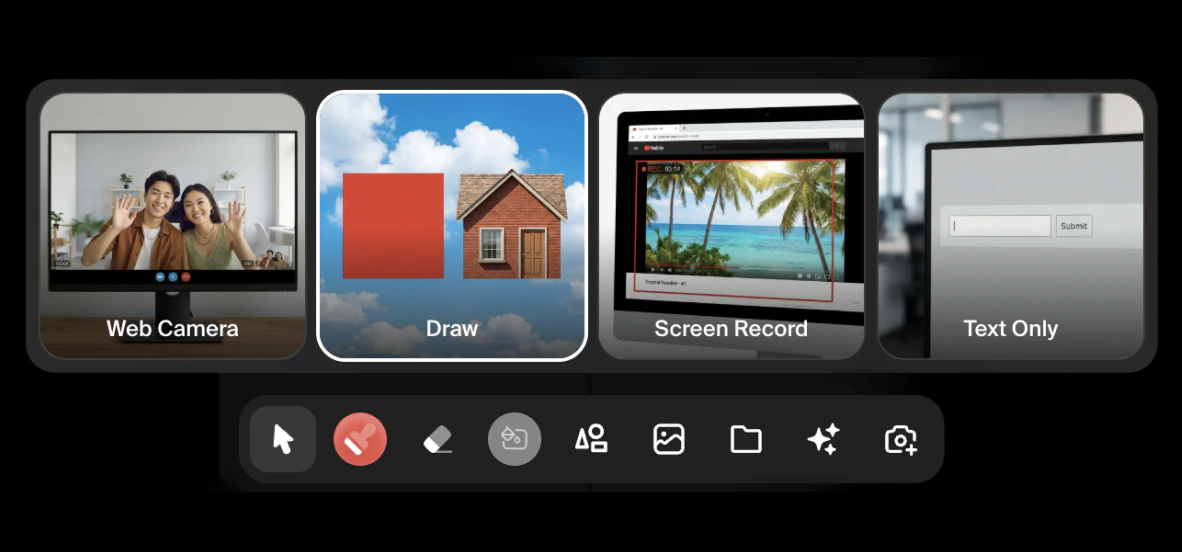 * **Draw**가 기본 모드입니다. 캔버스 자체 — 브러시 자국, 도형, 업로드한 이미지 — 가 입력으로 사용됩니다.
* **Web Camera**는 캔버스를 웹캠의 라이브 피드로 대체합니다. 모델이 카메라 스트림을 실시간으로 해석해 형태, 색상, 움직임을 읽습니다. 이 모드에서 AI 강도를 낮추면 결과가 실제 카메라 피드에 가깝게 유지되고, 높이면 더 추상화되고 스타일 중심의 해석으로 결과가 밀립니다.
* **Screen Record**를 사용하면 브라우저 탭을 시각 입력으로 공유할 수 있습니다. 해당 탭에 보이는 어떤 콘텐츠든 — 레퍼런스 보드, 웹사이트, 디자인 파일 — 모델이 지속적으로 읽습니다. 외부 시각 참조를 직접 업로드하지 않고 사용하기에 유용한 방법입니다.
* **Text Only**는 시각 입력을 완전히 비활성화합니다. 모델이 캔버스 참조 없이 프롬프트만으로 생성합니다.
## 출력 유형, 화면 비율, 시드
프롬프트 상자 아래에서 **Image**와 **Video** 출력 사이를 전환할 수 있습니다. Realtime의 영상 생성은 이미지 모드와 동일한 캔버스·프롬프트 입력으로 구동되는 짧은 클립을 만듭니다.
화면 비율은 정사각형, 가로, 세로 결과가 필요한지에 따라 **1:1**, **3:2**, **2:3**으로 설정할 수 있습니다.
**Seed** 버튼은 현재 결과의 새 변형을 생성합니다. 전반적인 방향은 만족하지만 대안을 탐색하고 싶다면 Seed를 클릭해 동일한 입력을 기반으로 새 결과를 만드세요.
## 모델 선택
인터페이스 좌측 하단의 Model 버튼으로 생성에 사용할 모델을 선택할 수 있습니다. 현재 Realtime에서 사용할 수 있는 모델은 다음과 같습니다:
| 모델 | 해상도 | 참고 |
| -------------------------------- | ------ | ---------------------- |
| Cartoon Fast | 512px | 스타일리시한 카툰 미감, 빠른 생성 |
| CGI Fast | 512px | 컴퓨터 생성 이미지 룩, 빠른 생성 |
| Concept Fast | 512px | 컨셉 아트 스타일, 빠른 생성 |
| Photo Fast | 512px | 사실적인 결과, 빠른 생성 |
| HD Quality | 1024px | 스타일 옵션이 있는 더 높은 해상도 결과 |
| Flux Realtime Quality | 1024px | 학습된 스타일을 지원하는 품질 결과 |
| Realtime Video Frame Consistency | -- | 일관된 영상 생성에 최적화 |
| Realtime Edit Fast | 512px | 캔버스 기반 편집 워크플로우에 최적화 |
512px의 빠른 모델은 촘촘한 피드백 루프가 필요하고 여전히 탐색 중일 때 가장 좋습니다. 1024px의 품질 모델은 더 상세한 결과를 만들며, 방향이 정해지고 고해상도 결과를 원할 때 더 적합합니다.
## 작업 저장하기
결과가 만족스러우면 출력 패널 하단에서 두 가지 옵션을 이용할 수 있습니다. **Upscale**은 현재 결과를 Krea의 업스케일링 파이프라인에 보내 해상도와 디테일을 높이고, **Download**는 이미지를 기기에 바로 저장합니다.
## 키보드 단축키
| 동작 | 단축키 |
| --------- | --- |
| Select 도구 | V |
| Brush | B |
| Eraser | X |
| 원 도형 | C |
| 사각형 도형 | R |
| 삼각형 도형 | T |
| 이미지 업로드 | I |
| 이미지 생성 | G |
* **Draw**가 기본 모드입니다. 캔버스 자체 — 브러시 자국, 도형, 업로드한 이미지 — 가 입력으로 사용됩니다.
* **Web Camera**는 캔버스를 웹캠의 라이브 피드로 대체합니다. 모델이 카메라 스트림을 실시간으로 해석해 형태, 색상, 움직임을 읽습니다. 이 모드에서 AI 강도를 낮추면 결과가 실제 카메라 피드에 가깝게 유지되고, 높이면 더 추상화되고 스타일 중심의 해석으로 결과가 밀립니다.
* **Screen Record**를 사용하면 브라우저 탭을 시각 입력으로 공유할 수 있습니다. 해당 탭에 보이는 어떤 콘텐츠든 — 레퍼런스 보드, 웹사이트, 디자인 파일 — 모델이 지속적으로 읽습니다. 외부 시각 참조를 직접 업로드하지 않고 사용하기에 유용한 방법입니다.
* **Text Only**는 시각 입력을 완전히 비활성화합니다. 모델이 캔버스 참조 없이 프롬프트만으로 생성합니다.
## 출력 유형, 화면 비율, 시드
프롬프트 상자 아래에서 **Image**와 **Video** 출력 사이를 전환할 수 있습니다. Realtime의 영상 생성은 이미지 모드와 동일한 캔버스·프롬프트 입력으로 구동되는 짧은 클립을 만듭니다.
화면 비율은 정사각형, 가로, 세로 결과가 필요한지에 따라 **1:1**, **3:2**, **2:3**으로 설정할 수 있습니다.
**Seed** 버튼은 현재 결과의 새 변형을 생성합니다. 전반적인 방향은 만족하지만 대안을 탐색하고 싶다면 Seed를 클릭해 동일한 입력을 기반으로 새 결과를 만드세요.
## 모델 선택
인터페이스 좌측 하단의 Model 버튼으로 생성에 사용할 모델을 선택할 수 있습니다. 현재 Realtime에서 사용할 수 있는 모델은 다음과 같습니다:
| 모델 | 해상도 | 참고 |
| -------------------------------- | ------ | ---------------------- |
| Cartoon Fast | 512px | 스타일리시한 카툰 미감, 빠른 생성 |
| CGI Fast | 512px | 컴퓨터 생성 이미지 룩, 빠른 생성 |
| Concept Fast | 512px | 컨셉 아트 스타일, 빠른 생성 |
| Photo Fast | 512px | 사실적인 결과, 빠른 생성 |
| HD Quality | 1024px | 스타일 옵션이 있는 더 높은 해상도 결과 |
| Flux Realtime Quality | 1024px | 학습된 스타일을 지원하는 품질 결과 |
| Realtime Video Frame Consistency | -- | 일관된 영상 생성에 최적화 |
| Realtime Edit Fast | 512px | 캔버스 기반 편집 워크플로우에 최적화 |
512px의 빠른 모델은 촘촘한 피드백 루프가 필요하고 여전히 탐색 중일 때 가장 좋습니다. 1024px의 품질 모델은 더 상세한 결과를 만들며, 방향이 정해지고 고해상도 결과를 원할 때 더 적합합니다.
## 작업 저장하기
결과가 만족스러우면 출력 패널 하단에서 두 가지 옵션을 이용할 수 있습니다. **Upscale**은 현재 결과를 Krea의 업스케일링 파이프라인에 보내 해상도와 디테일을 높이고, **Download**는 이미지를 기기에 바로 저장합니다.
## 키보드 단축키
| 동작 | 단축키 |
| --------- | --- |
| Select 도구 | V |
| Brush | B |
| Eraser | X |
| 원 도형 | C |
| 사각형 도형 | R |
| 삼각형 도형 | T |
| 이미지 업로드 | I |
| 이미지 생성 | G |