> ## Documentation Index
> Fetch the complete documentation index at: https://www.krea.ai/docs/llms.txt
> Use this file to discover all available pages before exploring further.

# Seedance Studio

> 시각적인 카메라, 장면, 색상, 참조, 주석, 3D 카메라 경로 컨트롤로 시네마틱 이미지와 영상을 연출하세요.

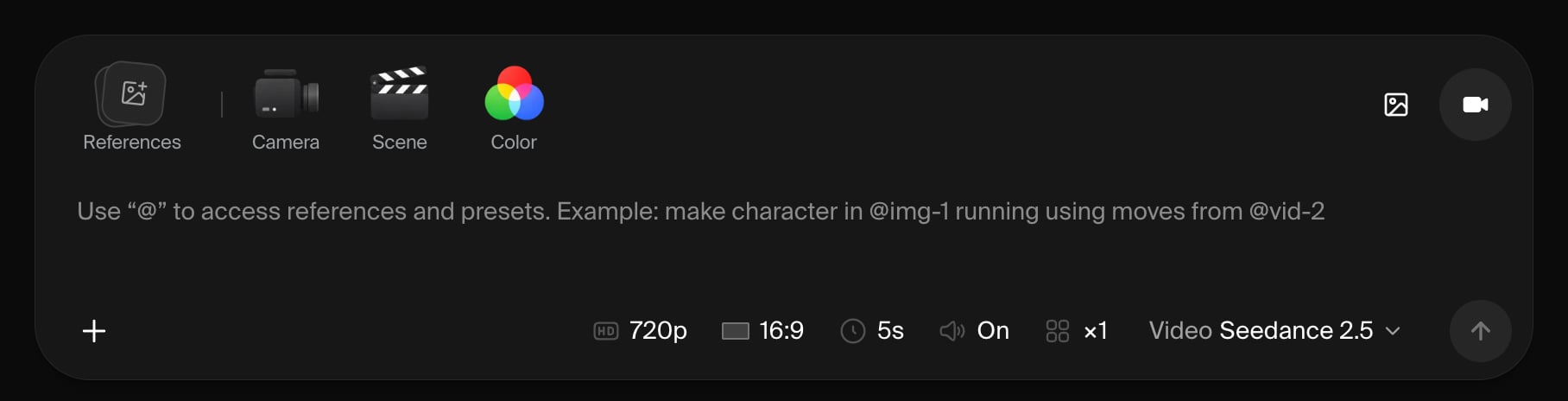
Seedance Studio는 시네마틱 이미지와 영상을 연출하기 위한 데스크톱 워크스페이스입니다. 프롬프트를 작성하고, 참조를 추가하고, 시각적 연출을 선택하며, 프로젝트를 벗어나지 않고 반복 작업하세요.

<Note>
  Seedance Studio는 현재 데스크톱에서 사용할 수 있습니다. 사용 가능한 모델, 설정, 참조 유형은 **Image**와 **Video** 중 무엇을 선택하는지, 그리고 어떤 모델을 선택하는지에 따라 달라집니다.
</Note>

<a href="https://www.krea.ai/seedance-studio" className="not-prose group my-6 flex items-center justify-between gap-4 rounded-xl border border-gray-200 dark:border-gray-800 px-5 py-4 no-underline transition-colors hover:border-gray-300 dark:hover:border-gray-700">
  <div>
    <div className="font-semibold text-gray-900 dark:text-gray-100">Seedance Studio 열기</div>
    <div className="mt-0.5 text-sm text-gray-500 dark:text-gray-400">하나의 워크스페이스에서 이미지나 영상을 연출하세요.</div>
  </div>

  <span aria-hidden="true" className="text-gray-400 transition-transform group-hover:translate-x-0.5 dark:text-gray-500">→</span>
</a>

<Frame>
  <img src="https://mintcdn.com/krea/i2ZUkaczdcYgkWjo/images/seedance-studio-composer.png?fit=max&auto=format&n=i2ZUkaczdcYgkWjo&q=85&s=b843ac2a7d691c769e5428fdadf534e9" alt="참조, 카메라, 장면, 색상, 출력, 모델 컨트롤이 있는 Seedance Studio 컴포저." width="1816" height="464" data-path="images/seedance-studio-composer.png" />
</Frame>

## 빠른 시작

<Steps>
  <Step title="Image 또는 Video 선택">
    프롬프트 위에서 출력 유형을 선택한 다음 모델을 고르세요. 화면 비율, 해상도, 길이, 오디오, 품질, 결과 수 등 모델이 제공하는 옵션을 설정하세요.
  </Step>

  <Step title="샷 묘사">
    원하는 피사체, 동작, 배경, 분위기를 작성하세요. 영상의 경우 클립 중에 일어나야 할 동작이나 변화를 포함하세요.
  </Step>

  <Step title="참조 추가">
    **+** 또는 **Add References**를 클릭한 뒤 에셋을 업로드하거나 선택하세요. 컴포저에 파일을 붙여넣거나 드래그할 수도 있습니다. 프롬프트에 `@`를 입력하면 첨부된 에셋을 찾거나 Studio의 연출 프리셋을 검색할 수 있습니다.

    피사체, 구도, 스타일, 모션이 기존 미디어를 따라야 할 때 참조를 사용하세요. 지원되는 이미지, 영상, 오디오 참조는 모델에 따라 다릅니다.
  </Step>

  <Step title="시각적 연출 추가">
    Video 모드에서는 **Camera**, **Scene**, **Color**를 사용해 샷을 만들어 가세요. 시각적 타일을 둘러보세요. 영상 예시는 마우스를 올리면 재생됩니다. 타일을 클릭해 프롬프트에 추가하거나, 이 단계를 건너뛰고 모델이 결정하게 하세요.
  </Step>

  <Step title="생성">
    화살표를 클릭하거나 **Enter**를 누르세요. 프롬프트에서 줄바꿈이 필요할 때는 **Shift + Enter**를 사용하세요.
  </Step>

  <Step title="결과 다듬기">
    결과는 프로젝트 피드에 나타납니다. 완성된 각 결과에는 `@tag`가 부여됩니다. 태그를 클릭하면 다음 프롬프트에 해당 결과를 첨부하고 멘션할 수 있습니다. 결과의 파라미터를 재사용하거나, 다운로드하거나, 프롬프트를 조정해 다시 생성할 수도 있습니다.
  </Step>
</Steps>

## 알맞은 연출 컨트롤 선택

이 컨트롤들은 Video 모드에서 나타납니다. 검색이나 카테고리 레일을 사용해 시각 선택기를 좁히세요.

<Frame>
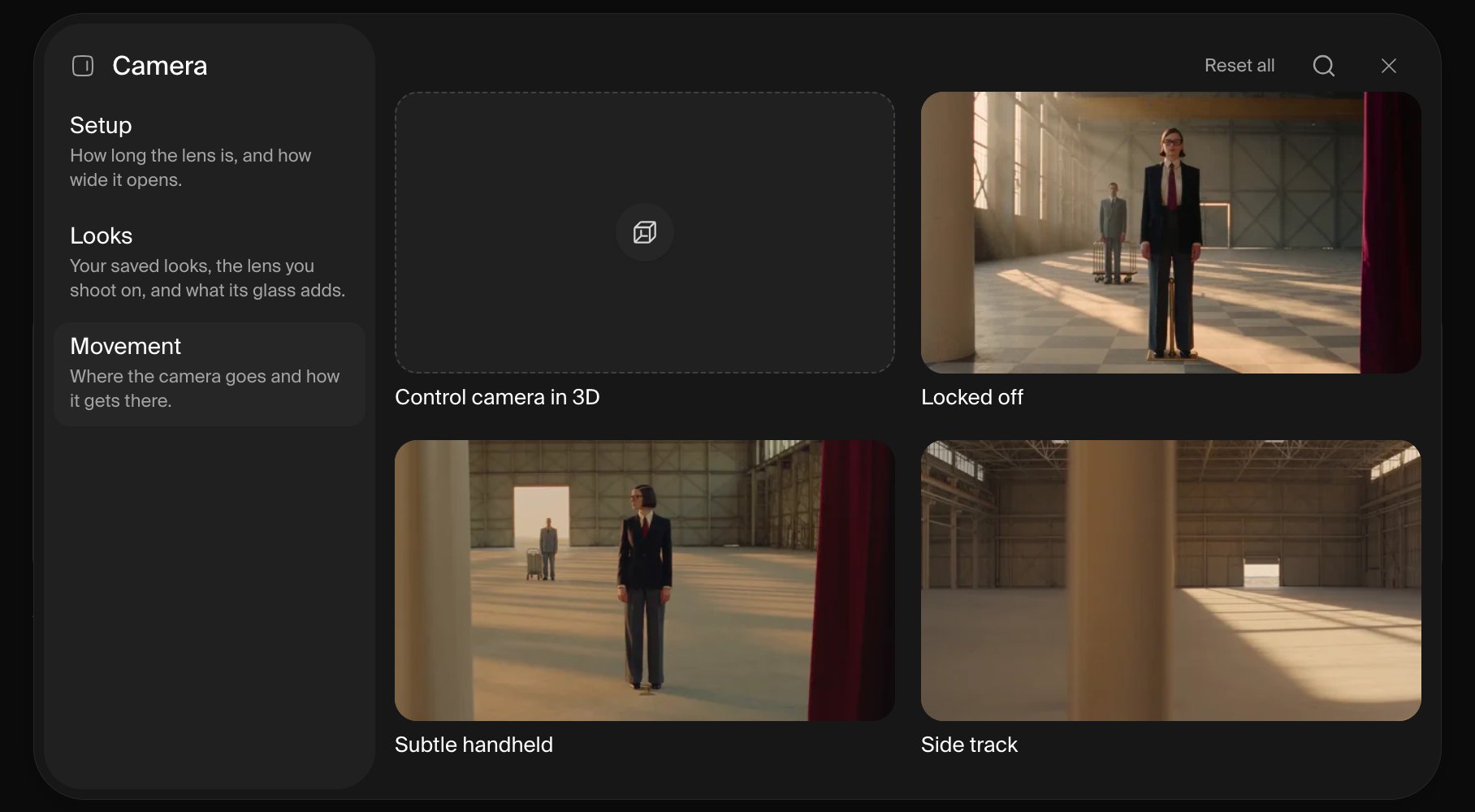
  <img src="https://mintcdn.com/krea/i2ZUkaczdcYgkWjo/images/seedance-studio-camera-movement.png?fit=max&auto=format&n=i2ZUkaczdcYgkWjo&q=85&s=078b9288562843e4672652a1c0034a7c" alt="3D 카메라 컨트롤과 시각적 움직임 예시가 있는 Camera Movement 탭." width="1816" height="1000" data-path="images/seedance-studio-camera-movement.png" />
</Frame>

| 컨트롤                     | 이런 경우에 사용하세요                                                                                                        |
| ----------------------- | ------------------------------------------------------------------------------------------------------------------- |
| **Camera → Setup**      | 스냅 슬라이더로 초점 거리(8mm–100mm Macro)와 조리개(f/1.4–f/11)를 설정합니다. 조정하는 동안 미리보기가 업데이트됩니다. 값을 선택하거나 두 컨트롤 중 하나를 **Auto**로 두세요. |
| **Camera → Looks**      | 아나모픽 글라스, 그레인, 블룸, 디퓨전 같은 렌즈 캐릭터나 광학적 텍스처를 추가합니다.                                                                   |
| **Camera → Movement**   | 카메라의 움직임을 선택합니다. 타일 위에 마우스를 올리면 선택 전에 움직임을 확인할 수 있습니다.                                                              |
| **Scene → Style**       | 장면의 분위기와 페이싱을 설정합니다.                                                                                                |
| **Scene → Structure**   | 단일 샷, 연속 테이크, 몽타주, 루프 또는 다른 시퀀스 구조를 선택합니다.                                                                          |
| **Scene → Performance** | 동작이 얼마나 절제되고, 자연스럽고, 표현적이고, 연극적으로 느껴질지 연출합니다.                                                                       |
| **Scene → Lighting**    | 광원과 그림자의 특성을 선택합니다.                                                                                                 |
| **Color → Palette**     | 큐레이션된 컬러 그레이드나 저장해 둔 팔레트를 적용합니다.                                                                                    |

<Tip>
  프롬프트와 참조로 시작한 다음, 중요한 컨트롤만 추가하세요. 초점 거리나 조리개를 **Auto**로 두면 모델이 자유롭게 선택할 수 있습니다.
</Tip>

## 커스텀 룩 만들기

커스텀 룩을 사용하면 매 생성마다 참조 프레임을 첨부하지 않고도 그 프레임의 시각적 언어를 재사용할 수 있습니다.

1. **Camera → Looks**를 열고 **New look**을 클릭하세요.
2. 선택 사항으로 Studio가 학습할 요소를 고르세요: 카메라, 조명, 색상, 텍스처, 기법, 분위기, 구도.
3. 이미지를 업로드한 다음 생성된 노트를 검토하고 편집하세요. 이후에 포커스 영역을 변경했다면 **Read again**을 클릭하세요.
4. 룩에 이름을 붙이고 저장하세요. Studio가 자동으로 선택하며, 나중에 **Custom** 필터에서 찾을 수 있습니다.

<Note>
  업로드한 이미지는 편집 가능한 연출 노트를 만드는 데 사용되며, 이미지 자체는 생성 모델로 전송되지 않습니다. 피사체나 구도를 직접 따라야 하는 경우에는 일반 참조로도 첨부하세요.
</Note>

## 커스텀 컬러 팔레트 만들기

1. **Color → Palette**를 열고 **New palette**를 클릭하세요.
2. 이미지를 업로드해 색상을 추출하거나, 헥스 값으로 색상을 직접 추가하세요.
3. 팔레트를 조정하고 이름을 붙인 뒤 저장하세요.
4. Studio가 새 팔레트를 자동으로 선택하며, 나중에 **Custom** 필터에서 찾을 수 있습니다.

한 번에 하나의 팔레트만 활성화할 수 있습니다. 선택된 팔레트를 다시 클릭하면 해제됩니다.

## 참조에 주석 달기

프롬프트만으로는 배치나 편집 내용을 정확하게 설명하기 어려울 때 주석을 사용하세요.

1. **Annotate Assets** 또는 **Annotate**를 클릭하세요.
2. 기존 에셋을 선택하거나, 이미지를 업로드하거나, 빈 16:9 캔버스로 시작하세요.
3. 캔버스에 그리거나 코멘트를 배치하세요.
4. 편집을 확정하세요. Studio가 병합된 사본을 저장해 프로젝트 피드에 추가하고 현재 프롬프트에 사용합니다. 첨부된 참조를 편집한 경우, 사본이 같은 슬롯의 원본을 대체합니다.

## 3D로 카메라 제어

프리셋 움직임만으로는 충분히 구체적이지 않을 때 3D 카메라 에디터를 사용하세요.

1. **3D Camera Control** 또는 **Create 3D scene**을 클릭하거나 **Camera → Movement → Control camera in 3D**를 여세요.
2. 장면을 설명하거나, 참조를 업로드하거나, 레이아웃을 스케치하세요. 씬 에이전트가 간단한 3D 장면을 만들고 수정해 줄 수 있습니다.
3. 카메라 키프레임을 추가한 다음 위치, 방향, 초점 거리, 타이밍, 이징을 조정하세요. 경로를 미리 보고 1초에서 10초 사이의 길이를 설정하세요.
4. **Use video**를 클릭해 렌더링된 카메라 경로를 Studio 프롬프트에 첨부하거나, **Export**를 클릭해 다운로드하세요.

**Use video**는 플라이스루를 렌더링해 프로젝트 피드에 추가하고, 다음 생성을 위한 영상 참조로 첨부합니다.

## 결과 활용하기

프로젝트 피드는 생성된 이미지, 영상, 주석, 3D 카메라 경로 렌더를 한곳에 모아 둡니다. 첫 결과가 생성된 후에는 피드에 파일을 직접 추가할 수도 있습니다. 결과에서 할 수 있는 작업:

* 다음 프롬프트에서 참조로 사용하기
* 즐겨찾기, 다운로드, 공유, 정리, 삭제하기
* 생성된 이미지와 영상의 경우 프롬프트, 모델, 참조, 연출, 설정 재사용하기
* 카메라 경로 렌더의 경우 원본 3D 장면 다시 열기

Studio가 Video에서 Image로 전환되지 않는다면, 먼저 영상 또는 오디오 참조와 해당 `@` 멘션을 제거하세요. 프리셋을 추가할 수 없다면, 안내에 따라 참조나 시작/종료 프레임을 제거하세요. 지원 범위와 제한은 모델에 따라 다릅니다.
