> ## Documentation Index
> Fetch the complete documentation index at: https://www.krea.ai/docs/llms.txt
> Use this file to discover all available pages before exploring further.
# 도메인 인증 및 캡처
> Krea에서 이메일 도메인의 소유권을 인증해 Domain Capture를 활성화하고, 팀원을 자동 등록하며, 엔터프라이즈 워크스페이스에서 SAML SSO를 사용할 수 있도록 하세요.
도메인 인증은 조직이 팀원이 사용하는 이메일 도메인을 소유하고 있음을 증명합니다. 이는 SAML Single Sign-On(SSO) 및 기타 엔터프라이즈 보안 기능을 활성화하기 위한 필수 단계입니다.
SAML SSO를 구성하려면 먼저 도메인 인증이 필요합니다. 이 단계를 먼저 완료한 다음 [SAML SSO 설정](/user-guide/help-and-support/saml-sso-setup)으로 진행하세요.
인증된 도메인은 [Domain Capture](#configure-domain-capture)에서 기본적으로 **Enforced (Auto-Enroll)** 로 설정되며, 이는 일치하는 이메일 주소를 가진 사용자가 다음 로그인 시 자동으로 워크스페이스에 추가됨을 의미합니다. 도메인 인증 직후 캡처 모드를 검토하세요.
## 사전 요구 사항
**워크스페이스 소유자(owner)** 또는 **관리자(admin)** 여야 합니다.
조직의 DNS 설정(Cloudflare, Route 53, GoDaddy 등)에 접근할 수 있어야 합니다.
## 도메인을 인증해야 하는 이유
도메인 인증은 권한 있는 관리자만 다음을 수행할 수 있도록 보장합니다:
* Domain Capture를 구성해 조직 도메인 사용자를 자동으로 초대하거나 등록
* 회사 이메일 도메인 사용자에 대해 SAML SSO 활성화
* 조직의 인증 설정 관리
* 팀원이 Krea 워크스페이스에 접근하는 방식 제어
## 1단계: 도메인 추가
[Workspace Settings ↗](https://www.krea.ai/settings/workspace-settings)로 이동하세요.
사이드바 좌측 하단의 **워크스페이스 아바타**를 클릭한 뒤 **Settings**를 선택해도 됩니다.
아래로 스크롤해 **Domain Management** 섹션으로 이동하세요.
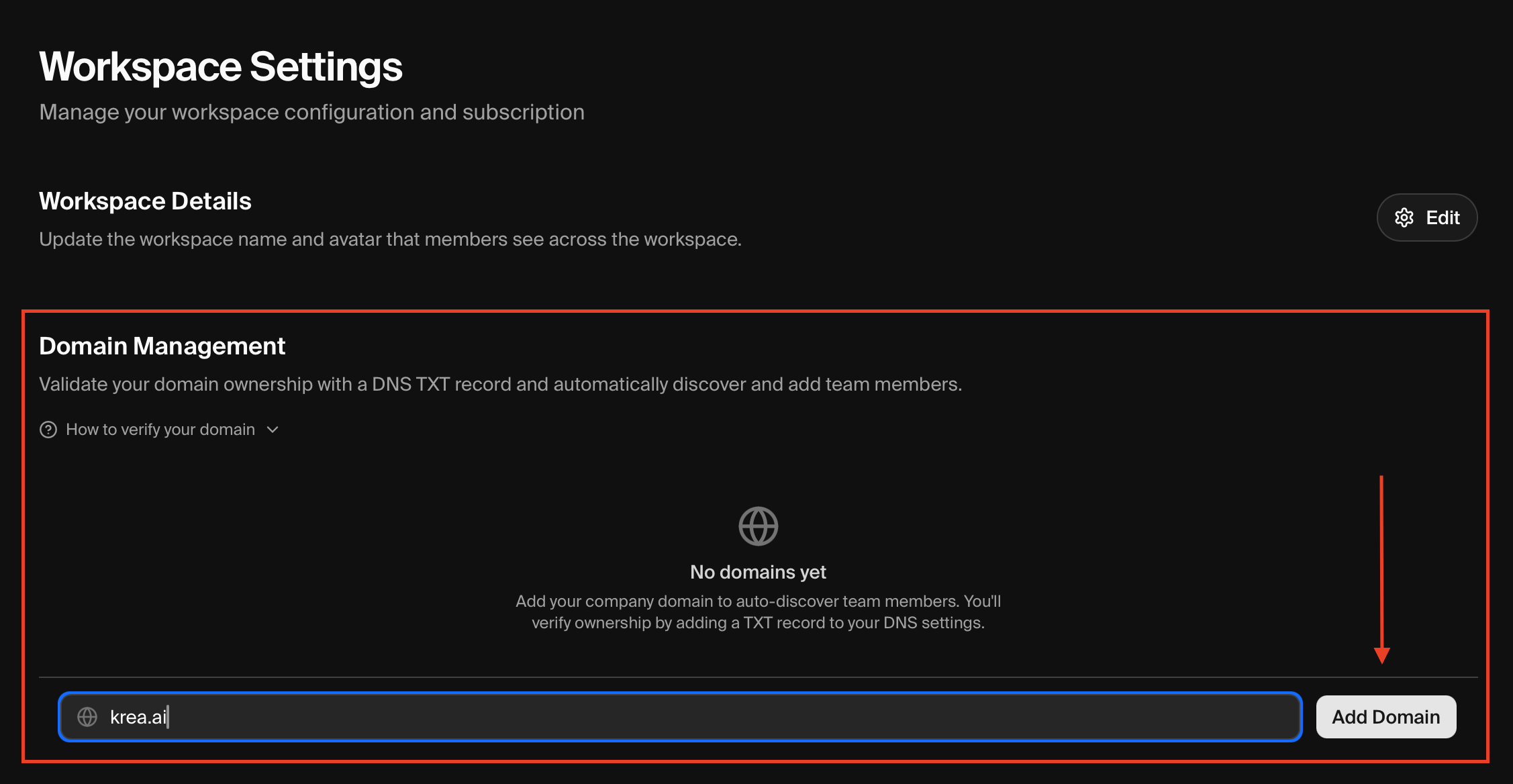
입력 필드에 회사의 이메일 도메인(예: `acme.com`)을 입력하고 **Add Domain**을 클릭하세요.
직원 이메일 주소의 도메인 부분을 사용하세요. 예를 들어 직원이 `user@acme.com`을 사용한다면 `acme.com`을 입력합니다.
## 2단계: DNS TXT 레코드 추가
도메인을 추가하면 Krea가 인증 토큰을 표시합니다. 도메인은 인증 완료 전까지 **Pending**으로 표시됩니다.
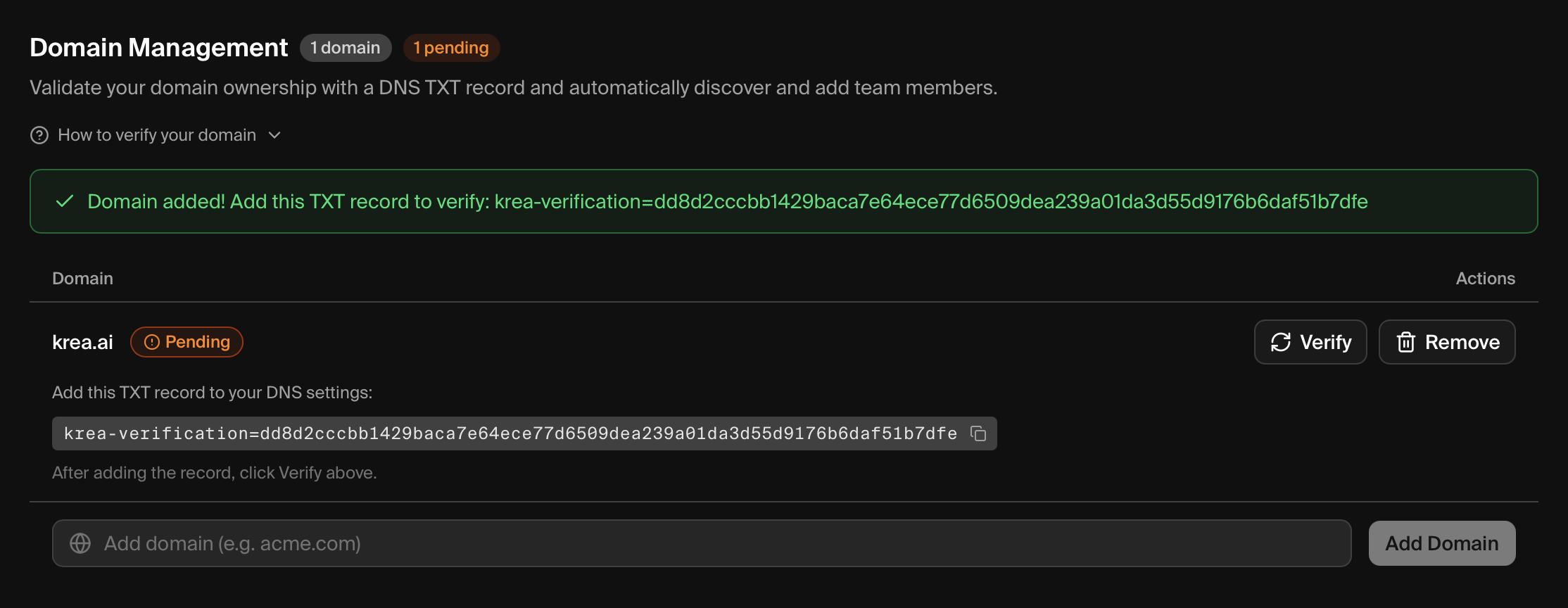
다음 항목이 표시됩니다:
* **인증 토큰**이 포함된 성공 알림(`krea-verification=` 으로 시작)
* **Pending** 상태로 표시된 도메인
* 복사 가능한 TXT 레코드 값
**토큰을 특수 문자까지 포함하여 정확히 복사하세요.** 사소한 오타도 인증 실패를 일으킬 수 있습니다.
### DNS 레코드 세부 정보
| 필드 | 값 |
| ------------- | ------------------------- |
| Type | `TXT` |
| Host/Name | `@` (DNS 공급자에 따라 비워 둬도 됨) |
| Content/Value | 모달에 표시된 인증 토큰 |
| TTL | `3600`(1시간) 또는 공급자 기본값 |
### 공급자별 레코드 추가
1. [Cloudflare 대시보드](https://dash.cloudflare.com)에 로그인하세요.
2. 도메인을 선택합니다.
3. 좌측 사이드바에서 **DNS**를 클릭합니다.
4. **Add record**를 클릭합니다.
5. Type을 `TXT`, Name을 `@`로 설정하고 Content에 토큰을 붙여 넣습니다.
6. **Save**를 클릭합니다.
참고: [Cloudflare DNS 문서 ↗](https://developers.cloudflare.com/dns/manage-dns-records/how-to/create-dns-records/)
1. [Route 53 콘솔](https://console.aws.amazon.com/route53)을 엽니다.
2. **Hosted zones**를 클릭하고 도메인을 선택합니다.
3. **Create record**를 클릭합니다.
4. Record name은 비워 두고 Type을 `TXT`로 설정합니다.
5. Value에 토큰을 붙여 넣습니다(따옴표 포함).
6. **Create records**를 클릭합니다.
참고: [AWS Route 53 문서 ↗](https://docs.aws.amazon.com/Route53/latest/DeveloperGuide/resource-record-sets-creating.html)
1. [GoDaddy](https://godaddy.com)에 로그인하고 **My Products**로 이동합니다.
2. 도메인을 찾아 **DNS**를 클릭합니다.
3. Records 아래의 **Add**를 클릭합니다.
4. Type `TXT`, Host `@`를 선택하고 TXT Value에 토큰을 붙여 넣습니다.
5. **Save**를 클릭합니다.
참고: [GoDaddy 도움말 - TXT 레코드 추가 ↗](https://www.godaddy.com/help/add-a-txt-record-19232)
1. [Namecheap](https://namecheap.com)에 로그인하고 **Domain List**로 이동합니다.
2. 도메인 옆의 **Manage**를 클릭합니다.
3. **Advanced DNS** 탭으로 이동합니다.
4. **Add New Record**를 클릭합니다.
5. `TXT Record`를 선택하고 Host를 `@`로, Value에 토큰을 붙여 넣습니다.
6. **Save All Changes**를 클릭합니다.
참고: [Namecheap 지식 베이스 - TXT 레코드 ↗](https://www.namecheap.com/support/knowledgebase/article.aspx/317/2237/how-do-i-add-txtspfdkimdmarc-records-for-my-domain/)
1. [Google Domains](https://domains.google.com)에 로그인합니다.
2. 도메인을 선택합니다.
3. 좌측 메뉴에서 **DNS**를 클릭합니다.
4. **Custom records**로 스크롤한 뒤 **Manage custom records**를 클릭합니다.
5. **Create new record**를 클릭합니다.
6. Type을 `TXT`, Host name을 `@`로 설정하고 Data에 토큰을 붙여 넣습니다.
7. **Save**를 클릭합니다.
참고: [Google Workspace 관리자 도움말 - TXT 레코드 ↗](https://support.google.com/a/answer/2716800)
1. DNS 공급자의 대시보드에 로그인합니다.
2. 도메인의 DNS 설정으로 이동합니다.
3. 새 TXT 레코드를 추가합니다.
4. host/name을 `@`로 설정(또는 비워 둠)합니다.
5. 값으로 인증 토큰을 붙여 넣습니다.
6. 변경 사항을 저장합니다.
## 3단계: 도메인 인증
Krea의 인증 모달로 돌아옵니다.
**Verify Domain** 버튼을 클릭합니다.
Krea가 DNS 레코드를 확인합니다. 인증이 완료되면 성공 메시지가 표시됩니다.
**DNS 전파**는 몇 분에서 최대 72시간까지 걸릴 수 있습니다. 인증이 실패하면 5–10분 정도 기다린 후 다시 시도하세요.
## Domain Capture 구성
Domain Capture는 인증된 이메일 도메인과 일치하는 사용자가 Krea에 로그인할 때의 동작을 제어합니다. 사용자를 워크스페이스에 자동으로 추가하거나 가입을 안내하거나, 아무 작업도 하지 않을 수 있습니다.
### 캡처 모드
| 모드 | 설정 표시 | 동작 |
| ------------ | ------------------- | --------------------------------------------------------------------------------- |
| **Off** | Disabled | 사용자는 관리자의 직접 초대를 통해서만 가입할 수 있습니다. |
| **Optional** | Auto-Invite Enabled | 사용자에게 "Join Your Verified Workspace" 모달이 표시됩니다. 수락하거나 닫을 수 있습니다(1주일 후 다시 안내). |
| **Enforced** | Auto-Enroll Enabled | 사용자가 다음 로그인 시 자동으로 워크스페이스에 추가됩니다. 활성 워크스페이스가 자동으로 전환되고 확인 모달이 표시되며, 옵트아웃은 불가능합니다. |
**기본 동작:** 새로 인증된 도메인은 기본적으로 **Enforced (Auto-Enroll)** 로 설정되어, 일치하는 이메일 도메인의 사용자가 자동으로 워크스페이스에 추가됩니다. 이 동작이 원하는 바가 아니라면 도메인 인증 직후 캡처 모드를 검토하고 조정하세요.
### 캡처 모드 설정
[Workspace Settings ↗](https://www.krea.ai/settings/workspace-settings)로 이동해 **Domain Management** 섹션으로 스크롤하세요.
인증한 도메인을 찾으세요. 인증 직후에는 기본값이 **Enforced (Auto-Enroll)** 임에 유의하세요.
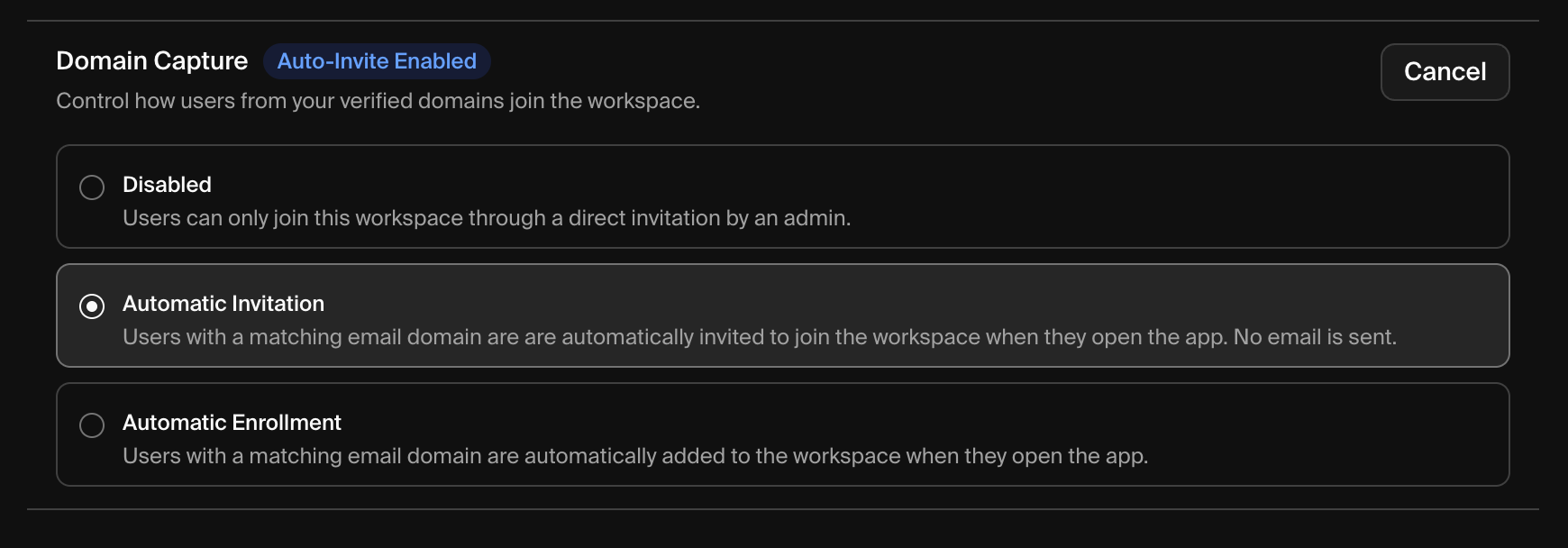
라디오 버튼으로 **Off**, **Optional (Auto-Invite)**, 또는 **Enforced (Auto-Enroll)** 를 선택하세요. 선택은 자동으로 저장됩니다.
### 주요 세부 사항
여러 워크스페이스가 동일한 이메일 도메인을 인증할 수 있습니다. 각 워크스페이스는 자체적으로 캡처 모드를 독립적으로 관리합니다. 여러 워크스페이스와 일치하는 사용자는 각각에 대해 등록되거나 가입 안내를 받을 수 있습니다.
이미 워크스페이스의 멤버인 사용자는 Domain Capture의 영향을 받지 않습니다. 중복 초대나 등록 작업은 일어나지 않습니다.
## 문제 해결
* **전파를 기다리세요** — DNS 변경은 최대 72시간(보통 1시간 이내)이 걸릴 수 있습니다.
* **레코드 확인** — [MXToolbox TXT Lookup](https://mxtoolbox.com/TXTLookup.aspx)으로 레코드가 보이는지 확인하세요.
* **오타 확인** — 인증 토큰이 정확히 복사되었는지 확인하세요.
* **host 필드 확인** — 일부 공급자는 `@`를, 다른 공급자는 빈 값을, 또 다른 공급자는 도메인 이름을 요구합니다.
* **중복 레코드 확인** — 오래되었거나 중복된 TXT 레코드를 제거하세요.
* **정확한 값 확인** — 일부 공급자는 따옴표를 자동으로 추가합니다. 따옴표를 추가로 넣지 마세요.
* **다른 TTL 시도** — 더 낮은 TTL 값(300초)이 더 빠르게 전파됩니다.
IT 관리자나 조직의 도메인을 관리하는 담당자에게 문의하세요. 해당 담당자가 TXT 레코드를 추가해야 합니다.
## 다음 단계
도메인 인증이 완료되고 Domain Capture가 구성되었다면, 중앙 집중식 인증을 위해 SAML SSO 설정으로 진행할 수 있습니다:
Krea 엔터프라이즈 워크스페이스에 Single Sign-On을 구성하세요.