> ## Documentation Index
> Fetch the complete documentation index at: https://www.krea.ai/docs/llms.txt
> Use this file to discover all available pages before exploring further.
# 모델 접근 제어
> 규정 준수, 거버넌스, 보안 정책을 위해 허용 목록과 차단 목록 모드를 사용하여 Krea 워크스페이스 멤버가 사용할 수 있는 AI 모델을 제한하세요.
**Business 및 Enterprise 전용** — 모델 접근 제어는 Business와 Enterprise 플랜에서 사용할 수 있습니다. 자세한 내용은 [영업팀에 문의](mailto:sales@krea.ai)하세요.
모델 접근 제어를 사용하면 워크스페이스 소유자와 관리자가 팀이 사용할 수 있는 AI 모델을 결정할 수 있습니다. 워크스페이스 또는 개별 멤버 수준에서 모델을 제한할 수 있습니다.
이 기능은 공급업체 정책, 데이터 거버넌스 요구 사항 또는 내부 보안 기준을 준수해야 하는 조직에 특히 유용합니다.
## 핵심 개념
### 두 가지 모드
Krea는 모델이 기본적으로 어떻게 처리되는지를 결정하는 두 가지 접근 제어 모드를 제공합니다:
모든 모델이 **기본적으로 사용 가능**합니다. 원치 않는 모델만 명시적으로 차단합니다.
Krea에 새로 추가되는 모델은 **자동으로 사용 가능**합니다.
모든 모델이 **기본적으로 차단**됩니다. 승인하는 모델만 명시적으로 허용합니다.
Krea에 새로 추가되는 모델은 허용하기 전까지 **자동으로 차단**됩니다.
조직이 각 모델을 검토하고 승인한 뒤에만 사용하도록 하려면 **Block All (Allowlist)** 모드를 사용하세요. 이 모드는 관리자가 명시적으로 활성화하기 전까지 새 모델에 절대 접근할 수 없게 보장합니다.
### 계층적 정책
모델 접근은 여러 수준에서 적용됩니다. 각 수준은 상위 수준에서 부여된 접근을 추가로 제한할 수는 있지만, 확장할 수는 없습니다.
| 수준 | 범위 | 제공 여부 |
| ------------- | -------------------- | ----- |
| **Workspace** | 워크스페이스 내 모든 사용자에게 적용 | 현재 제공 |
| **Member** | 개별 멤버의 접근을 좁힘 | 현재 제공 |
| **Project** | 특정 프로젝트의 접근을 좁힘 | 곧 제공 |
멤버 정책은 이미 워크스페이스 수준에서 허용된 모델만 제한할 수 있습니다. 워크스페이스가 차단한 모델에 대한 접근 권한을 부여할 수는 없습니다.
## 사전 요구 사항
**워크스페이스 소유자(owner)** 또는 **관리자(admin)** 여야 합니다.
모델 접근 제어에는 Business 또는 Enterprise 구독이 필요합니다.
## 접근 제어 모드 선택
기본적으로 새 워크스페이스는 **Allow All (Blocklist)** 모드로 시작합니다. 모드를 전환하려면:
 [Workspace Settings ↗](https://www.krea.ai/settings/workspace-settings)로 이동해 **Model Access** 섹션을 찾으세요.
**Allow All (Blocklist)** 또는 **Block All (Allowlist)** 를 클릭합니다.
확인 대화 상자가 영향을 안내합니다:
* **Block All (Allowlist)로 전환:** 모든 모델이 기본적으로 차단됩니다. 시작점으로 현재 사용 가능한 모든 모델이 허용 목록에 추가되므로 즉각적인 변화는 없지만, 이후 Krea에 추가되는 새 모델은 허용하기 전까지 차단됩니다.
* **Allow All (Blocklist)로 전환:** 모든 모델이 기본적으로 허용됩니다. 현재 허용 목록은 초기화됩니다.
**Confirm**을 클릭해 적용합니다.
모드를 전환하면 모든 멤버 수준 정책이 초기화됩니다. 워크스페이스 수준 규칙만 유지(또는 재설정)됩니다. 전환 전에 팀과 조율하세요.
## 워크스페이스 수준 접근 관리
모드를 선택한 후, 워크스페이스 수준에서 차단하거나 허용할 모델을 구성할 수 있습니다.
[Workspace Settings ↗](https://www.krea.ai/settings/workspace-settings)로 이동해 **Model Access** 섹션을 찾으세요.
**Allow All (Blocklist)** 또는 **Block All (Allowlist)** 를 클릭합니다.
확인 대화 상자가 영향을 안내합니다:
* **Block All (Allowlist)로 전환:** 모든 모델이 기본적으로 차단됩니다. 시작점으로 현재 사용 가능한 모든 모델이 허용 목록에 추가되므로 즉각적인 변화는 없지만, 이후 Krea에 추가되는 새 모델은 허용하기 전까지 차단됩니다.
* **Allow All (Blocklist)로 전환:** 모든 모델이 기본적으로 허용됩니다. 현재 허용 목록은 초기화됩니다.
**Confirm**을 클릭해 적용합니다.
모드를 전환하면 모든 멤버 수준 정책이 초기화됩니다. 워크스페이스 수준 규칙만 유지(또는 재설정)됩니다. 전환 전에 팀과 조율하세요.
## 워크스페이스 수준 접근 관리
모드를 선택한 후, 워크스페이스 수준에서 차단하거나 허용할 모델을 구성할 수 있습니다.
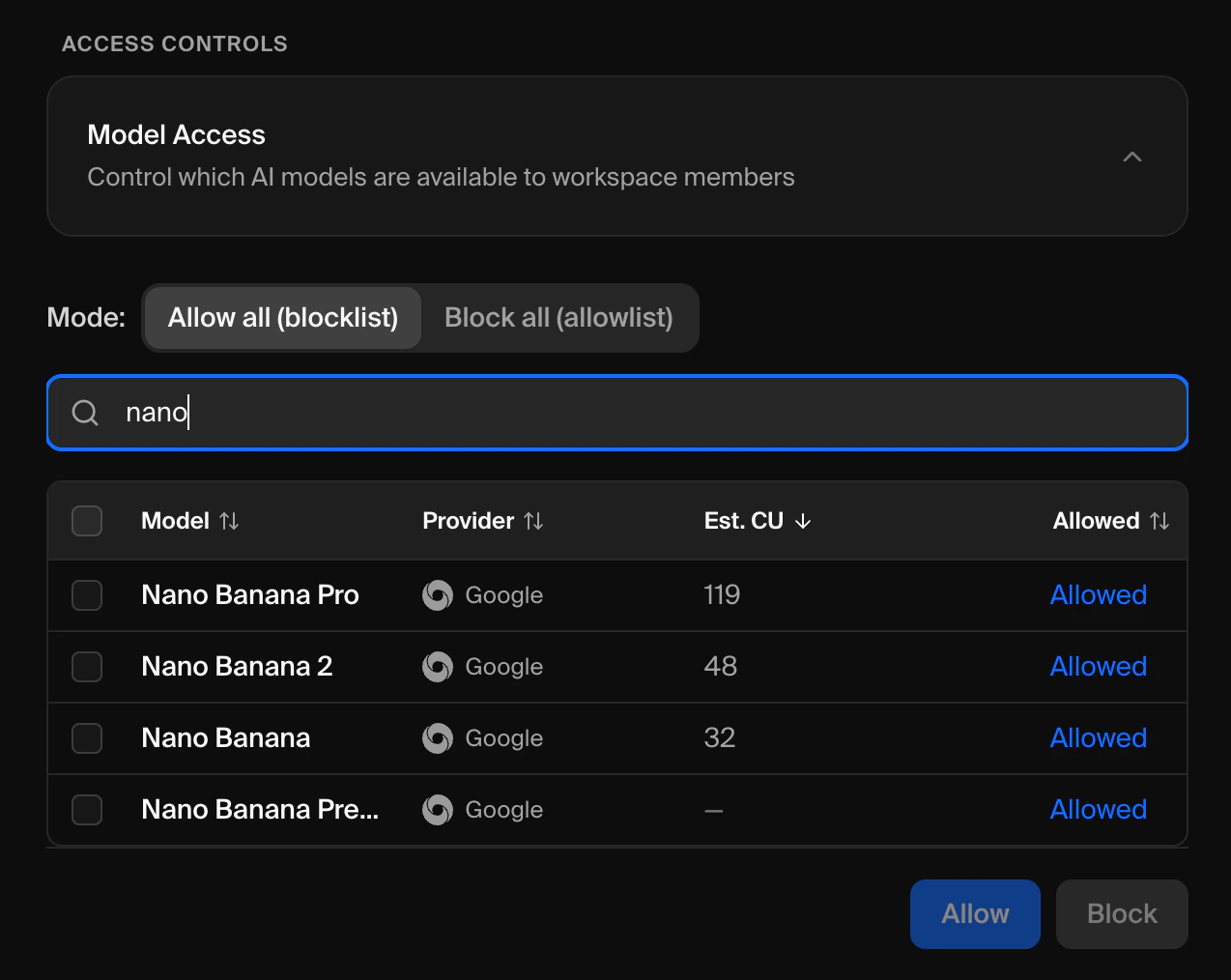 [Workspace Settings ↗](https://www.krea.ai/settings/workspace-settings)에서 **Model Access** 카드를 펼칩니다.
**검색창**을 사용해 이름이나 공급자로 모델을 필터링하세요. 테이블에는 각 모델의 이름, 공급자, 예상 컴퓨트 비용, 현재 접근 상태가 표시됩니다.
변경하려는 모델 옆의 체크박스를 선택합니다.
* **Blocklist 모드:** 선택한 모델을 제한하려면 **Block**을, 차단을 해제하려면 **Allow**를 클릭합니다.
* **Allowlist 모드:** 선택한 모델에 접근 권한을 부여하려면 **Allow**를, 허용 목록에서 제거하려면 **Block**을 클릭합니다.
## 멤버 수준 접근 관리
개별 워크스페이스 멤버에 대해 모델 접근을 맞춤 설정할 수 있습니다.
[Members ↗](https://www.krea.ai/settings/members)로 이동하세요.
구성할 멤버를 찾아 행에서 **점 3개 메뉴**를 클릭하세요.
[Workspace Settings ↗](https://www.krea.ai/settings/workspace-settings)에서 **Model Access** 카드를 펼칩니다.
**검색창**을 사용해 이름이나 공급자로 모델을 필터링하세요. 테이블에는 각 모델의 이름, 공급자, 예상 컴퓨트 비용, 현재 접근 상태가 표시됩니다.
변경하려는 모델 옆의 체크박스를 선택합니다.
* **Blocklist 모드:** 선택한 모델을 제한하려면 **Block**을, 차단을 해제하려면 **Allow**를 클릭합니다.
* **Allowlist 모드:** 선택한 모델에 접근 권한을 부여하려면 **Allow**를, 허용 목록에서 제거하려면 **Block**을 클릭합니다.
## 멤버 수준 접근 관리
개별 워크스페이스 멤버에 대해 모델 접근을 맞춤 설정할 수 있습니다.
[Members ↗](https://www.krea.ai/settings/members)로 이동하세요.
구성할 멤버를 찾아 행에서 **점 3개 메뉴**를 클릭하세요.
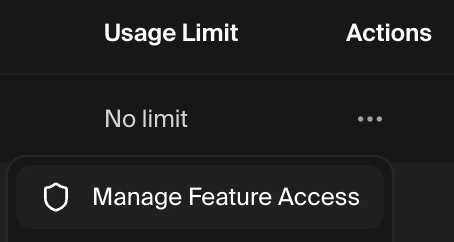 **Manage Model Access**를 클릭합니다. 멤버의 행 아래에 모델 테이블이 인라인으로 자동 확장됩니다.
해당 멤버에 대해 모델을 차단하거나 허용하세요. 워크스페이스 수준에서 차단된 모델은 회색으로 표시됩니다.
## 새 모델 처리 방식
두 모드의 가장 중요한 차이점은 다음과 같습니다:
| 시나리오 | Allow All (Blocklist) | Block All (Allowlist) |
| ------------- | ---------------------- | --------------------------- |
| Krea에 새 모델 추가 | 모든 멤버에게 자동으로 **사용 가능** | 모든 멤버에 대해 자동으로 **차단** |
| 관리자 조치 필요? | **차단**하려는 경우에만 필요 | 예 — 누구나 사용하려면 먼저 **허용**해야 함 |
새 모델을 기본적으로 차단해야 한다면 — 예를 들어 승인되지 않은 공급업체 모델이 팀에 자동으로 제공되지 않도록 하려면 — 워크스페이스를 **Block All (Allowlist)** 모드로 설정하세요.
## 플랜 다운그레이드
워크스페이스를 모델 접근 제어가 포함되지 않은 플랜으로 다운그레이드하면, 모든 접근 정책이 자동으로 제거되고 모든 모델을 사용할 수 있는 기본 동작으로 돌아갑니다.
다시 업그레이드해도 이전 정책은 복원되지 않습니다. 다시 구성해야 합니다.
## 문제 해결
모델 접근 제어는 **Business** 및 **Enterprise** 플랜에서만 제공됩니다. 다른 플랜이라면 대신 업그레이드 안내가 표시됩니다. 업그레이드하려면 [구독 관리 ↗](https://www.krea.ai/settings/workspace-settings) 또는 [영업팀에 문의](mailto:sales@krea.ai)하세요.
워크스페이스가 **Allow All (Blocklist)** 모드입니다. 이 모드에서는 새 모델이 기본적으로 사용 가능합니다. 새 모델이 명시적으로 허용되기 전까지 차단되도록 하려면 **Block All (Allowlist)** 모드로 전환하세요. [접근 제어 모드 선택](#choose-an-access-control-mode)을 참고하세요.
* 차단이 올바른 수준(워크스페이스 또는 멤버)에 적용되어 있는지 확인하세요.
* 워크스페이스 모드가 올바른지 확인하세요. Allowlist 모드에서는 모델이 허용 목록에 없어야 차단됩니다.
해당 모델이 워크스페이스 수준에서 차단되어 있습니다. 멤버 수준 정책은 상위에서 부과된 제한을 무시할 수 없습니다. 먼저 워크스페이스 관리자에게 워크스페이스 수준에서 해당 모델을 허용해 달라고 요청하세요.
Blocklist와 Allowlist 모드 간 전환 시 모든 멤버 수준 정책이 초기화됩니다. 모드 간 규칙의 의미가 달라지기 때문에 이는 의도된 동작입니다. 전환 후에는 멤버 정책을 다시 구성해야 합니다.
## 도움이 필요하신가요?
엔터프라이즈 지원팀에 **[support@krea.ai](mailto:support@krea.ai)**로 문의하세요.
Business 또는 Enterprise 플랜에 대한 문의는 **[sales@krea.ai](mailto:sales@krea.ai)**로 이메일을 보내세요.
**Manage Model Access**를 클릭합니다. 멤버의 행 아래에 모델 테이블이 인라인으로 자동 확장됩니다.
해당 멤버에 대해 모델을 차단하거나 허용하세요. 워크스페이스 수준에서 차단된 모델은 회색으로 표시됩니다.
## 새 모델 처리 방식
두 모드의 가장 중요한 차이점은 다음과 같습니다:
| 시나리오 | Allow All (Blocklist) | Block All (Allowlist) |
| ------------- | ---------------------- | --------------------------- |
| Krea에 새 모델 추가 | 모든 멤버에게 자동으로 **사용 가능** | 모든 멤버에 대해 자동으로 **차단** |
| 관리자 조치 필요? | **차단**하려는 경우에만 필요 | 예 — 누구나 사용하려면 먼저 **허용**해야 함 |
새 모델을 기본적으로 차단해야 한다면 — 예를 들어 승인되지 않은 공급업체 모델이 팀에 자동으로 제공되지 않도록 하려면 — 워크스페이스를 **Block All (Allowlist)** 모드로 설정하세요.
## 플랜 다운그레이드
워크스페이스를 모델 접근 제어가 포함되지 않은 플랜으로 다운그레이드하면, 모든 접근 정책이 자동으로 제거되고 모든 모델을 사용할 수 있는 기본 동작으로 돌아갑니다.
다시 업그레이드해도 이전 정책은 복원되지 않습니다. 다시 구성해야 합니다.
## 문제 해결
모델 접근 제어는 **Business** 및 **Enterprise** 플랜에서만 제공됩니다. 다른 플랜이라면 대신 업그레이드 안내가 표시됩니다. 업그레이드하려면 [구독 관리 ↗](https://www.krea.ai/settings/workspace-settings) 또는 [영업팀에 문의](mailto:sales@krea.ai)하세요.
워크스페이스가 **Allow All (Blocklist)** 모드입니다. 이 모드에서는 새 모델이 기본적으로 사용 가능합니다. 새 모델이 명시적으로 허용되기 전까지 차단되도록 하려면 **Block All (Allowlist)** 모드로 전환하세요. [접근 제어 모드 선택](#choose-an-access-control-mode)을 참고하세요.
* 차단이 올바른 수준(워크스페이스 또는 멤버)에 적용되어 있는지 확인하세요.
* 워크스페이스 모드가 올바른지 확인하세요. Allowlist 모드에서는 모델이 허용 목록에 없어야 차단됩니다.
해당 모델이 워크스페이스 수준에서 차단되어 있습니다. 멤버 수준 정책은 상위에서 부과된 제한을 무시할 수 없습니다. 먼저 워크스페이스 관리자에게 워크스페이스 수준에서 해당 모델을 허용해 달라고 요청하세요.
Blocklist와 Allowlist 모드 간 전환 시 모든 멤버 수준 정책이 초기화됩니다. 모드 간 규칙의 의미가 달라지기 때문에 이는 의도된 동작입니다. 전환 후에는 멤버 정책을 다시 구성해야 합니다.
## 도움이 필요하신가요?
엔터프라이즈 지원팀에 **[support@krea.ai](mailto:support@krea.ai)**로 문의하세요.
Business 또는 Enterprise 플랜에 대한 문의는 **[sales@krea.ai](mailto:sales@krea.ai)**로 이메일을 보내세요.