> ## Documentation Index
> Fetch the complete documentation index at: https://www.krea.ai/docs/llms.txt
> Use this file to discover all available pages before exploring further.
# 조직 관리하기
> Krea 조직을 관리하세요: 조직 대시보드에서 워크스페이스 생성, 접근 제어, 멤버 초대, 역할 할당, 도메인 인증을 수행할 수 있습니다.
**비공개 베타**: 조직 기능은 현재 일부 엔터프라이즈 고객에게만 제공됩니다. 자세한 내용은 [영업팀에 문의](mailto:sales@krea.ai)하세요.
**조직 대시보드**는 Owner와 Admin이 회사 전체에 걸친 워크스페이스, 멤버, 인증된 도메인을 관리하는 곳입니다. 이 가이드에서는 각 섹션을 차례로 살펴봅니다.
조직 모델이 처음이라면 먼저 [조직](/user-guide/help-and-support/organizations) 문서를 읽어 보세요.
## 사전 요구 사항
조직의 **Owner** 또는 **Admin**이어야 합니다.
조직 기능은 일부 엔터프라이즈 고객에게 제공됩니다.
## 조직 대시보드 열기
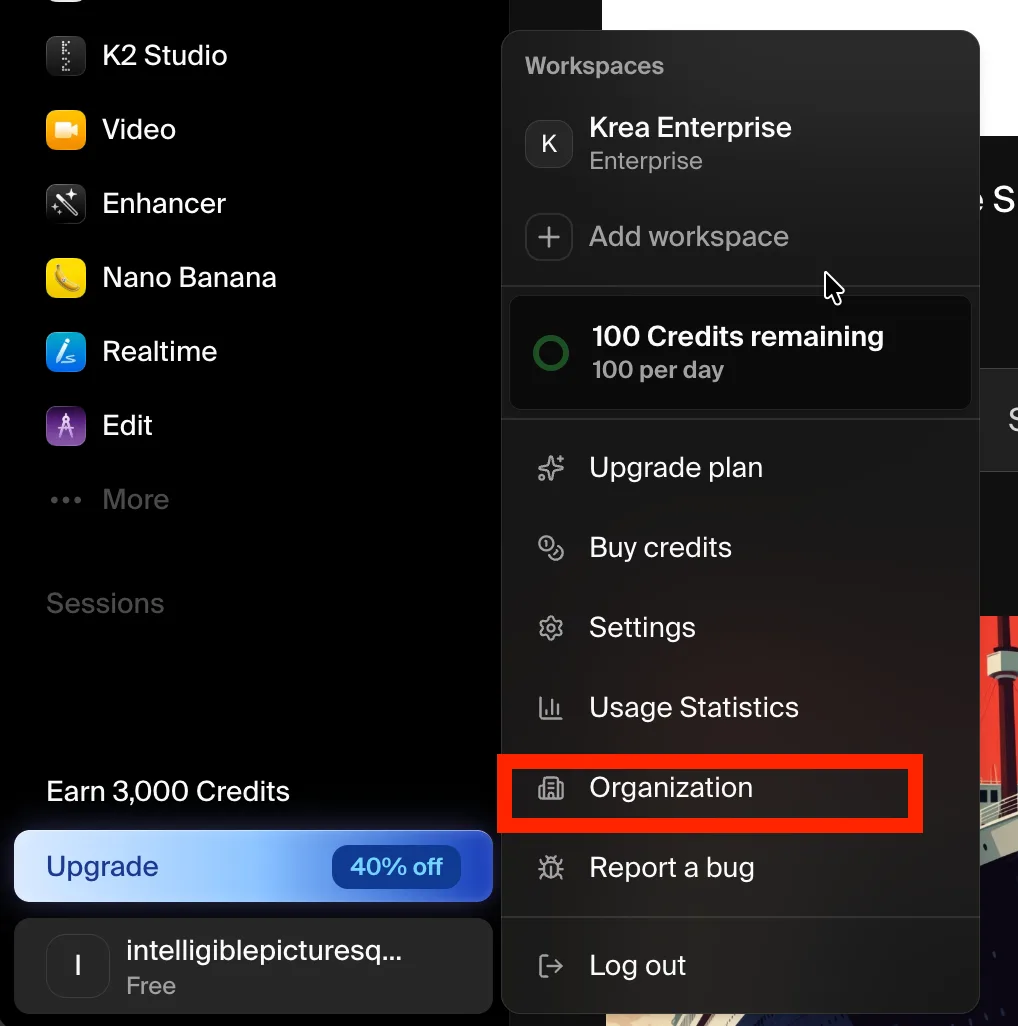
Owner와 Admin은 언제든지 계정 메뉴에서 조직 대시보드에 접근할 수 있습니다.
사이드바 좌측 하단의 계정 아바타를 클릭하세요.
메뉴에서 **Organization**을 선택합니다. 이 옵션은 조직의 Owner와 Admin에게만 표시됩니다.
## 대시보드 개요
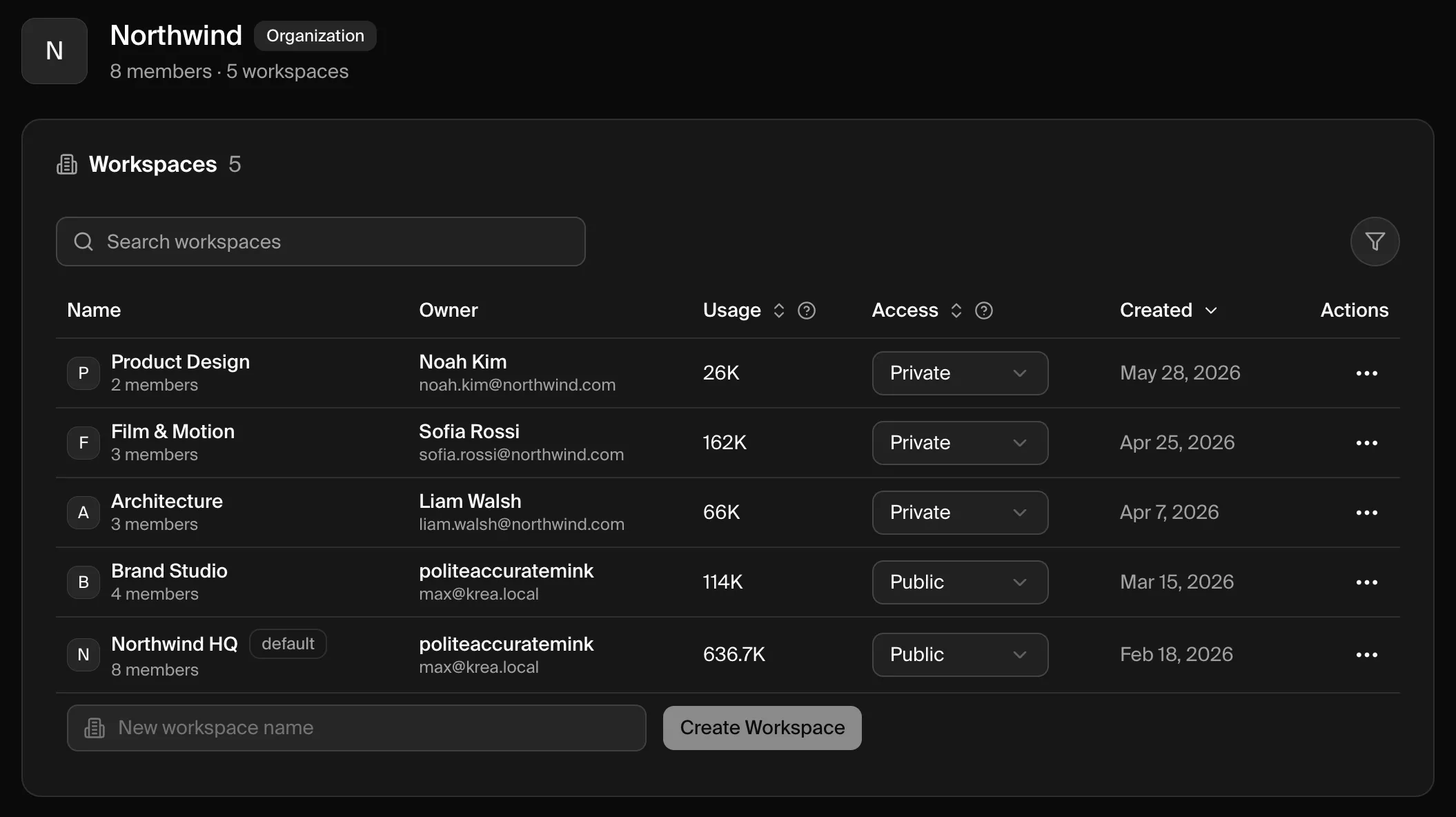
대시보드 상단에는 조직 이름, 전체 멤버 수, 전체 워크스페이스 수가 요약되어 있고, 그 아래로 **Workspaces**, **Members**, **Domains** 세 가지 섹션이 이어집니다.
## Workspaces
**Workspaces** 섹션에는 조직 내 모든 워크스페이스가 나열됩니다.
| 열 | 표시 내용 |
| ----------- | -------------------------------------------------------- |
| **Name** | 워크스페이스 이름. 조직의 기본 워크스페이스에는 **default** 태그가 표시됩니다. |
| **Owner** | 워크스페이스 소유자의 이름과 이메일. |
| **Usage** | 워크스페이스가 소비한 컴퓨트 양. |
| **Access** | 조직 멤버가 워크스페이스에 가입할 수 있는지 여부 — **Public** 또는 **Private**. |
| **Created** | 워크스페이스가 생성된 시점. |
| **Actions** | **⋯** 메뉴에서 워크스페이스의 멤버를 관리하고 사용량을 확인할 수 있습니다. |
검색창으로 이름을 필터링하고, 열 헤더로 정렬할 수 있습니다.
### 워크스페이스 만들기
Workspaces 섹션 하단의 **New workspace name** 필드에 이름을 입력하세요.
**Create Workspace**를 클릭합니다. 새 워크스페이스가 조직에 추가되고 테이블에 표시됩니다.
새 워크스페이스는 기본적으로 **Private**입니다. 조직 멤버가 직접 가입할 수 있게 하려면 **Access** 드롭다운을 **Public**으로 변경하세요.
### 워크스페이스 접근 제어
**Access** 드롭다운은 조직 멤버가 워크스페이스에 들어오는 방식을 제어합니다.
| Access | 동작 |
| ----------- | ----------------------------------------------------------------- |
| **Private** | 초대 전용입니다. 멤버는 추가되지 않는 한 워크스페이스를 보거나 가입할 수 없습니다. 새 워크스페이스의 기본값입니다. |
| **Public** | 로그인 후 가입 화면에서 조직 멤버 누구나 워크스페이스를 찾아 가입할 수 있습니다. |
대부분의 프로젝트 워크스페이스는 **Private**으로 유지하고, 새 팀원이 합류할 때 진입하는 공유 **Public** 워크스페이스(보통 기본 워크스페이스)를 하나 두는 것이 좋습니다.
### 워크스페이스 멤버 관리
워크스페이스의 **⋯** 메뉴를 열고 **Members**를 선택해 소속 멤버를 관리하세요.
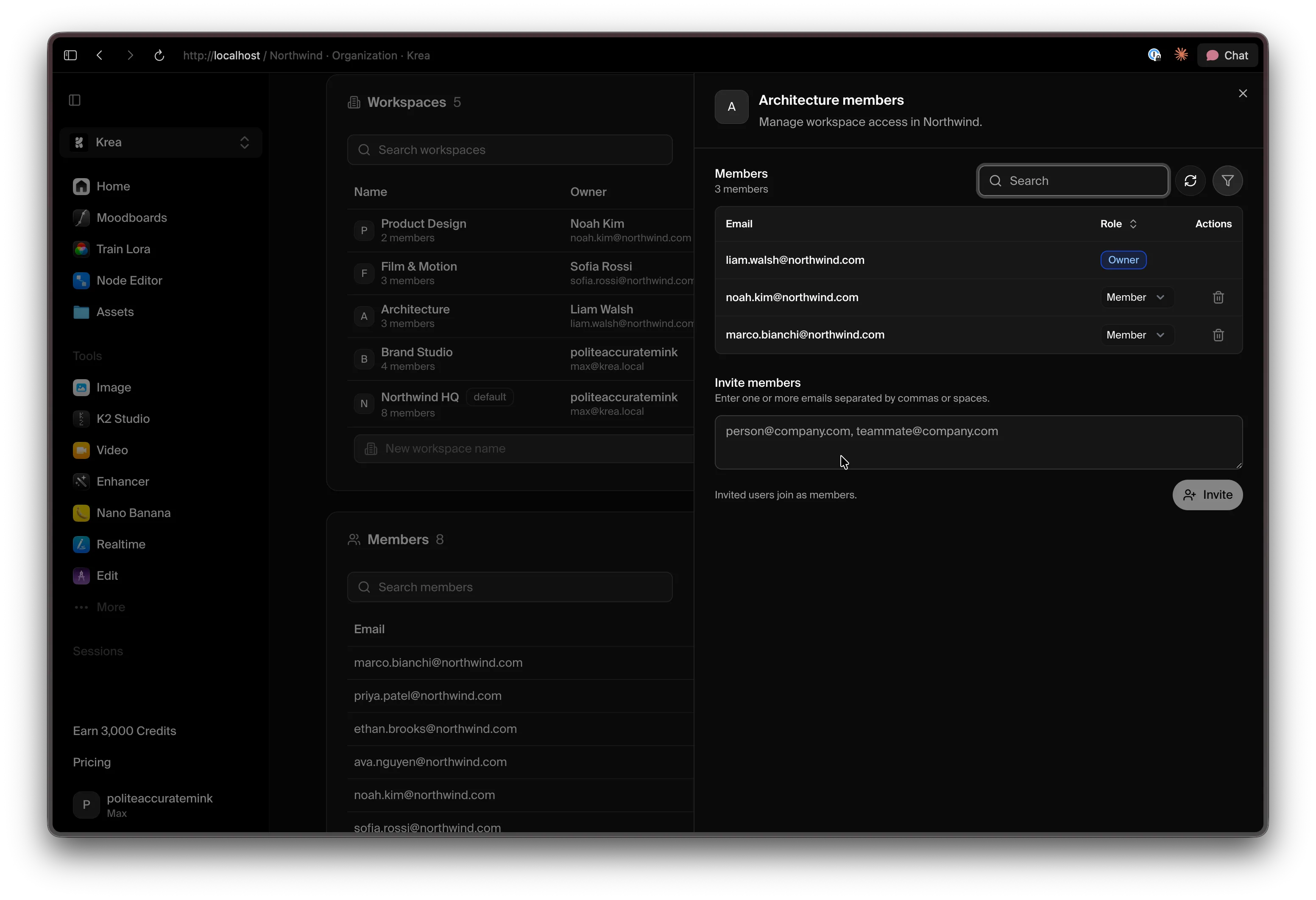
이 패널에서 다음을 할 수 있습니다:
* **멤버와 워크스페이스 역할 확인**.
* 각 멤버 옆의 역할 드롭다운으로 **역할 변경**(Owner, Admin, Member).
* 삭제 아이콘으로 **멤버 제거**.
* **사용자 초대** — 이메일 주소를 하나 이상 입력(쉼표 또는 공백으로 구분)한 뒤 **Invite**를 클릭하세요. 초대된 사용자는 **Member**로 합류합니다.
이 역할은 **워크스페이스**에 적용되며 조직에는 적용되지 않습니다. 사용자의 조직 수준 역할은 [Members](#members) 섹션에 표시됩니다. 차이점은 [역할](/user-guide/help-and-support/organizations#roles)을 참고하세요.
## Members
**Members** 섹션은 조직 내 모든 사용자의 디렉터리입니다. 각 사용자의 이메일, 조직 역할(**Owner**, **Admin** 또는 **Member**), 가입 일자가 표시됩니다.
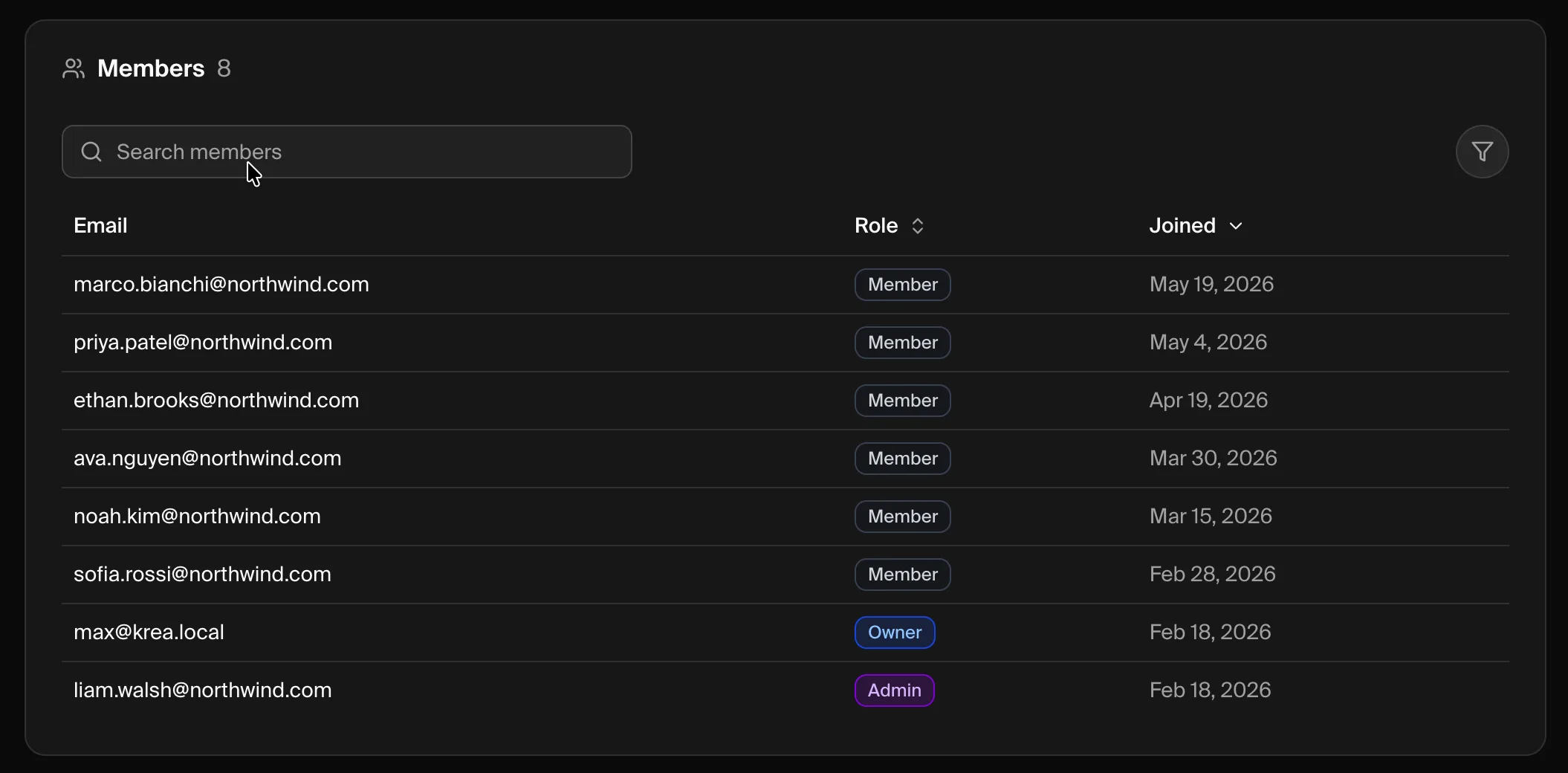
이메일이나 역할로 검색하고, 역할 또는 가입 일자로 정렬할 수 있습니다. 도메인이 인증되면 대부분의 사용자는 [Domain Capture](#domains)를 통해 자동으로 합류합니다.
팀원이 직접 로그인하기 전에 미리 데려오려면, 해당 워크스페이스의 [Members 패널](#manage-workspace-members)에서 직접 추가하세요.
## Domains
**Domains** 섹션에서는 조직이 소유한 도메인을 인증하고, 해당 도메인 사용자가 합류하고 로그인하는 방식을 구성합니다.
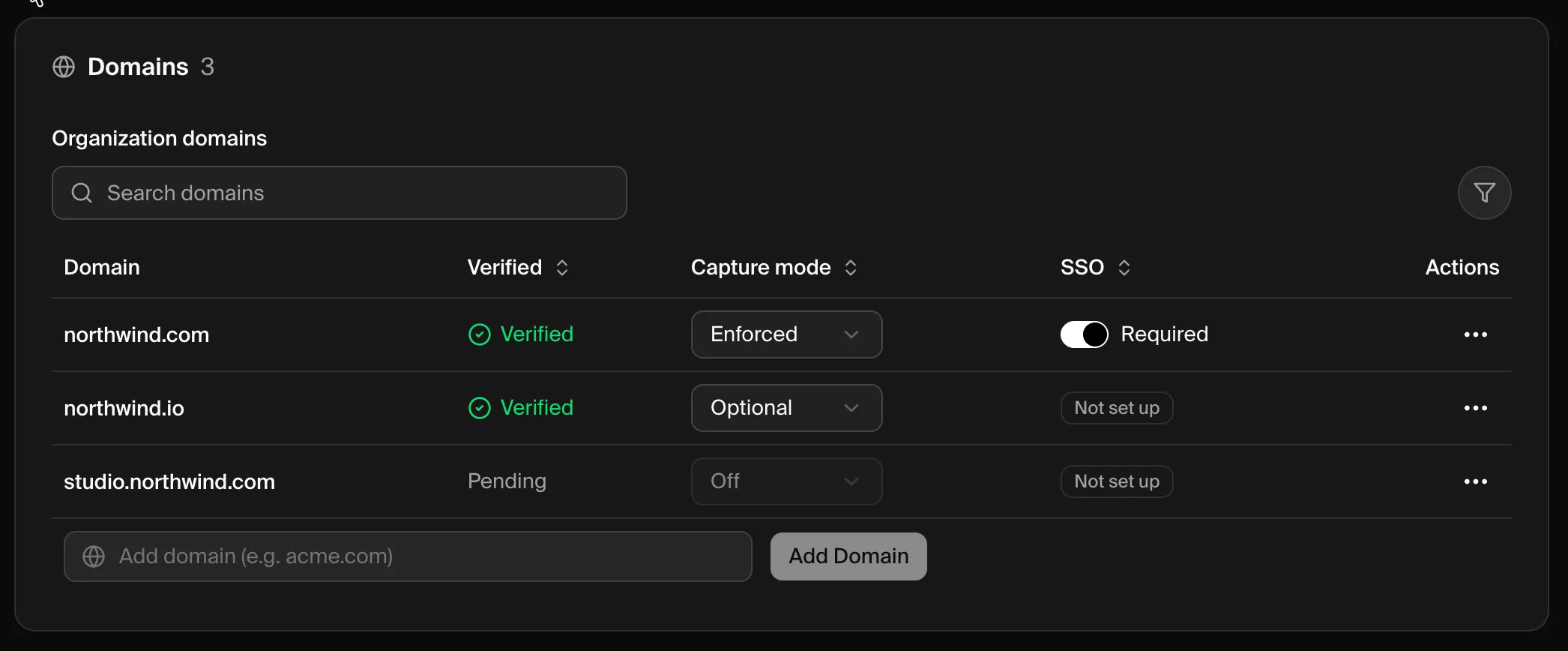
각 도메인에는 다음이 표시됩니다:
* **Verified** — 도메인이 **Verified**인지, 아직 DNS 검사 중인 **Pending** 상태인지.
* **Capture mode** — 해당 이메일 도메인 사용자가 로그인할 때의 동작: **Off**, **Optional**(가입을 안내받음), **Enforced**(자동으로 등록됨).
* **SSO** — 해당 도메인에 대한 Single Sign-On이 **Required**, **Available**, **Not set up** 중 어느 상태인지.
### 도메인 추가 및 인증
**Add domain** 필드에 회사의 이메일 도메인(예: `acme.com`)을 입력하고 **Add Domain**을 클릭하세요.
새 도메인의 **⋯** 메뉴를 열어 **Verify domain**을 선택한 뒤 Krea가 제공하는 DNS TXT 레코드를 추가합니다. 전체 안내는 [도메인 인증 및 캡처](/user-guide/help-and-support/domain-verification)에서 확인하세요.
인증이 완료되면 일치하는 사용자가 조직에 합류하는 방식을 제어할 **Capture mode**를 선택하세요.
각 캡처 모드와 Single Sign-On 설정에 대한 자세한 내용은 다음을 참고하세요:
도메인 소유권을 인증하고 일치하는 사용자의 등록 방식을 선택하세요.
ID 공급자를 연결해 팀이 SSO로 로그인하도록 하세요.
## 문제 해결
조직 멤버십이 모든 워크스페이스에 대한 접근을 보장하지는 않습니다. 워크스페이스의 **Access**를 **Public**으로 설정해 가입할 수 있게 하거나, 워크스페이스의 [Members 패널](#manage-workspace-members)에서 직접 추가하세요.
자동 등록은 **Capture mode**가 Off가 아닌 **인증된 도메인**이 있어야 작동합니다. 도메인이 **Verified** 상태인지 확인하고 [Domains](#domains) 섹션에서 캡처 모드를 검토하세요.
DNS 변경 사항이 전파되는 데 시간이 걸릴 수 있습니다. TXT 레코드가 정확히 일치하는지 다시 확인하고 다시 시도하세요. [도메인 인증 문제 해결](/user-guide/help-and-support/domain-verification#troubleshooting) 단계를 참고하세요.
대시보드는 조직의 **Owner** 및 **Admin**에게만 제공됩니다. 역할이 맞는데도 열리지 않는다면 [support@krea.ai](mailto:support@krea.ai)로 문의하세요.
## 도움이 필요하신가요?
엔터프라이즈 지원팀에 **[support@krea.ai](mailto:support@krea.ai)**로 문의하세요.
엔터프라이즈 플랜에 대한 문의는 **[sales@krea.ai](mailto:sales@krea.ai)**로 이메일을 보내세요.