> ## Documentation Index
> Fetch the complete documentation index at: https://www.krea.ai/docs/llms.txt
> Use this file to discover all available pages before exploring further.
# 환불 및 청구
> 환불, 인보이스, 결제 실패, 청구 일정에 대한 명확한 답변을 얻어 Krea 구독 문제를 빠르게 해결하세요.
## 환불 요청
### 자격 요건
환불 자격을 갖추려면 다음 기준을 충족해야 합니다:
* **활성 구독**: 활성 상태의 유료 구독이 있어야 합니다.
* **사용량 한도**: 환불 자격을 갖추려면 워크스페이스 사용량이 650 컴퓨트 유닛 미만이고 해당 월의 생성 횟수가 20회 미만이어야 합니다.
* **시기**: 환불 요청은 일반적으로 최근 청구 건에 대해 처리됩니다.
### 환불 요청 방법
1. **Stripe 고객 포털 열기**
* [Krea.ai](https://Krea.ai) 계정에 로그인합니다.
* [Billing](https://www.krea.ai/settings/billing) 페이지로 이동합니다.
* "Manage Subscription" 버튼을 클릭해 Stripe 고객 포털을 엽니다.
2. **취소 및 환불 받기**
* Stripe 포털에서 구독을 취소하면, 시스템이 위의 기준에 따라 워크스페이스의 환불 자격을 자동으로 확인합니다.
* 자격이 있다면 취소 과정에서 자동으로 환불이 제공됩니다 — 추가 단계는 필요하지 않습니다.
### 환불 처리 시간
* 환불 요청 직후 이메일 확인을 받게 됩니다.
* 환불은 일반적으로 계정에 표시되기까지 영업일 기준 5\~10일이 걸립니다.
* 정확한 시점은 결제 공급자와 은행에 따라 달라집니다.
## 일반적인 청구 문제
### 결제 실패
결제 실패가 발생한다면:
1. **카드 정보 확인**
* 카드 정보가 정확한지 확인하세요.
* 카드가 만료되지 않았는지 확인하세요.
* 잔액이 충분한지 확인하세요.
2. **은행에 문의**
* 일부 은행은 국제 거래를 차단할 수 있습니다.
* 온라인/정기 결제가 활성화되어 있는지 확인하세요.
3. **다른 결제 수단 시도**
* 문제가 계속되면 다른 카드를 사용해 보세요.
* 다른 결제 수단 사용을 고려하세요.
* 신용/직불 카드, Google Pay, 미국 은행 계좌, Amazon Pay, Cash App Pay를 지원합니다.
### 중복 또는 예상치 못한 청구
중복 청구가 보인다면:
1. **구독 상태 확인**
* [Billing](https://www.krea.ai/settings/billing) 페이지에서 청구 및 구독 세부 정보를 확인하세요.
* 활성 상태의 구독이 여러 개 있지는 않은지 확인하세요.
* 팀 플랜과 개인 플랜을 동시에 보유하고 있을 수 있습니다.
2. **최근 거래 검토**
* 보류 중인 청구가 중복으로 보일 수 있습니다.
* 거래가 정산될 때까지 24\~48시간 기다리세요.
3. **이전 결제가 정상적으로 처리되었는지 확인**
* 이전 달의 결제가 실패하면 카드에 여러 번 청구를 시도할 수 있습니다.
* 월간 플랜은 매월 청구되며, 전달 결제가 실패하면 해당 인보이스는 결제될 때까지 미납 상태로 유지됩니다.
* 한 달에 두 번 청구된 경우, 이전 달의 결제가 연체되었을 수 있습니다.
### 자동 갱신 정보
**중요**: 모든 유료 구독은 **기본적으로 자동 갱신**으로 설정됩니다.
* 구독은 매월 같은 날짜에 갱신됩니다.
* 구독 금액이 자동으로 청구됩니다.
* 자동 갱신을 막으려면 수동으로 구독을 취소해야 합니다.
***
## 자주 묻는 질문
### Q: 월간 플랜을 원했는데 실수로 연간 플랜에 가입했어요
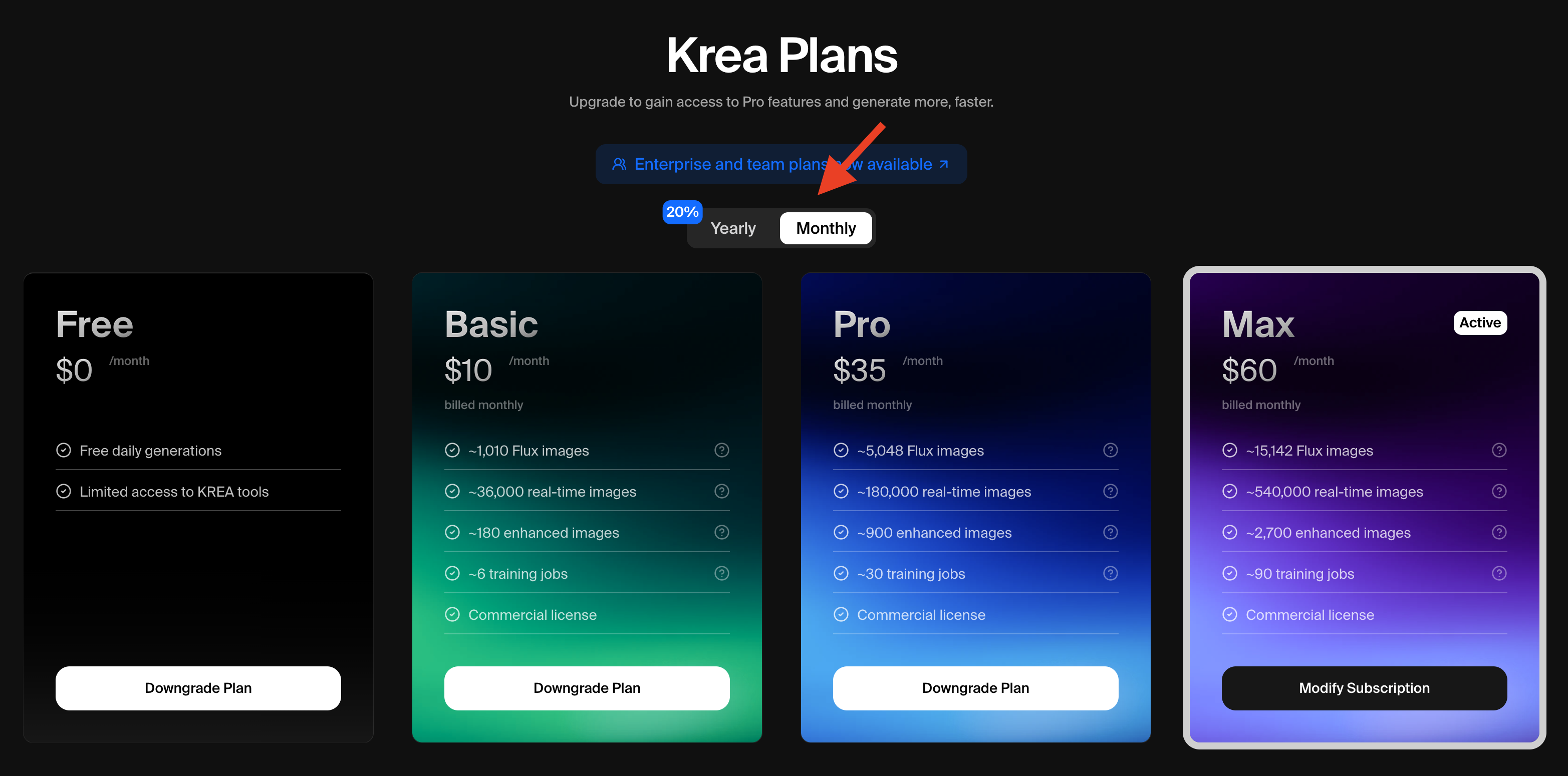
연간 플랜에서 월간 플랜으로 전환할 수 있습니다. 변경은 예약되며 현재 연간 청구 기간이 끝날 때 적용됩니다. 전환하려면 [Pricing 페이지](https://krea.ai/pricing)로 이동해 월간 토글이 선택되어 있는지 확인한 뒤 원하는 플랜을 선택하세요.
 ### 청구되었는데 프리미엄 기능에 접근할 수 없어요
1. 로그아웃했다가 다시 로그인해 계정 상태를 새로 고치세요.
2. 브라우저 캐시를 비우세요.
3. 구독과 연결된 동일한 이메일 주소를 사용 중인지 확인하세요.
4. 계정 상태 변경이 시스템에 반영되기까지 12\~24시간이 걸릴 수 있습니다. 더 오래 걸린다면 [help@krea.ai](mailto:help@krea.ai)로 문의하세요.
### 결제가 실패한 이유는 무엇인가요?
흔한 원인은 다음과 같습니다:
* 잔액 부족
* 카드 만료
* 은행의 국제 거래 차단
* 잘못된 카드 정보
### 결제 수단은 어떻게 업데이트하나요?
1. Account Details 페이지로 이동합니다.
2. Billing 섹션으로 이동합니다.
3. "Update Payment Method"를 클릭합니다.
4. 새 결제 정보를 입력합니다.
### Q: 인보이스용 VAT 번호/세금 ID는 어떻게 추가하나요?
**A:**
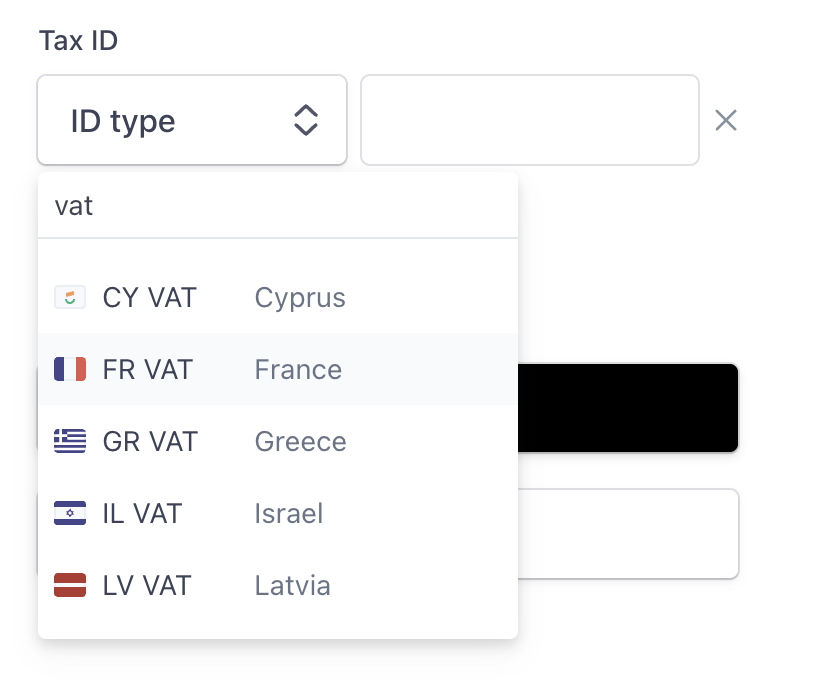
1. [Account Settings](https://krea.ai/settings) 페이지로 이동합니다.
2. "Update Subscription" 또는 다른 방법을 클릭해 Stripe로 이동합니다.
3. Stripe에서 Billing Information이 보일 때까지 스크롤한 다음 "Update Information"을 클릭합니다.
### 청구되었는데 프리미엄 기능에 접근할 수 없어요
1. 로그아웃했다가 다시 로그인해 계정 상태를 새로 고치세요.
2. 브라우저 캐시를 비우세요.
3. 구독과 연결된 동일한 이메일 주소를 사용 중인지 확인하세요.
4. 계정 상태 변경이 시스템에 반영되기까지 12\~24시간이 걸릴 수 있습니다. 더 오래 걸린다면 [help@krea.ai](mailto:help@krea.ai)로 문의하세요.
### 결제가 실패한 이유는 무엇인가요?
흔한 원인은 다음과 같습니다:
* 잔액 부족
* 카드 만료
* 은행의 국제 거래 차단
* 잘못된 카드 정보
### 결제 수단은 어떻게 업데이트하나요?
1. Account Details 페이지로 이동합니다.
2. Billing 섹션으로 이동합니다.
3. "Update Payment Method"를 클릭합니다.
4. 새 결제 정보를 입력합니다.
### Q: 인보이스용 VAT 번호/세금 ID는 어떻게 추가하나요?
**A:**
1. [Account Settings](https://krea.ai/settings) 페이지로 이동합니다.
2. "Update Subscription" 또는 다른 방법을 클릭해 Stripe로 이동합니다.
3. Stripe에서 Billing Information이 보일 때까지 스크롤한 다음 "Update Information"을 클릭합니다.
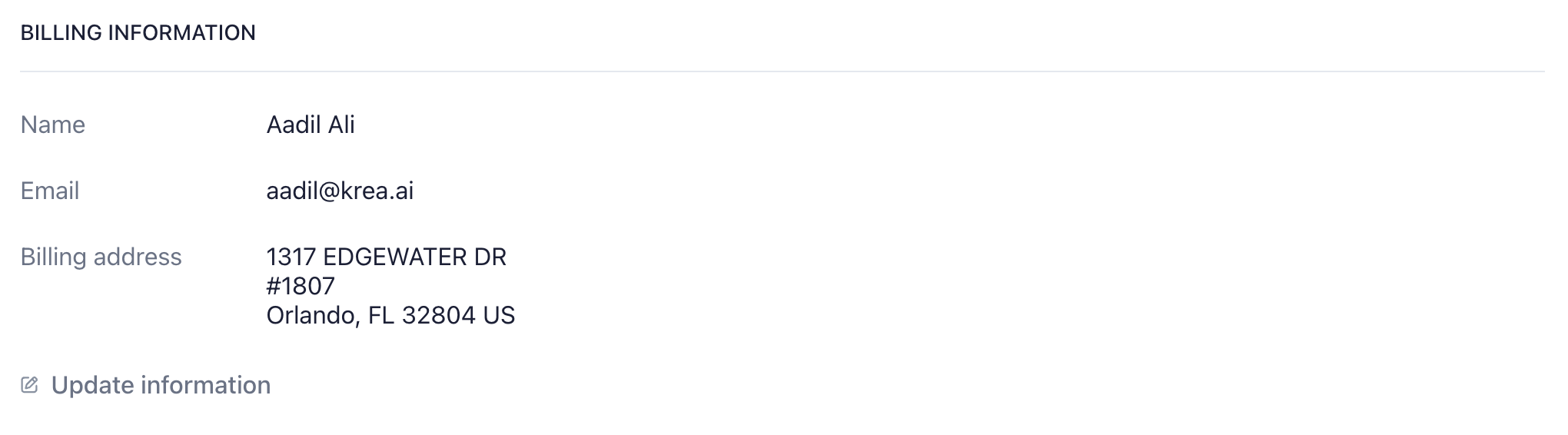 4. 그곳에서 "Tax ID"가 보일 때까지 스크롤하면 필요한 정보를 추가할 수 있습니다.