> ## Documentation Index
> Fetch the complete documentation index at: https://www.krea.ai/docs/llms.txt
> Use this file to discover all available pages before exploring further.
# Reembolsos e Cobrança
> Encontre respostas claras sobre reembolsos, faturas, pagamentos com falha e prazos de cobrança para resolver rapidamente problemas com sua assinatura Krea.
## Solicitando um Reembolso
### Requisitos de Elegibilidade
Para ser elegível a um reembolso, você precisa atender aos seguintes critérios:
* **Assinatura ativa**: Você precisa ter uma assinatura paga ativa
* **Limite de uso**: Para ser elegível a um reembolso, o uso do workspace precisa estar abaixo de 650 unidades de computação e precisa ter menos de 20 gerações no mês atual.
* **Prazo**: Solicitações de reembolso normalmente são processadas para cobranças recentes
### Como Solicitar um Reembolso
1. **Abra o Portal de Clientes do Stripe**
* Faça login na sua conta [Krea.ai](https://Krea.ai)
* Vá até a página de [Cobrança](https://www.krea.ai/settings/billing)
* Clique no botão "Manage Subscription" para abrir o portal de clientes do Stripe
2. **Cancele e Receba Seu Reembolso**
* Quando você cancelar sua assinatura no portal do Stripe, nosso sistema verificará automaticamente seu workspace para verificar a elegibilidade ao reembolso com base nos critérios listados acima.
* Se você for elegível, receberá automaticamente uma oferta de reembolso durante o fluxo de cancelamento — sem etapas adicionais.
### Tempo de Processamento do Reembolso
* Você receberá uma confirmação por email logo após solicitar o reembolso
* Reembolsos normalmente levam de 5 a 10 dias úteis para aparecer na sua conta
* O prazo exato depende do seu provedor de pagamento e do banco
## Problemas Comuns de Cobrança
### Tentativas de Pagamento com Falha
Se você está tendo tentativas de pagamento com falha:
1. **Verifique os Detalhes do Cartão**
* Verifique se as informações do seu cartão estão corretas
* Certifique-se de que seu cartão não está vencido
* Verifique se você tem saldo suficiente
2. **Entre em Contato com Seu Banco**
* Alguns bancos podem bloquear transações internacionais
* Verifique se pagamentos online/recorrentes estão habilitados
3. **Tente um Método de Pagamento Alternativo**
* Se os problemas persistirem, tente usar um cartão diferente
* Considere usar um método de pagamento alternativo
* Suportamos Cartões de Crédito/Débito, Google Pay, contas bancárias dos EUA, Amazon Pay e Cash App Pay
### Cobranças Duplicadas ou Inesperadas
Se você vir cobranças duplicadas:
1. **Verifique o Status da Sua Assinatura**
* Acesse sua página de [Cobrança](https://www.krea.ai/settings/billing) para ver os detalhes da sua cobrança e assinatura
* Verifique se você não tem várias assinaturas ativas
* Isso pode ocorrer quando se tem um plano de equipe e um plano pessoal
2. **Revise as Transações Recentes**
* Às vezes, cobranças pendentes podem aparecer como duplicadas
* Aguarde de 24 a 48 horas para que as transações sejam concluídas
3. **Verifique se seus pagamentos anteriores foram concluídos**
* Às vezes, pagamentos de meses anteriores falham, então tentamos cobrar do seu cartão várias vezes
* Planos mensais são cobrados todo mês e, se um pagamento falhar no mês anterior, essa fatura fica pendente até que seja paga
* Se você for cobrado duas vezes em um mês, seus pagamentos podem estar atrasados de meses anteriores
### Informações sobre Renovação Automática
**Importante**: Todas as assinaturas pagas estão configuradas para **renovação automática por padrão**.
* As assinaturas são renovadas na mesma data a cada mês
* Você será cobrado automaticamente pelo valor da assinatura
* Para evitar a renovação automática, você precisa cancelar manualmente sua assinatura
***
## Perguntas Frequentes
### P: Eu acidentalmente assinei um plano anual quando queria apenas um plano mensal
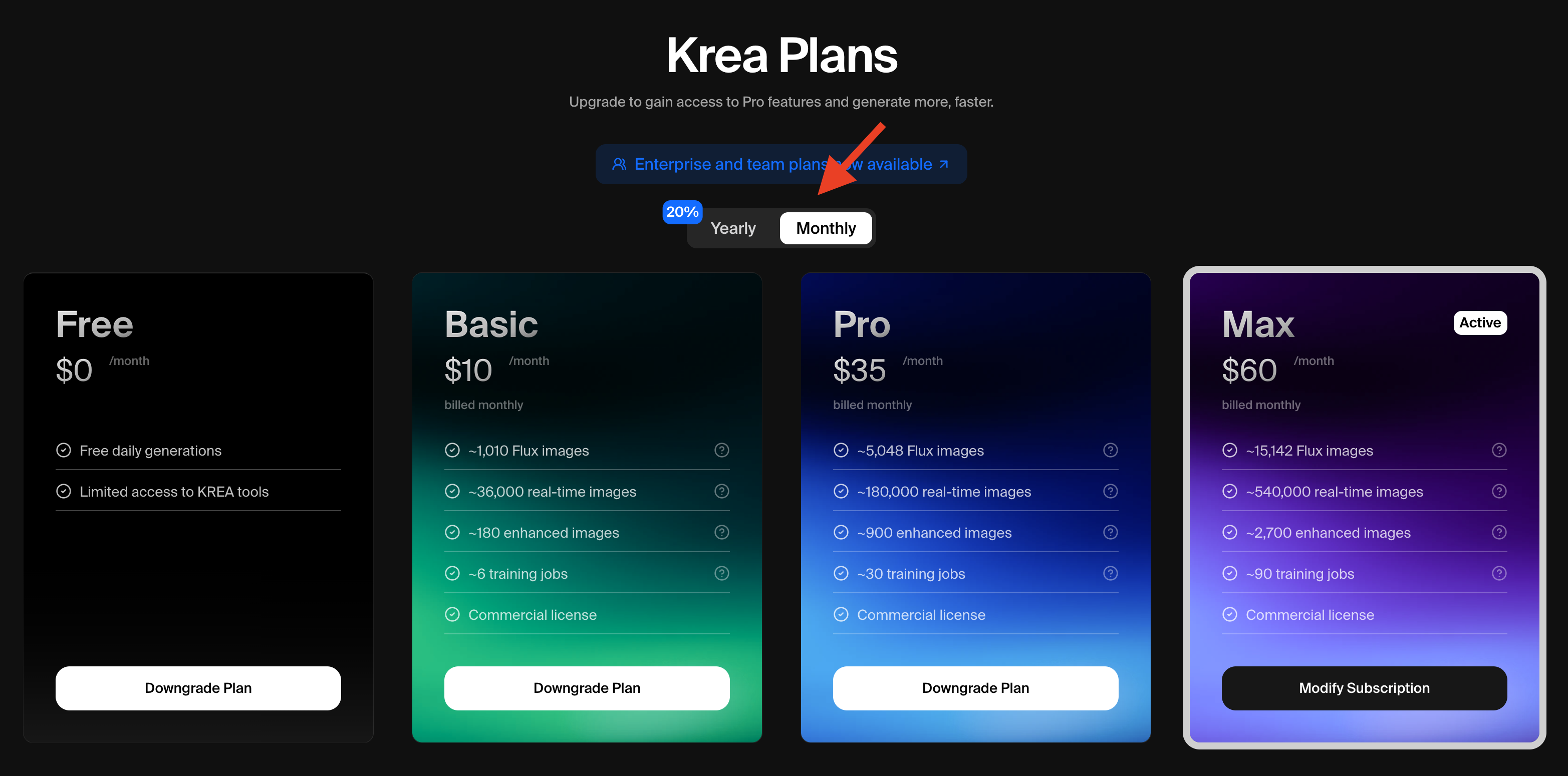
Você pode trocar de um plano anual para um mensal. A mudança é agendada e entra em vigor no final do seu período de cobrança anual atual. Para trocar, vá até a [página de Preços](https://krea.ai/pricing), certifique-se de que o toggle mensal está selecionado e escolha o plano desejado.
 ### Fui cobrado mas não consigo acessar os recursos premium
1. Faça logout e login novamente para atualizar o status da sua conta
2. Limpe o cache do navegador
3. Certifique-se de estar usando o mesmo endereço de email associado à sua assinatura
4. Às vezes, pode levar de 12 a 24 horas para que a mudança de status da sua conta seja refletida em nossos sistemas. Se demorar mais, entre em contato com [help@krea.ai](mailto:help@krea.ai).
### Por que meu pagamento não foi bem-sucedido?
Razões comuns incluem:
* Saldo insuficiente
* Cartão vencido
* Banco bloqueando transações internacionais
* Informações de cartão incorretas
### Como atualizo meu método de pagamento?
1. Vá até sua página de Detalhes da Conta
2. Navegue até a seção de Cobrança
3. Clique em "Update Payment Method"
4. Insira suas novas informações de pagamento
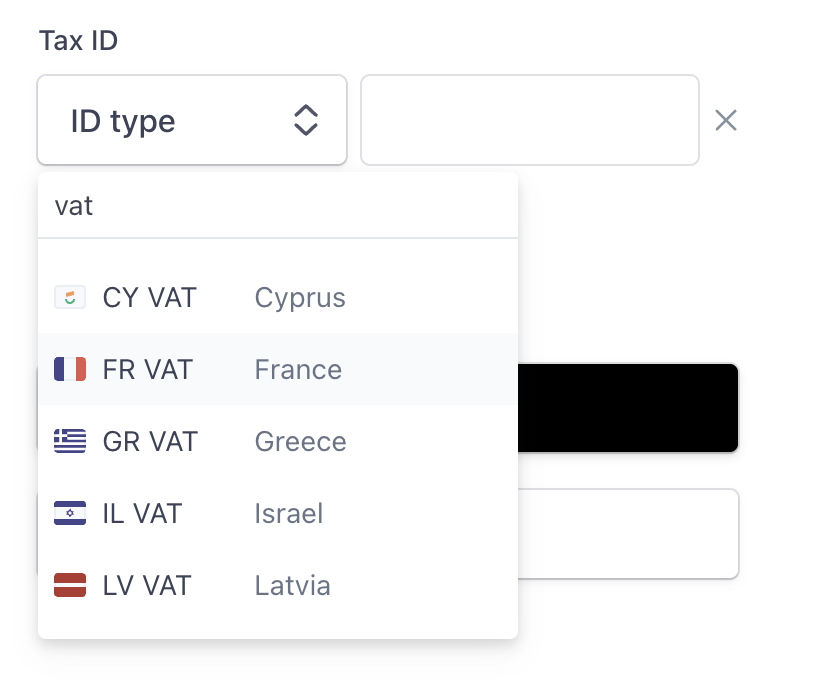
### P: Como adiciono um número de IVA/Tax ID para faturamento?
**R:**
1. Vá até sua página de [Configurações da Conta](https://krea.ai/settings)
2. Navegue até o Stripe clicando em "Update Subscription" ou em qualquer método alternativo
3. Uma vez no Stripe, role até ver Billing Information e clique em "Update Information"
### Fui cobrado mas não consigo acessar os recursos premium
1. Faça logout e login novamente para atualizar o status da sua conta
2. Limpe o cache do navegador
3. Certifique-se de estar usando o mesmo endereço de email associado à sua assinatura
4. Às vezes, pode levar de 12 a 24 horas para que a mudança de status da sua conta seja refletida em nossos sistemas. Se demorar mais, entre em contato com [help@krea.ai](mailto:help@krea.ai).
### Por que meu pagamento não foi bem-sucedido?
Razões comuns incluem:
* Saldo insuficiente
* Cartão vencido
* Banco bloqueando transações internacionais
* Informações de cartão incorretas
### Como atualizo meu método de pagamento?
1. Vá até sua página de Detalhes da Conta
2. Navegue até a seção de Cobrança
3. Clique em "Update Payment Method"
4. Insira suas novas informações de pagamento
### P: Como adiciono um número de IVA/Tax ID para faturamento?
**R:**
1. Vá até sua página de [Configurações da Conta](https://krea.ai/settings)
2. Navegue até o Stripe clicando em "Update Subscription" ou em qualquer método alternativo
3. Uma vez no Stripe, role até ver Billing Information e clique em "Update Information"
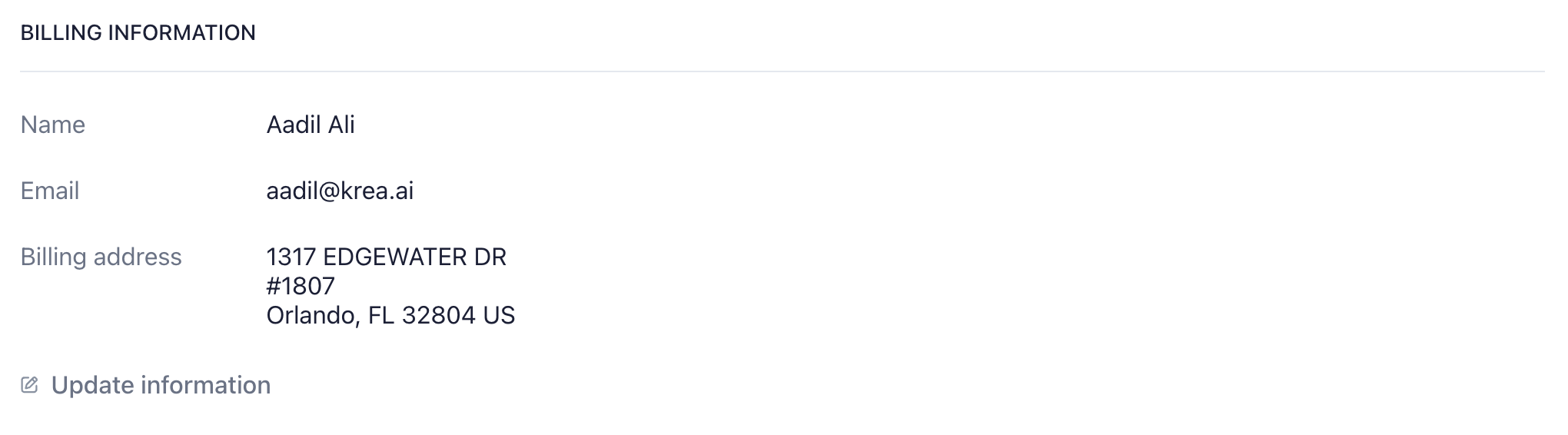 4. A partir daí, role até ver "Tax ID" e você poderá adicionar o que precisar