> ## Documentation Index
> Fetch the complete documentation index at: https://www.krea.ai/docs/llms.txt
> Use this file to discover all available pages before exploring further.
# Transferindo o trabalho quando alguém sai do seu workspace na Krea
> Um checklist rápido para que imagens, workflows, apps e arquivos fiquem com a sua equipe depois que alguém sai.
**Krea**
**GUIA DE TRANSFERÊNCIA DO WORKSPACE**
**O que a remoção faz.** Quando você remove alguém de um workspace, essa pessoa perde o acesso a ele. O trabalho dela não é apagado. Mas tudo o que ela nunca compartilhou fica preso à conta dela, e a equipe não consegue acessar. Os passos abaixo garantem que a equipe mantenha o que precisa. Faça tudo enquanto a pessoa ainda tem acesso.
Duas pessoas participam:
* **A pessoa que está saindo.** A maioria dos passos é dela. Na Krea, só quem criou o trabalho pode compartilhá-lo ou movê-lo.
* **Um admin ou owner do workspace.** Papéis, tokens de API e a remoção em si.
Siga as seções na ordem. Pule as que não se aplicam à sua equipe.
## 1. Assets da galeria: imagens, vídeos e uploads
Quem: **a pessoa que está saindo**
1. Abra **Assets** no menu à esquerda.
2. Selecione os assets de que a equipe precisa. Clique em um e depois use shift + clique ou arraste para selecionar mais.
3. Clique com o botão direito na seleção e escolha **Add to folder**. Escolha uma pasta existente ou clique em **Create new folder**. Uma única pasta como "Transferência, Sara" facilita encontrar tudo.
4. No painel **Folders** à direita, clique com o botão direito nessa pasta e clique em **Share with workspace**. Um ícone de pessoas aparece ao lado da pasta.
5. Repita para cada pasta de que a equipe precisa.
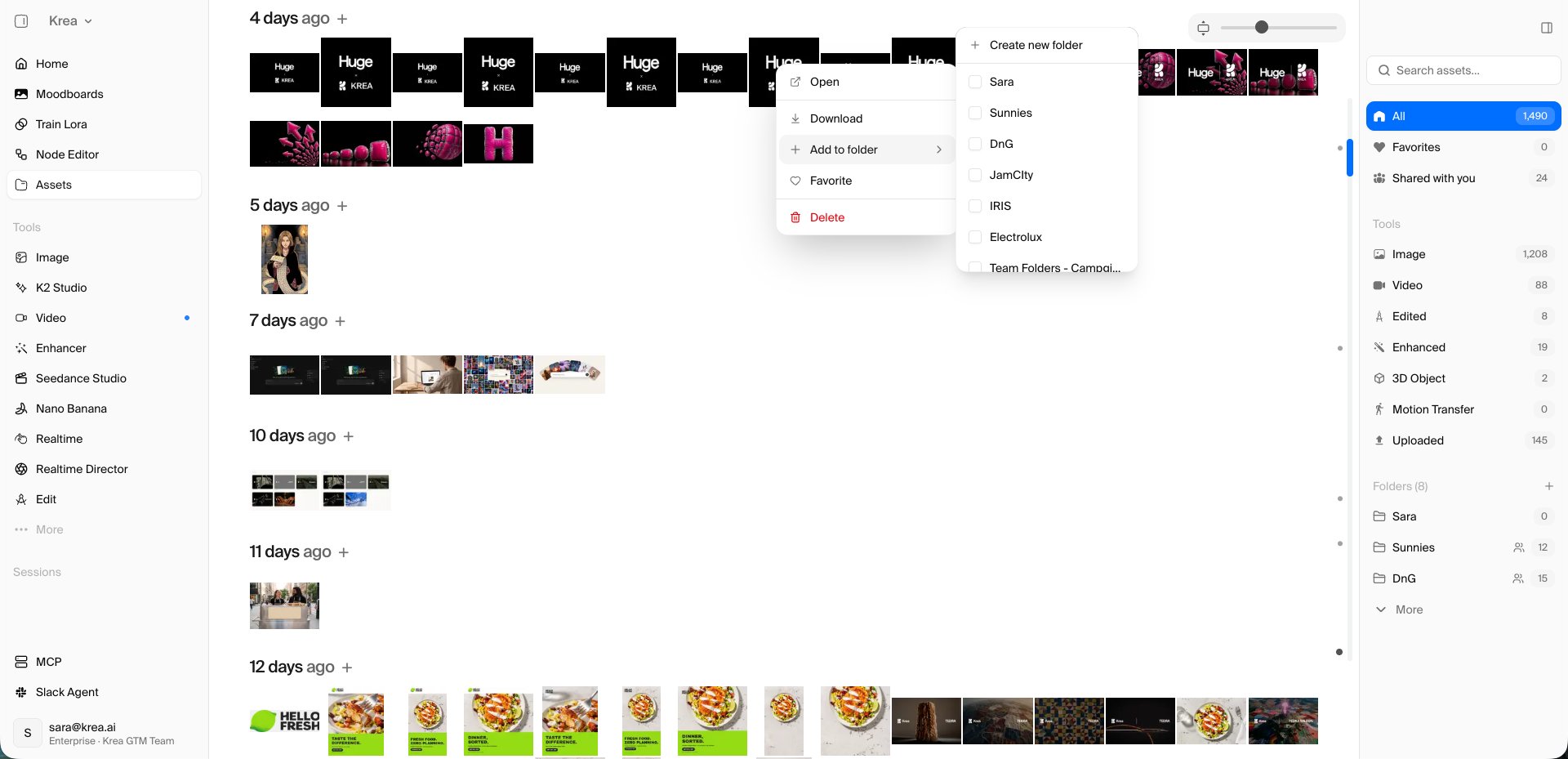 **Bom saber.** Só o dono da pasta pode compartilhá-la, então isso precisa acontecer antes da remoção. O número ao lado de uma pasta compartilhada conta apenas os seus próprios assets. Abra a pasta para ver tudo o que está dentro. Os colegas encontram as pastas compartilhadas no próprio painel **Assets** e podem baixar o que precisarem.
## 2. Workflows de nós
Quem: **a pessoa que está saindo**, depois **alguém que fica na equipe**
**A pessoa que está saindo:**
1. Abra o **Node Editor** e depois a aba **Projects**.
2. Abra cada workflow de que a equipe precisa.
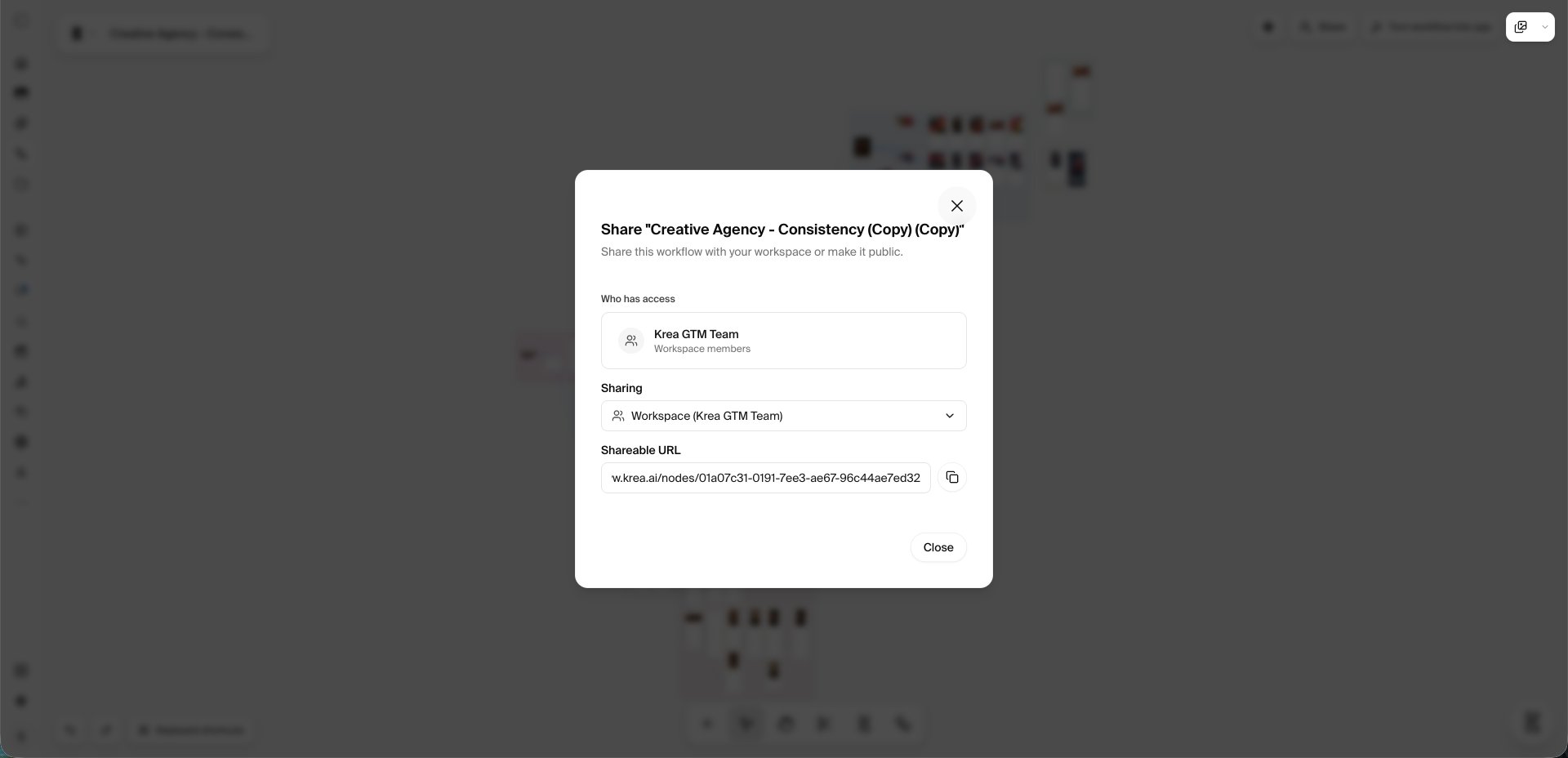
3. Clique em **Share** na barra superior. Em **Sharing**, escolha **Workspace** (o nome do seu workspace). Copie a URL de compartilhamento e envie para alguém da equipe.
**Bom saber.** Só o dono da pasta pode compartilhá-la, então isso precisa acontecer antes da remoção. O número ao lado de uma pasta compartilhada conta apenas os seus próprios assets. Abra a pasta para ver tudo o que está dentro. Os colegas encontram as pastas compartilhadas no próprio painel **Assets** e podem baixar o que precisarem.
## 2. Workflows de nós
Quem: **a pessoa que está saindo**, depois **alguém que fica na equipe**
**A pessoa que está saindo:**
1. Abra o **Node Editor** e depois a aba **Projects**.
2. Abra cada workflow de que a equipe precisa.
3. Clique em **Share** na barra superior. Em **Sharing**, escolha **Workspace** (o nome do seu workspace). Copie a URL de compartilhamento e envie para alguém da equipe.
 **A pessoa que fica:**
4. Abra o link do workflow compartilhado.
5. No cartão de pré-visualização, clique em **Clone**. A cópia agora é sua e continua funcionando depois que a pessoa que criou o original sair.
**Bom saber.** O compartilhamento de workflows está disponível nos planos Pro e superiores, incluindo Enterprise. Só quem criou o workflow pode compartilhá-lo. O clone é a cópia segura: mantenha um para cada workflow essencial da equipe.
## 3. Apps criados a partir de workflows
Quem: **a pessoa que está saindo**, depois **alguém que fica na equipe**
**A pessoa que está saindo:**
1. Abra o **Node Editor** e depois a aba **Apps**.
2. Em cada app, abra o menu **⋯** e clique em **Change Scope**.
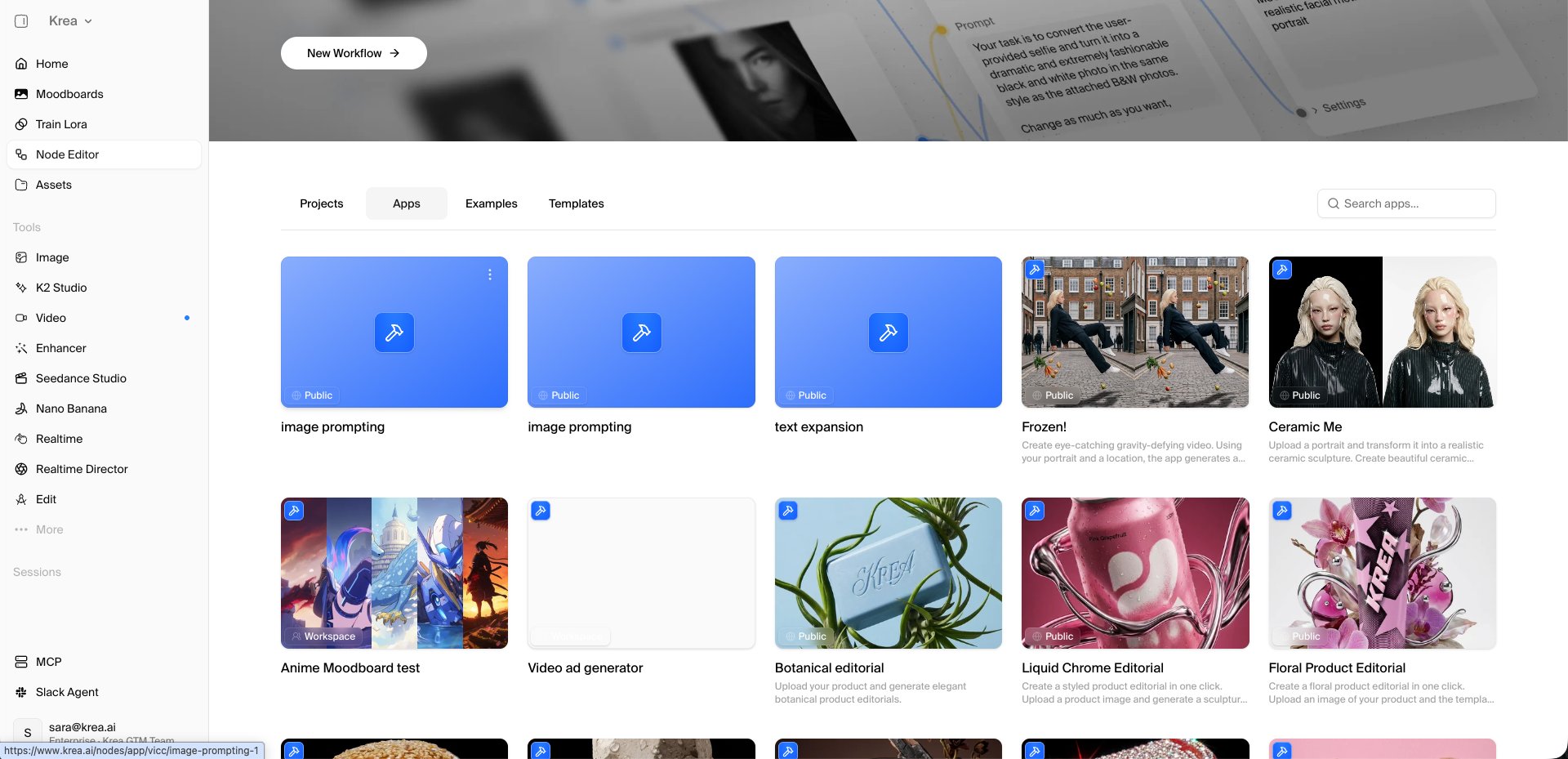
3. Escolha **Team** para que todo o workspace possa ver e usar o app, ou **Public** para que qualquer pessoa com o link possa. Clique em **Save Changes**. O selo do cartão muda para **Workspace** ou **Public**.
**A pessoa que fica:**
4. Abra o link do workflow compartilhado.
5. No cartão de pré-visualização, clique em **Clone**. A cópia agora é sua e continua funcionando depois que a pessoa que criou o original sair.
**Bom saber.** O compartilhamento de workflows está disponível nos planos Pro e superiores, incluindo Enterprise. Só quem criou o workflow pode compartilhá-lo. O clone é a cópia segura: mantenha um para cada workflow essencial da equipe.
## 3. Apps criados a partir de workflows
Quem: **a pessoa que está saindo**, depois **alguém que fica na equipe**
**A pessoa que está saindo:**
1. Abra o **Node Editor** e depois a aba **Apps**.
2. Em cada app, abra o menu **⋯** e clique em **Change Scope**.
3. Escolha **Team** para que todo o workspace possa ver e usar o app, ou **Public** para que qualquer pessoa com o link possa. Clique em **Save Changes**. O selo do cartão muda para **Workspace** ou **Public**.
 **A pessoa que fica:**
4. Abra a página do app e clique em **Clone app**. A cópia agora é sua.
**Bom saber.** Só quem criou o app pode mudar o escopo dele. Clonar um app exige um plano pago.
## 4. Arquivos do Agent
Quem: **a pessoa que está saindo**
1. Abra o **Agent** e depois **Files** na barra lateral esquerda.
2. Mude o escopo no topo para **Personal Files**.
3. Selecione as pastas, arquivos e instruções de que a equipe precisa.
4. Clique com o botão direito e clique em **Move…**. Escolha **Team Files**. Você também pode arrastar itens direto para uma pasta dentro de **Team Files**.
5. Mude para **Team Files** e confira se está tudo lá.
**A pessoa que fica:**
4. Abra a página do app e clique em **Clone app**. A cópia agora é sua.
**Bom saber.** Só quem criou o app pode mudar o escopo dele. Clonar um app exige um plano pago.
## 4. Arquivos do Agent
Quem: **a pessoa que está saindo**
1. Abra o **Agent** e depois **Files** na barra lateral esquerda.
2. Mude o escopo no topo para **Personal Files**.
3. Selecione as pastas, arquivos e instruções de que a equipe precisa.
4. Clique com o botão direito e clique em **Move…**. Escolha **Team Files**. Você também pode arrastar itens direto para uma pasta dentro de **Team Files**.
5. Mude para **Team Files** e confira se está tudo lá.
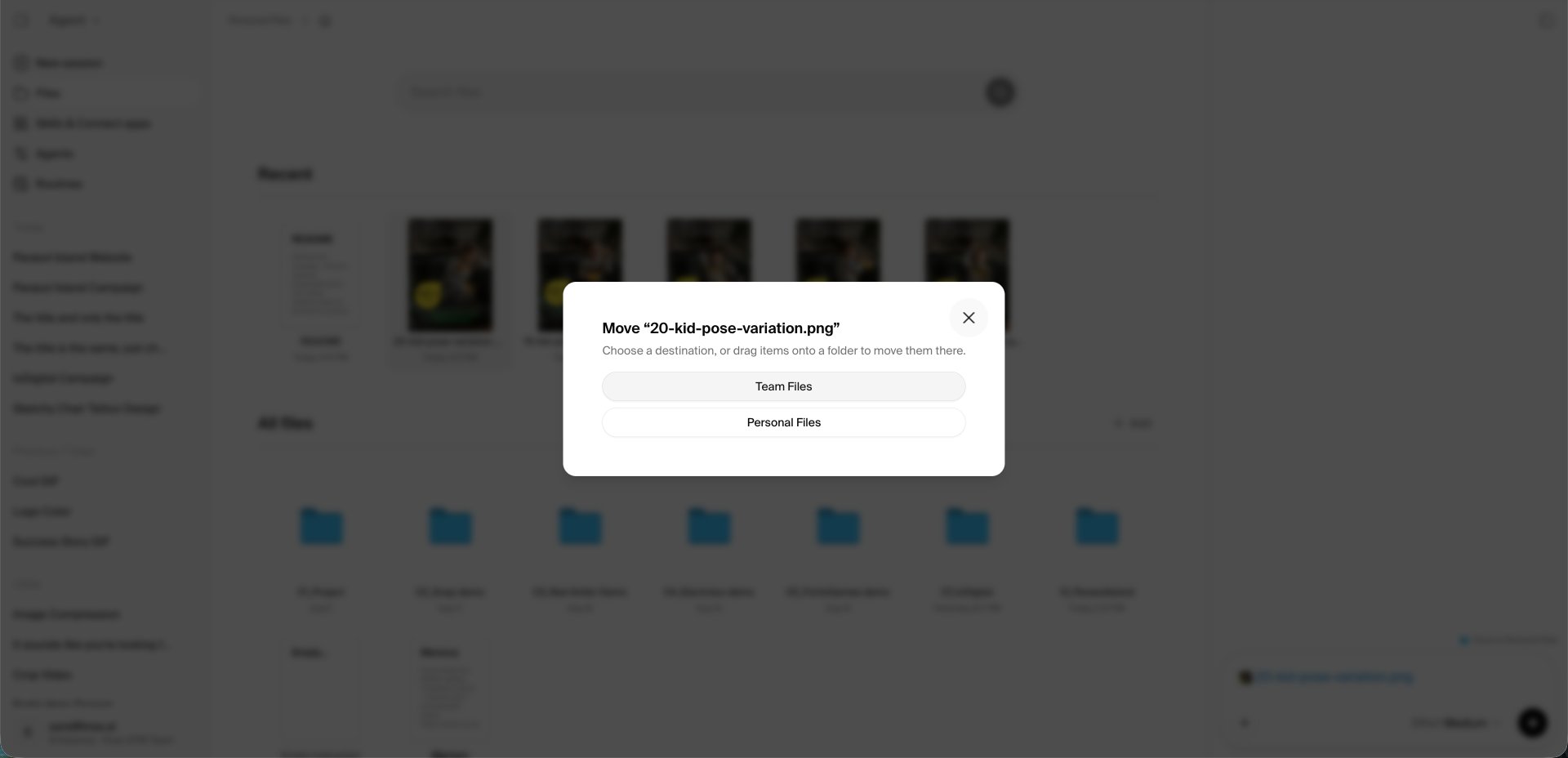 **Bom saber.** Tudo o que ficar em **Personal Files** fica fora do alcance de todos após a remoção. Qualquer membro pode adicionar e editar itens em **Team Files**. Conhecimento que existe só na cabeça de alguém ou nos chats vale a pena ser registrado como uma **New Instruction** dentro de **Team Files**.
## 5. Chats, rotinas e agentes personalizados do Agent
Quem: **a pessoa que está saindo**
* **Chats** não podem ser compartilhados nem copiados. Salve os resultados importantes em Team Files (seção 4). Copie os prompts que funcionam bem para uma Instruction em Team Files.
* **Routines** pertencem a quem as criou. Abra Agent, Routines, e peça a alguém da equipe para recriar as que a equipe precisa na própria conta.
* **Agentes personalizados** pertencem ao workspace e continuam disponíveis. Nenhuma ação é necessária.
## 6. Estilos treinados
Quem: **a pessoa que está saindo**
1. Abra **Train Lora**.
2. Selecione o estilo e clique em **Share**.
3. Em **Share with your team**, ative o seu workspace. Clique em **Done**.
**Bom saber.** Tudo o que ficar em **Personal Files** fica fora do alcance de todos após a remoção. Qualquer membro pode adicionar e editar itens em **Team Files**. Conhecimento que existe só na cabeça de alguém ou nos chats vale a pena ser registrado como uma **New Instruction** dentro de **Team Files**.
## 5. Chats, rotinas e agentes personalizados do Agent
Quem: **a pessoa que está saindo**
* **Chats** não podem ser compartilhados nem copiados. Salve os resultados importantes em Team Files (seção 4). Copie os prompts que funcionam bem para uma Instruction em Team Files.
* **Routines** pertencem a quem as criou. Abra Agent, Routines, e peça a alguém da equipe para recriar as que a equipe precisa na própria conta.
* **Agentes personalizados** pertencem ao workspace e continuam disponíveis. Nenhuma ação é necessária.
## 6. Estilos treinados
Quem: **a pessoa que está saindo**
1. Abra **Train Lora**.
2. Selecione o estilo e clique em **Share**.
3. Em **Share with your team**, ative o seu workspace. Clique em **Done**.
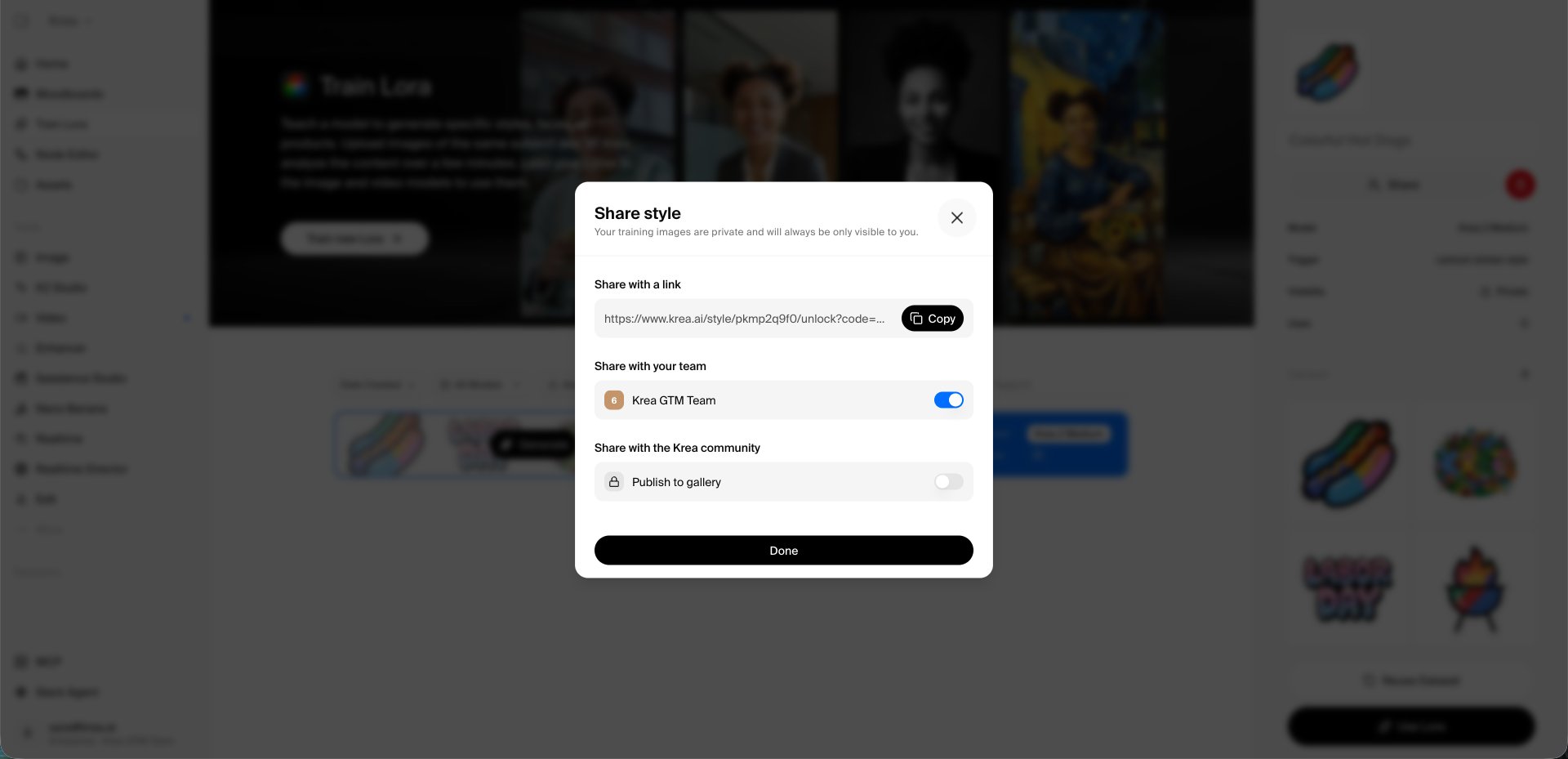 **Bom saber.** Os colegas podem então usar o estilo nas próprias gerações. O acesso continua após a remoção. As imagens de treino permanecem privadas para quem treinou o estilo.
## 7. Moodboards
Quem: **a pessoa que está saindo**, depois **alguém que fica na equipe**
**A pessoa que está saindo:**
1. Abra **Moodboards**. Em cada board, abra o menu **⋯** e clique em **Share**.
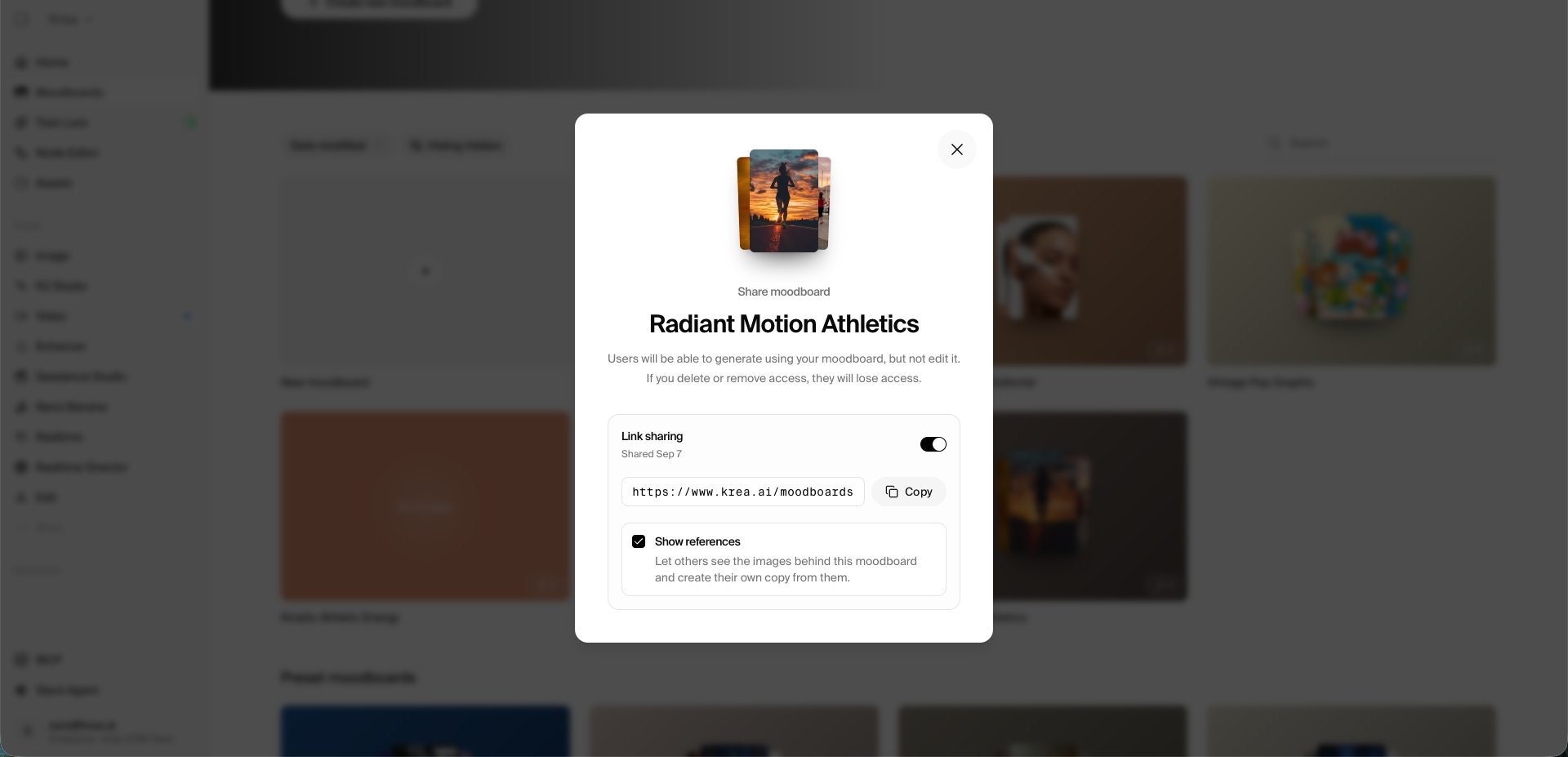
2. Ative **Link sharing** e marque **Show references**, para que os colegas possam fazer a própria cópia.
3. Copie o link e envie para alguém da equipe.
**Bom saber.** Os colegas podem então usar o estilo nas próprias gerações. O acesso continua após a remoção. As imagens de treino permanecem privadas para quem treinou o estilo.
## 7. Moodboards
Quem: **a pessoa que está saindo**, depois **alguém que fica na equipe**
**A pessoa que está saindo:**
1. Abra **Moodboards**. Em cada board, abra o menu **⋯** e clique em **Share**.
2. Ative **Link sharing** e marque **Show references**, para que os colegas possam fazer a própria cópia.
3. Copie o link e envie para alguém da equipe.
 **A pessoa que fica:**
4. Abra o link e clique em **Add to my collection**.
**Bom saber.** O link funciona para qualquer pessoa que o tenha. Desative **Link sharing** novamente quando o colega já tiver a cópia.
## 8. Tokens de API e integrações
Quem: **um admin ou owner do workspace**
1. Abra **Settings**, **API Tokens**.
2. Encontre os tokens criados pela pessoa que está saindo. Tokens pessoais param de funcionar no momento em que a pessoa é removida.
3. Para cada integração que depende de um desses tokens, crie um novo token na conta de alguém que fica e atualize a integração. Depois revogue o token antigo.
4. O **Slack Agent** continua funcionando após a remoção. Como verificação rápida, abra **Settings**, **Slack Agent** e confirme a conexão.
## 9. Papéis
Quem: **um owner do workspace**
* Um owner não pode ser removido. Se a pessoa que está saindo for o owner, primeiro abra **Settings**, **Members** e atribua o papel de **Owner** a alguém que fica.
* Se a pessoa for o único owner da sua organização, adicione um segundo owner da organização antes. Seu contato na Krea pode ajudar com isso.
## 10. Remova a pessoa da equipe
Quem: **um admin ou owner do workspace**
1. Abra **Settings**, **Members**. Confira se o workspace certo está ativo no seletor no canto inferior esquerdo.
2. Abra o menu **⋯** na linha da pessoa e clique em **Remove Member**.
3. Repita para cada workspace em que a pessoa estiver. A remoção é feita por workspace.
4. Se a sua empresa usa SSO ou login por domínio, remova a pessoa também no seu provedor de identidade.
Dúvidas? Seu contato na Krea terá prazer em ajudar.
[krea.ai](https://krea.ai)
**A pessoa que fica:**
4. Abra o link e clique em **Add to my collection**.
**Bom saber.** O link funciona para qualquer pessoa que o tenha. Desative **Link sharing** novamente quando o colega já tiver a cópia.
## 8. Tokens de API e integrações
Quem: **um admin ou owner do workspace**
1. Abra **Settings**, **API Tokens**.
2. Encontre os tokens criados pela pessoa que está saindo. Tokens pessoais param de funcionar no momento em que a pessoa é removida.
3. Para cada integração que depende de um desses tokens, crie um novo token na conta de alguém que fica e atualize a integração. Depois revogue o token antigo.
4. O **Slack Agent** continua funcionando após a remoção. Como verificação rápida, abra **Settings**, **Slack Agent** e confirme a conexão.
## 9. Papéis
Quem: **um owner do workspace**
* Um owner não pode ser removido. Se a pessoa que está saindo for o owner, primeiro abra **Settings**, **Members** e atribua o papel de **Owner** a alguém que fica.
* Se a pessoa for o único owner da sua organização, adicione um segundo owner da organização antes. Seu contato na Krea pode ajudar com isso.
## 10. Remova a pessoa da equipe
Quem: **um admin ou owner do workspace**
1. Abra **Settings**, **Members**. Confira se o workspace certo está ativo no seletor no canto inferior esquerdo.
2. Abra o menu **⋯** na linha da pessoa e clique em **Remove Member**.
3. Repita para cada workspace em que a pessoa estiver. A remoção é feita por workspace.
4. Se a sua empresa usa SSO ou login por domínio, remova a pessoa também no seu provedor de identidade.
Dúvidas? Seu contato na Krea terá prazer em ajudar.
[krea.ai](https://krea.ai)