> ## Documentation Index
> Fetch the complete documentation index at: https://www.krea.ai/docs/llms.txt
> Use this file to discover all available pages before exploring further.

# Seedance Studio

> Dirija imagens e vídeos cinematográficos com controlos visuais de câmara, cena, cor, referências, anotações e trajetórias de câmara 3D.

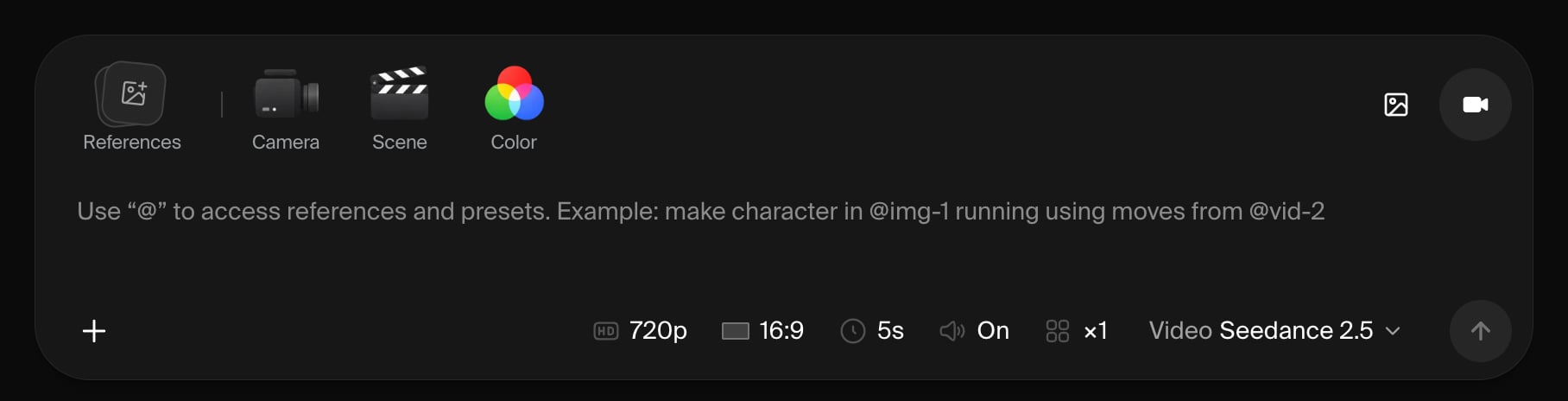
O Seedance Studio é um espaço de trabalho de desktop para dirigir imagens e vídeos cinematográficos. Escreva um prompt, adicione referências, escolha a direção visual e itere sem sair do projeto.

<Note>
  O Seedance Studio está atualmente disponível em desktop. Os modelos, definições e tipos de referência que pode usar dependem de selecionar **Image** ou **Video** e do modelo que escolher.
</Note>

<a href="https://www.krea.ai/seedance-studio" className="not-prose group my-6 flex items-center justify-between gap-4 rounded-xl border border-gray-200 dark:border-gray-800 px-5 py-4 no-underline transition-colors hover:border-gray-300 dark:hover:border-gray-700">
  <div>
    <div className="font-semibold text-gray-900 dark:text-gray-100">Abrir o Seedance Studio</div>
    <div className="mt-0.5 text-sm text-gray-500 dark:text-gray-400">Dirija uma imagem ou um vídeo num único espaço de trabalho.</div>
  </div>

  <span aria-hidden="true" className="text-gray-400 transition-transform group-hover:translate-x-0.5 dark:text-gray-500">→</span>
</a>

<Frame>
  <img src="https://mintcdn.com/krea/i2ZUkaczdcYgkWjo/images/seedance-studio-composer.png?fit=max&auto=format&n=i2ZUkaczdcYgkWjo&q=85&s=b843ac2a7d691c769e5428fdadf534e9" alt="Compositor do Seedance Studio com controlos de referência, câmara, cena, cor, saída e modelo." width="1816" height="464" data-path="images/seedance-studio-composer.png" />
</Frame>

## Início rápido

<Steps>
  <Step title="Escolha Image ou Video">
    Selecione o tipo de saída acima do prompt e depois escolha um modelo. Defina as opções que o modelo oferecer, como rácio de aspeto, resolução, duração, áudio, qualidade ou número de resultados.
  </Step>

  <Step title="Descreva o plano">
    Escreva o sujeito, a ação, o cenário e o ambiente que pretende. Para vídeo, inclua a ação ou a mudança que deve acontecer durante o clipe.
  </Step>

  <Step title="Adicione referências">
    Clique em **+** ou em **Add References** e depois carregue ou escolha um ativo. Também pode colar ou arrastar ficheiros para o compositor. Escreva `@` no prompt para encontrar um ativo anexado ou pesquisar os presets de direção do Studio.

    Use referências quando o sujeito, a composição, o estilo ou o movimento devem seguir média existente. As referências de imagem, vídeo e áudio suportadas variam consoante o modelo.
  </Step>

  <Step title="Adicione direção visual">
    No modo Video, use **Camera**, **Scene** e **Color** para moldar o plano. Percorra os mosaicos visuais; os exemplos de vídeo são reproduzidos ao passar o rato. Clique num mosaico para o adicionar ao seu prompt, ou salte este passo e deixe o modelo decidir.
  </Step>

  <Step title="Gere">
    Clique na seta ou prima **Enter**. Use **Shift + Enter** quando quiser uma nova linha no prompt.
  </Step>

  <Step title="Refine o resultado">
    Os resultados aparecem no feed do projeto. Cada resultado concluído recebe uma `@tag`; clique nela para anexar e mencionar esse resultado no seu próximo prompt. Também pode reutilizar os seus parâmetros, descarregá-lo ou ajustar o prompt e gerar novamente.
  </Step>
</Steps>

## Escolha o controlo de direção certo

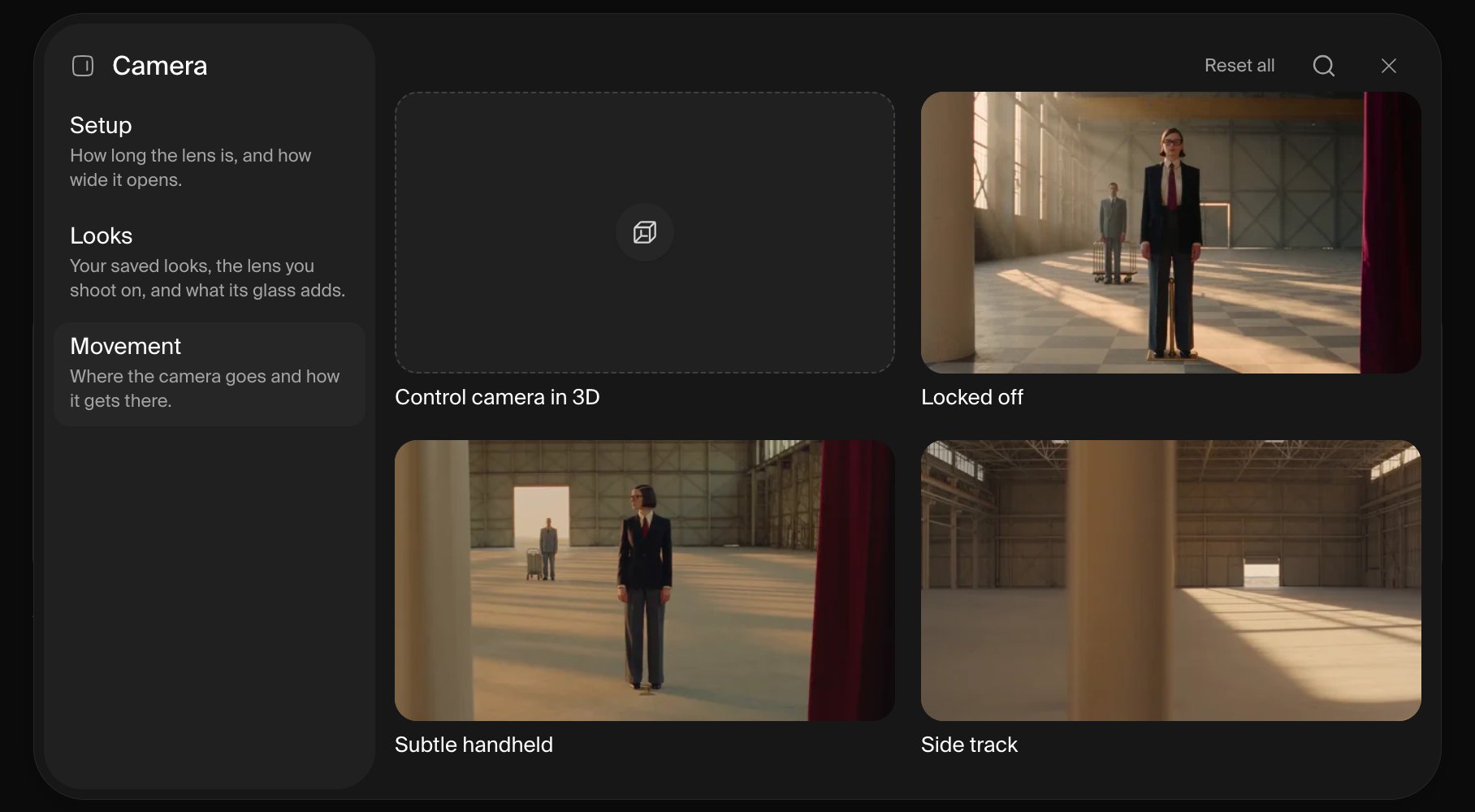
Estes controlos aparecem no modo Video. Use a pesquisa ou a barra de categorias para restringir o seletor visual.

<Frame>
  <img src="https://mintcdn.com/krea/i2ZUkaczdcYgkWjo/images/seedance-studio-camera-movement.png?fit=max&auto=format&n=i2ZUkaczdcYgkWjo&q=85&s=078b9288562843e4672652a1c0034a7c" alt="Separador Camera Movement com controlo de câmara 3D e exemplos visuais de movimento." width="1816" height="1000" data-path="images/seedance-studio-camera-movement.png" />
</Frame>

| Controlo                | Use-o quando quiser                                                                                                                                                                                                   |
| ----------------------- | --------------------------------------------------------------------------------------------------------------------------------------------------------------------------------------------------------------------- |
| **Camera → Setup**      | Definir a distância focal (8mm–100mm Macro) e a abertura (f/1.4–f/11) com sliders de encaixe. A pré-visualização atualiza-se à medida que os ajusta; escolha um valor ou deixe qualquer um dos controlos em **Auto**. |
| **Camera → Looks**      | Adicionar caráter de lente ou textura ótica, como vidro anamórfico, grão, bloom ou difusão.                                                                                                                           |
| **Camera → Movement**   | Escolher como a câmara se move. Passe o rato sobre um mosaico para ver o movimento antes de o selecionar.                                                                                                             |
| **Scene → Style**       | Definir o ambiente e o ritmo da cena.                                                                                                                                                                                 |
| **Scene → Structure**   | Escolher um plano único, um plano contínuo, uma montagem, um loop ou outra estrutura de sequência.                                                                                                                    |
| **Scene → Performance** | Dirigir quão contida, natural, expressiva ou teatral a ação parece.                                                                                                                                                   |
| **Scene → Lighting**    | Escolher a fonte de luz e o caráter das sombras.                                                                                                                                                                      |
| **Color → Palette**     | Aplicar uma gradação de cor curada ou uma paleta que guardou.                                                                                                                                                         |

<Tip>
  Comece com um prompt e referências e depois adicione apenas os controlos que importam. Deixar a distância focal ou a abertura em **Auto** dá ao modelo liberdade para escolher.
</Tip>

## Crie um look personalizado

Use um look personalizado para reutilizar a linguagem visual de um fotograma de referência sem anexar esse fotograma a cada geração.

1. Abra **Camera → Looks** e clique em **New look**.
2. Opcionalmente, escolha o que o Studio deve estudar: câmara, iluminação, cor, textura, técnica, atmosfera ou composição.
3. Carregue uma imagem e depois reveja e edite as notas geradas. Se alterar as áreas de foco depois, clique em **Read again**.
4. Dê um nome ao look e guarde-o. O Studio seleciona-o automaticamente; mais tarde pode encontrá-lo no filtro **Custom**.

<Note>
  A imagem carregada é usada para criar notas de direção editáveis; a imagem em si não é enviada para o modelo de geração. Anexe-a também como referência normal quando o seu sujeito ou composição tiverem de ser seguidos diretamente.
</Note>

## Crie uma paleta de cores personalizada

1. Abra **Color → Palette** e clique em **New palette**.
2. Carregue uma imagem para extrair as suas cores ou adicione cores manualmente com valores hexadecimais.
3. Ajuste a paleta, dê-lhe um nome e guarde-a.
4. O Studio seleciona a nova paleta automaticamente; mais tarde pode encontrá-la no filtro **Custom**.

Só pode estar ativa uma paleta de cada vez. Clique novamente na paleta selecionada para a desmarcar.

## Anote uma referência

Use anotações quando um prompt por si só não for suficientemente preciso para explicar um posicionamento ou uma edição.

1. Clique em **Annotate Assets** ou **Annotate**.
2. Escolha um ativo existente, carregue uma imagem ou comece com uma tela em branco 16:9.
3. Desenhe ou coloque comentários na tela.
4. Confirme a edição. O Studio guarda uma cópia achatada, adiciona-a ao feed do projeto e usa-a no prompt atual. Se editou uma referência anexada, a cópia substitui o original no mesmo espaço.

## Controle a câmara em 3D

Use o editor de câmara 3D quando um movimento predefinido não for suficientemente específico.

1. Clique em **3D Camera Control** ou **Create 3D scene**, ou abra **Camera → Movement → Control camera in 3D**.
2. Descreva a cena, carregue uma referência ou esboce um layout. O agente de cena pode construir e rever uma cena 3D simples por si.
3. Adicione keyframes de câmara e depois ajuste a sua posição, direção, distância focal, timing e easing. Pré-visualize a trajetória e defina uma duração de 1 a 10 segundos.
4. Clique em **Use video** para anexar a trajetória de câmara renderizada ao seu prompt do Studio, ou em **Export** para a descarregar.

**Use video** renderiza o flythrough, adiciona-o ao feed do projeto e anexa-o como referência de vídeo para a sua próxima geração.

## Trabalhe com os seus resultados

O feed do projeto mantém juntos as imagens geradas, os vídeos, as anotações e as renderizações de trajetórias de câmara 3D. Também pode adicionar ficheiros diretamente ao feed depois do seu primeiro resultado. A partir de um resultado, pode:

* usá-lo como referência no próximo prompt;
* adicioná-lo aos favoritos, descarregá-lo, partilhá-lo, organizá-lo ou eliminá-lo;
* para imagens e vídeos gerados, reutilizar o prompt, o modelo, as referências, a direção e as definições;
* para renderizações de trajetórias de câmara, reabrir a cena 3D original.

Se o Studio não mudar de Video para Image, remova primeiro quaisquer referências de vídeo ou áudio e as respetivas menções `@`. Se não for possível adicionar um preset, remova uma referência ou um fotograma inicial/final conforme indicado; o suporte e os limites variam consoante o modelo.