> ## Documentation Index
> Fetch the complete documentation index at: https://www.krea.ai/docs/llms.txt
> Use this file to discover all available pages before exploring further.
# Verificação e Captura de Domínio
> Verifique a propriedade do domínio de email da sua organização na Krea para ativar a Captura de Domínio, inscrever automaticamente membros da equipa e desbloquear SAML SSO no seu espaço de trabalho empresarial.
A verificação de domínio prova que a sua organização é proprietária do domínio de email utilizado pelos membros da sua equipa. Este é um pré-requisito para ativar o Início de Sessão Único (SSO) com SAML e outras funcionalidades de segurança empresarial.
A verificação do domínio é obrigatória antes de poder configurar o SAML SSO. Complete primeiro estes passos e depois avance para [Configuração de SAML SSO](/user-guide/help-and-support/saml-sso-setup).
Os domínios verificados ficam por predefinição em **Imposto (Inscrição Automática)** para a [Captura de Domínio](#configure-domain-capture), o que significa que os utilizadores com endereços de email correspondentes serão automaticamente adicionados ao seu espaço de trabalho no próximo início de sessão. Reveja o modo de captura imediatamente após verificar o seu domínio.
## Pré-requisitos
Tem de ser **proprietário** ou **administrador** do espaço de trabalho
Acesso às definições de DNS da sua organização (Cloudflare, Route 53, GoDaddy, etc.)
## Porquê Verificar o Seu Domínio?
A verificação de domínio garante que apenas administradores autorizados podem:
* Configurar a Captura de Domínio para convidar ou inscrever automaticamente utilizadores do seu domínio
* Ativar SAML SSO para utilizadores com o domínio de email da sua empresa
* Gerir as definições de autenticação da sua organização
* Controlar como os membros da equipa acedem ao seu espaço de trabalho Krea
## Passo 1: Adicionar o Seu Domínio
Navegue até [Definições do Espaço de Trabalho ↗](https://www.krea.ai/settings/workspace-settings).
Também pode clicar no **avatar do espaço de trabalho** no canto inferior esquerdo da barra lateral e depois selecionar **Definições**.
Desça até à secção **Gestão de Domínios**.
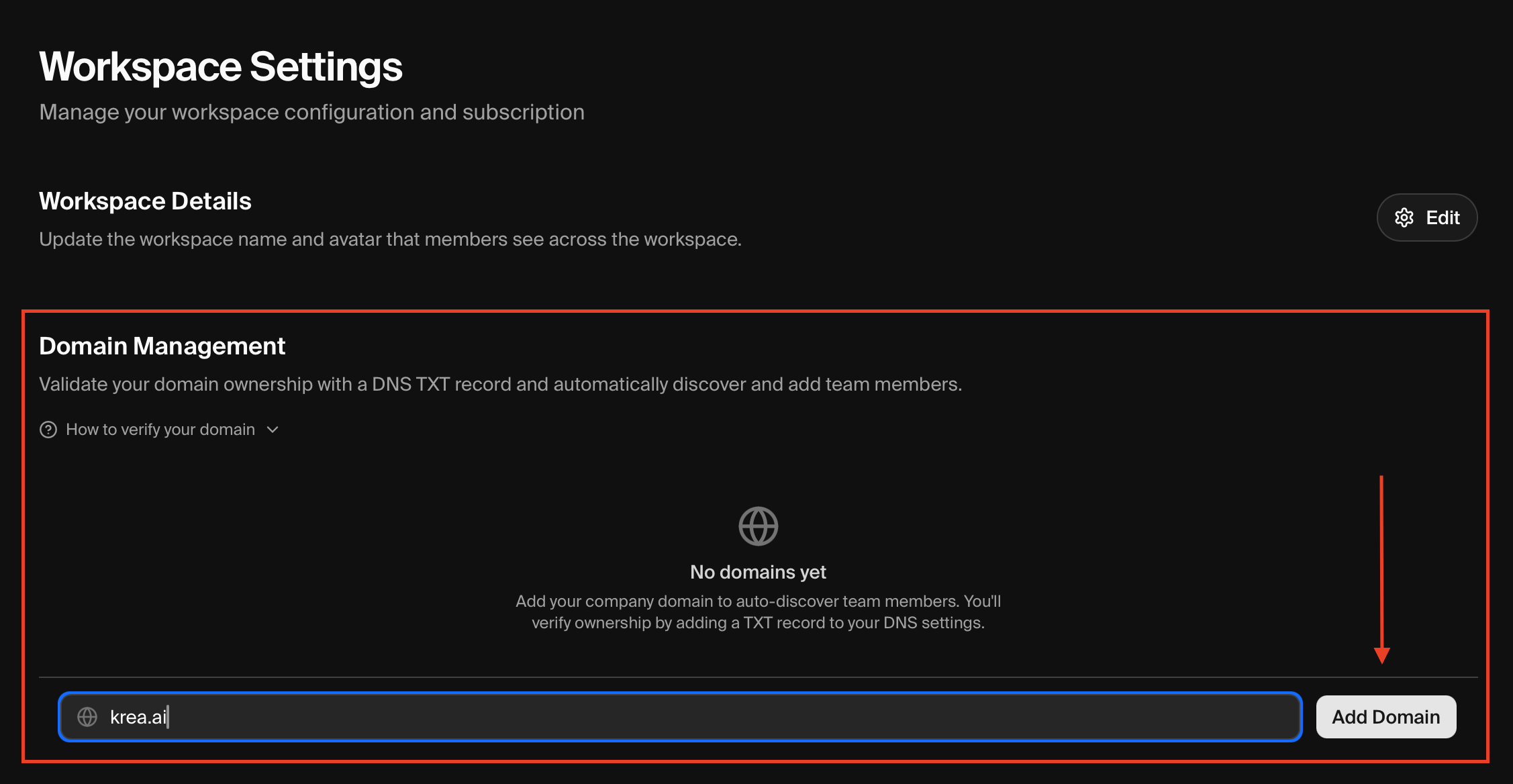
Escreva o domínio de email da sua empresa (por exemplo, `acme.com`) no campo de entrada e clique em **Adicionar Domínio**.
Use a parte do domínio dos endereços de email dos seus colaboradores. Por exemplo, se os colaboradores usam `utilizador@acme.com`, introduza `acme.com`.
## Passo 2: Adicionar o Registo DNS TXT
Depois de adicionar o seu domínio, a Krea apresenta um token de verificação. O seu domínio aparecerá como **Pendente** até ser verificado.
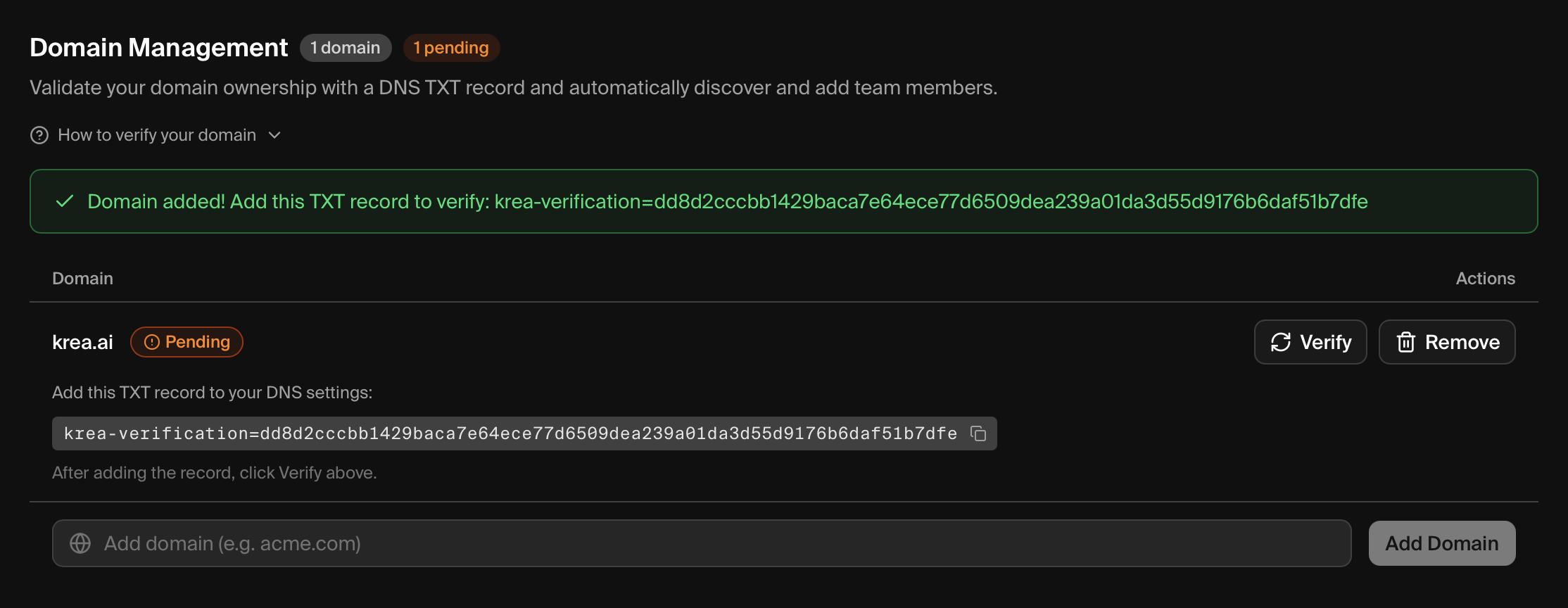
Verá:
* Um alerta de sucesso com o **token de verificação** (começa por `krea-verification=`)
* O seu domínio listado com o estado **Pendente**
* Um valor de registo TXT que pode ser copiado
**Copie o token exatamente** — incluindo quaisquer caracteres especiais. Mesmo um pequeno erro tipográfico fará com que a verificação falhe.
### Detalhes do Registo DNS
| Campo | Valor |
| -------------- | ------------------------------------------------------------- |
| Tipo | `TXT` |
| Anfitrião/Nome | `@` (ou deixe em branco, dependendo do seu fornecedor de DNS) |
| Conteúdo/Valor | O token de verificação apresentado no modal |
| TTL | `3600` (1 hora) ou o valor predefinido do seu fornecedor |
### Adicionar o Registo por Fornecedor
1. Inicie sessão no [Painel Cloudflare](https://dash.cloudflare.com)
2. Selecione o seu domínio
3. Clique em **DNS** na barra lateral esquerda
4. Clique em **Add record**
5. Defina o Tipo como `TXT`, Nome como `@` e cole o token em Conteúdo
6. Clique em **Save**
Referência: [Documentação de DNS da Cloudflare ↗](https://developers.cloudflare.com/dns/manage-dns-records/how-to/create-dns-records/)
1. Abra a [Consola Route 53](https://console.aws.amazon.com/route53)
2. Clique em **Hosted zones** → Selecione o seu domínio
3. Clique em **Create record**
4. Deixe o nome do registo em branco, defina o Tipo como `TXT`
5. Cole o token em Valor (com aspas)
6. Clique em **Create records**
Referência: [Documentação do AWS Route 53 ↗](https://docs.aws.amazon.com/Route53/latest/DeveloperGuide/resource-record-sets-creating.html)
1. Inicie sessão na [GoDaddy](https://godaddy.com) → **My Products**
2. Encontre o seu domínio → Clique em **DNS**
3. Clique em **Add** em Registos
4. Selecione Tipo `TXT`, Anfitrião `@`, cole o token em Valor TXT
5. Clique em **Save**
Referência: [Ajuda GoDaddy - Adicionar um Registo TXT ↗](https://www.godaddy.com/help/add-a-txt-record-19232)
1. Inicie sessão na [Namecheap](https://namecheap.com) → **Domain List**
2. Clique em **Manage** junto ao seu domínio
3. Vá ao separador **Advanced DNS**
4. Clique em **Add New Record**
5. Selecione `TXT Record`, Anfitrião `@`, cole o token em Valor
6. Clique em **Save All Changes**
Referência: [Base de Conhecimento Namecheap - Registos TXT ↗](https://www.namecheap.com/support/knowledgebase/article.aspx/317/2237/how-do-i-add-txtspfdkimdmarc-records-for-my-domain/)
1. Inicie sessão nos [Google Domains](https://domains.google.com)
2. Selecione o seu domínio
3. Clique em **DNS** no menu esquerdo
4. Desça até **Custom records** → Clique em **Manage custom records**
5. Clique em **Create new record**
6. Defina o Tipo como `TXT`, o nome do anfitrião como `@`, cole o token em Dados
7. Clique em **Save**
Referência: [Ajuda do Administrador Google Workspace - Registos TXT ↗](https://support.google.com/a/answer/2716800)
1. Inicie sessão no painel do seu fornecedor de DNS
2. Navegue até às definições de DNS do seu domínio
3. Adicione um novo registo TXT
4. Defina o anfitrião/nome como `@` (ou deixe em branco)
5. Cole o token de verificação como valor
6. Guarde as alterações
## Passo 3: Verificar o Seu Domínio
Volte ao modal de verificação na Krea.
Clique no botão **Verificar Domínio**.
A Krea verificará os seus registos DNS. Uma vez verificada, verá uma mensagem de sucesso.
A **propagação de DNS** pode demorar entre alguns minutos e 72 horas. Se a verificação falhar, aguarde 5–10 minutos e tente novamente.
## Configurar a Captura de Domínio
A Captura de Domínio controla o que acontece quando um utilizador com um domínio de email verificado correspondente inicia sessão na Krea. Pode adicioná-lo automaticamente ao seu espaço de trabalho, sugerir-lhe que se junte ou não realizar qualquer ação.
### Modos de Captura
| Modo | Rótulo nas Definições | Comportamento |
| -------------- | ---------------------------- | --------------------------------------------------------------------------------------------------------------------------------------------------------------------------------------------------------------- |
| **Desativado** | Desativado | Os utilizadores só se juntam por convite direto do administrador. |
| **Opcional** | Convite Automático Ativado | Os utilizadores veem um modal "Junte-se ao Seu Espaço de Trabalho Verificado". Podem aceitar ou dispensar (são novamente apresentados após 1 semana). |
| **Imposto** | Inscrição Automática Ativada | Os utilizadores são automaticamente adicionados ao seu espaço de trabalho no próximo início de sessão. O seu espaço de trabalho ativo muda automaticamente e veem um modal de confirmação. Sem opção de recusa. |
**Comportamento predefinido:** Os domínios recém-verificados ficam por predefinição em **Imposto (Inscrição Automática)**, o que significa que os utilizadores com domínios de email correspondentes serão automaticamente adicionados ao seu espaço de trabalho. Reveja e ajuste o modo de captura imediatamente após verificar um domínio se este não for o comportamento pretendido.
### Definir o Modo de Captura
Navegue até [Definições do Espaço de Trabalho ↗](https://www.krea.ai/settings/workspace-settings) e desça até à secção **Gestão de Domínios**.
Encontre o domínio que verificou. Note que fica por predefinição em **Imposto (Inscrição Automática)** imediatamente após a verificação.
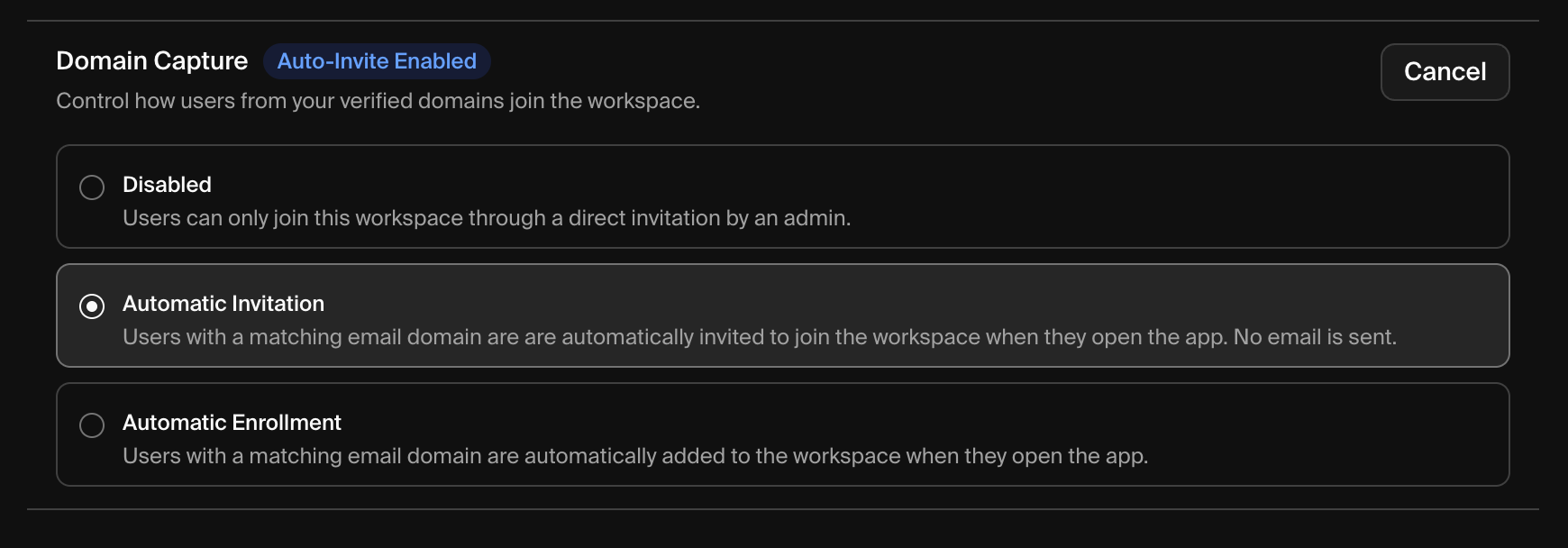
Use os botões de opção para escolher **Desativado**, **Opcional (Convite Automático)** ou **Imposto (Inscrição Automática)**. A sua seleção é guardada automaticamente.
### Detalhes Importantes
Vários espaços de trabalho podem verificar o mesmo domínio de email. Cada espaço de trabalho gere o seu próprio modo de captura de forma independente. Um utilizador que corresponda a vários espaços de trabalho pode ser inscrito ou questionado para cada um deles.
Os utilizadores que já são membros do seu espaço de trabalho não são afetados pela Captura de Domínio. Não ocorrem convites duplicados nem ações de inscrição.
## Resolução de Problemas
* **Aguarde a propagação** — As alterações de DNS podem demorar até 72 horas (normalmente menos de 1 hora)
* **Verifique o registo** — Use o [MXToolbox TXT Lookup](https://mxtoolbox.com/TXTLookup.aspx) para verificar se o registo está visível
* **Verifique se há erros tipográficos** — Certifique-se de que o token de verificação está copiado exatamente
* **Verifique o campo do anfitrião** — Alguns fornecedores querem `@`, outros querem em branco e outros ainda querem o nome do seu domínio
* **Verifique se há registos duplicados** — Remova quaisquer registos TXT antigos ou duplicados
* **Confirme o valor exato** — Alguns fornecedores adicionam aspas automaticamente; não adicione aspas extra
* **Experimente um TTL diferente** — Valores de TTL mais baixos (300 segundos) propagam-se mais depressa
Contacte o seu administrador de TI ou a pessoa que gere o domínio da sua organização. Terão de adicionar o registo TXT por si.
## Próximos Passos
Assim que o seu domínio estiver verificado e a Captura de Domínio configurada, pode avançar para configurar o SAML SSO para autenticação centralizada:
Configure o Início de Sessão Único para o seu espaço de trabalho Krea Enterprise