> ## Documentation Index
> Fetch the complete documentation index at: https://www.krea.ai/docs/llms.txt
> Use this file to discover all available pages before exploring further.
# Controlos de Acesso a Modelos
> Restrinja quais os modelos de IA que os membros do seu espaço de trabalho Krea podem usar com os modos de lista de permissões e lista de bloqueios para conformidade, governança e políticas de segurança.
**Apenas Business e Enterprise** — Os Controlos de Acesso a Modelos estão disponíveis nos planos Business e Enterprise. [Contacte a nossa equipa de vendas](mailto:sales@krea.ai) para saber mais.
Os Controlos de Acesso a Modelos permitem que os proprietários e administradores do espaço de trabalho decidam que modelos de IA estão disponíveis para a sua equipa. Pode restringir modelos ao nível do espaço de trabalho ou de um membro individual.
Isto é especialmente útil para organizações que precisam de cumprir políticas de fornecedores, requisitos de governança de dados ou normas internas de segurança.
## Conceitos-Chave
### Dois Modos
A Krea oferece dois modos de controlo de acesso que determinam como os modelos são tratados por predefinição:
Todos os modelos estão **disponíveis por predefinição**. Bloqueia explicitamente os que não quer.
Os novos modelos adicionados à Krea ficam **automaticamente disponíveis**.
Todos os modelos estão **bloqueados por predefinição**. Permite explicitamente os que aprova.
Os novos modelos adicionados à Krea ficam **automaticamente bloqueados** até os permitir.
Se a sua organização precisar de rever e aprovar cada modelo antes de este ficar disponível, utilize o modo **Bloquear Todos (Lista de Permissões)**. Isto garante que os novos modelos nunca ficam acessíveis até que um administrador os ative explicitamente.
### Políticas Hierárquicas
O acesso a modelos é imposto em vários níveis. Cada nível pode restringir ainda mais — mas nunca expandir — o acesso concedido pelo nível acima.
| Nível | Âmbito | Disponibilidade |
| ---------------------- | --------------------------------------------- | ---------------- |
| **Espaço de Trabalho** | Aplica-se a todos no espaço de trabalho | Disponível agora |
| **Membro** | Restringe o acesso de um membro individual | Disponível agora |
| **Projeto** | Restringe o acesso para um projeto específico | Em breve |
Uma política de membro só pode restringir modelos que já estejam permitidos ao nível do espaço de trabalho. Não pode conceder acesso a um modelo que o espaço de trabalho tenha bloqueado.
## Pré-requisitos
Tem de ser **proprietário** ou **administrador** do espaço de trabalho
Os Controlos de Acesso a Modelos requerem uma subscrição Business ou Enterprise
## Escolher um Modo de Controlo de Acesso
Por predefinição, os novos espaços de trabalho começam no modo **Permitir Todos (Lista de Bloqueios)**. Para alternar:
 Navegue até [Definições do Espaço de Trabalho ↗](https://www.krea.ai/settings/workspace-settings) e encontre a secção **Acesso a Modelos**.
Clique em **Permitir Todos (Lista de Bloqueios)** ou em **Bloquear Todos (Lista de Permissões)**.
Uma caixa de diálogo de confirmação explicará o impacto:
* **Mudar para Bloquear Todos (Lista de Permissões):** Todos os modelos serão bloqueados por predefinição. Todos os modelos atualmente disponíveis serão adicionados à lista de permitidos como ponto de partida, portanto nada muda imediatamente — mas qualquer novo modelo adicionado à Krea no futuro será bloqueado até o permitir.
* **Mudar para Permitir Todos (Lista de Bloqueios):** Todos os modelos serão permitidos por predefinição. A sua lista atual de permitidos será limpa.
Clique em **Confirmar** para aplicar.
Mudar de modo limpa todas as políticas ao nível dos membros. Apenas as regras ao nível do espaço de trabalho são preservadas (ou redefinidas). Certifique-se de que coordena com a sua equipa antes de mudar.
## Gerir o Acesso ao Nível do Espaço de Trabalho
Depois de escolher um modo, pode configurar que modelos bloquear ou permitir ao nível do espaço de trabalho.
Navegue até [Definições do Espaço de Trabalho ↗](https://www.krea.ai/settings/workspace-settings) e encontre a secção **Acesso a Modelos**.
Clique em **Permitir Todos (Lista de Bloqueios)** ou em **Bloquear Todos (Lista de Permissões)**.
Uma caixa de diálogo de confirmação explicará o impacto:
* **Mudar para Bloquear Todos (Lista de Permissões):** Todos os modelos serão bloqueados por predefinição. Todos os modelos atualmente disponíveis serão adicionados à lista de permitidos como ponto de partida, portanto nada muda imediatamente — mas qualquer novo modelo adicionado à Krea no futuro será bloqueado até o permitir.
* **Mudar para Permitir Todos (Lista de Bloqueios):** Todos os modelos serão permitidos por predefinição. A sua lista atual de permitidos será limpa.
Clique em **Confirmar** para aplicar.
Mudar de modo limpa todas as políticas ao nível dos membros. Apenas as regras ao nível do espaço de trabalho são preservadas (ou redefinidas). Certifique-se de que coordena com a sua equipa antes de mudar.
## Gerir o Acesso ao Nível do Espaço de Trabalho
Depois de escolher um modo, pode configurar que modelos bloquear ou permitir ao nível do espaço de trabalho.
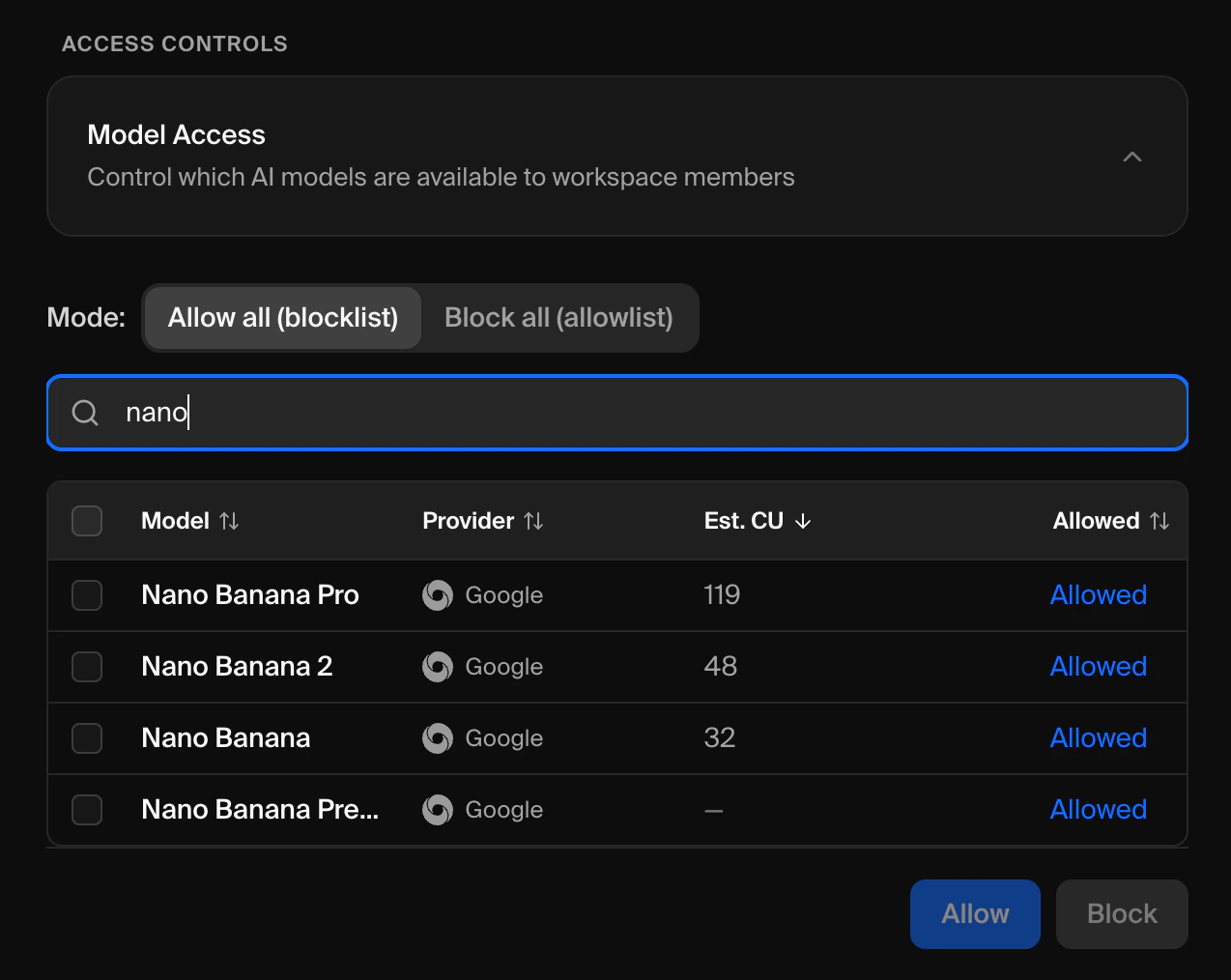 Em [Definições do Espaço de Trabalho ↗](https://www.krea.ai/settings/workspace-settings), expanda o cartão **Acesso a Modelos**.
Use a **barra de pesquisa** para filtrar modelos por nome ou fornecedor. A tabela mostra o nome de cada modelo, o fornecedor, o custo de computação estimado e o estado de acesso atual.
Marque as caixas junto aos modelos que pretende alterar.
* No **modo Lista de Bloqueios:** Clique em **Bloquear** para restringir os modelos selecionados ou em **Permitir** para os desbloquear.
* No **modo Lista de Permissões:** Clique em **Permitir** para conceder acesso aos modelos selecionados ou em **Bloquear** para os remover da lista de permitidos.
## Gerir o Acesso ao Nível dos Membros
Pode personalizar o acesso a modelos para membros individuais do espaço de trabalho.
Navegue até [Membros ↗](https://www.krea.ai/settings/members).
Encontre o membro que pretende configurar e clique no **menu de três pontos** na sua linha.
Em [Definições do Espaço de Trabalho ↗](https://www.krea.ai/settings/workspace-settings), expanda o cartão **Acesso a Modelos**.
Use a **barra de pesquisa** para filtrar modelos por nome ou fornecedor. A tabela mostra o nome de cada modelo, o fornecedor, o custo de computação estimado e o estado de acesso atual.
Marque as caixas junto aos modelos que pretende alterar.
* No **modo Lista de Bloqueios:** Clique em **Bloquear** para restringir os modelos selecionados ou em **Permitir** para os desbloquear.
* No **modo Lista de Permissões:** Clique em **Permitir** para conceder acesso aos modelos selecionados ou em **Bloquear** para os remover da lista de permitidos.
## Gerir o Acesso ao Nível dos Membros
Pode personalizar o acesso a modelos para membros individuais do espaço de trabalho.
Navegue até [Membros ↗](https://www.krea.ai/settings/members).
Encontre o membro que pretende configurar e clique no **menu de três pontos** na sua linha.
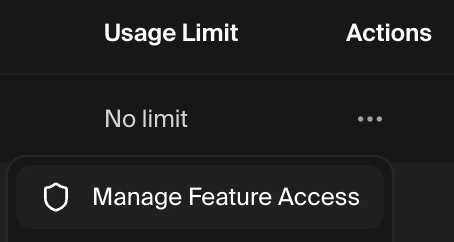 Clique em **Gerir Acesso a Modelos**. A tabela de modelos expandir-se-á automaticamente abaixo da linha do membro.
Bloqueie ou permita modelos para esse membro. Os modelos bloqueados ao nível do espaço de trabalho aparecerão a cinzento.
## Como São Tratados os Novos Modelos
Esta é a diferença mais importante entre os dois modos:
| Cenário | Permitir Todos (Lista de Bloqueios) | Bloquear Todos (Lista de Permissões) |
| ----------------------------------- | ---------------------------------------------------- | --------------------------------------------------------- |
| Novo modelo adicionado à Krea | Automaticamente **disponível** para todos os membros | Automaticamente **bloqueado** para todos os membros |
| É necessária ação do administrador? | Apenas se quiser **bloquear** | Sim — tem de o **permitir** antes que alguém o possa usar |
Se precisar que os novos modelos sejam bloqueados por predefinição — por exemplo, para impedir que modelos de fornecedores não aprovados fiquem disponíveis para a sua equipa — certifique-se de que o seu espaço de trabalho está definido para o modo **Bloquear Todos (Lista de Permissões)**.
## Fazer Downgrade do Plano
Se o seu espaço de trabalho fizer downgrade para um plano que não inclui Controlos de Acesso a Modelos, todas as políticas de acesso são removidas automaticamente e o seu espaço de trabalho reverte para o comportamento predefinido onde todos os modelos estão disponíveis.
Voltar a fazer upgrade não restaurará as suas políticas anteriores. Terá de as voltar a configurar.
## Resolução de Problemas
Os Controlos de Acesso a Modelos só estão disponíveis nos planos **Business** e **Enterprise**. Se está noutro plano, verá um aviso para fazer upgrade em vez disso. [Gira a sua subscrição ↗](https://www.krea.ai/settings/workspace-settings) ou [contacte vendas](mailto:sales@krea.ai) para fazer upgrade.
O seu espaço de trabalho está no modo **Permitir Todos (Lista de Bloqueios)**. Neste modo, os novos modelos estão disponíveis por predefinição. Mude para o modo **Bloquear Todos (Lista de Permissões)** para garantir que os novos modelos são bloqueados até os permitir explicitamente. Consulte [Escolher um Modo de Controlo de Acesso](#choose-an-access-control-mode).
* Confirme que o bloqueio é aplicado ao nível correto (espaço de trabalho ou membro).
* Verifique se o modo do espaço de trabalho está correto — no modo Lista de Permissões, o modelo tem de estar ausente da lista de permitidos para ser bloqueado.
O modelo está bloqueado ao nível do espaço de trabalho. Uma política ao nível do membro não pode anular restrições impostas a partir de cima. Peça a um administrador do espaço de trabalho que permita o modelo ao nível do espaço de trabalho primeiro.
Mudar entre os modos Lista de Bloqueios e Lista de Permissões limpa todas as políticas ao nível dos membros. Isto é esperado porque a semântica das regras muda entre os modos. Terá de reconfigurar as políticas dos membros depois de mudar.
## Precisa de Ajuda?
Contacte a nossa equipa de suporte empresarial em **[support@krea.ai](mailto:support@krea.ai)**
Dúvidas sobre planos Business ou Enterprise? Envie email para **[sales@krea.ai](mailto:sales@krea.ai)**
Clique em **Gerir Acesso a Modelos**. A tabela de modelos expandir-se-á automaticamente abaixo da linha do membro.
Bloqueie ou permita modelos para esse membro. Os modelos bloqueados ao nível do espaço de trabalho aparecerão a cinzento.
## Como São Tratados os Novos Modelos
Esta é a diferença mais importante entre os dois modos:
| Cenário | Permitir Todos (Lista de Bloqueios) | Bloquear Todos (Lista de Permissões) |
| ----------------------------------- | ---------------------------------------------------- | --------------------------------------------------------- |
| Novo modelo adicionado à Krea | Automaticamente **disponível** para todos os membros | Automaticamente **bloqueado** para todos os membros |
| É necessária ação do administrador? | Apenas se quiser **bloquear** | Sim — tem de o **permitir** antes que alguém o possa usar |
Se precisar que os novos modelos sejam bloqueados por predefinição — por exemplo, para impedir que modelos de fornecedores não aprovados fiquem disponíveis para a sua equipa — certifique-se de que o seu espaço de trabalho está definido para o modo **Bloquear Todos (Lista de Permissões)**.
## Fazer Downgrade do Plano
Se o seu espaço de trabalho fizer downgrade para um plano que não inclui Controlos de Acesso a Modelos, todas as políticas de acesso são removidas automaticamente e o seu espaço de trabalho reverte para o comportamento predefinido onde todos os modelos estão disponíveis.
Voltar a fazer upgrade não restaurará as suas políticas anteriores. Terá de as voltar a configurar.
## Resolução de Problemas
Os Controlos de Acesso a Modelos só estão disponíveis nos planos **Business** e **Enterprise**. Se está noutro plano, verá um aviso para fazer upgrade em vez disso. [Gira a sua subscrição ↗](https://www.krea.ai/settings/workspace-settings) ou [contacte vendas](mailto:sales@krea.ai) para fazer upgrade.
O seu espaço de trabalho está no modo **Permitir Todos (Lista de Bloqueios)**. Neste modo, os novos modelos estão disponíveis por predefinição. Mude para o modo **Bloquear Todos (Lista de Permissões)** para garantir que os novos modelos são bloqueados até os permitir explicitamente. Consulte [Escolher um Modo de Controlo de Acesso](#choose-an-access-control-mode).
* Confirme que o bloqueio é aplicado ao nível correto (espaço de trabalho ou membro).
* Verifique se o modo do espaço de trabalho está correto — no modo Lista de Permissões, o modelo tem de estar ausente da lista de permitidos para ser bloqueado.
O modelo está bloqueado ao nível do espaço de trabalho. Uma política ao nível do membro não pode anular restrições impostas a partir de cima. Peça a um administrador do espaço de trabalho que permita o modelo ao nível do espaço de trabalho primeiro.
Mudar entre os modos Lista de Bloqueios e Lista de Permissões limpa todas as políticas ao nível dos membros. Isto é esperado porque a semântica das regras muda entre os modos. Terá de reconfigurar as políticas dos membros depois de mudar.
## Precisa de Ajuda?
Contacte a nossa equipa de suporte empresarial em **[support@krea.ai](mailto:support@krea.ai)**
Dúvidas sobre planos Business ou Enterprise? Envie email para **[sales@krea.ai](mailto:sales@krea.ai)**