> ## Documentation Index
> Fetch the complete documentation index at: https://www.krea.ai/docs/llms.txt
> Use this file to discover all available pages before exploring further.
# Gerir a Sua Organização
> Faça a gestão da sua organização Krea: crie espaços de trabalho, controle acessos, convide membros, atribua papéis e verifique domínios a partir do painel da Organização.
**Beta Privada**: As Organizações estão atualmente disponíveis para clientes empresariais selecionados. [Contacte a nossa equipa de vendas](mailto:sales@krea.ai) para saber mais.
O **painel da Organização** é o local onde os Proprietários e Administradores gerem tudo o que abrange toda a empresa: espaços de trabalho, membros e domínios verificados. Este guia percorre cada secção.
Se ainda não conhece o modelo de organização, leia primeiro [Organizações](/user-guide/help-and-support/organizations).
## Pré-requisitos
Tem de ser **Proprietário** ou **Administrador** da organização
As Organizações estão disponíveis para clientes empresariais selecionados
## Abrir o Painel da Organização
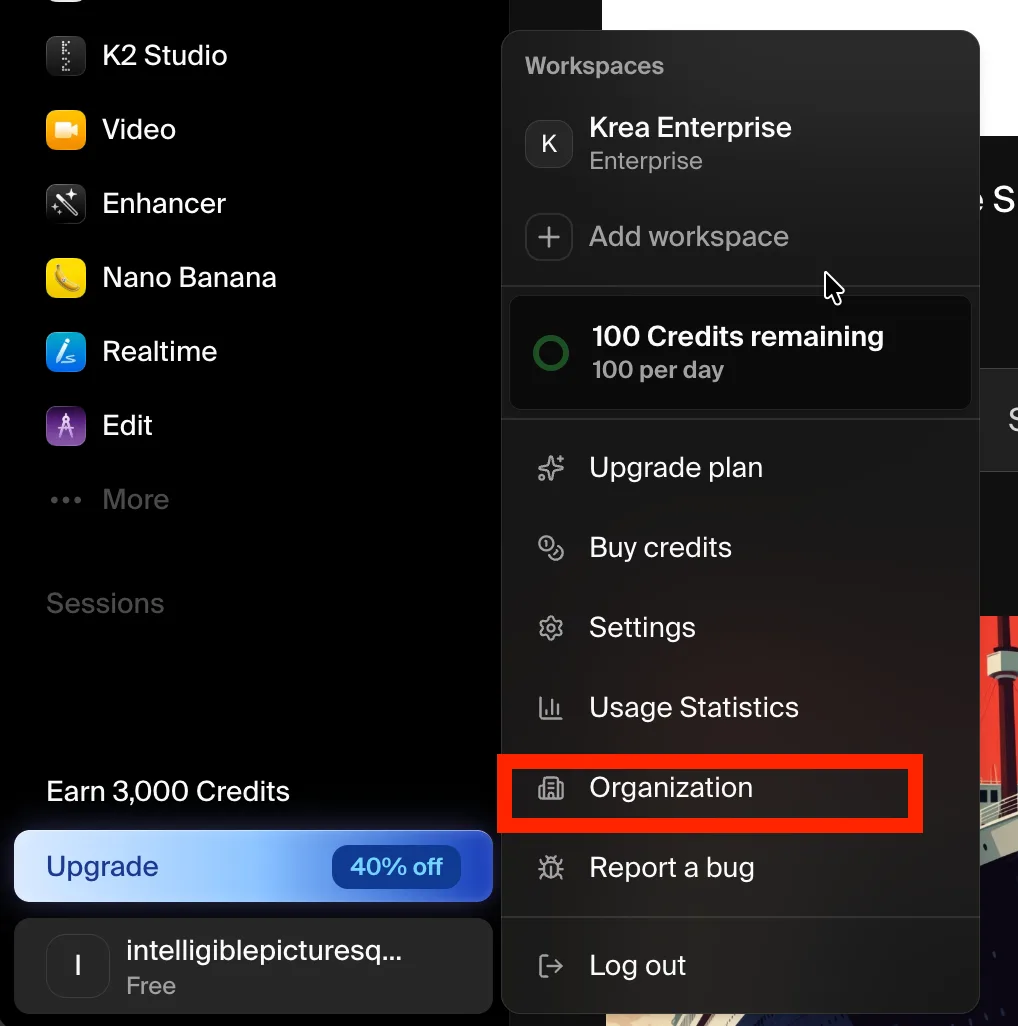
Os Proprietários e Administradores podem aceder ao painel da Organização a partir do menu da conta a qualquer momento.
Clique no avatar da sua conta no canto inferior esquerdo da barra lateral.
Escolha **Organização** no menu. Esta opção só aparece para Proprietários e Administradores da organização.
## Visão Geral do Painel
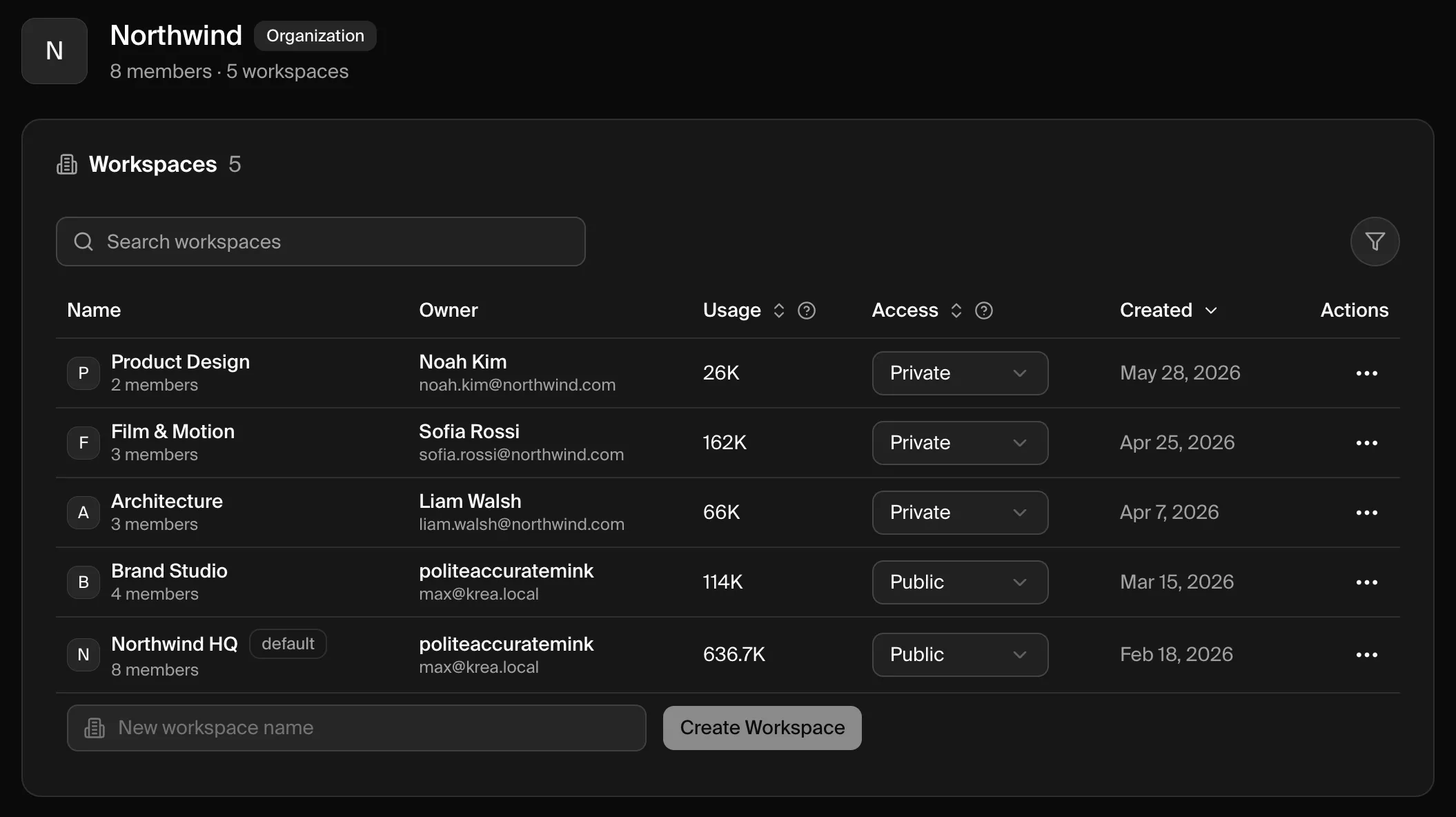
O painel resume a sua organização no topo — o nome, o total de membros e o total de espaços de trabalho — seguido de três secções: **Espaços de trabalho**, **Membros** e **Domínios**.
## Espaços de Trabalho
A secção **Espaços de trabalho** lista todos os espaços de trabalho da sua organização.
| Coluna | O que mostra |
| ---------------- | ----------------------------------------------------------------------------------------------------------------------- |
| **Nome** | O nome do espaço de trabalho. O espaço de trabalho de aterragem da sua organização é identificado como **predefinido**. |
| **Proprietário** | O nome e o email do proprietário do espaço de trabalho. |
| **Utilização** | Computação consumida pelo espaço de trabalho. |
| **Acesso** | Se os membros da organização podem aderir ao espaço de trabalho — **Público** ou **Privado**. |
| **Criado** | Quando o espaço de trabalho foi criado. |
| **Ações** | O menu **⋯**, onde pode gerir os membros do espaço de trabalho e rever a sua utilização. |
Utilize a caixa de pesquisa para filtrar por nome e os cabeçalhos das colunas para ordenar.
### Criar um Espaço de Trabalho
Na parte inferior da secção Espaços de trabalho, escreva um nome no campo **Nome do novo espaço de trabalho**.
Clique em **Criar Espaço de Trabalho**. O novo espaço de trabalho é adicionado à sua organização e aparece na tabela.
Os novos espaços de trabalho são **Privados** por predefinição. Altere o menu pendente **Acesso** para **Público** se quiser que os membros da organização possam aderir por iniciativa própria.
### Controlar o Acesso ao Espaço de Trabalho
O menu pendente **Acesso** controla como os membros da organização podem entrar num espaço de trabalho.
| Acesso | Comportamento |
| ----------- | ---------------------------------------------------------------------------------------------------------------------------------------------------------------------------- |
| **Privado** | Apenas por convite. Os membros não conseguem ver nem aderir ao espaço de trabalho a menos que sejam adicionados a ele. Esta é a predefinição para novos espaços de trabalho. |
| **Público** | Qualquer membro da organização pode descobrir e aderir ao espaço de trabalho a partir do ecrã de adesão depois de iniciar sessão. |
Mantenha a maioria dos espaços de trabalho de projeto como **Privados** e crie um único espaço de trabalho **Público** partilhado (muitas vezes o seu espaço de trabalho predefinido) como o ponto onde os novos membros da equipa aterram quando se juntam.
### Gerir Membros do Espaço de Trabalho
Abra o menu **⋯** num espaço de trabalho e escolha **Membros** para gerir quem pertence a ele.
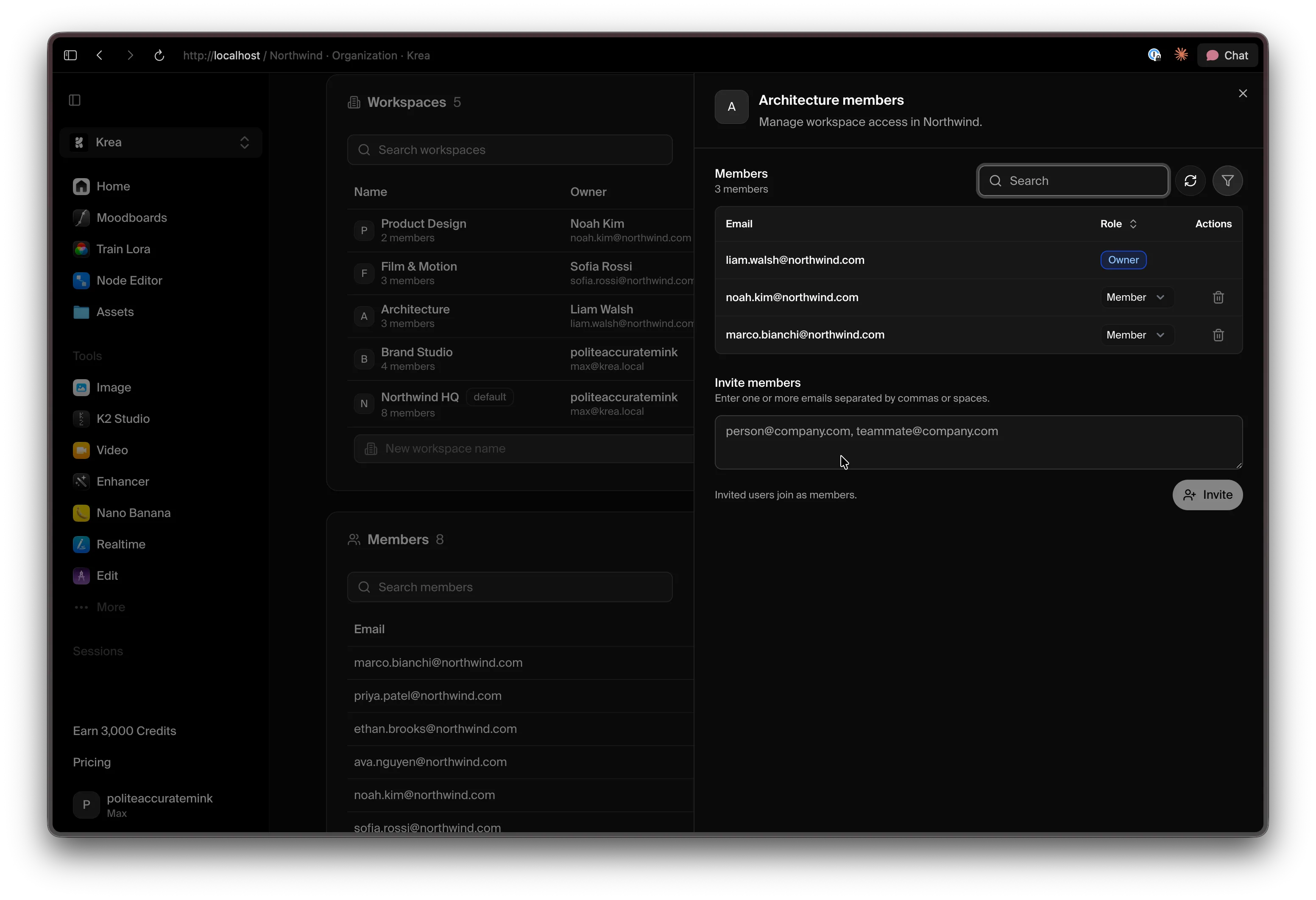
A partir deste painel, pode:
* **Rever membros** e o respetivo papel no espaço de trabalho.
* **Alterar um papel** com o menu pendente de papéis junto a cada membro (Proprietário, Administrador ou Membro).
* **Remover um membro** com o ícone de eliminar.
* **Convidar pessoas** — introduza um ou mais endereços de email (separados por vírgulas ou espaços) e clique em **Convidar**. Os utilizadores convidados juntam-se como **Membros**.
Estes papéis aplicam-se ao **espaço de trabalho** e não à organização. O papel da pessoa ao nível da organização é mostrado na secção [Membros](#members). Consulte [Papéis](/user-guide/help-and-support/organizations#roles) para perceber a diferença.
## Membros
A secção **Membros** é o diretório de todas as pessoas na sua organização. Mostra o email de cada pessoa, o seu papel na organização (**Proprietário**, **Administrador** ou **Membro**) e quando se juntou.
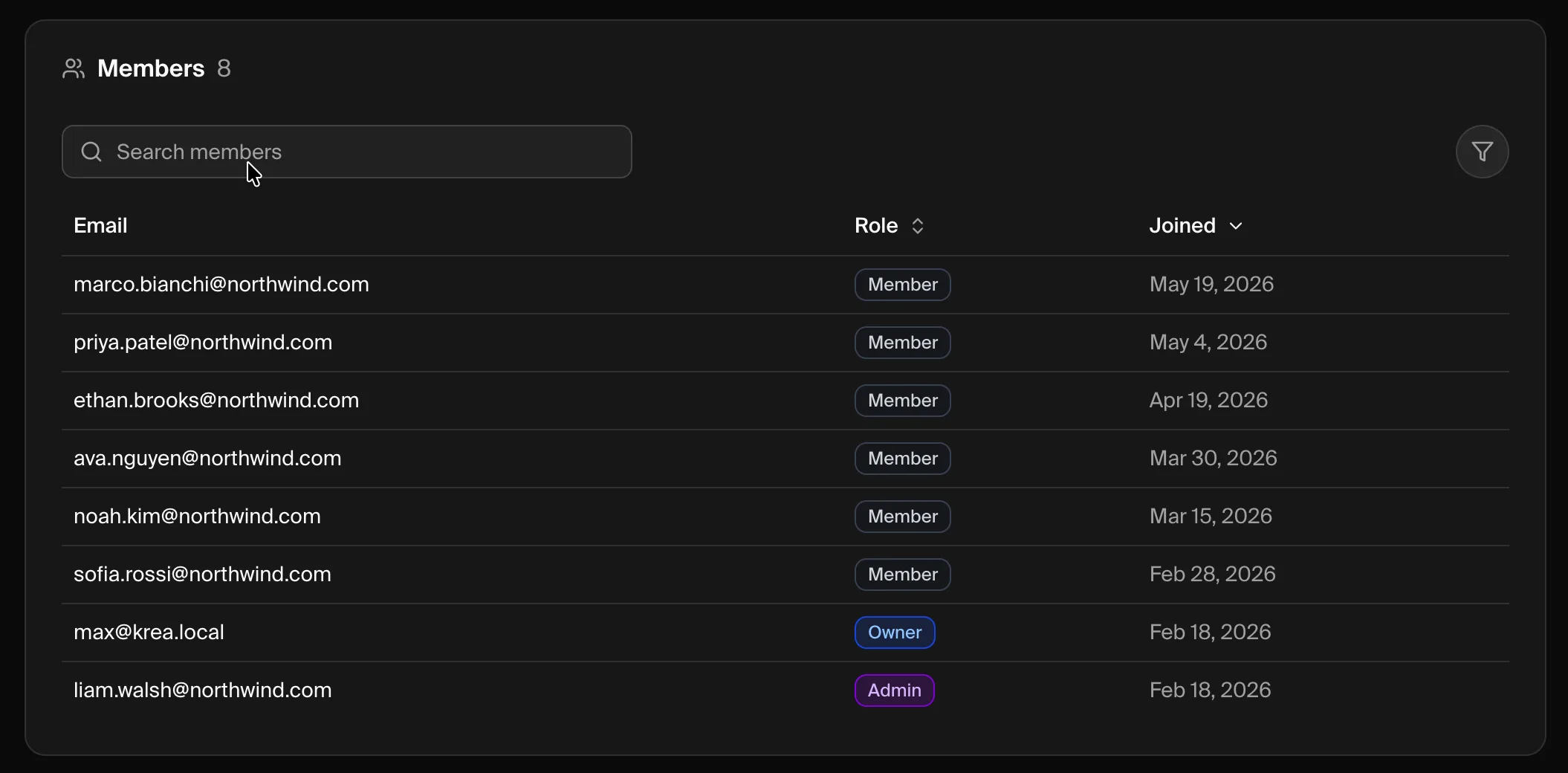
Pesquise por email ou papel e ordene por papel ou data de adesão. A maioria das pessoas junta-se automaticamente através da [Captura de Domínio](#domains) assim que o seu domínio é verificado.
Para trazer um colega antes de ele iniciar sessão por si próprio, adicione-o diretamente a um espaço de trabalho a partir do [Painel de membros](#manage-workspace-members) desse espaço de trabalho.
## Domínios
A secção **Domínios** é o local onde verifica os domínios que a sua organização possui e configura como as pessoas desses domínios se juntam e iniciam sessão.
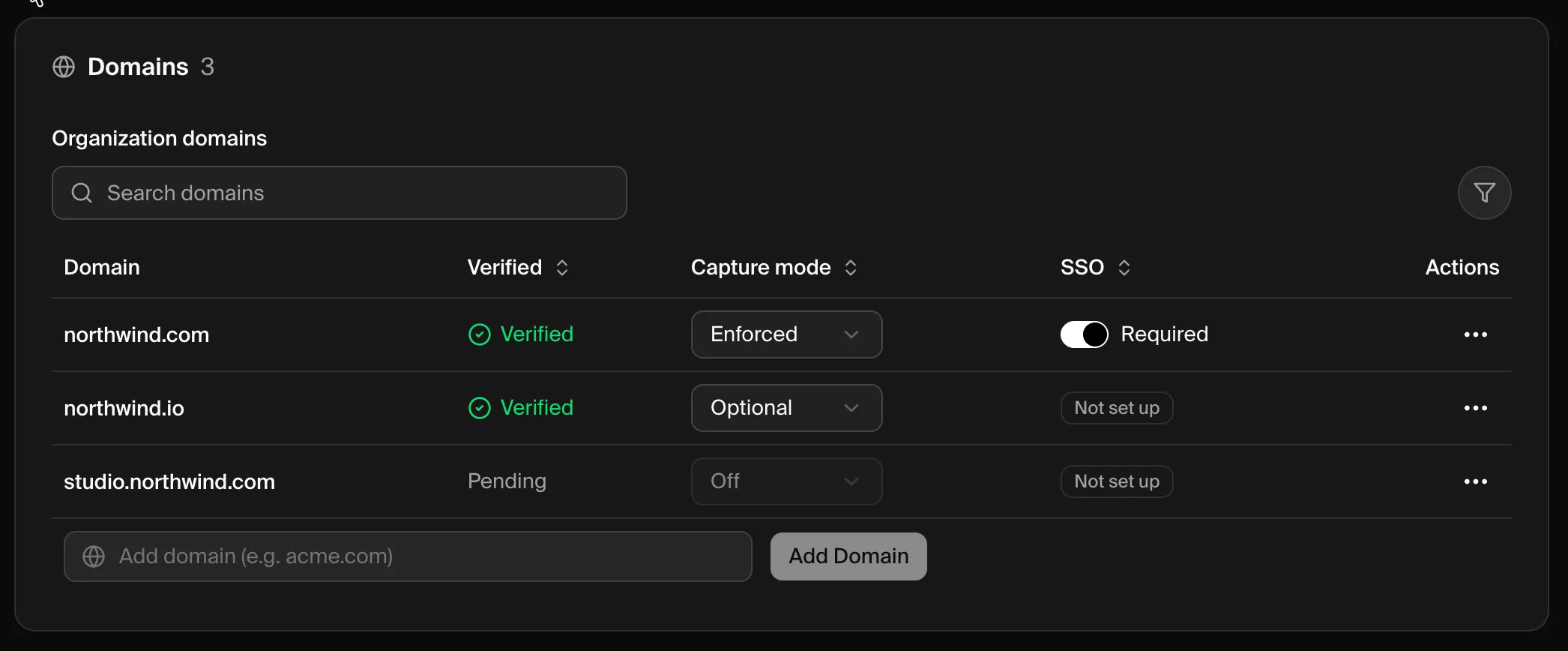
Cada domínio mostra:
* **Verificado** — se o domínio está **Verificado** ou ainda **Pendente** de uma verificação DNS.
* **Modo de captura** — o que acontece quando alguém com esse domínio de email inicia sessão: **Desativado**, **Opcional** (é convidado a juntar-se) ou **Imposto** (é inscrito automaticamente).
* **SSO** — se o Início de Sessão Único é **Obrigatório**, **Disponível** ou **Não configurado** para o domínio.
### Adicionar e Verificar um Domínio
Introduza o domínio de email da sua empresa (por exemplo, `acme.com`) no campo **Adicionar domínio** e clique em **Adicionar Domínio**.
Abra o menu **⋯** no novo domínio e escolha **Verificar domínio**, depois adicione o registo DNS TXT que a Krea fornece. As instruções completas estão em [Verificação e Captura de Domínio](/user-guide/help-and-support/domain-verification).
Uma vez verificado, escolha um **Modo de captura** para controlar como os utilizadores correspondentes se juntam à sua organização.
Para detalhes sobre cada modo de captura e a configuração do Início de Sessão Único, consulte:
Verifique a propriedade do domínio e escolha como os utilizadores correspondentes são inscritos.
Ligue o seu fornecedor de identidade para que a sua equipa inicie sessão com SSO.
## Resolução de Problemas
Pertencer à organização não concede acesso a todos os espaços de trabalho. Defina o **Acesso** do espaço de trabalho como **Público** para que possa aderir, ou adicione-o diretamente a partir do [Painel de membros](#manage-workspace-members) do espaço de trabalho.
A inscrição automática depende de um **domínio verificado** com um **Modo de captura** diferente de Desativado. Confirme que o domínio está **Verificado** e reveja o seu modo de captura na secção [Domínios](#domains).
As alterações de DNS podem demorar a propagar-se. Confirme que o registo TXT corresponde exatamente e tente novamente — consulte os passos de [resolução de problemas de Verificação de Domínio](/user-guide/help-and-support/domain-verification#troubleshooting).
O painel só está disponível para **Proprietários** e **Administradores** da organização. Se o seu papel está correto e mesmo assim não consegue abri-lo, contacte [support@krea.ai](mailto:support@krea.ai).
## Precisa de Ajuda?
Contacte a nossa equipa de suporte empresarial em **[support@krea.ai](mailto:support@krea.ai)**
Dúvidas sobre planos empresariais? Envie email para **[sales@krea.ai](mailto:sales@krea.ai)**