> ## Documentation Index
> Fetch the complete documentation index at: https://www.krea.ai/docs/llms.txt
> Use this file to discover all available pages before exploring further.
# Configuração de SAML SSO
> Configure o Início de Sessão Único SAML para o seu espaço de trabalho Krea Enterprise com o seu fornecedor de identidade para permitir uma autenticação de equipa segura e centralizada.
**Apenas Krea Enterprise** — O SAML SSO está disponível exclusivamente para clientes Krea Enterprise. [Contacte a nossa equipa de vendas](mailto:sales@krea.ai) para saber mais sobre os planos Enterprise.
Este guia orienta-o na configuração do Início de Sessão Único (SSO) com SAML para o seu espaço de trabalho Krea. Uma vez configurado, os utilizadores com endereços de email do seu domínio verificado podem iniciar sessão utilizando o fornecedor de identidade (IdP) da sua organização.
## Pré-requisitos
Antes de começar, certifique-se de que tem:
Conclua primeiro a [Verificação de Domínio](/user-guide/help-and-support/domain-verification)
Tem de ser **proprietário** ou **administrador** do espaço de trabalho
Acesso de administrador ao seu IdP (Okta, Google Workspace, etc.)
Subscrição Krea Enterprise ativa
## Passo 1: Obter os Detalhes do Service Provider da Krea
Depois de concluir a verificação de domínio, o modal de configuração apresentará a secção de configuração SAML.
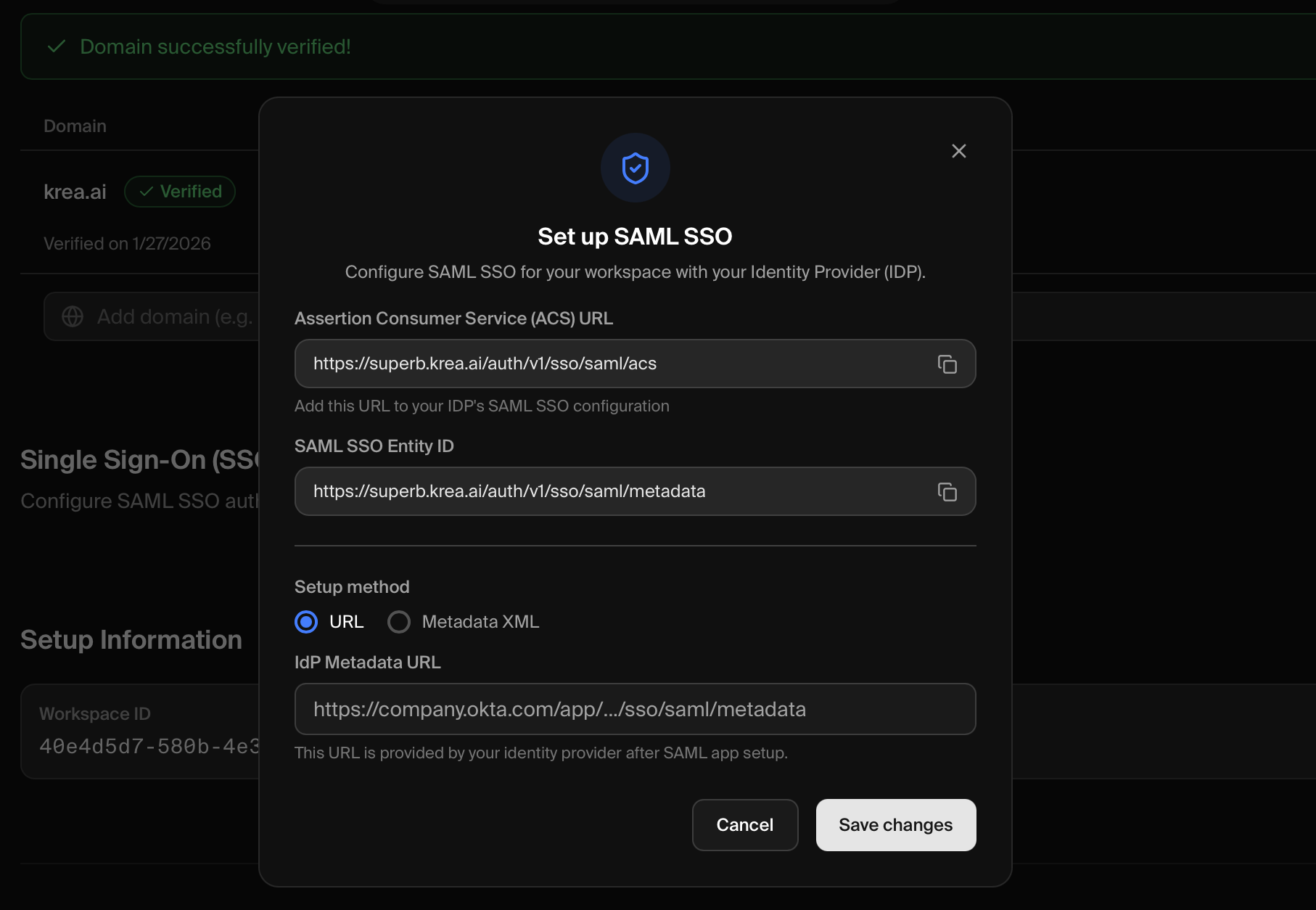
Vai precisar destes dois valores para configurar o seu fornecedor de identidade:
| Campo | Valor |
| ---------------- | -------------------------------------------------- |
| **ACS URL** | `https://superb.krea.ai/auth/v1/sso/saml/acs` |
| **Entity ID** | `https://superb.krea.ai/auth/v1/sso/saml/metadata` |
| **Metadata XML** | `https://superb.krea.ai/auth/v1/sso/saml/metadata` |
Clique no **ícone de copiar** junto a cada URL no modal para os copiar exatamente.
## Passo 2: Configurar o Seu Fornecedor de Identidade
Crie uma aplicação SAML no seu fornecedor de identidade utilizando os valores do Passo 1.
Inicie sessão na sua Consola de Administração Okta (normalmente `https://your-org.okta.com/admin`) e vá a **Applications** → **Applications** na barra lateral.
Clique em **Create App Integration**.
Selecione **SAML 2.0** como método de início de sessão e clique em **Next**.
Introduza **Krea** como nome da aplicação.
Opcionalmente, carregue um logótipo para facilitar a identificação.
Clique em **Next**.
Introduza os seguintes valores:
| Campo | Valor |
| --------------------------- | -------------------------------------------------- |
| Single sign-on URL | `https://superb.krea.ai/auth/v1/sso/saml/acs` |
| Audience URI (SP Entity ID) | `https://superb.krea.ai/auth/v1/sso/saml/metadata` |
| Name ID format | **EmailAddress** |
| Application username | **Email** |
Clique em **Next**.
Na página de Feedback, selecione "I'm an Okta customer adding an internal app" e clique em **Finish**.
Na página da aplicação, vá ao separador **Sign On**.
Desça até **SAML Signing Certificates** e encontre o **Metadata URL**. Clique em **Actions** → **View IdP metadata** para obter o URL.
Vá ao separador **Assignments** e atribua os utilizadores ou grupos que devem ter acesso à Krea.
Referência: [Ajuda Okta - Criar Integrações de Aplicações SAML ↗](https://help.okta.com/en-us/content/topics/apps/apps_app_integration_wizard_saml.htm)
Inicie sessão na [Consola de Administração Google ↗](https://admin.google.com) com uma conta de superadministrador.
Vá a **Apps** → **Web and mobile apps**.
Clique em **Add app** → **Add custom SAML app**.
Introduza **Krea** como nome da aplicação e, opcionalmente, carregue um logótipo.
Clique em **Continue**.
Na página **Google Identity Provider details**, tem duas opções:
**Opção 1 (Recomendada):** Clique em **Download Metadata** para transferir o ficheiro XML.
**Opção 2:** Copie o **SSO URL**, o **Entity ID** e transfira o **Certificate**.
Clique em **Continue**.
Introduza os seguintes valores:
| Campo | Valor |
| -------------- | -------------------------------------------------- |
| ACS URL | `https://superb.krea.ai/auth/v1/sso/saml/acs` |
| Entity ID | `https://superb.krea.ai/auth/v1/sso/saml/metadata` |
| Name ID format | **EMAIL** |
| Name ID | **Basic Information > Primary email** |
Clique em **Continue**.
Pode saltar o mapeamento de atributos para uma configuração básica de SSO.
Clique em **Finish**.
Na página de detalhes da aplicação, clique em **User access**.
Selecione **ON for everyone** (ou configure para unidades organizacionais específicas).
Clique em **Save**.
O Google Workspace não fornece um URL de metadados publicamente acessível. Terá de utilizar a opção **Metadata XML** na Krea (consulte o Passo 3).
Referência: [Ajuda do Administrador Google Workspace - Configurar Aplicação SAML Personalizada ↗](https://support.google.com/a/answer/6087519)
## Passo 3: Ligar o Seu IdP à Krea
De volta ao modal da Krea, forneça os metadados do seu IdP:
**Melhor para:** Okta e outros IdPs que fornecem um URL de metadados público
1. No modal da Krea, selecione o separador **URL**
2. Cole o **Metadata URL** do seu IdP no campo de texto
3. Clique em **Save changes**
Utilizar um URL permite que a Krea obtenha automaticamente certificados atualizados quando o seu IdP os rodar.
**Melhor para:** Google Workspace ou se o seu URL de metadados não estiver publicamente acessível
1. Abra o ficheiro XML de metadados SAML transferido num editor de texto
2. Copie todo o conteúdo
3. No modal da Krea, selecione o separador **Metadata XML**
4. Cole o conteúdo XML na área de texto
5. Clique em **Save changes**
Se usar XML, terá de o atualizar manualmente quando o seu IdP rodar certificados.
## Passo 4: Testar a Sua Configuração
Utilize uma janela de navegação anónima/privada nova para evitar sessões em cache.
Navegue até [krea.ai/login ↗](https://krea.ai/login)
Na página de início de sessão, clique no botão **SSO** para iniciar a autenticação SAML.
A Krea não redireciona automaticamente com base no seu domínio de email. Tem de clicar no botão **SSO** para usar a autenticação SAML. Os utilizadores ainda podem iniciar sessão com email e palavra-passe se tiverem uma definida.
Escreva um endereço de email do seu domínio verificado (por exemplo, `voce@acme.com`)
Deverá ser redirecionado para a página de início de sessão da sua organização.
Após uma autenticação bem-sucedida, terá sessão iniciada na Krea.
**Sucesso!** Se conseguir iniciar sessão, o seu SAML SSO está configurado corretamente. Convide os membros da sua equipa a usar o botão SSO com o respetivo email profissional para iniciar sessão.
## Impor SAML SSO
Uma vez que o SSO esteja configurado e testado, pode impô-lo a todos os utilizadores com o seu domínio verificado. Isto garante que toda a gente na sua organização se autentica através do seu fornecedor de identidade.

Navegue até [Definições do Espaço de Trabalho ↗](https://www.krea.ai/settings/workspace-settings) e desça até à secção **Início de Sessão Único (SSO)**.
Encontre o comutador **Imposição de SSO** no cartão de SSO do seu domínio verificado.
Clique no comutador para ativar a imposição de SSO.
Reveja a caixa de diálogo de confirmação e confirme para ativar a imposição.
**Quando a imposição está ativada:**
* Todos os utilizadores com o seu domínio verificado serão obrigados a iniciar sessão através do seu fornecedor de identidade
* O início de sessão com palavra-passe e por magic link será desativado para estes utilizadores
* As sessões atuais continuarão até ao próximo início de sessão do utilizador, momento em que terá de usar SSO
### Desativar a Imposição
Se precisar de desativar a imposição de SSO:
1. Vá a [Definições do Espaço de Trabalho ↗](https://www.krea.ai/settings/workspace-settings)
2. Na secção **Início de Sessão Único (SSO)**, encontre o comutador **Impor SSO**
3. Clique no comutador para desativar a imposição
4. Os utilizadores recuperam a possibilidade de iniciar sessão com palavra-passe ou magic link
Desativar a imposição não desativa o SSO em si — os utilizadores podem continuar a optar por iniciar sessão via SSO utilizando o botão SSO na página de início de sessão.
## Resolução de Problemas
* **Verifique os URLs** — Certifique-se de que o ACS URL e o Entity ID estão exatamente como mostrado (sem barras finais)
* **Verifique o acesso aos metadados** — Se estiver a usar um URL, certifique-se de que está publicamente acessível
* **Experimente XML em vez disso** — Se o URL não funcionar, transfira e cole o XML diretamente
* **Verifique a expiração do certificado** — Certificados de IdP expirados farão com que a configuração falhe
* **Clique no botão SSO** — Os utilizadores têm de clicar no botão SSO na página de início de sessão (não basta introduzir o email)
* **Atribua utilizadores no IdP** — Os utilizadores têm de estar atribuídos à aplicação SAML da Krea no seu IdP
* **Verifique o Name ID** — Confirme que o Name ID está definido para o formato email/EmailAddress no seu IdP
* **Verifique o domínio do email** — Os emails dos utilizadores têm de corresponder exatamente ao domínio verificado
* **Verifique o provisionamento de utilizadores** — Os utilizadores podem precisar de ser convidados primeiro para o espaço de trabalho Krea
* **Desvio do relógio** — Certifique-se de que o relógio do servidor do seu IdP está correto (com menos de 5 minutos de diferença em relação à hora real)
* **Condições da asserção** — Verifique se as condições NotBefore/NotOnOrAfter da asserção SAML são válidas
* **Problemas de assinatura** — Confirme que está a ser usado o certificado correto
* **Limpe os cookies** — Limpe todos os cookies relacionados com a Krea e tente novamente
* **Verifique o ACS URL** — Certifique-se de que não existem erros tipográficos no ACS URL configurado no seu IdP
* **Verifique o domínio** — Confirme que a verificação do domínio continua ativa
## Gerir o SSO
### Ver o Estado do SSO
1. Vá a [Definições do Espaço de Trabalho ↗](https://www.krea.ai/settings/workspace-settings)
2. Desça até à secção **Gestão de Domínios**
3. O cartão de SSO mostra:
* Estado **Ativado** com um indicador verde
* O seu **domínio** verificado
* Botão **Configurar** para alterar definições
### Atualizar Metadados do IdP
Se precisar de atualizar os metadados do seu IdP (por exemplo, após a rotação de certificados):
1. Vá a [Definições do Espaço de Trabalho ↗](https://www.krea.ai/settings/workspace-settings)
2. Na secção **Gestão de Domínios**, clique em **Configurar** no cartão de SSO
3. Atualize o URL ou XML dos metadados
4. Clique em **Save changes**
### Desativar o SSO
Desativar o SSO exigirá que todos os utilizadores iniciem sessão com email e palavra-passe. Certifique-se de que os utilizadores têm palavras-passe definidas antes de desativar.
1. Vá a [Definições do Espaço de Trabalho ↗](https://www.krea.ai/settings/workspace-settings)
2. Na secção **Gestão de Domínios**, clique em **Configurar** no cartão de SSO
3. Clique em **Disable SSO** na parte inferior do modal
4. Confirme a ação
## Precisa de Ajuda?
Contacte a nossa equipa de suporte empresarial em **[support@krea.ai](mailto:support@krea.ai)**
Dúvidas sobre planos Enterprise? Envie email para **[sales@krea.ai](mailto:sales@krea.ai)**