> ## Documentation Index
> Fetch the complete documentation index at: https://www.krea.ai/docs/llms.txt
> Use this file to discover all available pages before exploring further.
# Realtime
> Создавайте изображения и видео вживую, рисуя, печатая и перемещая элементы в Realtime — с мгновенным откликом и быстрой творческой итерацией.
## Что такое Realtime?
Krea Realtime — это **инструмент живой генерации, превращающий канвас в активную творческую поверхность**. Пока вы рисуете, печатаете или подгоняете элементы, вывод обновляется мгновенно: без очереди, без ожидания, без кнопки render. Результат справа отражает состояние вашего канваса в каждый момент.
Представьте это как скетчбук, напрямую подключённый к ИИ-модели. Грубых штрихов, простых форм и рыхлых цветовых пятен достаточно, чтобы направлять генерацию. Чем детальнее вы прорабатываете канвас, тем точнее становится вывод.
## Кратко
| Особенность | Детали |
| ------------------ | ---------------------------------------------------- |
| Типы вывода | Изображение, видео |
| Режимы рисования | Draw, Web Camera, Screen Record, Text Only |
| Соотношения сторон | 1:1, 3:2, 2:3 |
| Разрешение | 512px (быстрые модели), 1024px (качественные модели) |
| Горячие клавиши | Да — см. раздел ниже |
## Обзор
Интерфейс Realtime разделён на две панели. Слева — канвас, где происходит весь ввод. Справа — живой вывод, отражающий текущее состояние канваса и промпта в реальном времени. Любое изменение — новый мазок, коррекция цвета, обновление промпта — сразу подхватывается и отражается в выводе.
Под полем промпта можно переключаться между генерацией изображения и видео, выбирать режим рисования и задавать соотношение сторон. В левом нижнем углу интерфейса — выбор модели и переключатель превью, полностью скрывающий канвас, чтобы сосредоточиться на результате.
## Когда использовать Realtime
Realtime отлично подходит для быстрой идеации, визуального поиска и любой ситуации, где вы хотите нащупать результат, а не задать его точно заранее. Он особенно хорош, когда хочется поэкспериментировать с композицией, проверить, как модель интерпретирует формы и цвет, или использовать live-камеру либо шаринг экрана как творческий вход. Для более обдуманной, промпт-ориентированной генерации без рисования лучше начать с Krea Image.
## Начало работы
Чтобы начать, откройте сессию Realtime из дашборда Krea. Вы увидите разделённый интерфейс с канвасом слева и живым выводом справа. Введите промпт в поле, а затем начните рисовать или вносить правки на канвасе. Вывод будет обновляться по мере работы.
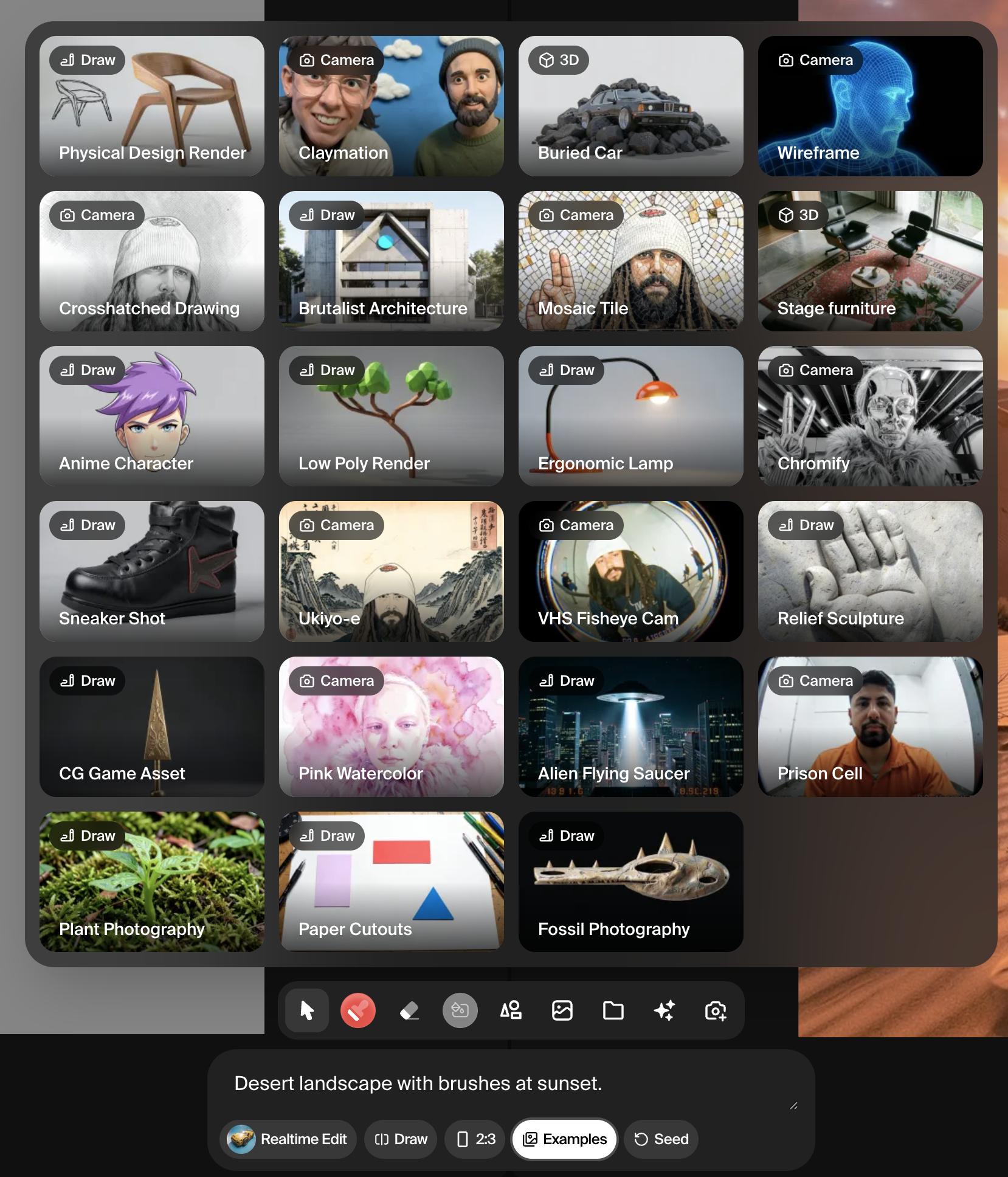
Если не знаете, с чего начать, выберите один из **встроенных примеров** — они загрузят предустановленный канвас и промпт. Примеры показывают, что умеет Realtime, и дают стартовую точку для правок.
 ## Канвас и инструменты рисования
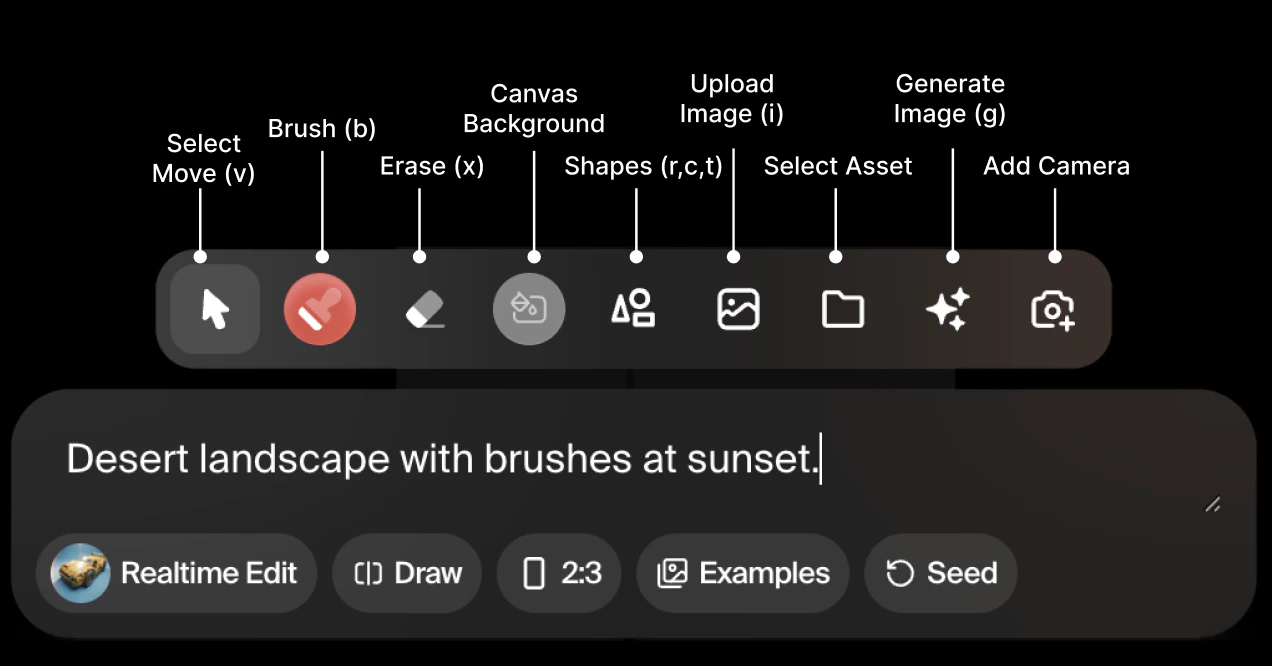 Канвас слева — ваша поверхность ввода. Всё, что вы туда помещаете или рисуете, интерпретируется ИИ-моделью и отражается в выводе. Доступные инструменты:
* **Select** (клавиша: V) позволяет кликать и перемещать элементы на канвасе. Используйте, чтобы двигать фигуры, изображения или сгенерированные элементы, не влияя на другой контент.
* **Brush** (клавиша: B) работает как обычная кисть. Настраивайте цвет, размер и прозрачность и рисуйте прямо на канвасе. Грубые мазки — это нормально: ИИ интерпретирует их и вплетёт в генерацию.
* **Eraser** (клавиша: X) удаляет содержимое канваса. Как и кисть, работает аналогично инструментам стандартных редакторов.
* **Background color** меняет сплошную заливку фона канваса. Полезно, чтобы задать базовый тон до добавления других элементов.
* **Shape tools** позволяют разместить круг (C), прямоугольник (R) или треугольник (T). Формы — быстрый способ задать композицию и пространственный макет без свободного рисования.
* **Upload image** (клавиша: I) позволяет поместить файл изображения прямо на канвас. Также можно подтянуть изображения из вашей библиотеки ассетов Krea. Загруженные изображения работают как визуальные референсы, которые модель встроит в генерацию.
* **Live capture** подключает вебкамеру как поток ввода в реальном времени. Модель непрерывно интерпретирует поток камеры и обновляет вывод. Полезно для перформативных или основанных на движении работ.
* **Generate image** (клавиша: G) позволяет разместить сгенерированное ИИ изображение прямо на канвасе, чтобы использовать его как референс-слой для дальнейшей генерации.
## Режимы рисования
Draw mode определяет, что модель использует как основной визуальный ввод. Режим переключается селектором под полем промпта.
Канвас слева — ваша поверхность ввода. Всё, что вы туда помещаете или рисуете, интерпретируется ИИ-моделью и отражается в выводе. Доступные инструменты:
* **Select** (клавиша: V) позволяет кликать и перемещать элементы на канвасе. Используйте, чтобы двигать фигуры, изображения или сгенерированные элементы, не влияя на другой контент.
* **Brush** (клавиша: B) работает как обычная кисть. Настраивайте цвет, размер и прозрачность и рисуйте прямо на канвасе. Грубые мазки — это нормально: ИИ интерпретирует их и вплетёт в генерацию.
* **Eraser** (клавиша: X) удаляет содержимое канваса. Как и кисть, работает аналогично инструментам стандартных редакторов.
* **Background color** меняет сплошную заливку фона канваса. Полезно, чтобы задать базовый тон до добавления других элементов.
* **Shape tools** позволяют разместить круг (C), прямоугольник (R) или треугольник (T). Формы — быстрый способ задать композицию и пространственный макет без свободного рисования.
* **Upload image** (клавиша: I) позволяет поместить файл изображения прямо на канвас. Также можно подтянуть изображения из вашей библиотеки ассетов Krea. Загруженные изображения работают как визуальные референсы, которые модель встроит в генерацию.
* **Live capture** подключает вебкамеру как поток ввода в реальном времени. Модель непрерывно интерпретирует поток камеры и обновляет вывод. Полезно для перформативных или основанных на движении работ.
* **Generate image** (клавиша: G) позволяет разместить сгенерированное ИИ изображение прямо на канвасе, чтобы использовать его как референс-слой для дальнейшей генерации.
## Режимы рисования
Draw mode определяет, что модель использует как основной визуальный ввод. Режим переключается селектором под полем промпта.
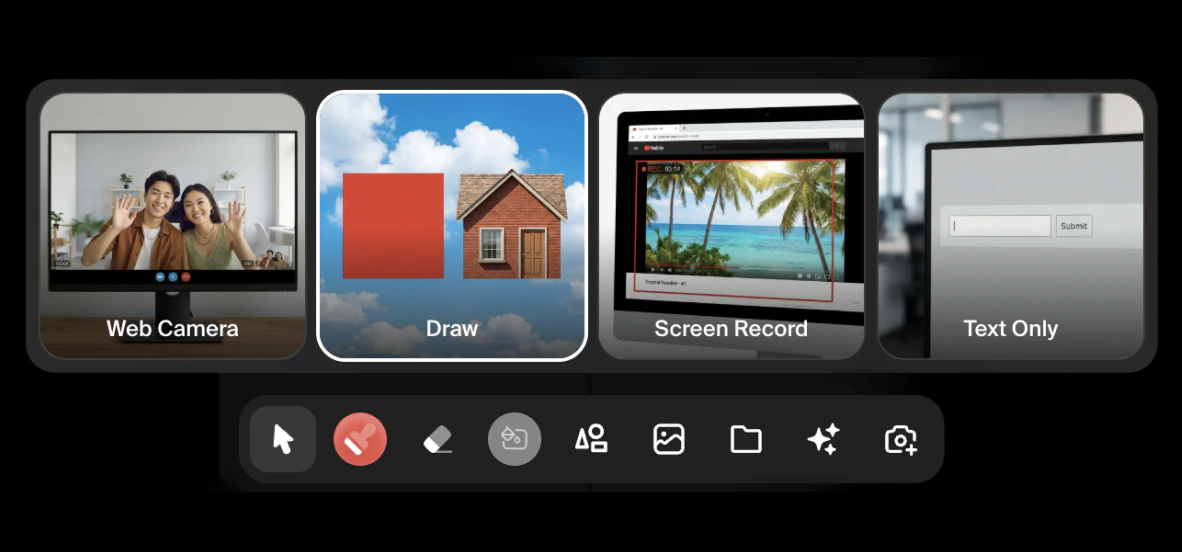 * **Draw** — режим по умолчанию. Сам канвас — ваши мазки, формы и загруженные изображения — служит вводом.
* **Web Camera** заменяет канвас живым потоком с вебкамеры. Модель интерпретирует поток в реальном времени, считывая формы, цвета и движение. Понижение AI strength в этом режиме удерживает вывод ближе к реальному кадру, повышение — уводит результат в более абстрактную, стилевую интерпретацию.
* **Screen Record** позволяет расшарить вкладку браузера как визуальный ввод. Любой контент на этой вкладке — доска референсов, сайт, файл дизайна — непрерывно считывается моделью. Удобно для внешних референсов без прямой загрузки.
* **Text Only** полностью отключает визуальный ввод. Модель генерирует только по промпту, без опоры на канвас.
## Тип вывода, соотношение сторон и seed
Под полем промпта переключайтесь между **Image** и **Video**. Video в Realtime создаёт короткие клипы, управляемые теми же входами канваса и промпта, что и в режиме изображения.
Соотношение сторон — **1:1**, **3:2** или **2:3** — в зависимости от того, нужен квадрат, ландшафт или портрет.
Кнопка **Seed** создаёт новую вариацию текущего вывода. Когда общее направление вам нравится, но хочется исследовать альтернативы, нажмите Seed, чтобы получить свежий результат на тех же входах.
## Выбор модели
Кнопка Model в левом нижнем углу интерфейса позволяет выбрать модель, управляющую генерацией. В Realtime сейчас доступны следующие модели:
| Модель | Разрешение | Примечания |
| -------------------------------- | ---------- | ---------------------------------------------------- |
| Cartoon Fast | 512px | Стилизованная мультяшная эстетика, быстрая генерация |
| CGI Fast | 512px | CGI-стилистика, быстрая генерация |
| Concept Fast | 512px | Стиль concept art, быстрая генерация |
| Photo Fast | 512px | Фотореалистичный вывод, быстрая генерация |
| HD Quality | 1024px | Более высокое разрешение и опции стилей |
| Flux Realtime Quality | 1024px | Качественный вывод с поддержкой обученных стилей |
| Realtime Video Frame Consistency | -- | Оптимизирована под согласованную видеогенерацию |
| Realtime Edit Fast | 512px | Оптимизирована под редактирование на канвасе |
Быстрые модели на 512px лучше всего, когда нужен плотный цикл обратной связи и вы ещё исследуете. Модели качества 1024px дают более детализированный вывод и подходят, когда направление уже выбрано и нужен результат в более высоком разрешении.
## Сохранение работы
Когда вывод вас устраивает, внизу панели вывода доступны два варианта. **Upscale** прогоняет текущий результат через пайплайн апскейла Krea для увеличения разрешения и детализации. **Download** сохраняет изображение прямо на устройство.
## Горячие клавиши
| Действие | Клавиша |
| ------------------------- | ------- |
| Инструмент выделения | V |
| Кисть | B |
| Ластик | X |
| Круг | C |
| Прямоугольник | R |
| Треугольник | T |
| Загрузить изображение | I |
| Сгенерировать изображение | G |
* **Draw** — режим по умолчанию. Сам канвас — ваши мазки, формы и загруженные изображения — служит вводом.
* **Web Camera** заменяет канвас живым потоком с вебкамеры. Модель интерпретирует поток в реальном времени, считывая формы, цвета и движение. Понижение AI strength в этом режиме удерживает вывод ближе к реальному кадру, повышение — уводит результат в более абстрактную, стилевую интерпретацию.
* **Screen Record** позволяет расшарить вкладку браузера как визуальный ввод. Любой контент на этой вкладке — доска референсов, сайт, файл дизайна — непрерывно считывается моделью. Удобно для внешних референсов без прямой загрузки.
* **Text Only** полностью отключает визуальный ввод. Модель генерирует только по промпту, без опоры на канвас.
## Тип вывода, соотношение сторон и seed
Под полем промпта переключайтесь между **Image** и **Video**. Video в Realtime создаёт короткие клипы, управляемые теми же входами канваса и промпта, что и в режиме изображения.
Соотношение сторон — **1:1**, **3:2** или **2:3** — в зависимости от того, нужен квадрат, ландшафт или портрет.
Кнопка **Seed** создаёт новую вариацию текущего вывода. Когда общее направление вам нравится, но хочется исследовать альтернативы, нажмите Seed, чтобы получить свежий результат на тех же входах.
## Выбор модели
Кнопка Model в левом нижнем углу интерфейса позволяет выбрать модель, управляющую генерацией. В Realtime сейчас доступны следующие модели:
| Модель | Разрешение | Примечания |
| -------------------------------- | ---------- | ---------------------------------------------------- |
| Cartoon Fast | 512px | Стилизованная мультяшная эстетика, быстрая генерация |
| CGI Fast | 512px | CGI-стилистика, быстрая генерация |
| Concept Fast | 512px | Стиль concept art, быстрая генерация |
| Photo Fast | 512px | Фотореалистичный вывод, быстрая генерация |
| HD Quality | 1024px | Более высокое разрешение и опции стилей |
| Flux Realtime Quality | 1024px | Качественный вывод с поддержкой обученных стилей |
| Realtime Video Frame Consistency | -- | Оптимизирована под согласованную видеогенерацию |
| Realtime Edit Fast | 512px | Оптимизирована под редактирование на канвасе |
Быстрые модели на 512px лучше всего, когда нужен плотный цикл обратной связи и вы ещё исследуете. Модели качества 1024px дают более детализированный вывод и подходят, когда направление уже выбрано и нужен результат в более высоком разрешении.
## Сохранение работы
Когда вывод вас устраивает, внизу панели вывода доступны два варианта. **Upscale** прогоняет текущий результат через пайплайн апскейла Krea для увеличения разрешения и детализации. **Download** сохраняет изображение прямо на устройство.
## Горячие клавиши
| Действие | Клавиша |
| ------------------------- | ------- |
| Инструмент выделения | V |
| Кисть | B |
| Ластик | X |
| Круг | C |
| Прямоугольник | R |
| Треугольник | T |
| Загрузить изображение | I |
| Сгенерировать изображение | G |