> ## Documentation Index
> Fetch the complete documentation index at: https://www.krea.ai/docs/llms.txt
> Use this file to discover all available pages before exploring further.
# Управление вашей организацией
> Управляйте своей организацией Krea: создавайте рабочие пространства, контролируйте доступ, приглашайте участников, назначайте роли и подтверждайте домены из панели управления организацией.
**Закрытая бета-версия**: Организации в настоящее время доступны для отдельных корпоративных клиентов. [Свяжитесь с отделом продаж](mailto:sales@krea.ai), чтобы узнать больше.
**Панель управления организацией** — это место, где Owners и Admins управляют всем, что охватывает вашу компанию: рабочими пространствами, участниками и подтверждёнными доменами. Это руководство проведёт вас по каждому разделу.
Если вы только знакомитесь с моделью организаций, сначала прочитайте [Организации](/user-guide/help-and-support/organizations).
## Предварительные требования
Вы должны быть **Owner** или **Admin** организации
Организации доступны для отдельных корпоративных клиентов
## Открыть панель управления организацией
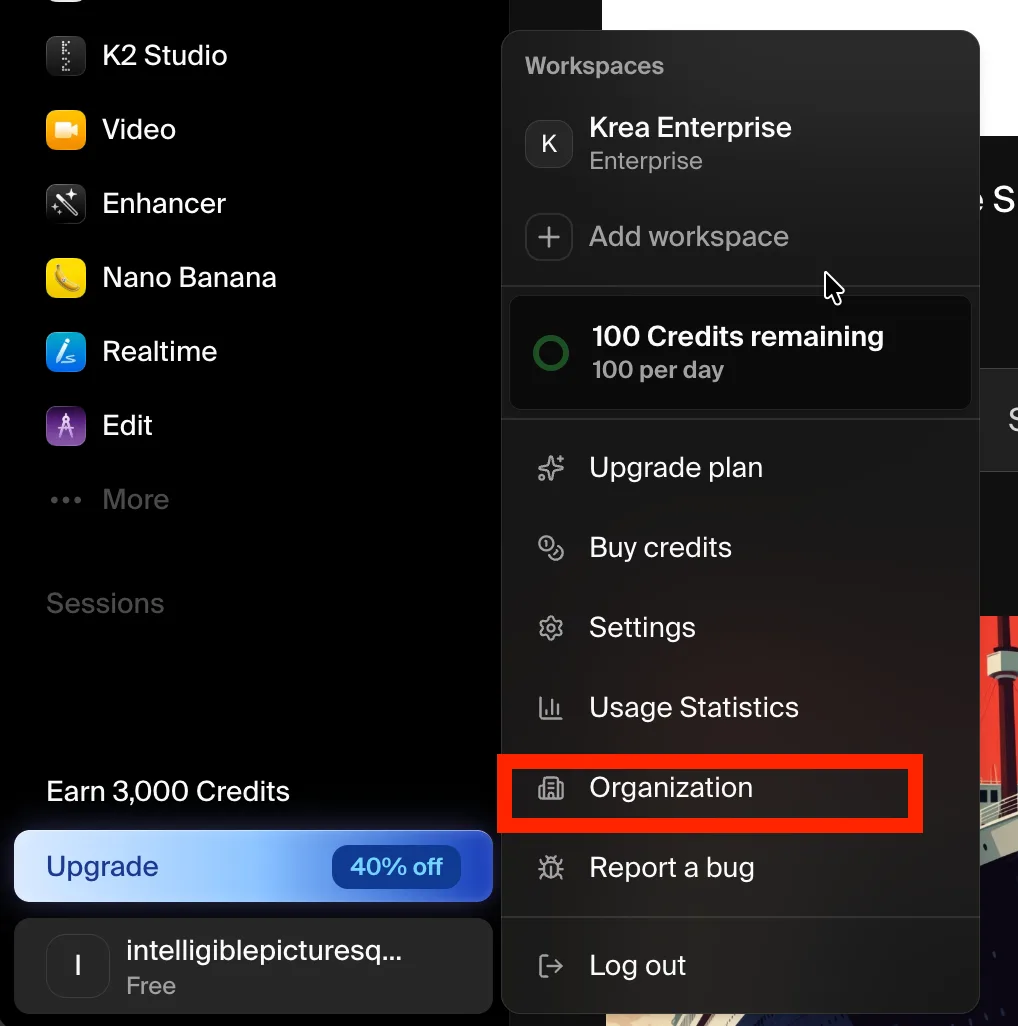
Owners и Admins в любой момент могут открыть панель управления организацией из меню учётной записи.
Нажмите аватар учётной записи в левом нижнем углу боковой панели.
Выберите в меню пункт **Organization**. Этот пункт отображается только у Owners и Admins организации.
## Обзор панели управления
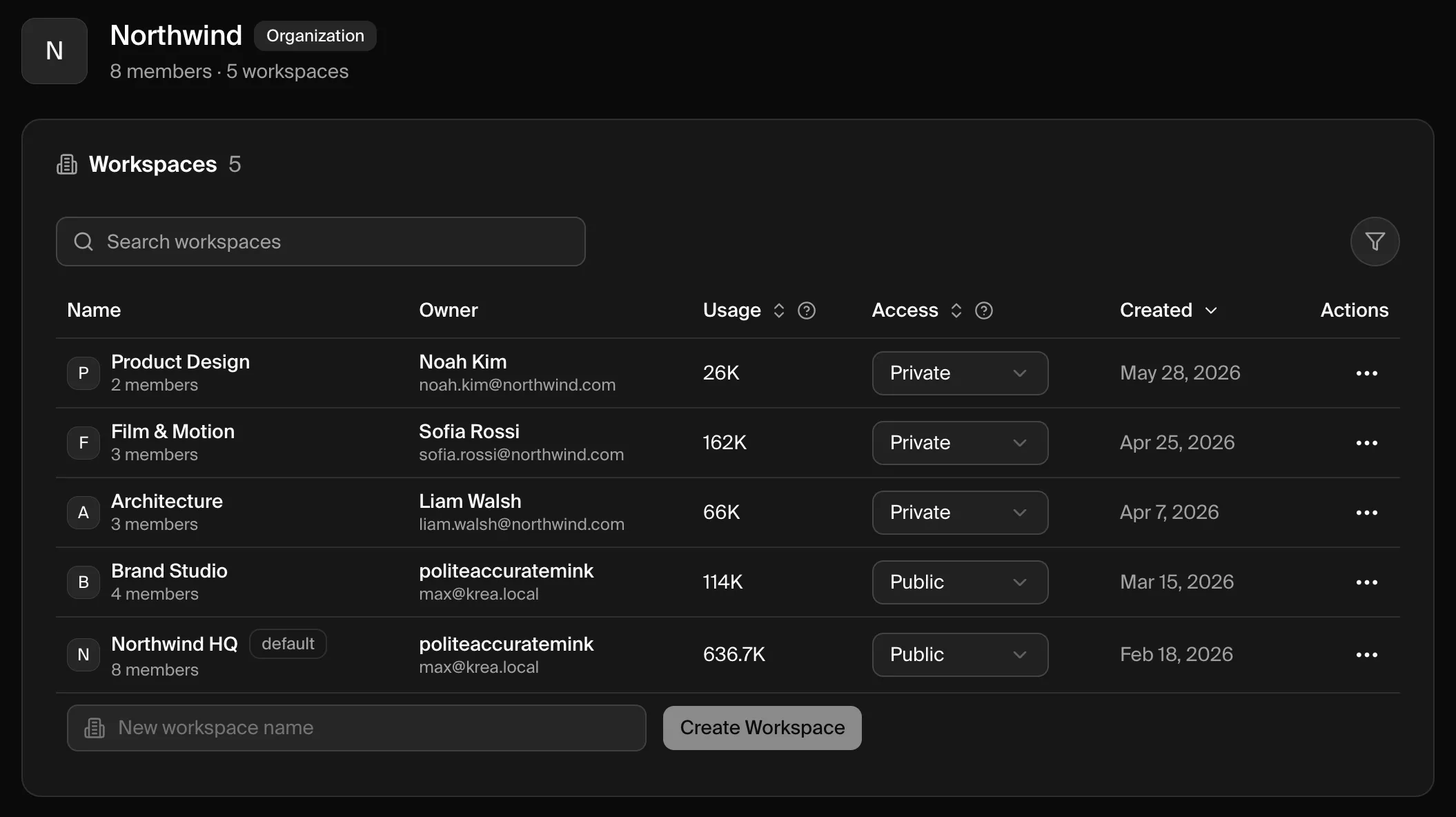
В верхней части панели приводится сводка по вашей организации — её название, общее количество участников и общее количество рабочих пространств — а затем следуют три раздела: **Workspaces**, **Members** и **Domains**.
## Рабочие пространства
В разделе **Workspaces** перечислены все рабочие пространства в вашей организации.
| Колонка | Что показывает |
| ----------- | ----------------------------------------------------------------------------------------------------------------- |
| **Name** | Название рабочего пространства. Рабочее пространство по умолчанию для вашей организации помечено как **default**. |
| **Owner** | Имя и e-mail владельца рабочего пространства. |
| **Usage** | Объём вычислений, израсходованный рабочим пространством. |
| **Access** | Могут ли участники организации присоединяться к рабочему пространству — **Public** или **Private**. |
| **Created** | Когда рабочее пространство было создано. |
| **Actions** | Меню **⋯**, в котором можно управлять участниками рабочего пространства и просматривать его использование. |
Используйте поле поиска для фильтрации по названию, а заголовки колонок — для сортировки.
### Создать рабочее пространство
В нижней части раздела Workspaces введите название в поле **New workspace name**.
Нажмите **Create Workspace**. Новое рабочее пространство будет добавлено в вашу организацию и появится в таблице.
Новые рабочие пространства по умолчанию имеют статус **Private**. Измените значение в выпадающем списке **Access** на **Public**, если хотите, чтобы участники организации могли присоединяться к нему самостоятельно.
### Контроль доступа к рабочему пространству
Выпадающий список **Access** определяет, как участники организации могут попасть в рабочее пространство.
| Доступ | Поведение |
| ----------- | -------------------------------------------------------------------------------------------------------------------------------------------------------------------------------- |
| **Private** | Только по приглашению. Участники не видят и не могут присоединиться к рабочему пространству, пока их в него не добавят. Это значение по умолчанию для новых рабочих пространств. |
| **Public** | Любой участник организации может найти и присоединиться к рабочему пространству с экрана присоединения после входа в систему. |
Держите большинство проектных рабочих пространств в статусе **Private** и сделайте одно общее **Public** рабочее пространство (часто это рабочее пространство по умолчанию) местом, куда попадают новые члены команды при присоединении.
### Управление участниками рабочего пространства
Откройте меню **⋯** на рабочем пространстве и выберите **Members**, чтобы управлять тем, кто в него входит.
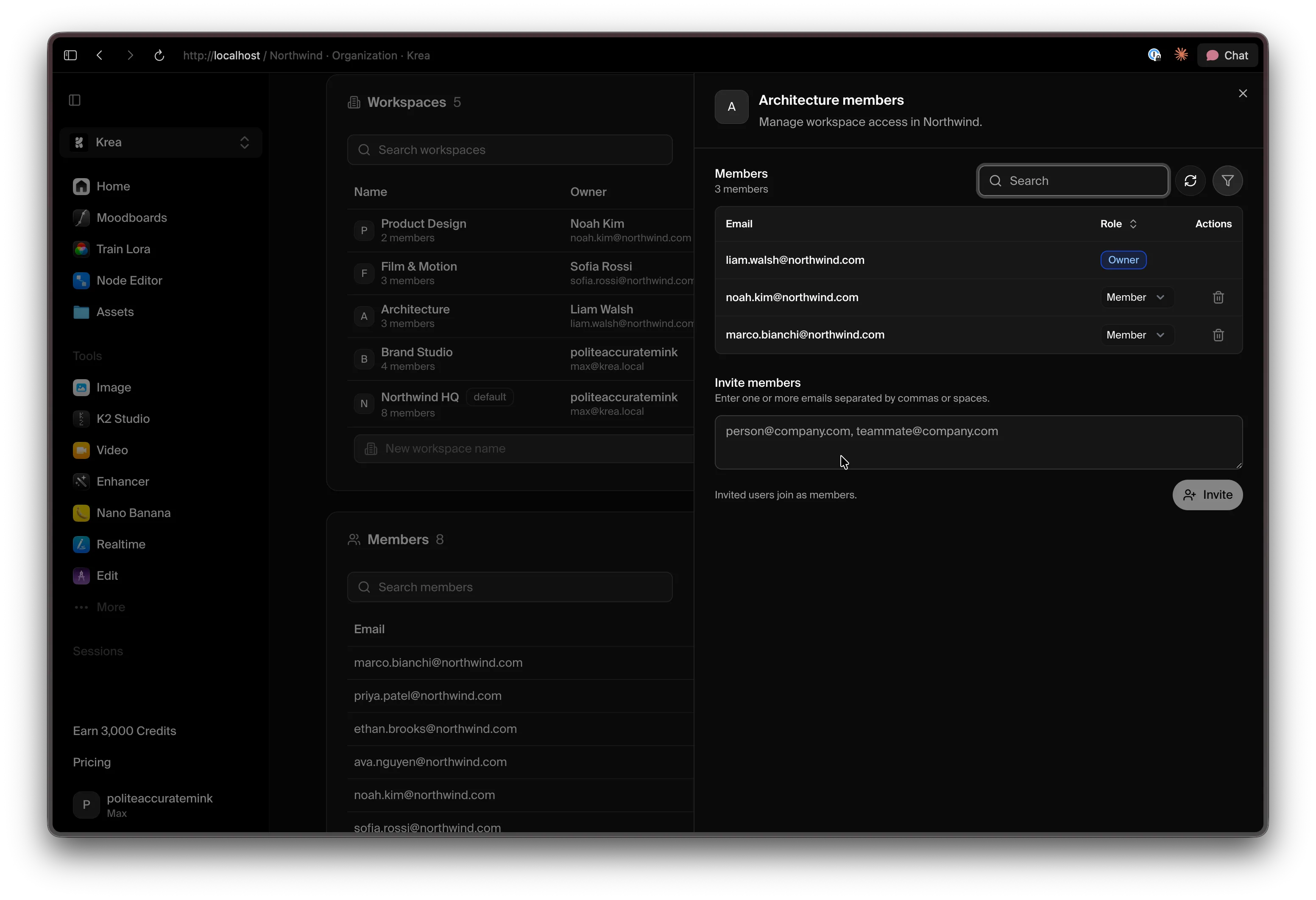
С этой панели вы можете:
* **Просматривать участников** и их роли в рабочем пространстве.
* **Изменять роль** с помощью выпадающего списка рядом с каждым участником (Owner, Admin или Member).
* **Удалять участников** с помощью значка удаления.
* **Приглашать людей** — введите один или несколько e-mail-адресов (через запятую или пробел) и нажмите **Invite**. Приглашённые пользователи присоединяются как **Members**.
Эти роли применяются к **рабочему пространству**, а не к организации. Роль человека на уровне организации показана в разделе [Members](#members). См. различия в разделе [Роли](/user-guide/help-and-support/organizations#roles).
## Участники
Раздел **Members** — это каталог всех людей в вашей организации. Здесь показаны e-mail каждого человека, его роль в организации (**Owner**, **Admin** или **Member**) и дата присоединения.
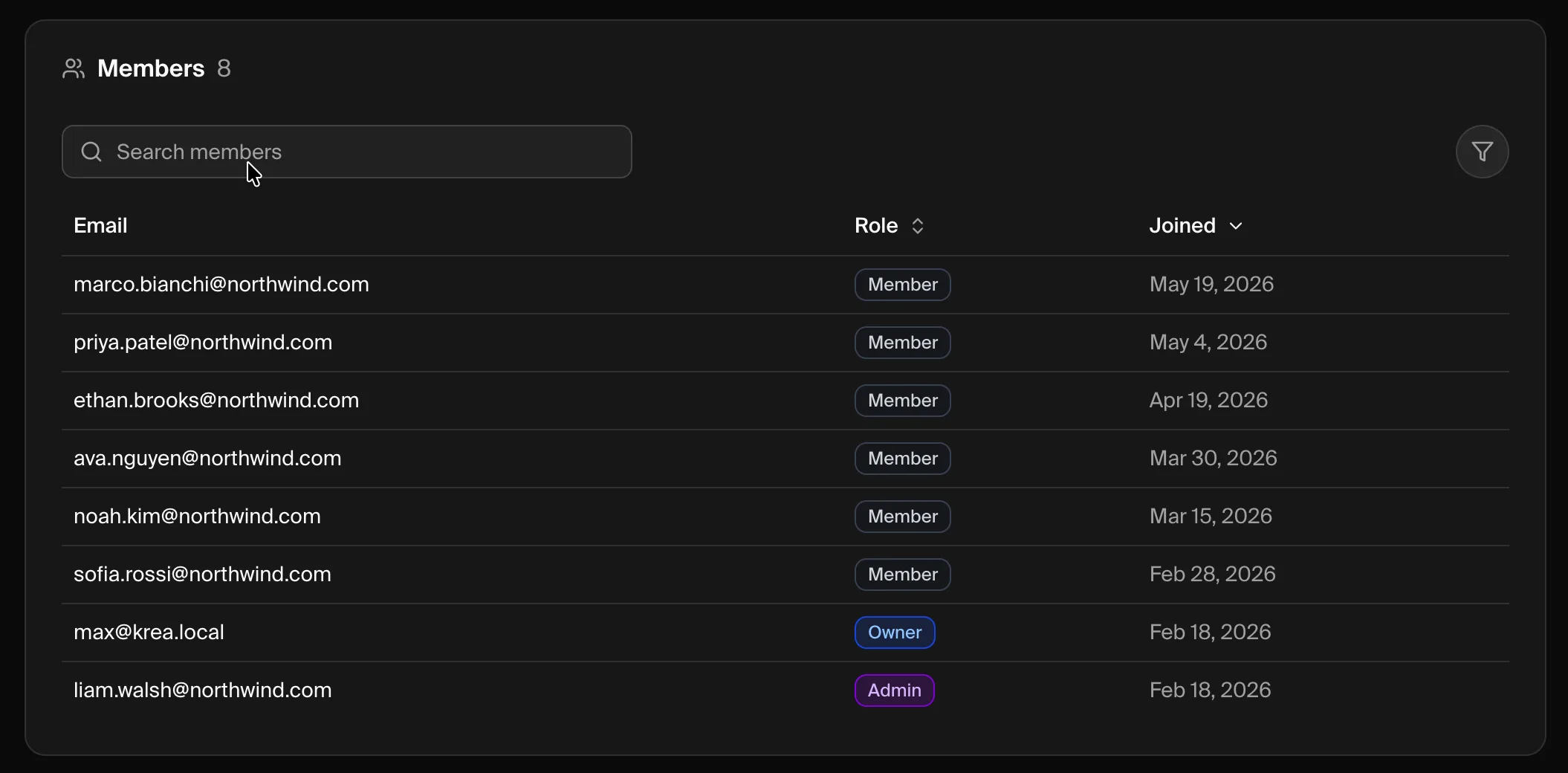
Ищите по e-mail или роли, сортируйте по роли или дате присоединения. Большинство людей присоединяются автоматически через [Domain Capture](#domains) после подтверждения вашего домена.
Чтобы добавить коллегу до того, как он сам войдёт в систему, добавьте его напрямую в рабочее пространство из [панели участников](#manage-workspace-members) этого рабочего пространства.
## Домены
Раздел **Domains** — это место, где вы подтверждаете принадлежащие вашей организации домены и настраиваете, как люди с этих доменов присоединяются и входят в систему.
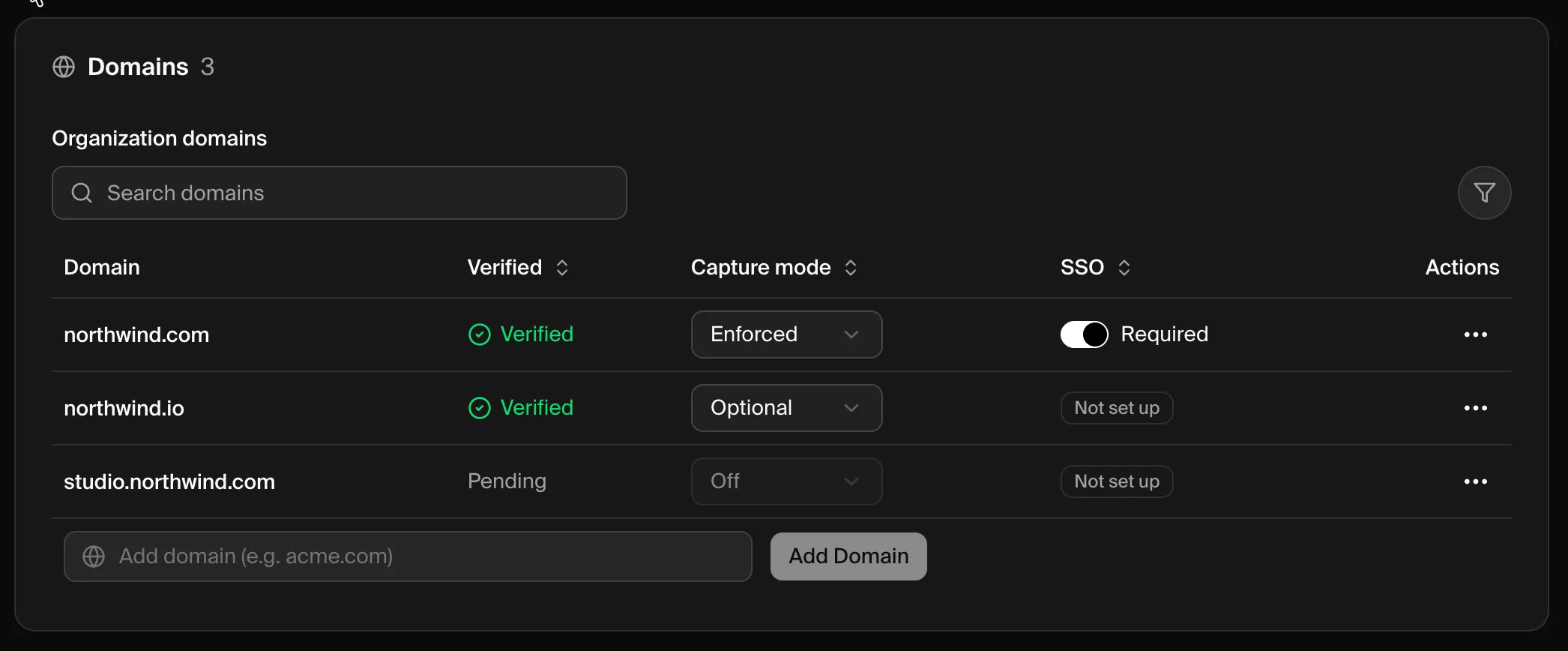
Для каждого домена показано:
* **Verified** — подтверждён ли домен (**Verified**) или ещё ожидает проверки DNS (**Pending**).
* **Capture mode** — что происходит, когда кто-то с этим доменом входит в систему: **Off**, **Optional** (его приглашают присоединиться) или **Enforced** (его автоматически зачисляют).
* **SSO** — настроен ли единый вход: **Required**, **Available** или **Not set up** для этого домена.
### Добавить и подтвердить домен
Введите e-mail-домен вашей компании (например, `acme.com`) в поле **Add domain** и нажмите **Add Domain**.
Откройте меню **⋯** на новом домене и выберите **Verify domain**, затем добавьте TXT-запись DNS, предоставленную Krea. Полные инструкции — в разделе [Подтверждение и захват домена](/user-guide/help-and-support/domain-verification).
После подтверждения выберите **Capture mode**, чтобы контролировать, как соответствующие пользователи присоединяются к вашей организации.
Подробнее о каждом режиме захвата и настройке единого входа см.:
Подтвердите владение доменом и выберите, как зачислять соответствующих пользователей.
Подключите ваш провайдер идентификации, чтобы команда входила через SSO.
## Устранение неполадок
Членство в организации не даёт доступа к каждому рабочему пространству. Либо установите значение **Access** для рабочего пространства на **Public**, чтобы он мог присоединиться к нему, либо добавьте его напрямую через [панель участников](#manage-workspace-members) рабочего пространства.
Автоматическое зачисление зависит от **подтверждённого домена** с **режимом захвата**, отличным от Off. Убедитесь, что домен в статусе **Verified**, и проверьте его режим захвата в разделе [Domains](#domains).
Изменения DNS могут распространяться некоторое время. Дважды проверьте, что TXT-запись точно совпадает, и попробуйте снова — см. шаги [по устранению неполадок при подтверждении домена](/user-guide/help-and-support/domain-verification#troubleshooting).
Панель доступна только **Owners** и **Admins** организации. Если ваша роль соответствует, но вы всё равно не можете её открыть, обратитесь в [support@krea.ai](mailto:support@krea.ai).
## Нужна помощь?
Свяжитесь с нашей корпоративной поддержкой по адресу **[support@krea.ai](mailto:support@krea.ai)**
Вопросы о корпоративных тарифах? Напишите на **[sales@krea.ai](mailto:sales@krea.ai)**