> ## Documentation Index
> Fetch the complete documentation index at: https://www.krea.ai/docs/llms.txt
> Use this file to discover all available pages before exploring further.
# Возвраты и биллинг
> Найдите чёткие ответы о возвратах, счетах, неудачных платежах и сроках биллинга, чтобы быстро решать проблемы с подпиской Krea.
## Запрос возврата средств
### Условия для возврата
Чтобы иметь право на возврат, вы должны соответствовать следующим критериям:
* **Активная подписка**: у вас должна быть активная платная подписка
* **Лимит использования**: чтобы иметь право на возврат, использование рабочего пространства должно быть менее 650 compute units, а количество генераций за текущий месяц — менее 20.
* **Сроки**: запросы на возврат обычно обрабатываются для недавних списаний
### Как запросить возврат
1. **Откройте клиентский портал Stripe**
* Войдите в свою учётную запись [Krea.ai](https://Krea.ai)
* Перейдите на страницу [Billing](https://www.krea.ai/settings/billing)
* Нажмите кнопку «Manage Subscription», чтобы открыть клиентский портал Stripe
2. **Отмените подписку и получите возврат**
* Когда вы отменяете подписку в портале Stripe, наша система автоматически проверит ваше рабочее пространство на соответствие критериям возврата, перечисленным выше.
* Если вы имеете право на возврат, он будет автоматически предложен вам в процессе отмены — никаких дополнительных шагов не требуется.
### Время обработки возврата
* Вы получите подтверждение по e-mail вскоре после запроса возврата
* Возвраты обычно поступают на ваш счёт в течение 5–10 рабочих дней
* Точные сроки зависят от вашего платёжного провайдера и банка
## Распространённые проблемы с биллингом
### Неудачные попытки оплаты
Если у вас возникают неудачные попытки оплаты:
1. **Проверьте данные карты**
* Убедитесь, что информация о карте указана правильно
* Проверьте, что срок действия карты не истёк
* Убедитесь, что у вас достаточно средств
2. **Свяжитесь с вашим банком**
* Некоторые банки могут блокировать международные транзакции
* Проверьте, что онлайн/регулярные платежи включены
3. **Попробуйте альтернативный способ оплаты**
* Если проблемы сохраняются, попробуйте другую карту
* Рассмотрите альтернативный способ оплаты
* Мы поддерживаем кредитные/дебетовые карты, Google Pay, банковские счета США, Amazon Pay и Cash App Pay
### Дублирующие или неожиданные списания
Если вы видите дублирующие списания:
1. **Проверьте статус подписки**
* Перейдите на страницу [Billing](https://www.krea.ai/settings/billing), чтобы просмотреть детали биллинга и подписки
* Убедитесь, что у вас нет нескольких активных подписок
* Это может быть связано с наличием командного и личного тарифов
2. **Просмотрите недавние транзакции**
* Иногда отложенные списания могут выглядеть как дубликаты
* Подождите 24–48 часов, пока транзакции не будут проведены
3. **Убедитесь, что предыдущие платежи прошли**
* Иногда платежи за прошлые месяцы не проходят, поэтому мы пытаемся списать средства с вашей карты несколько раз
* Месячные тарифы списываются каждый месяц, и если платёж за предыдущий месяц не прошёл, этот счёт остаётся неоплаченным до его оплаты
* Если с вас списали средства дважды за месяц, возможно, ваши платежи были просрочены за предыдущие месяцы
### Информация об автопродлении
**Важно**: Все платные подписки настроены на **автопродление по умолчанию**.
* Подписки продлеваются в одну и ту же дату каждый месяц
* Сумма подписки будет списываться автоматически
* Чтобы предотвратить автопродление, необходимо вручную отменить подписку
***
## Часто задаваемые вопросы
### В: Я случайно подписался на годовой тариф, хотя хотел только месячный
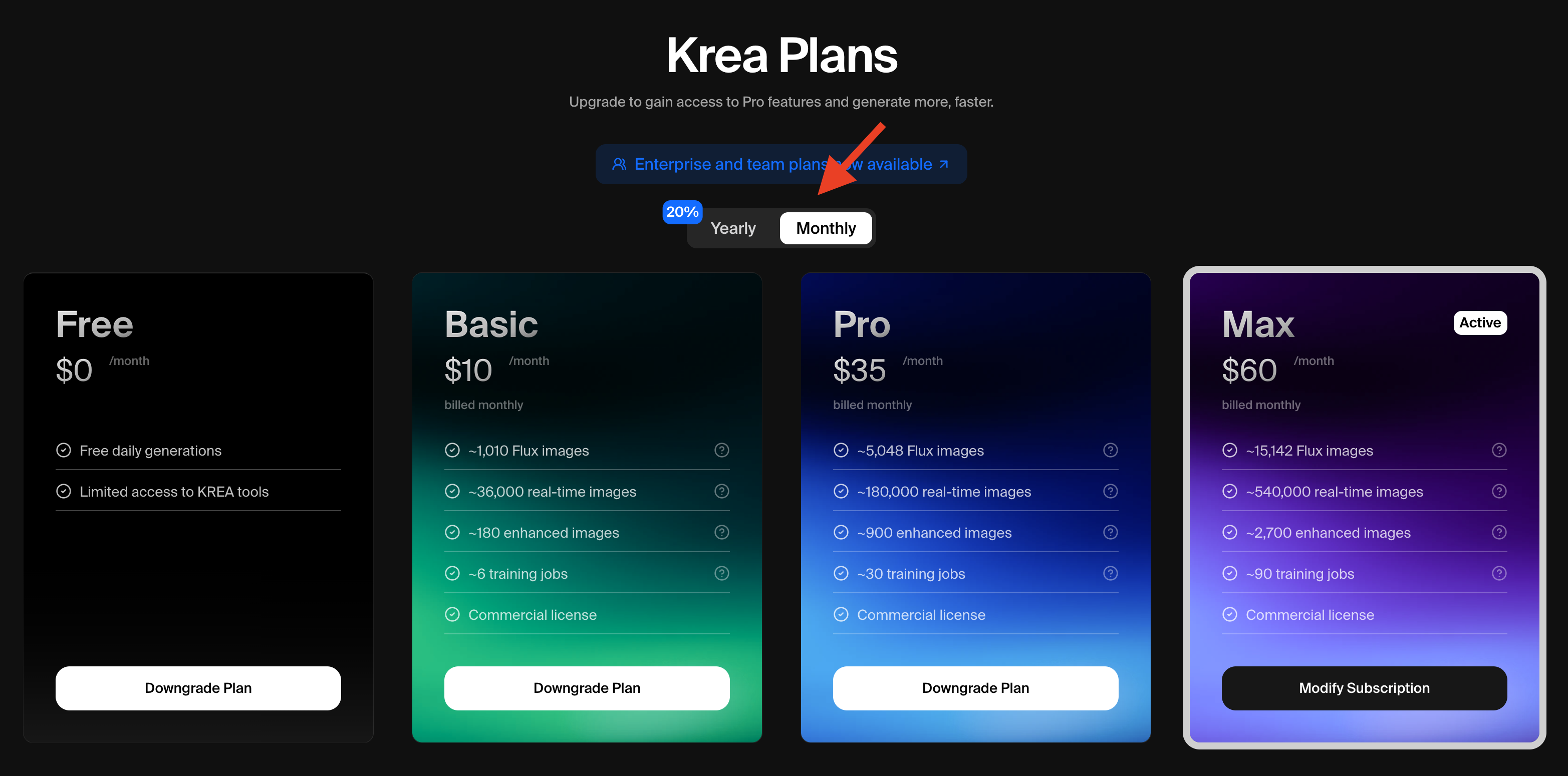
Вы можете перейти с годового тарифа на месячный. Изменение будет запланировано и вступит в силу в конце вашего текущего годового биллингового периода. Чтобы переключиться, перейдите на [страницу тарифов](https://krea.ai/pricing), убедитесь, что выбран переключатель месячного тарифа, и выберите желаемый тариф.
 ### С меня списали средства, но я не могу получить доступ к премиум-функциям
1. Выйдите из системы и войдите снова, чтобы обновить статус учётной записи
2. Очистите кэш браузера
3. Убедитесь, что вы используете тот же e-mail-адрес, который связан с вашей подпиской
4. Иногда изменение статуса учётной записи может занимать 12–24 часа, прежде чем оно отразится в наших системах. Если это занимает больше времени, обратитесь в [help@krea.ai](mailto:help@krea.ai).
### Почему мой платёж не прошёл?
Распространённые причины:
* Недостаточно средств
* Истёкший срок действия карты
* Банк блокирует международные транзакции
* Неверная информация о карте
### Как обновить способ оплаты?
1. Перейдите на страницу Account Details
2. Перейдите в раздел Billing
3. Нажмите «Update Payment Method»
4. Введите новую платёжную информацию
### В: Как добавить номер VAT/идентификатор налогоплательщика для выставления счетов?
**О:**
1. Перейдите на страницу [Account Settings](https://krea.ai/settings)
2. Перейдите в Stripe, нажав «Update Subscription» или любым другим способом
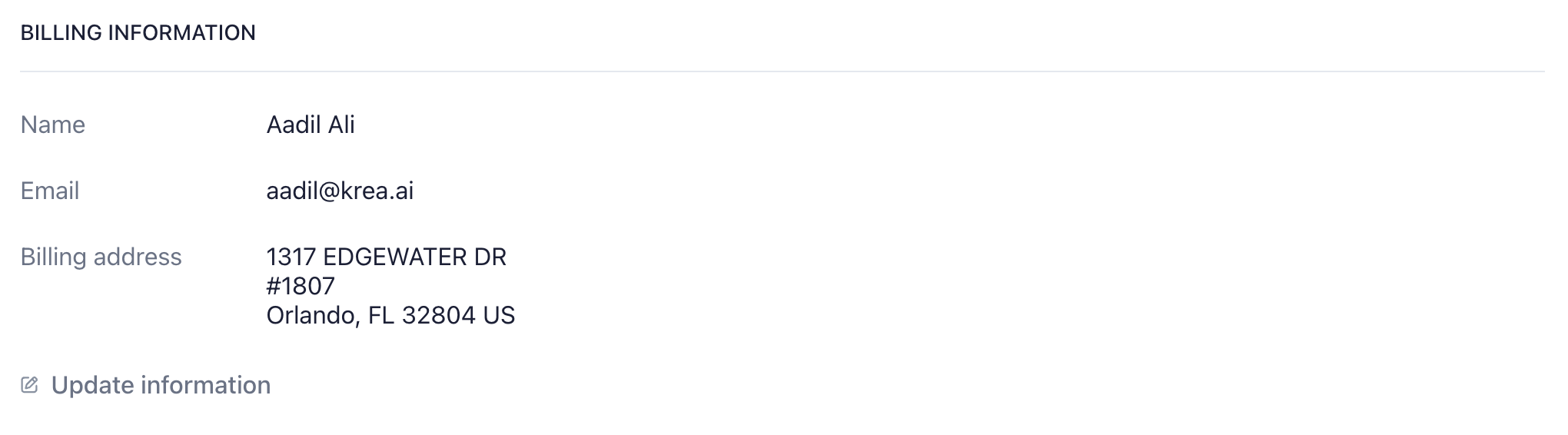
3. В Stripe прокрутите до раздела Billing Information и нажмите «Update Information»
### С меня списали средства, но я не могу получить доступ к премиум-функциям
1. Выйдите из системы и войдите снова, чтобы обновить статус учётной записи
2. Очистите кэш браузера
3. Убедитесь, что вы используете тот же e-mail-адрес, который связан с вашей подпиской
4. Иногда изменение статуса учётной записи может занимать 12–24 часа, прежде чем оно отразится в наших системах. Если это занимает больше времени, обратитесь в [help@krea.ai](mailto:help@krea.ai).
### Почему мой платёж не прошёл?
Распространённые причины:
* Недостаточно средств
* Истёкший срок действия карты
* Банк блокирует международные транзакции
* Неверная информация о карте
### Как обновить способ оплаты?
1. Перейдите на страницу Account Details
2. Перейдите в раздел Billing
3. Нажмите «Update Payment Method»
4. Введите новую платёжную информацию
### В: Как добавить номер VAT/идентификатор налогоплательщика для выставления счетов?
**О:**
1. Перейдите на страницу [Account Settings](https://krea.ai/settings)
2. Перейдите в Stripe, нажав «Update Subscription» или любым другим способом
3. В Stripe прокрутите до раздела Billing Information и нажмите «Update Information»
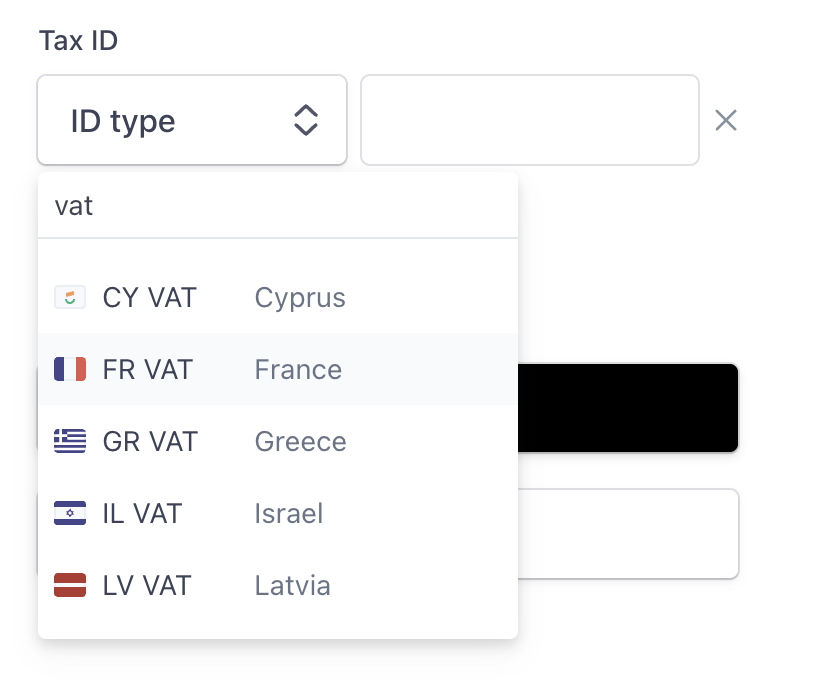
 4. Затем прокрутите до пункта «Tax ID» — вы сможете добавить всё необходимое