> ## Documentation Index
> Fetch the complete documentation index at: https://www.krea.ai/docs/llms.txt
> Use this file to discover all available pages before exploring further.
# Передача работы, когда сотрудник покидает рабочее пространство Krea
> Короткий чек-лист, чтобы изображения, воркфлоу, приложения и файлы остались у команды после ухода сотрудника.
**Krea**
**РУКОВОДСТВО ПО ПЕРЕДАЧЕ РАБОЧЕГО ПРОСТРАНСТВА**
**Что происходит при удалении.** Когда вы удаляете человека из рабочего пространства, он теряет к нему доступ. Его работа не удаляется. Но всё, чем он не поделился, остаётся привязанным к его аккаунту, и команда не сможет это получить. Шаги ниже помогут команде сохранить всё необходимое. Выполните их, пока у человека ещё есть доступ.
Участвуют два человека:
* **Уходящий сотрудник.** Большинство шагов выполняет он. В Krea только автор может поделиться своей работой или переместить её.
* **Администратор или владелец рабочего пространства.** Роли, API-токены и само удаление.
Проходите разделы по порядку. Пропускайте те, которые не относятся к вашей команде.
## 1. Ассеты в галерее: изображения, видео и загрузки
Кто: **уходящий сотрудник**
1. Откройте **Assets** в меню слева.
2. Выберите ассеты, которые нужны команде. Кликните по одному, затем выделяйте остальные с зажатым Shift или перетаскиванием.
3. Кликните по выделению правой кнопкой и выберите **Add to folder**. Выберите существующую папку или нажмите **Create new folder**. Одна общая папка, например «Передача, Сара», упростит поиск.
4. В панели **Folders** справа кликните по этой папке правой кнопкой и нажмите **Share with workspace**. Рядом с папкой появится значок с людьми.
5. Повторите для каждой папки, которая нужна команде.
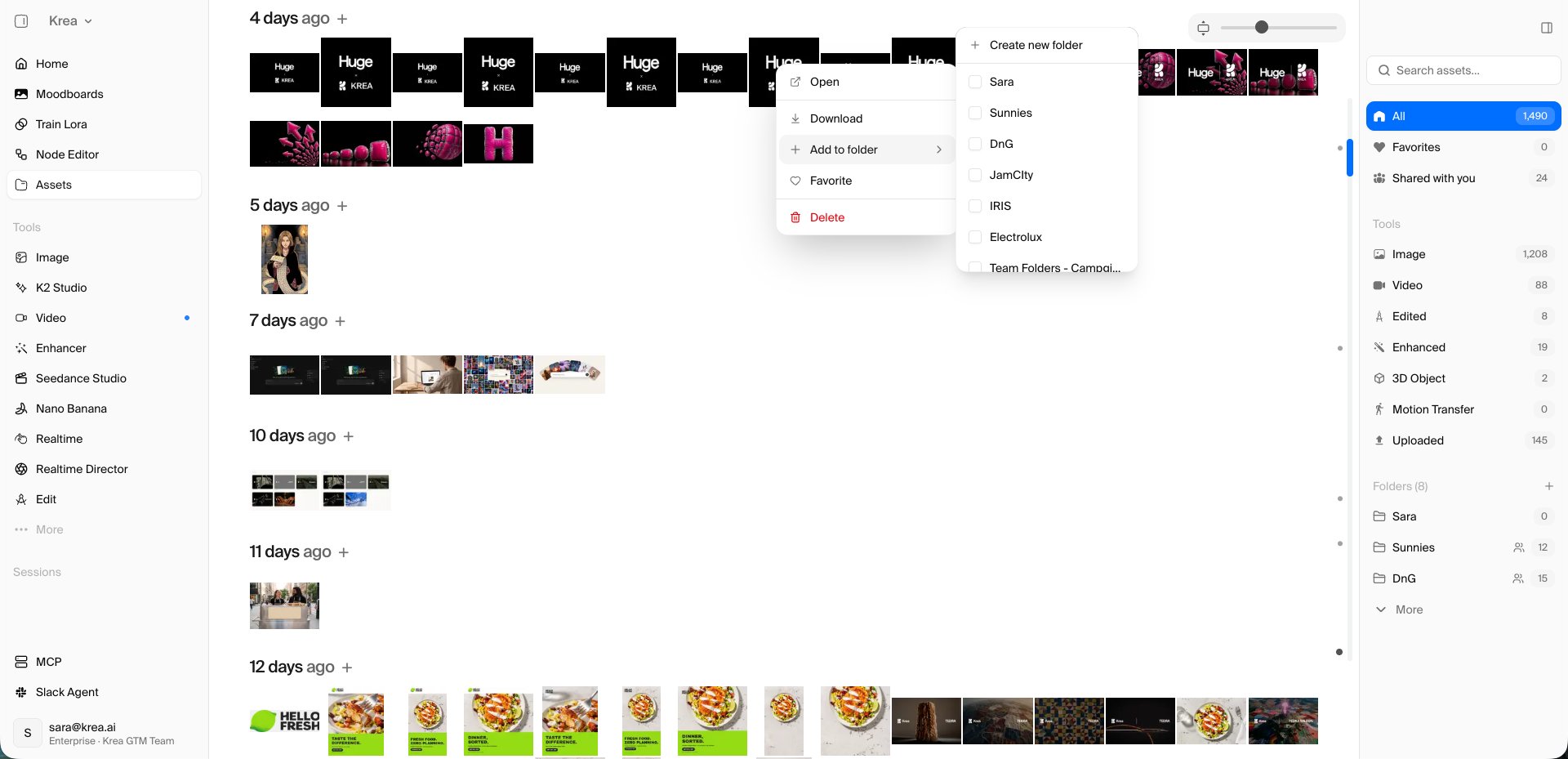 **Полезно знать.** Поделиться папкой может только её владелец, поэтому это нужно сделать до удаления. Число рядом с общей папкой учитывает только ваши собственные ассеты. Откройте папку, чтобы увидеть всё содержимое. Коллеги находят общие папки в своей панели **Assets** и могут скачать всё нужное.
## 2. Ноды и воркфлоу
Кто: **уходящий сотрудник**, затем **один остающийся коллега**
**Уходящий сотрудник:**
1. Откройте **Node Editor**, затем вкладку **Projects**.
2. Откройте каждый воркфлоу, который нужен команде.
3. Нажмите **Share** в верхней панели. В разделе **Sharing** выберите **Workspace** (название вашего рабочего пространства). Скопируйте ссылку и отправьте её коллеге.
**Полезно знать.** Поделиться папкой может только её владелец, поэтому это нужно сделать до удаления. Число рядом с общей папкой учитывает только ваши собственные ассеты. Откройте папку, чтобы увидеть всё содержимое. Коллеги находят общие папки в своей панели **Assets** и могут скачать всё нужное.
## 2. Ноды и воркфлоу
Кто: **уходящий сотрудник**, затем **один остающийся коллега**
**Уходящий сотрудник:**
1. Откройте **Node Editor**, затем вкладку **Projects**.
2. Откройте каждый воркфлоу, который нужен команде.
3. Нажмите **Share** в верхней панели. В разделе **Sharing** выберите **Workspace** (название вашего рабочего пространства). Скопируйте ссылку и отправьте её коллеге.
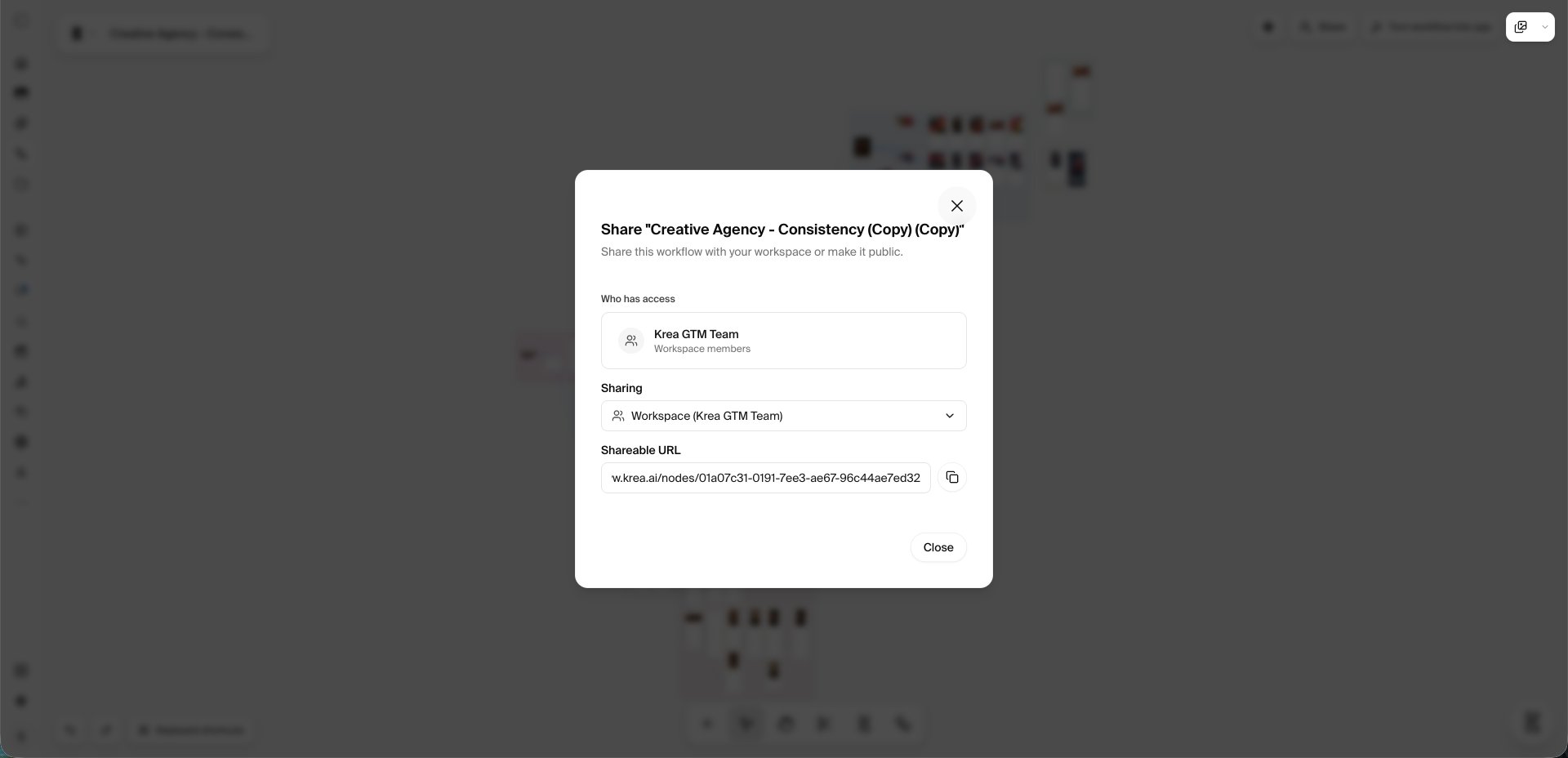 **Остающийся коллега:**
4. Откройте ссылку на общий воркфлоу.
5. На карточке предпросмотра нажмите **Clone**. Копия теперь ваша и продолжит работать после ухода автора.
**Полезно знать.** Общий доступ к воркфлоу доступен на планах Pro и выше, включая Enterprise. Поделиться воркфлоу может только автор. Клон — это надёжная копия: сохраните по одной для каждого воркфлоу, на который полагается команда.
## 3. Приложения на основе воркфлоу
Кто: **уходящий сотрудник**, затем **один остающийся коллега**
**Уходящий сотрудник:**
1. Откройте **Node Editor**, затем вкладку **Apps**.
2. У каждого приложения откройте меню **⋯** и нажмите **Change Scope**.
3. Выберите **Team**, чтобы всё рабочее пространство могло видеть и запускать его, или **Public**, чтобы это мог любой, у кого есть ссылка. Нажмите **Save Changes**. Значок на карточке изменится на **Workspace** или **Public**.
**Остающийся коллега:**
4. Откройте ссылку на общий воркфлоу.
5. На карточке предпросмотра нажмите **Clone**. Копия теперь ваша и продолжит работать после ухода автора.
**Полезно знать.** Общий доступ к воркфлоу доступен на планах Pro и выше, включая Enterprise. Поделиться воркфлоу может только автор. Клон — это надёжная копия: сохраните по одной для каждого воркфлоу, на который полагается команда.
## 3. Приложения на основе воркфлоу
Кто: **уходящий сотрудник**, затем **один остающийся коллега**
**Уходящий сотрудник:**
1. Откройте **Node Editor**, затем вкладку **Apps**.
2. У каждого приложения откройте меню **⋯** и нажмите **Change Scope**.
3. Выберите **Team**, чтобы всё рабочее пространство могло видеть и запускать его, или **Public**, чтобы это мог любой, у кого есть ссылка. Нажмите **Save Changes**. Значок на карточке изменится на **Workspace** или **Public**.
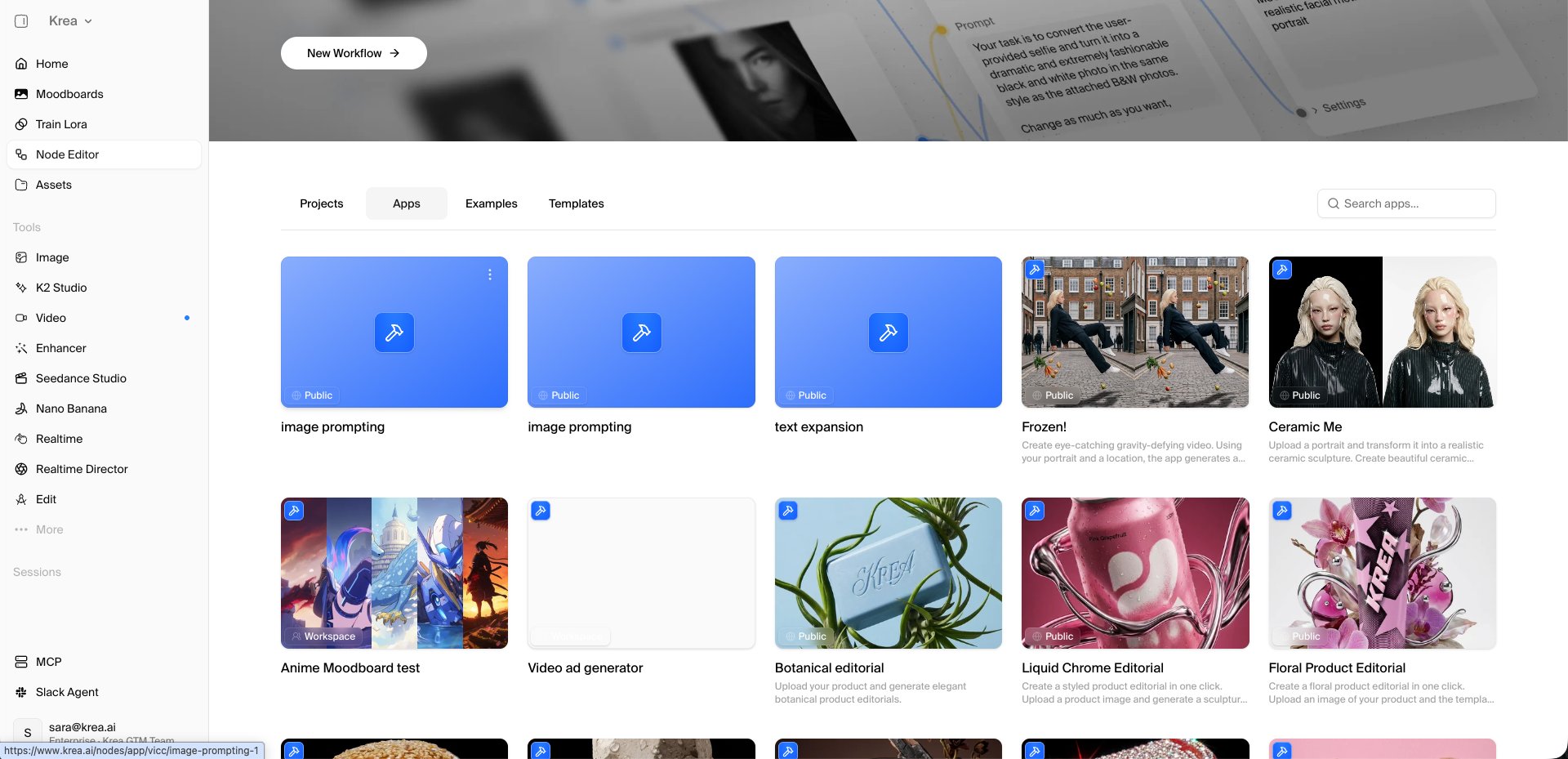 **Остающийся коллега:**
4. Откройте страницу приложения и нажмите **Clone app**. Копия теперь ваша.
**Полезно знать.** Изменить область доступа приложения может только автор. Для клонирования приложения нужен платный план.
## 4. Файлы Agent
Кто: **уходящий сотрудник**
1. Откройте **Agent**, затем **Files** в левой боковой панели.
2. Переключите область вверху на **Personal Files**.
3. Выберите папки, файлы и инструкции, которые нужны команде.
4. Кликните правой кнопкой и нажмите **Move…**. Выберите **Team Files**. Можно также перетащить элементы прямо на папку внутри **Team Files**.
5. Переключитесь на **Team Files** и проверьте, что всё на месте.
**Остающийся коллега:**
4. Откройте страницу приложения и нажмите **Clone app**. Копия теперь ваша.
**Полезно знать.** Изменить область доступа приложения может только автор. Для клонирования приложения нужен платный план.
## 4. Файлы Agent
Кто: **уходящий сотрудник**
1. Откройте **Agent**, затем **Files** в левой боковой панели.
2. Переключите область вверху на **Personal Files**.
3. Выберите папки, файлы и инструкции, которые нужны команде.
4. Кликните правой кнопкой и нажмите **Move…**. Выберите **Team Files**. Можно также перетащить элементы прямо на папку внутри **Team Files**.
5. Переключитесь на **Team Files** и проверьте, что всё на месте.
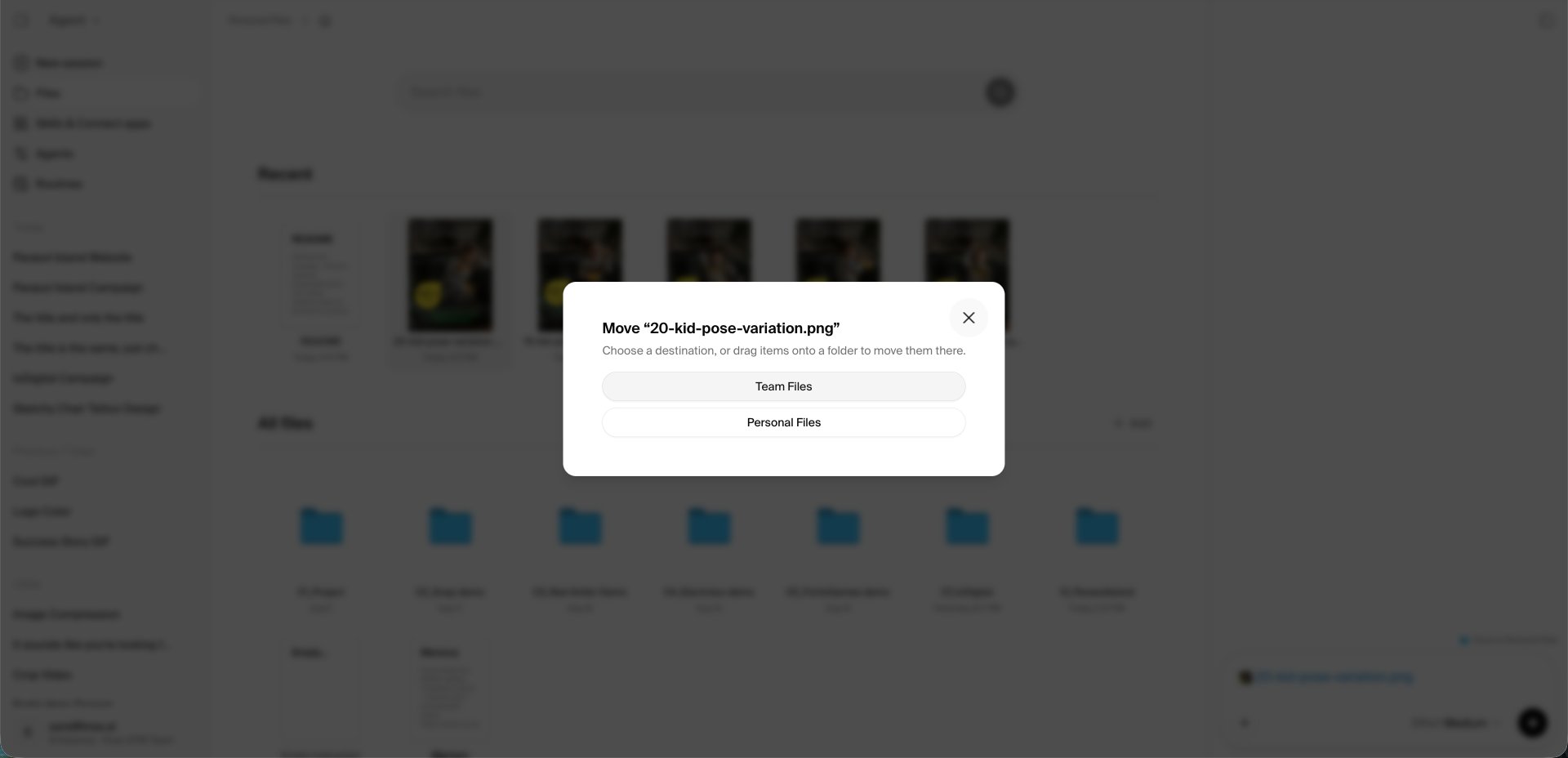 **Полезно знать.** Всё, что осталось в **Personal Files**, после удаления станет недоступным для всех. Каждый участник может добавлять и редактировать содержимое **Team Files**. Знания, которые существуют только в голове или в чатах, стоит записать как **New Instruction** внутри **Team Files**.
## 5. Чаты Agent, рутины и кастомные агенты
Кто: **уходящий сотрудник**
* **Чаты** нельзя расшарить или скопировать. Сохраните важные результаты в Team Files (раздел 4). Скопируйте удачные промпты в инструкцию в Team Files.
* **Routines** (рутины) принадлежат их создателю. Откройте Agent, Routines и попросите коллегу заново создать нужные команде рутины под своим аккаунтом.
* **Кастомные агенты** принадлежат рабочему пространству и остаются доступными. Ничего делать не нужно.
## 6. Обученные стили
Кто: **уходящий сотрудник**
1. Откройте **Train Lora**.
2. Выберите стиль и нажмите **Share**.
3. В разделе **Share with your team** включите переключатель вашего рабочего пространства. Нажмите **Done**.
**Полезно знать.** Всё, что осталось в **Personal Files**, после удаления станет недоступным для всех. Каждый участник может добавлять и редактировать содержимое **Team Files**. Знания, которые существуют только в голове или в чатах, стоит записать как **New Instruction** внутри **Team Files**.
## 5. Чаты Agent, рутины и кастомные агенты
Кто: **уходящий сотрудник**
* **Чаты** нельзя расшарить или скопировать. Сохраните важные результаты в Team Files (раздел 4). Скопируйте удачные промпты в инструкцию в Team Files.
* **Routines** (рутины) принадлежат их создателю. Откройте Agent, Routines и попросите коллегу заново создать нужные команде рутины под своим аккаунтом.
* **Кастомные агенты** принадлежат рабочему пространству и остаются доступными. Ничего делать не нужно.
## 6. Обученные стили
Кто: **уходящий сотрудник**
1. Откройте **Train Lora**.
2. Выберите стиль и нажмите **Share**.
3. В разделе **Share with your team** включите переключатель вашего рабочего пространства. Нажмите **Done**.
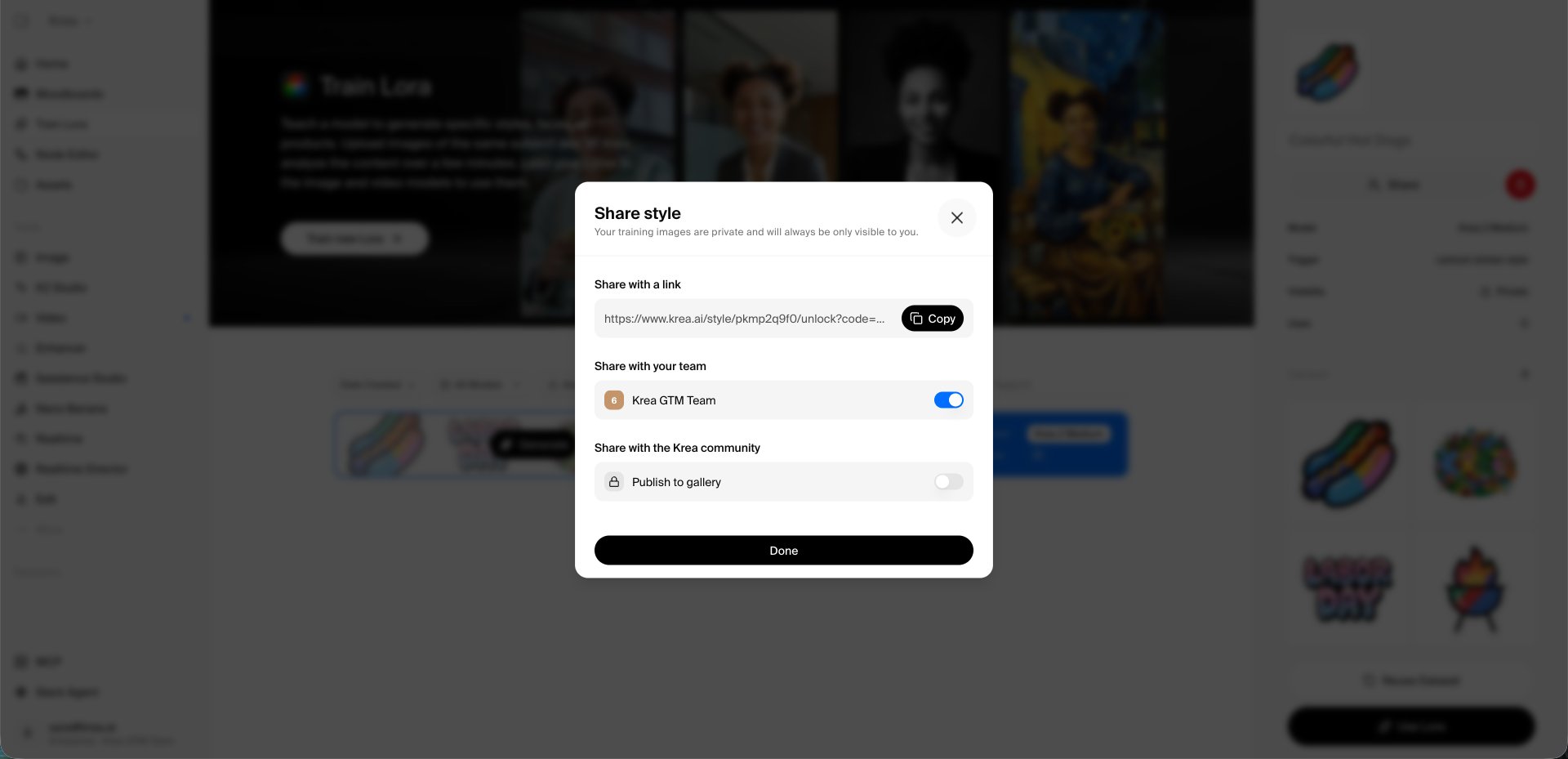 **Полезно знать.** После этого коллеги смогут использовать стиль в своих генерациях. Доступ сохраняется после удаления. Изображения для обучения остаются приватными для того, кто обучил стиль.
## 7. Мудборды
Кто: **уходящий сотрудник**, затем **один остающийся коллега**
**Уходящий сотрудник:**
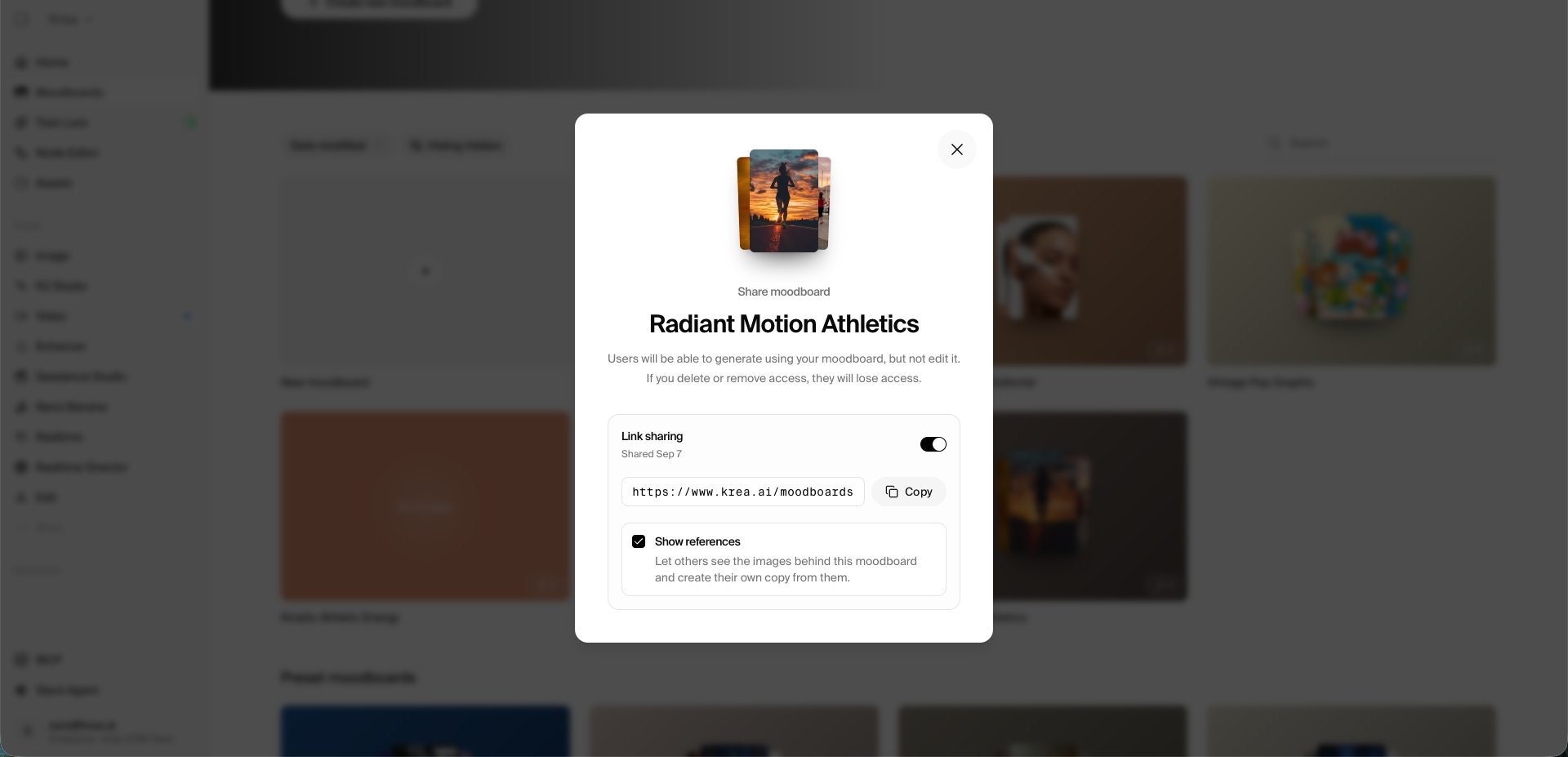
1. Откройте **Moodboards**. На каждой доске откройте меню **⋯** и нажмите **Share**.
2. Включите **Link sharing** и отметьте **Show references**, чтобы коллеги могли сделать собственную копию.
3. Скопируйте ссылку и отправьте её коллеге.
**Полезно знать.** После этого коллеги смогут использовать стиль в своих генерациях. Доступ сохраняется после удаления. Изображения для обучения остаются приватными для того, кто обучил стиль.
## 7. Мудборды
Кто: **уходящий сотрудник**, затем **один остающийся коллега**
**Уходящий сотрудник:**
1. Откройте **Moodboards**. На каждой доске откройте меню **⋯** и нажмите **Share**.
2. Включите **Link sharing** и отметьте **Show references**, чтобы коллеги могли сделать собственную копию.
3. Скопируйте ссылку и отправьте её коллеге.
 **Остающийся коллега:**
4. Откройте ссылку и нажмите **Add to my collection**.
**Полезно знать.** Ссылка работает для любого, у кого она есть. Выключите **Link sharing** снова, как только коллега сделает свою копию.
## 8. API-токены и интеграции
Кто: **администратор или владелец рабочего пространства**
1. Откройте **Settings**, **API Tokens**.
2. Найдите токены, созданные уходящим сотрудником. Личные токены перестают работать в момент удаления человека.
3. Для каждой интеграции, зависящей от такого токена, создайте новый токен из аккаунта остающегося участника и обновите интеграцию. Затем отзовите старый токен.
4. **Slack Agent** продолжает работать после удаления. Для быстрой проверки откройте **Settings**, **Slack Agent** и убедитесь, что подключение активно.
## 9. Роли
Кто: **владелец рабочего пространства**
* Владельца нельзя удалить. Если уходящий сотрудник является владельцем, сначала откройте **Settings**, **Members** и передайте роль **Owner** остающемуся участнику.
* Если человек является единственным владельцем организации, сначала добавьте второго владельца организации. Ваш контакт в Krea поможет с этим.
## 10. Удалите сотрудника
Кто: **администратор или владелец рабочего пространства**
1. Откройте **Settings**, **Members**. Убедитесь, что в переключателе внизу слева выбрано нужное рабочее пространство.
2. Откройте меню **⋯** в строке этого человека и нажмите **Remove Member**.
3. Повторите для каждого рабочего пространства, в котором состоит человек. Удаление выполняется для каждого пространства отдельно.
4. Если ваша компания использует SSO или вход через домен, удалите человека также в вашем провайдере идентификации.
Есть вопросы? Ваш контакт в Krea с радостью поможет.
[krea.ai](https://krea.ai)
**Остающийся коллега:**
4. Откройте ссылку и нажмите **Add to my collection**.
**Полезно знать.** Ссылка работает для любого, у кого она есть. Выключите **Link sharing** снова, как только коллега сделает свою копию.
## 8. API-токены и интеграции
Кто: **администратор или владелец рабочего пространства**
1. Откройте **Settings**, **API Tokens**.
2. Найдите токены, созданные уходящим сотрудником. Личные токены перестают работать в момент удаления человека.
3. Для каждой интеграции, зависящей от такого токена, создайте новый токен из аккаунта остающегося участника и обновите интеграцию. Затем отзовите старый токен.
4. **Slack Agent** продолжает работать после удаления. Для быстрой проверки откройте **Settings**, **Slack Agent** и убедитесь, что подключение активно.
## 9. Роли
Кто: **владелец рабочего пространства**
* Владельца нельзя удалить. Если уходящий сотрудник является владельцем, сначала откройте **Settings**, **Members** и передайте роль **Owner** остающемуся участнику.
* Если человек является единственным владельцем организации, сначала добавьте второго владельца организации. Ваш контакт в Krea поможет с этим.
## 10. Удалите сотрудника
Кто: **администратор или владелец рабочего пространства**
1. Откройте **Settings**, **Members**. Убедитесь, что в переключателе внизу слева выбрано нужное рабочее пространство.
2. Откройте меню **⋯** в строке этого человека и нажмите **Remove Member**.
3. Повторите для каждого рабочего пространства, в котором состоит человек. Удаление выполняется для каждого пространства отдельно.
4. Если ваша компания использует SSO или вход через домен, удалите человека также в вашем провайдере идентификации.
Есть вопросы? Ваш контакт в Krea с радостью поможет.
[krea.ai](https://krea.ai)