> ## Documentation Index
> Fetch the complete documentation index at: https://www.krea.ai/docs/llms.txt
> Use this file to discover all available pages before exploring further.
# Realtime
> Realtime'da çizerken, yazarken ve öğeleri hareket ettirirken canlı olarak görseller ve videolar oluşturun; anında geri bildirim ve hızlı yaratıcı iterasyon sağlar.
## Realtime Nedir?
Krea Realtime, **tuvalinizi aktif bir yaratıcı yüzeye dönüştüren canlı bir üretim aracıdır**. Öğeler üzerinde çizim yaparken, yazarken veya ayar yaparken çıktı anında güncellenir: kuyruk yok, bekleme yok, basılacak render düğmesi yok. Ekranın sağ tarafında gördüğünüz sonuç, tuvalinizi her an yansıtır.
Bunu doğrudan bir AI modeline bağlı bir eskiz defteri olarak düşünün. Kaba fırça darbeleri, basit şekiller ve gevşek renk blokları üretimi yönlendirmek için yeterlidir. Tuvali ne kadar iyileştirirseniz, çıktı o kadar hassas hale gelir.
## Bir Bakışta
| Özellik | Detaylar |
| --------------- | ------------------------------------------------- |
| Çıktı türleri | Görsel, Video |
| Çizim modları | Draw, Web Camera, Screen Record, Text Only |
| En boy oranları | 1:1, 3:2, 2:3 |
| Çözünürlük | 512px (hızlı modeller), 1024px (kalite modelleri) |
| Kısayol tuşları | Evet -- aşağıdaki Klavye Kısayolları'na bakın |
## Genel Bakış
Realtime arayüzü iki panele ayrılmıştır. Solda, tüm girdilerinizin gerçekleştiği tuval bulunur. Sağda ise tuvalin ve promptun mevcut durumunu gerçek zamanlı olarak yansıtan canlı çıktı bulunur. Yaptığınız her değişiklik — yeni bir fırça darbesi, bir renk ayarı, güncellenmiş bir prompt — anında algılanır ve çıktıya yansıtılır.
Prompt kutusunun altında, bir görsel mi yoksa video mu üreteceğinizi seçebilir, bir çizim modu seçebilir ve en boy oranınızı ayarlayabilirsiniz. Arayüzün sol alt kısmında, model seçimine ve tuvali tamamen gizleyerek sonuca odaklanmanızı sağlayan bir önizleme geçişine erişebilirsiniz.
## Realtime Ne Zaman Kullanılır
Realtime; hızlı fikir üretimi, görsel keşif ve önden hassas bir şekilde belirtmek yerine bir sonuca doğru hissederek ilerlemek istediğiniz her durum için çok uygundur. Kompozisyonla deney yapmak, modelin şekilleri ve rengi nasıl yorumladığını test etmek veya yaratıcı girdi olarak canlı bir kamera akışı ya da ekran paylaşımı kullanmak istediğinizde özellikle iyi çalışır. Çizim bileşeni olmayan daha kasıtlı, prompt tabanlı üretim için Krea Image daha iyi bir başlangıç noktasıdır.
## Başlarken
Başlamak için Krea kontrol panelinden bir Realtime oturumu açın. Solda tuval, sağda canlı çıktı bulunan bölünmüş panelli arayüzü göreceksiniz. Prompt kutusuna bir prompt girin, ardından tuvalde çizim yapmaya veya ayarlar yapmaya başlayın. Siz çalışırken çıktı güncellenecektir.
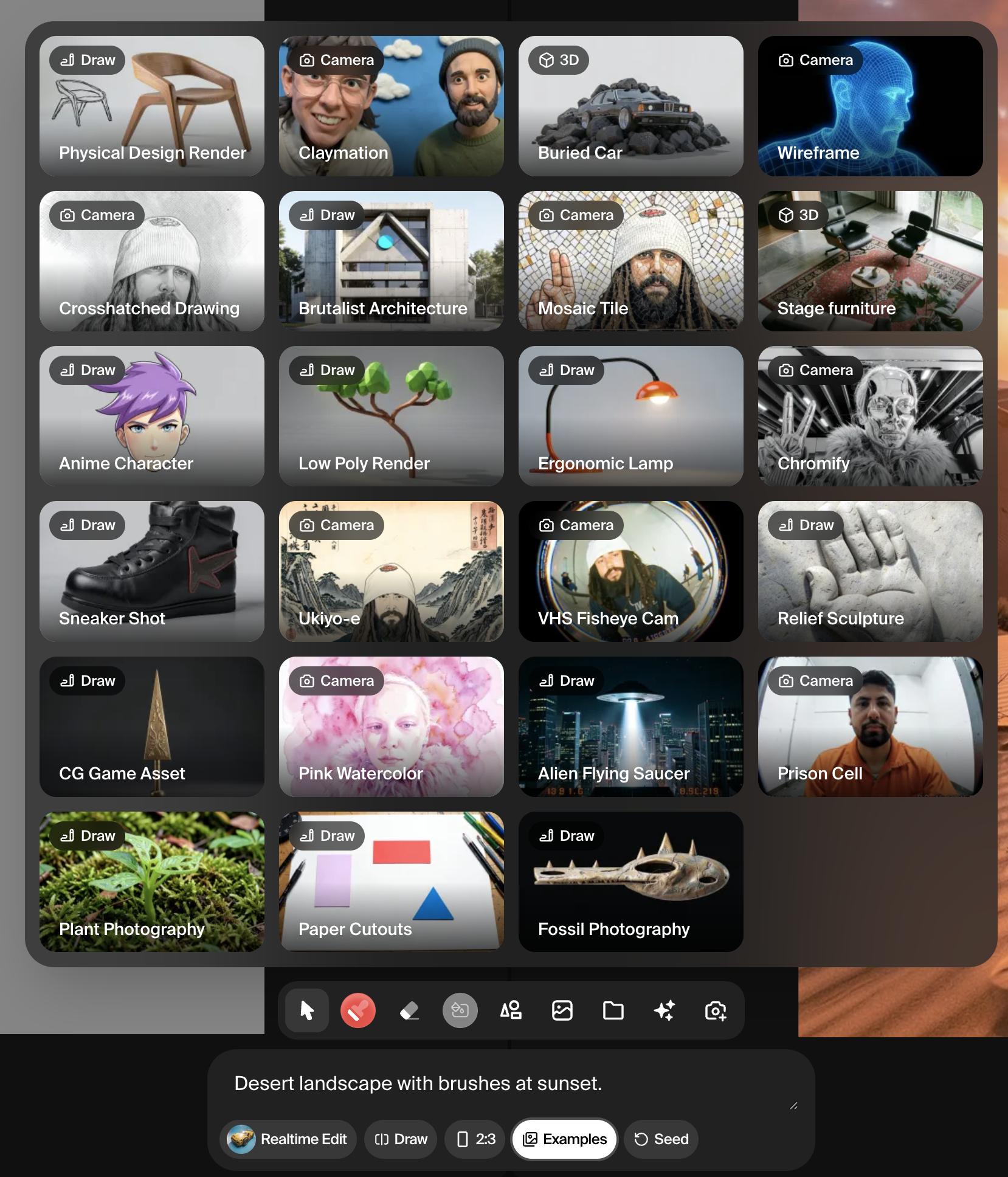
Nereden başlayacağınızdan emin değilseniz, bir önayarlı tuval ve promptu yüklemek için **yerleşik Örnekler** arasından birini seçin. Bunlar, Realtime'ın neler yapabileceğini göstermek ve size değiştirebileceğiniz bir başlangıç noktası vermek için tasarlanmıştır.
 ## Tuval ve Çizim Araçları
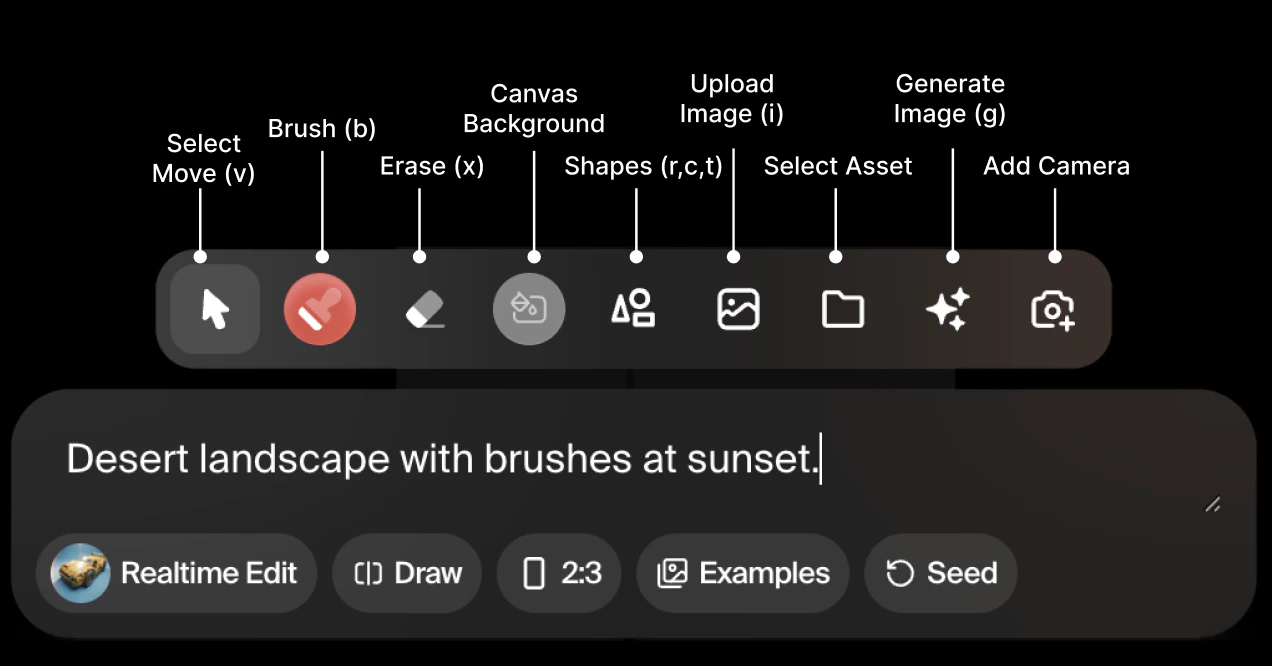 Sol taraftaki tuval sizin girdi yüzeyinizdir. Oraya yerleştirdiğiniz veya çizdiğiniz her şey AI modeli tarafından yorumlanır ve çıktıya yansıtılır. Aşağıdaki araçlar mevcuttur:
* **Select aracı** (kısayol: V), zaten tuvalde olan öğelere tıklayıp yeniden konumlandırmanıza olanak tanır. Diğer içeriği etkilemeden şekilleri, görselleri veya üretilen öğeleri hareket ettirmek için kullanın.
* **Brush aracı** (kısayol: B), standart bir fırça gibi çalışır. Rengi, boyutu ve opaklığı ayarlayabilir ve doğrudan tuvale boyayabilirsiniz. Kaba fırça darbeleri sorun değildir — AI izleri yorumlayacak ve üretime dahil edecektir.
* **Eraser aracı** (kısayol: X), tuvalden içeriği kaldırır. Fırça gibi, standart görsel düzenleme araçlarında bulacağınıza benzer şekilde davranır.
* **Background color aracı**, tuval arka planının düz renk dolgusunu değiştirir. Diğer öğeleri eklemeden önce bir taban tonu belirlemek için yararlıdır.
* **Shape araçları**, tuvale bir daire (kısayol: C), dikdörtgen (kısayol: R) veya üçgen (kısayol: T) yerleştirmenize olanak tanır. Şekiller, serbest el çizimi olmadan kompozisyonu ve mekansal düzeni tanımlamanın hızlı bir yoludur.
* **Upload image aracı** (kısayol: I), doğrudan tuvale bir görsel dosyası yerleştirmenizi sağlar. Daha önce varlık yüklediyseniz Krea varlık kütüphanenizden de görseller çekebilirsiniz. Yüklenen görseller, modelin üretime dahil edeceği görsel referanslar olarak işlev görür.
* **Live capture aracı**, web kameranızı canlı bir girdi akışı olarak bağlar. Model, kamera akışını sürekli olarak yorumlayacak ve çıktıyı buna göre güncelleyecektir. Bu, harekete dayalı veya performans tabanlı yaratıcı çalışma için yararlıdır.
* **Generate image aracı** (kısayol: G), doğrudan tuvale AI ile üretilmiş bir görsel yerleştirmenize olanak tanır; bu daha sonra daha fazla üretim için referans katmanı olarak kullanılabilir.
## Çizim Modları
Çizim modu, modelin birincil görsel girdisi olarak neyi kullandığını belirler. Prompt kutusunun altındaki seçiciyi kullanarak modlar arasında geçiş yapabilirsiniz.
Sol taraftaki tuval sizin girdi yüzeyinizdir. Oraya yerleştirdiğiniz veya çizdiğiniz her şey AI modeli tarafından yorumlanır ve çıktıya yansıtılır. Aşağıdaki araçlar mevcuttur:
* **Select aracı** (kısayol: V), zaten tuvalde olan öğelere tıklayıp yeniden konumlandırmanıza olanak tanır. Diğer içeriği etkilemeden şekilleri, görselleri veya üretilen öğeleri hareket ettirmek için kullanın.
* **Brush aracı** (kısayol: B), standart bir fırça gibi çalışır. Rengi, boyutu ve opaklığı ayarlayabilir ve doğrudan tuvale boyayabilirsiniz. Kaba fırça darbeleri sorun değildir — AI izleri yorumlayacak ve üretime dahil edecektir.
* **Eraser aracı** (kısayol: X), tuvalden içeriği kaldırır. Fırça gibi, standart görsel düzenleme araçlarında bulacağınıza benzer şekilde davranır.
* **Background color aracı**, tuval arka planının düz renk dolgusunu değiştirir. Diğer öğeleri eklemeden önce bir taban tonu belirlemek için yararlıdır.
* **Shape araçları**, tuvale bir daire (kısayol: C), dikdörtgen (kısayol: R) veya üçgen (kısayol: T) yerleştirmenize olanak tanır. Şekiller, serbest el çizimi olmadan kompozisyonu ve mekansal düzeni tanımlamanın hızlı bir yoludur.
* **Upload image aracı** (kısayol: I), doğrudan tuvale bir görsel dosyası yerleştirmenizi sağlar. Daha önce varlık yüklediyseniz Krea varlık kütüphanenizden de görseller çekebilirsiniz. Yüklenen görseller, modelin üretime dahil edeceği görsel referanslar olarak işlev görür.
* **Live capture aracı**, web kameranızı canlı bir girdi akışı olarak bağlar. Model, kamera akışını sürekli olarak yorumlayacak ve çıktıyı buna göre güncelleyecektir. Bu, harekete dayalı veya performans tabanlı yaratıcı çalışma için yararlıdır.
* **Generate image aracı** (kısayol: G), doğrudan tuvale AI ile üretilmiş bir görsel yerleştirmenize olanak tanır; bu daha sonra daha fazla üretim için referans katmanı olarak kullanılabilir.
## Çizim Modları
Çizim modu, modelin birincil görsel girdisi olarak neyi kullandığını belirler. Prompt kutusunun altındaki seçiciyi kullanarak modlar arasında geçiş yapabilirsiniz.
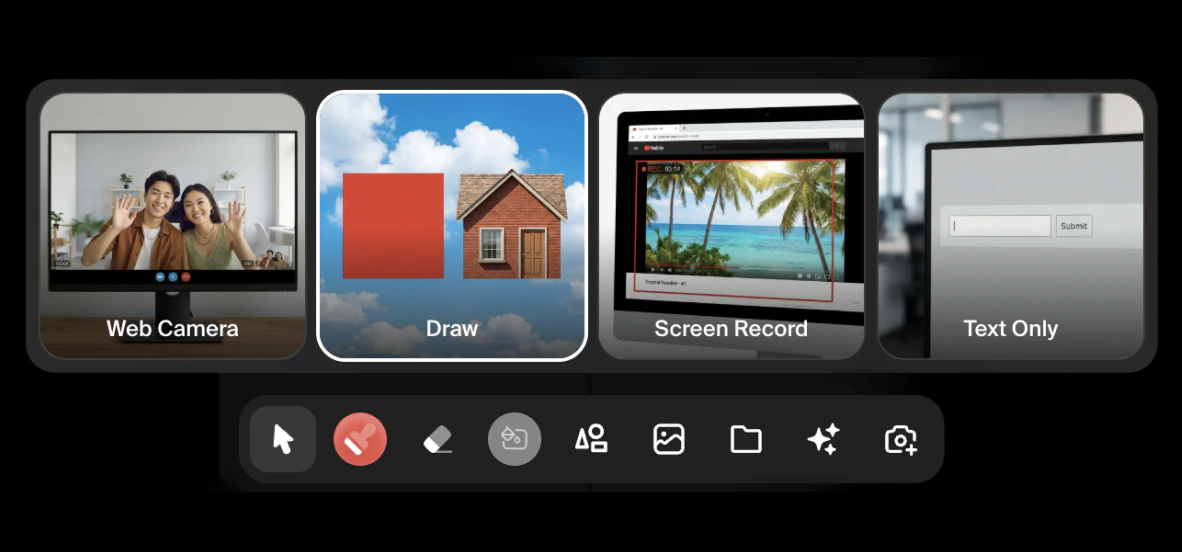 * **Draw** varsayılan moddur. Tuvalin kendisi — fırça darbeleriniz, şekilleriniz ve yüklenen görselleriniz — girdi olarak hizmet eder.
* **Web Camera**, tuvali web kameranızdan gelen canlı bir akışla değiştirir. Model, kamera akışını gerçek zamanlı olarak yorumlar; şekilleri, renkleri ve hareketleri okur. Bu modda AI gücünü düşürmek çıktıyı gerçek kamera akışına daha yakın tutar; artırmak sonucu daha soyut, stil odaklı bir yoruma iter.
* **Screen Record**, görsel girdiniz olarak bir tarayıcı sekmesini paylaşmanıza olanak tanır. O sekmede görünen herhangi bir içerik — bir referans panosu, bir web sitesi, bir tasarım dosyası — model tarafından sürekli olarak okunur. Bu, harici görsel referansları doğrudan yüklemeden kullanmanın yararlı bir yoludur.
* **Text Only**, görsel girdiyi tamamen devre dışı bırakır. Model, hiçbir tuval referansı olmadan yalnızca prompt temelinde üretim yapar.
## Çıktı Türü, En Boy Oranı ve Seed
Prompt kutusunun altında, **Image** ve **Video** çıktısı arasında geçiş yapabilirsiniz. Realtime'daki video üretimi, görsel modu ile aynı tuval ve prompt girdileri tarafından yönlendirilen kısa klipler üretir.
En boy oranı; kare, yatay veya dikey çıktıya ihtiyaç duyup duymadığınıza bağlı olarak **1:1**, **3:2** veya **2:3** olarak ayarlanabilir.
**Seed** düğmesi, mevcut çıktının yeni bir varyasyonunu üretir. Genel yönden memnun kaldığınız ancak alternatifleri keşfetmek istediğinizde, aynı girdilere dayalı yeni bir sonuç üretmek için Seed'e tıklayın.
## Model Seçimi
Arayüzün sol alt kısmındaki Model düğmesi, üretimi yönlendiren modeli seçmenizi sağlar. Realtime'da şu anda aşağıdaki modeller mevcuttur:
| Model | Çözünürlük | Notlar |
| -------------------------------- | ---------- | ------------------------------------------------------------ |
| Cartoon Fast | 512px | Stilize çizgi film estetiği, hızlı üretim |
| CGI Fast | 512px | Bilgisayar tarafından üretilen görsel görünümü, hızlı üretim |
| Concept Fast | 512px | Konsept sanat stili, hızlı üretim |
| Photo Fast | 512px | Fotogerçekçi çıktı, hızlı üretim |
| HD Quality | 1024px | Stil seçenekleriyle daha yüksek çözünürlüklü çıktı |
| Flux Realtime Quality | 1024px | Eğitilmiş stiller için destekle kaliteli çıktı |
| Realtime Video Frame Consistency | -- | Tutarlı video üretimi için optimize edilmiş |
| Realtime Edit Fast | 512px | Tuval tabanlı düzenleme iş akışları için optimize edilmiş |
512px'deki hızlı modeller, sıkı bir geri bildirim döngüsü istediğinizde ve hâlâ keşfediyorken en iyisidir. 1024px'deki kalite modelleri daha ayrıntılı çıktı üretir ve bir yön belirlediğinizde ve daha yüksek çözünürlüklü bir sonuç istediğinizde daha uygundur.
## Çalışmanızı Kaydetme
Çıktıdan memnun kaldığınızda, çıktı panelinin altında iki seçenek mevcuttur. **Upscale**, mevcut sonucu çözünürlüğünü ve detayını artırmak için Krea'nın büyütme pipeline'ından geçirir. **Download**, görseli doğrudan cihazınıza kaydeder.
## Klavye Kısayolları
| Eylem | Kısayol |
| ---------------- | ------- |
| Select aracı | V |
| Brush | B |
| Eraser | X |
| Daire şekli | C |
| Dikdörtgen şekli | R |
| Üçgen şekli | T |
| Görsel yükle | I |
| Görsel üret | G |
* **Draw** varsayılan moddur. Tuvalin kendisi — fırça darbeleriniz, şekilleriniz ve yüklenen görselleriniz — girdi olarak hizmet eder.
* **Web Camera**, tuvali web kameranızdan gelen canlı bir akışla değiştirir. Model, kamera akışını gerçek zamanlı olarak yorumlar; şekilleri, renkleri ve hareketleri okur. Bu modda AI gücünü düşürmek çıktıyı gerçek kamera akışına daha yakın tutar; artırmak sonucu daha soyut, stil odaklı bir yoruma iter.
* **Screen Record**, görsel girdiniz olarak bir tarayıcı sekmesini paylaşmanıza olanak tanır. O sekmede görünen herhangi bir içerik — bir referans panosu, bir web sitesi, bir tasarım dosyası — model tarafından sürekli olarak okunur. Bu, harici görsel referansları doğrudan yüklemeden kullanmanın yararlı bir yoludur.
* **Text Only**, görsel girdiyi tamamen devre dışı bırakır. Model, hiçbir tuval referansı olmadan yalnızca prompt temelinde üretim yapar.
## Çıktı Türü, En Boy Oranı ve Seed
Prompt kutusunun altında, **Image** ve **Video** çıktısı arasında geçiş yapabilirsiniz. Realtime'daki video üretimi, görsel modu ile aynı tuval ve prompt girdileri tarafından yönlendirilen kısa klipler üretir.
En boy oranı; kare, yatay veya dikey çıktıya ihtiyaç duyup duymadığınıza bağlı olarak **1:1**, **3:2** veya **2:3** olarak ayarlanabilir.
**Seed** düğmesi, mevcut çıktının yeni bir varyasyonunu üretir. Genel yönden memnun kaldığınız ancak alternatifleri keşfetmek istediğinizde, aynı girdilere dayalı yeni bir sonuç üretmek için Seed'e tıklayın.
## Model Seçimi
Arayüzün sol alt kısmındaki Model düğmesi, üretimi yönlendiren modeli seçmenizi sağlar. Realtime'da şu anda aşağıdaki modeller mevcuttur:
| Model | Çözünürlük | Notlar |
| -------------------------------- | ---------- | ------------------------------------------------------------ |
| Cartoon Fast | 512px | Stilize çizgi film estetiği, hızlı üretim |
| CGI Fast | 512px | Bilgisayar tarafından üretilen görsel görünümü, hızlı üretim |
| Concept Fast | 512px | Konsept sanat stili, hızlı üretim |
| Photo Fast | 512px | Fotogerçekçi çıktı, hızlı üretim |
| HD Quality | 1024px | Stil seçenekleriyle daha yüksek çözünürlüklü çıktı |
| Flux Realtime Quality | 1024px | Eğitilmiş stiller için destekle kaliteli çıktı |
| Realtime Video Frame Consistency | -- | Tutarlı video üretimi için optimize edilmiş |
| Realtime Edit Fast | 512px | Tuval tabanlı düzenleme iş akışları için optimize edilmiş |
512px'deki hızlı modeller, sıkı bir geri bildirim döngüsü istediğinizde ve hâlâ keşfediyorken en iyisidir. 1024px'deki kalite modelleri daha ayrıntılı çıktı üretir ve bir yön belirlediğinizde ve daha yüksek çözünürlüklü bir sonuç istediğinizde daha uygundur.
## Çalışmanızı Kaydetme
Çıktıdan memnun kaldığınızda, çıktı panelinin altında iki seçenek mevcuttur. **Upscale**, mevcut sonucu çözünürlüğünü ve detayını artırmak için Krea'nın büyütme pipeline'ından geçirir. **Download**, görseli doğrudan cihazınıza kaydeder.
## Klavye Kısayolları
| Eylem | Kısayol |
| ---------------- | ------- |
| Select aracı | V |
| Brush | B |
| Eraser | X |
| Daire şekli | C |
| Dikdörtgen şekli | R |
| Üçgen şekli | T |
| Görsel yükle | I |
| Görsel üret | G |