> ## Documentation Index
> Fetch the complete documentation index at: https://www.krea.ai/docs/llms.txt
> Use this file to discover all available pages before exploring further.

# Seedance Studio

> Görsel kamera, sahne, renk, referans, açıklama ekleme ve 3D kamera yolu kontrolleriyle sinematik görseller ve videolar yönetin.

Seedance Studio, sinematik görseller ve videolar yönetmek için bir masaüstü çalışma alanıdır. Bir prompt yazın, referanslar ekleyin, görsel yönü seçin ve projeden ayrılmadan yineleyin.

<Note>
  Seedance Studio şu anda masaüstünde kullanılabilir. Kullanabileceğiniz modeller, ayarlar ve referans türleri **Image** mi yoksa **Video** mu seçtiğinize ve hangi modeli seçtiğinize bağlıdır.
</Note>

<a href="https://www.krea.ai/seedance-studio" className="not-prose group my-6 flex items-center justify-between gap-4 rounded-xl border border-gray-200 dark:border-gray-800 px-5 py-4 no-underline transition-colors hover:border-gray-300 dark:hover:border-gray-700">
  <div>
    <div className="font-semibold text-gray-900 dark:text-gray-100">Seedance Studio'yu açın</div>
    <div className="mt-0.5 text-sm text-gray-500 dark:text-gray-400">Bir görseli veya videoyu tek bir çalışma alanında yönetin.</div>
  </div>

  <span aria-hidden="true" className="text-gray-400 transition-transform group-hover:translate-x-0.5 dark:text-gray-500">→</span>
</a>

<Frame>
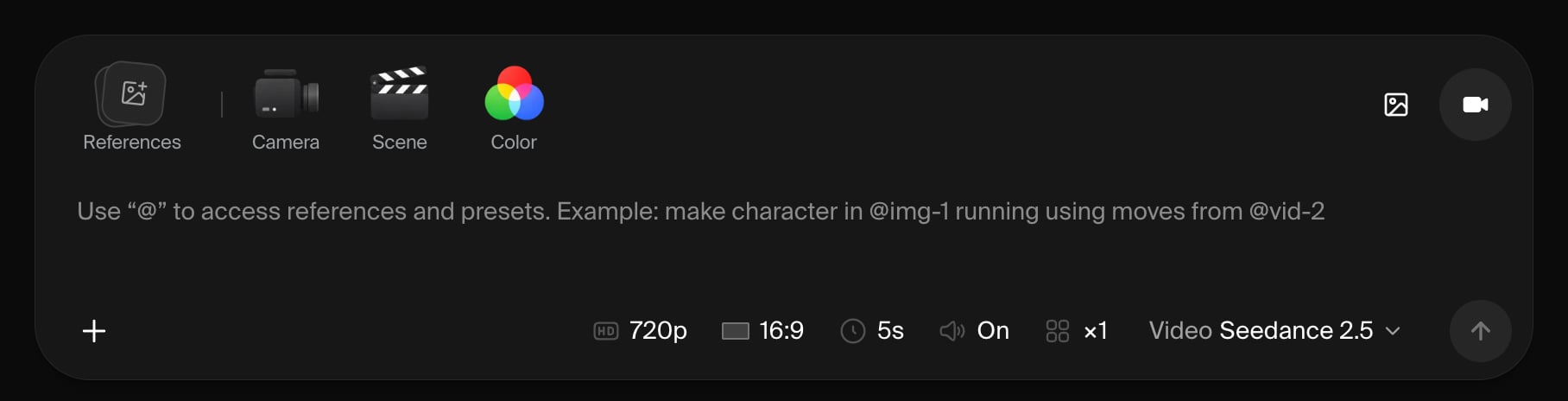
  <img src="https://mintcdn.com/krea/i2ZUkaczdcYgkWjo/images/seedance-studio-composer.png?fit=max&auto=format&n=i2ZUkaczdcYgkWjo&q=85&s=b843ac2a7d691c769e5428fdadf534e9" alt="Referans, kamera, sahne, renk, çıktı ve model kontrollerine sahip Seedance Studio oluşturucusu." width="1816" height="464" data-path="images/seedance-studio-composer.png" />
</Frame>

## Hızlı başlangıç

<Steps>
  <Step title="Image veya Video seçin">
    Promptun üzerinden çıktı türünü seçin, ardından bir model belirleyin. En boy oranı, çözünürlük, süre, ses, kalite veya sonuç sayısı gibi modelin sunduğu seçenekleri ayarlayın.
  </Step>

  <Step title="Çekimi tanımlayın">
    İstediğiniz konuyu, eylemi, ortamı ve atmosferi yazın. Video için, klip sırasında gerçekleşmesi gereken eylemi veya değişikliği ekleyin.
  </Step>

  <Step title="Referanslar ekleyin">
    **+** veya **Add References** butonuna tıklayın, ardından bir varlık yükleyin veya seçin. Dosyaları oluşturucuya yapıştırabilir veya sürükleyebilirsiniz. Ekli bir varlığı bulmak veya Studio'nun yön ön ayarlarında arama yapmak için prompta `@` yazın.

    Konu, kompozisyon, stil veya hareket mevcut medyayı takip etmesi gerektiğinde referansları kullanın. Desteklenen görsel, video ve ses referansları modele göre değişir.
  </Step>

  <Step title="Görsel yön ekleyin">
    Video modunda, çekimi şekillendirmek için **Camera**, **Scene** ve **Color** kontrollerini kullanın. Görsel kutucuklara göz atın; video örnekleri üzerine gelindiğinde oynatılır. Bir kutucuğu promptunuza eklemek için ona tıklayın veya bu adımı atlayıp kararı modele bırakın.
  </Step>

  <Step title="Oluşturun">
    Oka tıklayın veya **Enter** tuşuna basın. Promptta yeni bir satır istediğinizde **Shift + Enter** kullanın.
  </Step>

  <Step title="Sonucu iyileştirin">
    Sonuçlar proje akışında görünür. Tamamlanan her sonuç bir `@tag` alır; bir sonraki promptunuzda o sonucu eklemek ve bahsetmek için ona tıklayın. Ayrıca parametrelerini yeniden kullanabilir, sonucu indirebilir veya promptu düzenleyip tekrar oluşturabilirsiniz.
  </Step>
</Steps>

## Doğru yön kontrolünü seçin

Bu kontroller Video modunda görünür. Görsel seçiciyi daraltmak için aramayı veya kategori şeridini kullanın.

<Frame>
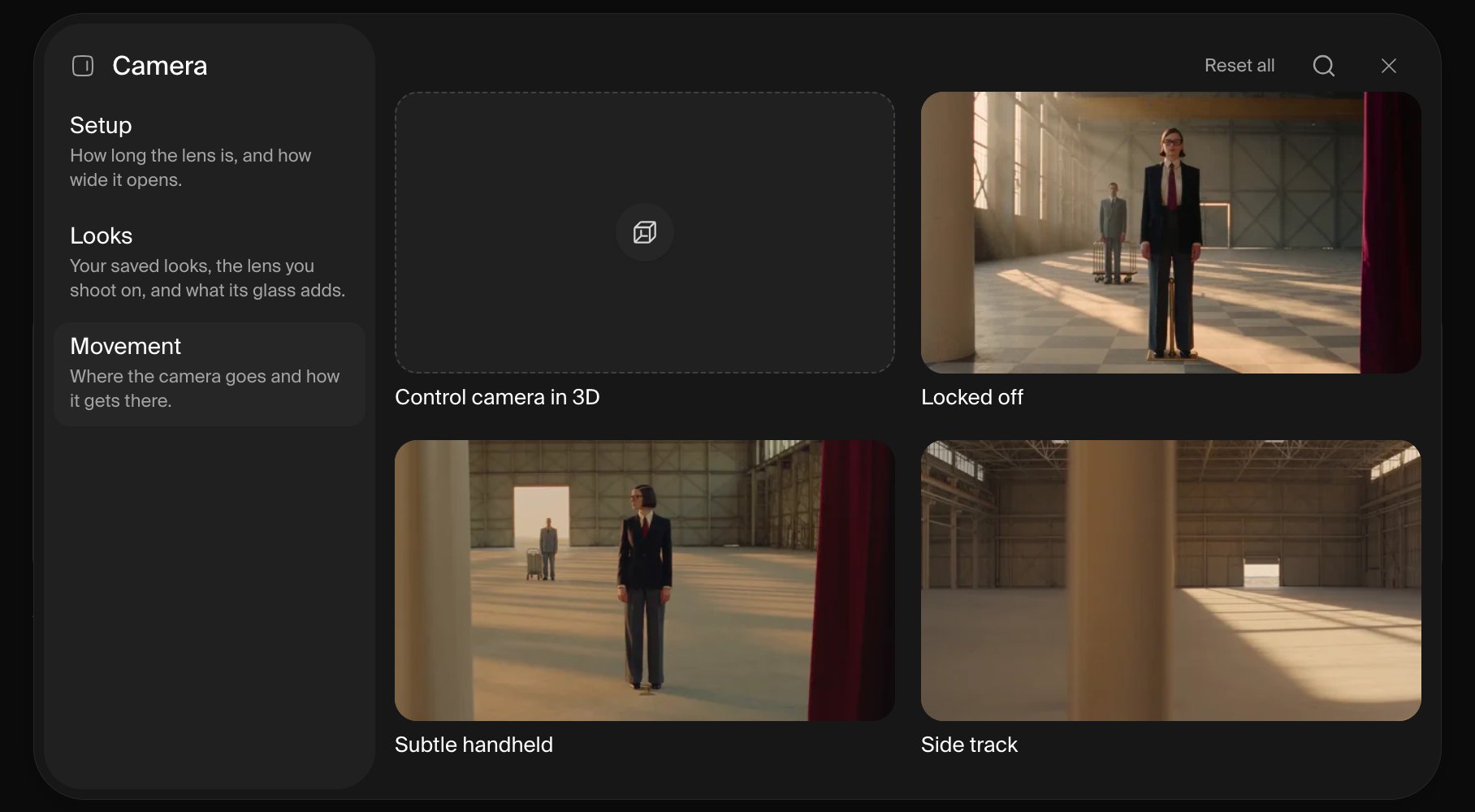
  <img src="https://mintcdn.com/krea/i2ZUkaczdcYgkWjo/images/seedance-studio-camera-movement.png?fit=max&auto=format&n=i2ZUkaczdcYgkWjo&q=85&s=078b9288562843e4672652a1c0034a7c" alt="3D kamera kontrolü ve görsel hareket örnekleriyle Camera Movement sekmesi." width="1816" height="1000" data-path="images/seedance-studio-camera-movement.png" />
</Frame>

| Kontrol                 | Ne zaman kullanmalısınız                                                                                                                                                                                                  |
| ----------------------- | ------------------------------------------------------------------------------------------------------------------------------------------------------------------------------------------------------------------------- |
| **Camera → Setup**      | Kademeli kaydırıcılarla odak uzaklığını (8mm–100mm Macro) ve diyaframı (f/1.4–f/11) ayarlayın. Ayarları değiştirdikçe önizleme güncellenir; bir değer seçin veya kontrollerden herhangi birini **Auto** üzerinde bırakın. |
| **Camera → Looks**      | Anamorfik cam, gren, bloom veya difüzyon gibi lens karakteri veya optik doku ekleyin.                                                                                                                                     |
| **Camera → Movement**   | Kameranın nasıl hareket edeceğini seçin. Seçmeden önce hareketi görmek için bir kutucuğun üzerine gelin.                                                                                                                  |
| **Scene → Style**       | Sahnenin atmosferini ve temposunu belirleyin.                                                                                                                                                                             |
| **Scene → Structure**   | Tek bir çekim, kesintisiz plan, montaj, loop veya başka bir sekans yapısı seçin.                                                                                                                                          |
| **Scene → Performance** | Eylemin ne kadar ölçülü, doğal, dışavurumcu veya teatral hissettireceğini yönetin.                                                                                                                                        |
| **Scene → Lighting**    | Işık kaynağını ve gölge karakterini seçin.                                                                                                                                                                                |
| **Color → Palette**     | Özenle hazırlanmış bir renk düzenlemesi veya kaydettiğiniz bir palet uygulayın.                                                                                                                                           |

<Tip>
  Bir prompt ve referanslarla başlayın, ardından yalnızca önemli olan kontrolleri ekleyin. Odak uzaklığını veya diyaframı **Auto** üzerinde bırakmak, modele seçim özgürlüğü verir.
</Tip>

## Özel bir görünüm oluşturun

Bir referans karesinin görsel dilini, o kareyi her üretime eklemeden yeniden kullanmak için özel bir görünüm kullanın.

1. **Camera → Looks** bölümünü açın ve **New look** butonuna tıklayın.
2. İsteğe bağlı olarak Studio'nun neyi incelemesi gerektiğini seçin: kamera, aydınlatma, renk, doku, teknik, atmosfer veya kompozisyon.
3. Bir görsel yükleyin, ardından oluşturulan notları inceleyip düzenleyin. Odak alanlarını sonradan değiştirirseniz **Read again** butonuna tıklayın.
4. Görünümü adlandırın ve kaydedin. Studio onu otomatik olarak seçer; daha sonra **Custom** filtresi altında bulabilirsiniz.

<Note>
  Yüklenen görsel, düzenlenebilir yön notları oluşturmak için kullanılır; görselin kendisi üretim modeline gönderilmez. Konusu veya kompozisyonu doğrudan takip edilmesi gerektiğinde onu ayrıca normal bir referans olarak ekleyin.
</Note>

## Özel bir renk paleti oluşturun

1. **Color → Palette** bölümünü açın ve **New palette** butonuna tıklayın.
2. Renklerini çıkarmak için bir görsel yükleyin veya hex değerleriyle renkleri manuel olarak ekleyin.
3. Paleti ayarlayın, bir ad verin ve kaydedin.
4. Studio yeni paleti otomatik olarak seçer; daha sonra **Custom** filtresi altında bulabilirsiniz.

Aynı anda yalnızca bir palet etkin olabilir. Temizlemek için seçili palete tekrar tıklayın.

## Bir referansa açıklama ekleyin

Yerleşimi veya bir düzenlemeyi açıklamak için tek başına bir prompt yeterince kesin olmadığında açıklamaları kullanın.

1. **Annotate Assets** veya **Annotate** butonuna tıklayın.
2. Mevcut bir varlık seçin, bir görsel yükleyin veya boş bir 16:9 tuvalle başlayın.
3. Tuvale çizim yapın veya yorumlar yerleştirin.
4. Düzenlemeyi onaylayın. Studio düzleştirilmiş bir kopya kaydeder, onu proje akışına ekler ve geçerli promptta kullanır. Ekli bir referansı düzenlediyseniz kopya, aynı yuvada orijinalin yerini alır.

## Kamerayı 3D olarak kontrol edin

Bir ön ayar hareketi yeterince spesifik olmadığında 3D kamera düzenleyicisini kullanın.

1. **3D Camera Control** veya **Create 3D scene** butonuna tıklayın ya da **Camera → Movement → Control camera in 3D** bölümünü açın.
2. Sahneyi tanımlayın, bir referans yükleyin veya bir yerleşim çizin. Sahne ajanı sizin için basit bir 3D sahne oluşturabilir ve düzenleyebilir.
3. Kamera anahtar kareleri ekleyin, ardından konumlarını, yönlerini, odak uzaklığını, zamanlamasını ve yumuşatmasını ayarlayın. Yolu önizleyin ve 1 ile 10 saniye arasında bir süre belirleyin.
4. Render edilen kamera yolunu Studio promptunuza eklemek için **Use video** butonuna, indirmek için **Export** butonuna tıklayın.

**Use video**, uçuş çekimini render eder, proje akışına ekler ve bir sonraki üretiminiz için video referansı olarak ekler.

## Sonuçlarınızla çalışın

Proje akışı; üretilen görselleri, videoları, açıklamaları ve 3D kamera yolu render'larını bir arada tutar. İlk sonucunuzdan sonra akışa doğrudan dosya da ekleyebilirsiniz. Bir sonuçtan şunları yapabilirsiniz:

* bir sonraki promptta referans olarak kullanma;
* favorilere ekleme, indirme, paylaşma, düzenleme veya silme;
* üretilen görseller ve videolar için promptu, modeli, referansları, yönü ve ayarları yeniden kullanma;
* kamera yolu render'ları için orijinal 3D sahneyi yeniden açma.

Studio, Video'dan Image'a geçmiyorsa önce tüm video veya ses referanslarını ve bunların `@` bahsetmelerini kaldırın. Bir ön ayar eklenemiyorsa, yönlendirildiği şekilde bir referansı veya başlangıç/bitiş karesini kaldırın; destek ve sınırlar modele göre değişir.