> ## Documentation Index
> Fetch the complete documentation index at: https://www.krea.ai/docs/llms.txt
> Use this file to discover all available pages before exploring further.
# Alan Adı Doğrulama ve Yakalama
> Domain Capture'ı etkinleştirmek, ekip üyelerini otomatik kaydetmek ve kurumsal çalışma alanınız için SAML SSO'yu açmak amacıyla Krea'da e-posta alan adınızın sahipliğini doğrulayın.
Alan adı doğrulama, organizasyonunuzun ekip üyeleriniz tarafından kullanılan e-posta alan adına sahip olduğunu kanıtlar. Bu, SAML Tek Oturum Açma (SSO) ve diğer kurumsal güvenlik özelliklerini etkinleştirmek için bir ön koşuldur.
SAML SSO'yu yapılandırabilmeniz için alan adı doğrulaması gereklidir. Önce bu adımları tamamlayın, ardından [SAML SSO Kurulumu](/user-guide/help-and-support/saml-sso-setup) sayfasına geçin.
Doğrulanmış alan adları [Domain Capture](#configure-domain-capture) için varsayılan olarak **Enforced (Auto-Enroll)** ayarındadır; bu, eşleşen e-posta adreslerine sahip kullanıcıların bir sonraki girişlerinde otomatik olarak çalışma alanınıza ekleneceği anlamına gelir. Alan adınızı doğruladıktan hemen sonra yakalama modunu gözden geçirin.
## Ön Koşullar
Bir **çalışma alanı sahibi** veya **admin** olmalısınız
Organizasyonunuzun DNS ayarlarına erişim (Cloudflare, Route 53, GoDaddy vb.)
## Alan Adınızı Neden Doğrulamalısınız?
Alan adı doğrulama, yalnızca yetkili yöneticilerin aşağıdakileri yapmasını sağlar:
* Alan adınızdaki kullanıcıları otomatik olarak davet etmek veya kaydetmek için Domain Capture'ı yapılandırma
* Şirket e-posta alan adınızdaki kullanıcılar için SAML SSO'yu etkinleştirme
* Organizasyonunuz için kimlik doğrulama ayarlarını yönetme
* Ekip üyelerinin Krea çalışma alanınıza nasıl erişeceğini kontrol etme
## Adım 1: Alan Adınızı Ekleyin
[Çalışma Alanı Ayarları ↗](https://www.krea.ai/settings/workspace-settings) sayfasına gidin.
Ayrıca kenar çubuğunun sol alt köşesindeki **çalışma alanı avatarınıza** tıklayıp **Settings**'i de seçebilirsiniz.
**Domain Management** bölümüne kaydırın.
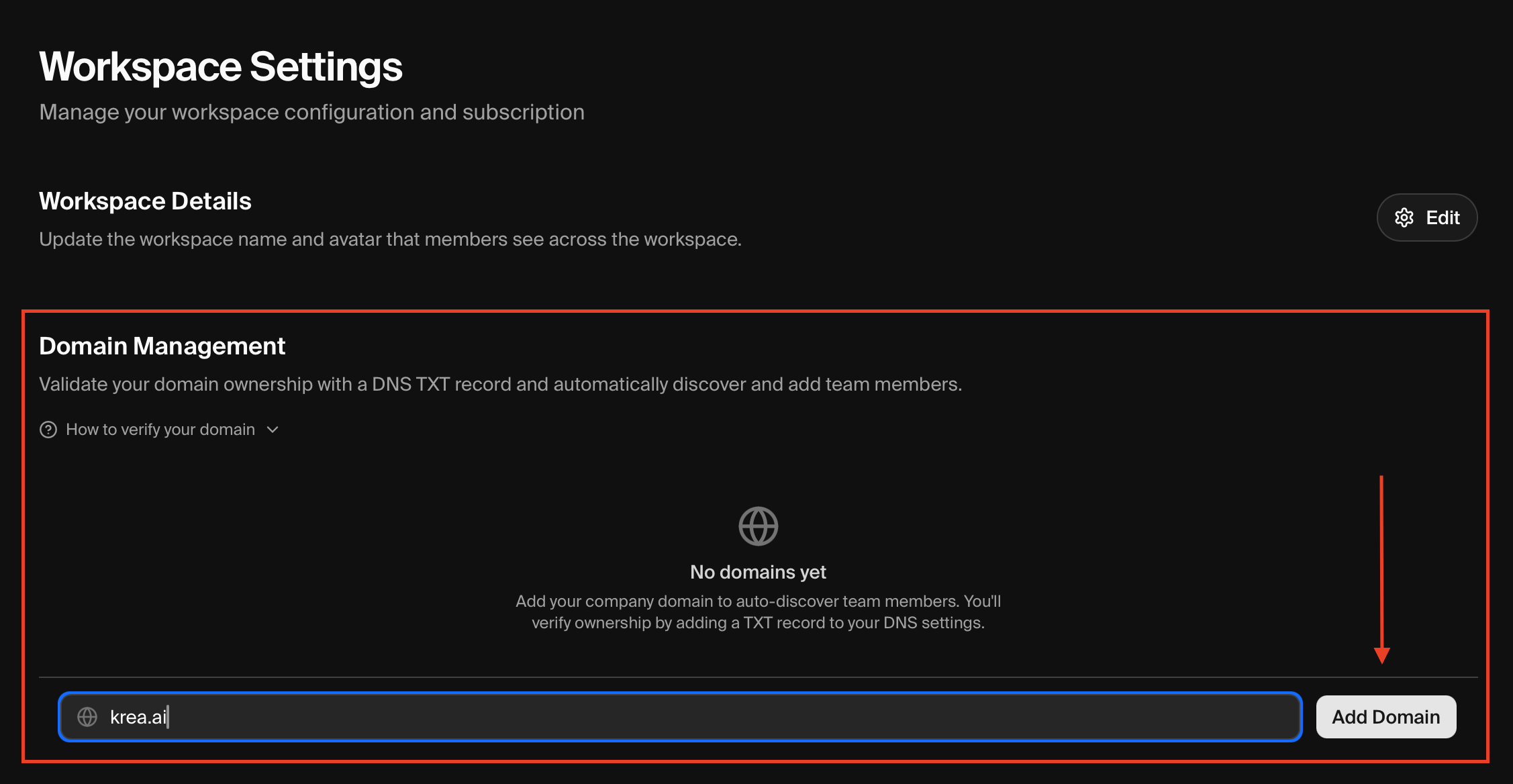
Şirketinizin e-posta alan adını (örn. `acme.com`) giriş alanına yazın ve **Add Domain** düğmesine tıklayın.
Çalışanlarınızın e-posta adreslerinin alan adı bölümünü kullanın. Örneğin, çalışanlar `user@acme.com` kullanıyorsa, `acme.com` girin.
## Adım 2: DNS TXT Kaydını Ekleyin
Alan adınızı ekledikten sonra Krea bir doğrulama tokenı görüntüler. Alan adınız doğrulanana kadar **Pending** olarak görünecektir.
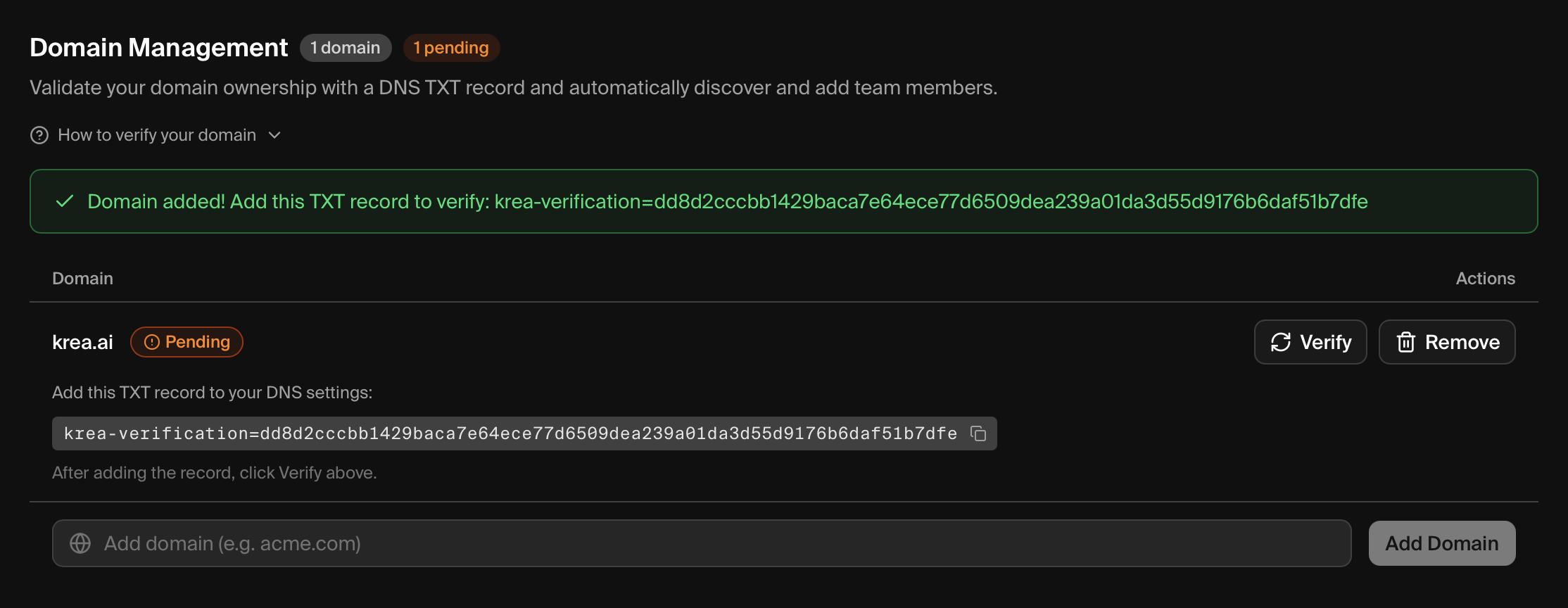
Şunları göreceksiniz:
* **Doğrulama tokenını** içeren bir başarı uyarısı (`krea-verification=` ile başlar)
* **Pending** durumunda listelenen alan adınız
* Kopyalanabilir bir TXT kayıt değeri
**Tokenı tam olarak kopyalayın** — özel karakterler dahil. Küçük bir yazım hatası bile doğrulamanın başarısız olmasına neden olur.
### DNS Kayıt Ayrıntıları
| Alan | Değer |
| ------------- | ----------------------------------------------------- |
| Type | `TXT` |
| Host/Name | `@` (veya DNS sağlayıcınıza bağlı olarak boş bırakın) |
| Content/Value | Modalda gösterilen doğrulama tokenı |
| TTL | `3600` (1 saat) veya sağlayıcınızın varsayılanı |
### Sağlayıcıya Göre Kayıt Ekleme
1. [Cloudflare Dashboard](https://dash.cloudflare.com) sayfasında oturum açın
2. Alan adınızı seçin
3. Sol kenar çubuğunda **DNS** öğesine tıklayın
4. **Add record** düğmesine tıklayın
5. Type'ı `TXT`, Name'i `@` olarak ayarlayın ve tokenı Content alanına yapıştırın
6. **Save** düğmesine tıklayın
Kaynak: [Cloudflare DNS Belgeleri ↗](https://developers.cloudflare.com/dns/manage-dns-records/how-to/create-dns-records/)
1. [Route 53 Konsolu](https://console.aws.amazon.com/route53) sayfasını açın
2. **Hosted zones** → Alan adınızı seçin
3. **Create record** düğmesine tıklayın
4. Record name'i boş bırakın, Type'ı `TXT` olarak ayarlayın
5. Tokenı Value alanına yapıştırın (tırnak işaretleriyle)
6. **Create records** düğmesine tıklayın
Kaynak: [AWS Route 53 Belgeleri ↗](https://docs.aws.amazon.com/Route53/latest/DeveloperGuide/resource-record-sets-creating.html)
1. [GoDaddy](https://godaddy.com) sayfasında oturum açın → **My Products**
2. Alan adınızı bulun → **DNS** öğesine tıklayın
3. Records altında **Add** düğmesine tıklayın
4. Type olarak `TXT`, Host olarak `@` seçin, tokenı TXT Value alanına yapıştırın
5. **Save** düğmesine tıklayın
Kaynak: [GoDaddy Help - Add a TXT Record ↗](https://www.godaddy.com/help/add-a-txt-record-19232)
1. [Namecheap](https://namecheap.com) sayfasında oturum açın → **Domain List**
2. Alan adınızın yanındaki **Manage** düğmesine tıklayın
3. **Advanced DNS** sekmesine gidin
4. **Add New Record** düğmesine tıklayın
5. `TXT Record` seçin, Host olarak `@`, tokenı Value alanına yapıştırın
6. **Save All Changes** düğmesine tıklayın
Kaynak: [Namecheap Knowledge Base - TXT Records ↗](https://www.namecheap.com/support/knowledgebase/article.aspx/317/2237/how-do-i-add-txtspfdkimdmarc-records-for-my-domain/)
1. [Google Domains](https://domains.google.com) sayfasında oturum açın
2. Alan adınızı seçin
3. Sol menüde **DNS** öğesine tıklayın
4. **Custom records** alanına kaydırın → **Manage custom records** düğmesine tıklayın
5. **Create new record** düğmesine tıklayın
6. Type'ı `TXT`, Host name'i `@` olarak ayarlayın ve tokenı Data alanına yapıştırın
7. **Save** düğmesine tıklayın
Kaynak: [Google Workspace Admin Help - TXT Records ↗](https://support.google.com/a/answer/2716800)
1. DNS sağlayıcınızın panosunda oturum açın
2. Alan adınızın DNS ayarlarına gidin
3. Yeni bir TXT kaydı ekleyin
4. Host/name değerini `@` olarak ayarlayın (veya boş bırakın)
5. Doğrulama tokenını değer olarak yapıştırın
6. Değişikliklerinizi kaydedin
## Adım 3: Alan Adınızı Doğrulayın
Krea'daki doğrulama modalına geri dönün.
**Verify Domain** düğmesine tıklayın.
Krea, DNS kayıtlarınızı kontrol edecektir. Doğrulandığında bir başarı mesajı göreceksiniz.
**DNS yayılması** birkaç dakika ile 72 saat arasında sürebilir. Doğrulama başarısız olursa 5-10 dakika bekleyin ve tekrar deneyin.
## Domain Capture'ı Yapılandırın
Domain Capture, doğrulanmış bir e-posta alan adıyla eşleşen bir kullanıcı Krea'da oturum açtığında ne olacağını kontrol eder. Onları otomatik olarak çalışma alanınıza ekleyebilir, katılmaları için istemde bulunabilir veya hiçbir şey yapmayabilirsiniz.
### Yakalama Modları
| Mod | Ayarlardaki Etiket | Davranış |
| ------------ | ------------------- | -------------------------------------------------------------------------------------------------------------------------------------------------------------------------------------- |
| **Off** | Disabled | Kullanıcılar yalnızca doğrudan admin daveti ile katılır. |
| **Optional** | Auto-Invite Enabled | Kullanıcılar bir "Join Your Verified Workspace" modalı görür. Kabul edebilir veya kapatabilirler (1 hafta sonra tekrar sorulur). |
| **Enforced** | Auto-Enroll Enabled | Kullanıcılar bir sonraki girişlerinde otomatik olarak çalışma alanınıza eklenir. Aktif çalışma alanları otomatik olarak değişir ve bir onay modalı görürler. Vazgeçme seçeneği yoktur. |
**Varsayılan davranış:** Yeni doğrulanmış alan adları varsayılan olarak **Enforced (Auto-Enroll)** ayarındadır; bu, eşleşen e-posta alan adlarına sahip kullanıcıların otomatik olarak çalışma alanınıza ekleneceği anlamına gelir. İstediğiniz davranış bu değilse, bir alan adını doğruladıktan hemen sonra yakalama modunu gözden geçirin ve ayarlayın.
### Yakalama Modunu Ayarlama
[Çalışma Alanı Ayarları ↗](https://www.krea.ai/settings/workspace-settings) sayfasına gidin ve **Domain Management** bölümüne kaydırın.
Doğruladığınız alan adını bulun. Doğrulamanın hemen ardından varsayılan olarak **Enforced (Auto-Enroll)** olduğunu unutmayın.
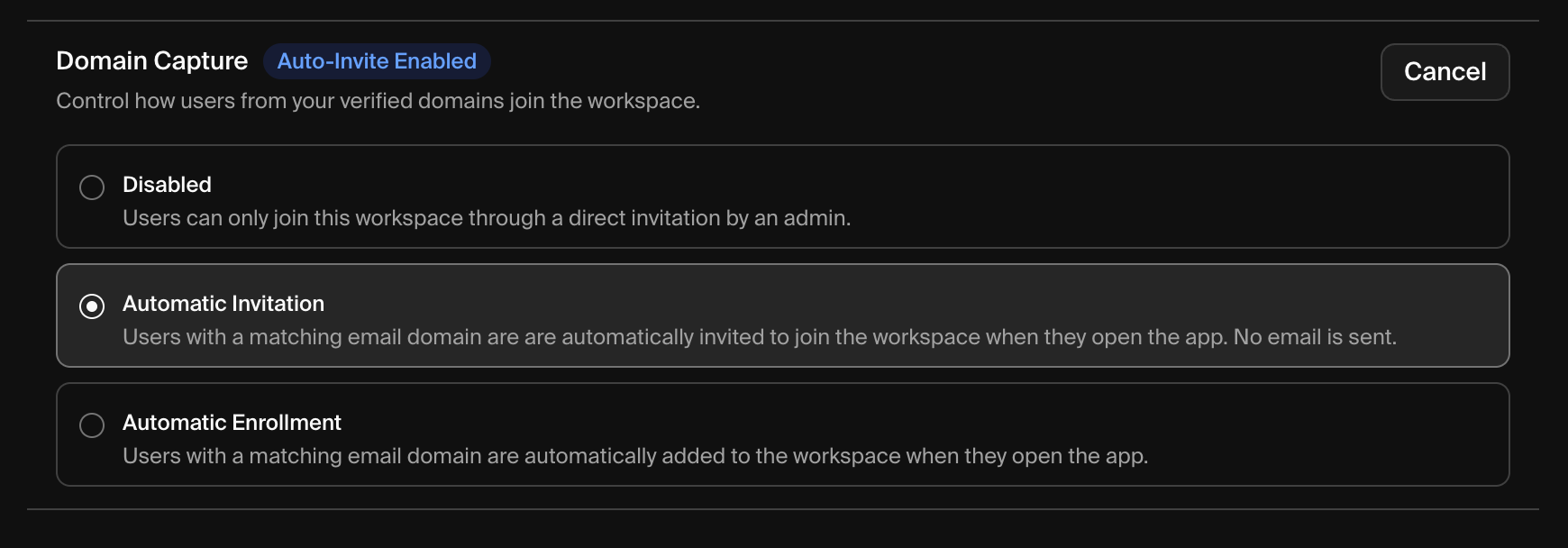
**Off**, **Optional (Auto-Invite)** veya **Enforced (Auto-Enroll)** arasından seçim yapmak için radyo düğmelerini kullanın. Seçiminiz otomatik olarak kaydedilir.
### Önemli Ayrıntılar
Birden fazla çalışma alanı aynı e-posta alan adını doğrulayabilir. Her çalışma alanı kendi yakalama modunu bağımsız olarak yönetir. Birden fazla çalışma alanıyla eşleşen bir kullanıcı her biri için kaydedilebilir veya kendisine istemde bulunulabilir.
Halihazırda çalışma alanınızın üyesi olan kullanıcılar Domain Capture'dan etkilenmez. Yinelenen davetler veya kayıt işlemleri gerçekleşmez.
## Sorun Giderme
* **Yayılmayı bekleyin** — DNS değişiklikleri 72 saate kadar sürebilir (genellikle 1 saatten az)
* **Kaydınızı doğrulayın** — Kaydın görünür olup olmadığını kontrol etmek için [MXToolbox TXT Lookup](https://mxtoolbox.com/TXTLookup.aspx) aracını kullanın
* **Yazım hatalarını kontrol edin** — Doğrulama tokenının tam olarak kopyalandığından emin olun
* **Host alanını kontrol edin** — Bazı sağlayıcılar `@` ister, bazıları boş, bazıları ise alan adınızı ister
* **Yinelenen kayıtları kontrol edin** — Eski veya yinelenen TXT kayıtlarını kaldırın
* **Değerin tam olarak aynı olduğunu doğrulayın** — Bazı sağlayıcılar otomatik olarak tırnak ekler; fazladan tırnak eklemeyin
* **Farklı bir TTL deneyin** — Daha düşük TTL değerleri (300 saniye) daha hızlı yayılır
IT yöneticinizle veya organizasyonunuzun alan adını yöneten kişiyle iletişime geçin. TXT kaydını sizin için eklemeleri gerekecek.
## Sonraki Adımlar
Alan adınız doğrulandıktan ve Domain Capture yapılandırıldıktan sonra, merkezi kimlik doğrulama için SAML SSO kurulumuna devam edebilirsiniz:
Krea Enterprise çalışma alanınız için Tek Oturum Açmayı yapılandırın