

前提条件
组织角色
您必须是组织所有者或管理员
打开组织仪表板
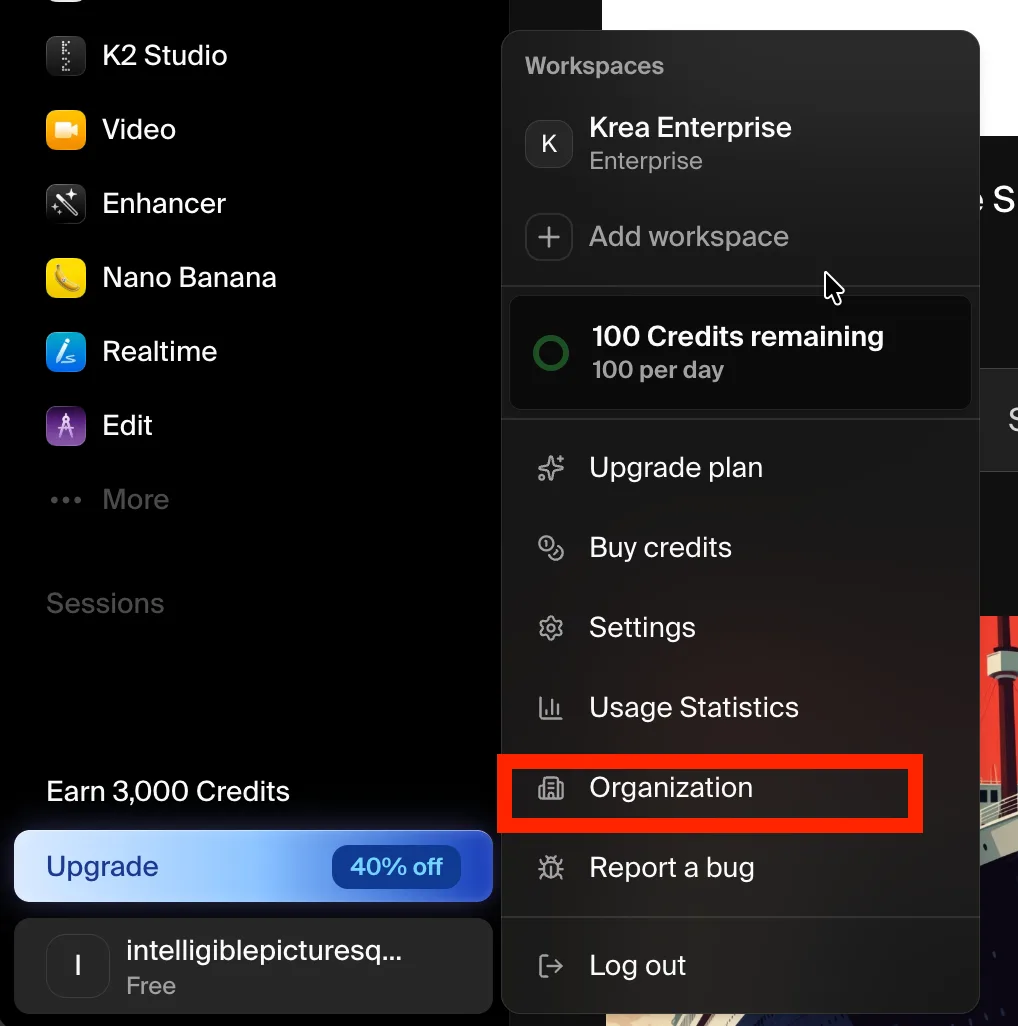
所有者和管理员可以随时通过账户菜单进入组织仪表板。1
打开您的账户菜单
点击侧边栏左下角的账户头像。
2
选择组织
从菜单中选择组织。此选项仅对组织所有者和管理员显示。
仪表板概览
工作区
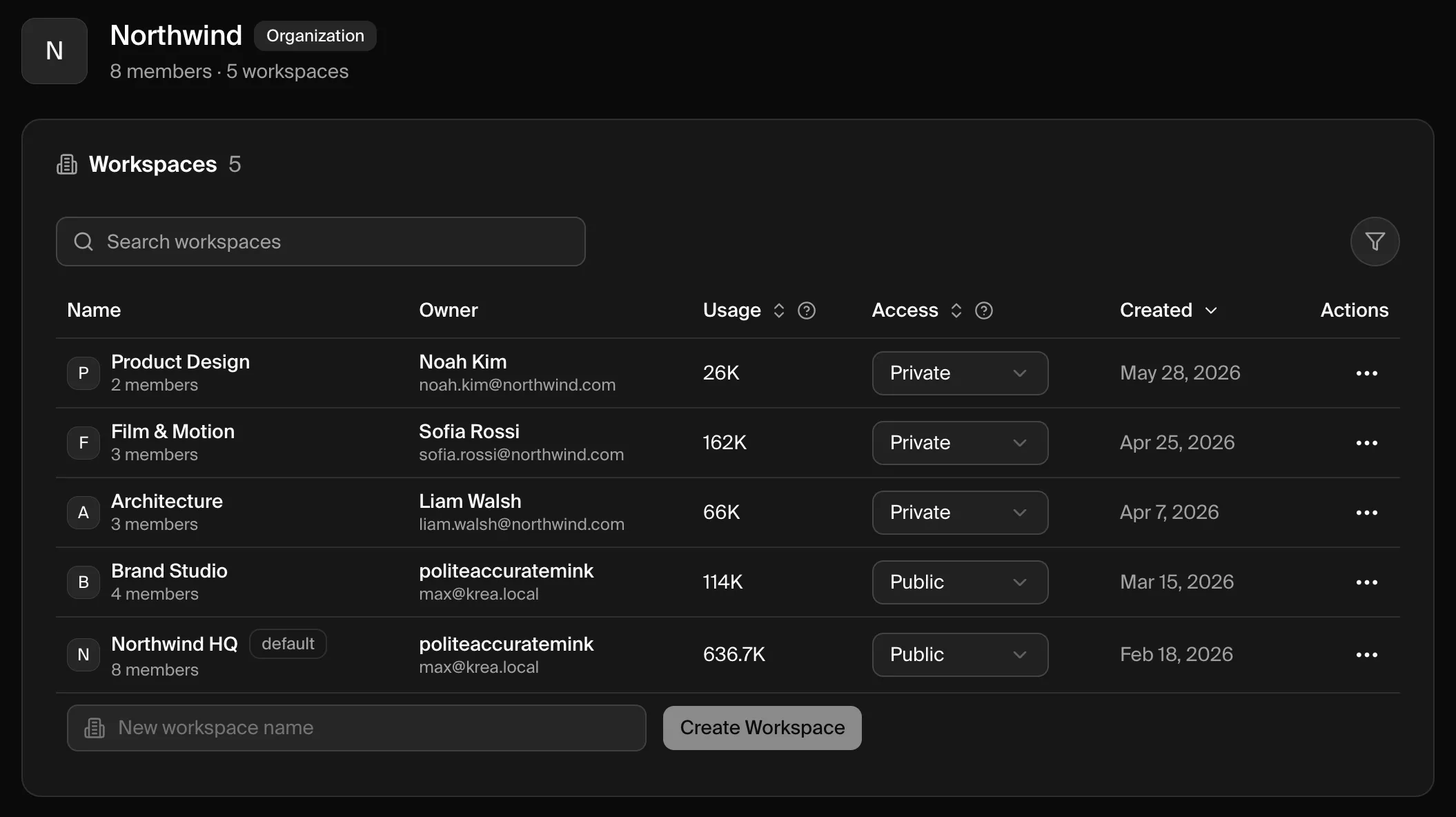
工作区部分列出了组织中的每个工作区。
使用搜索框按名称筛选,使用列标题进行排序。
创建工作区
1
输入名称
在工作区部分底部,在新工作区名称字段中输入名称。
2
创建工作区
点击创建工作区。新工作区将被添加到您的组织中,并出现在表格中。
3
设置访问权限
新工作区默认为私有。如果您希望组织成员能够自行加入,请将访问下拉菜单更改为公开。
捕获现有工作区
如果团队成员已经在自己的工作区中使用 Krea,可以捕获这些工作区到组织中,而无需重新创建。当某个工作区由已确认电子邮件地址与您的某个已验证域名匹配,但尚未加入组织的人员拥有时,工作区页面会显示一条横幅,显示您域名中未捕获工作区的数量。1
查看未捕获的工作区
点击横幅上的审核,打开捕获工作区面板。
2
选择工作区
搜索列表并选择要纳入的工作区。捕获操作会将工作区及其成员移入组织。
3
捕获
点击捕获工作区。该工作区当前选择的计费账户将转为组织所有并保持选中状态,其计划、订阅和积分余额保持不变。如果该工作区之后与组织解除关联,该计费账户仍将保留在组织中。
控制工作区访问
访问下拉菜单控制组织成员如何进入工作区。管理工作区成员
打开工作区上的 ⋯ 菜单并选择成员来管理工作区的成员。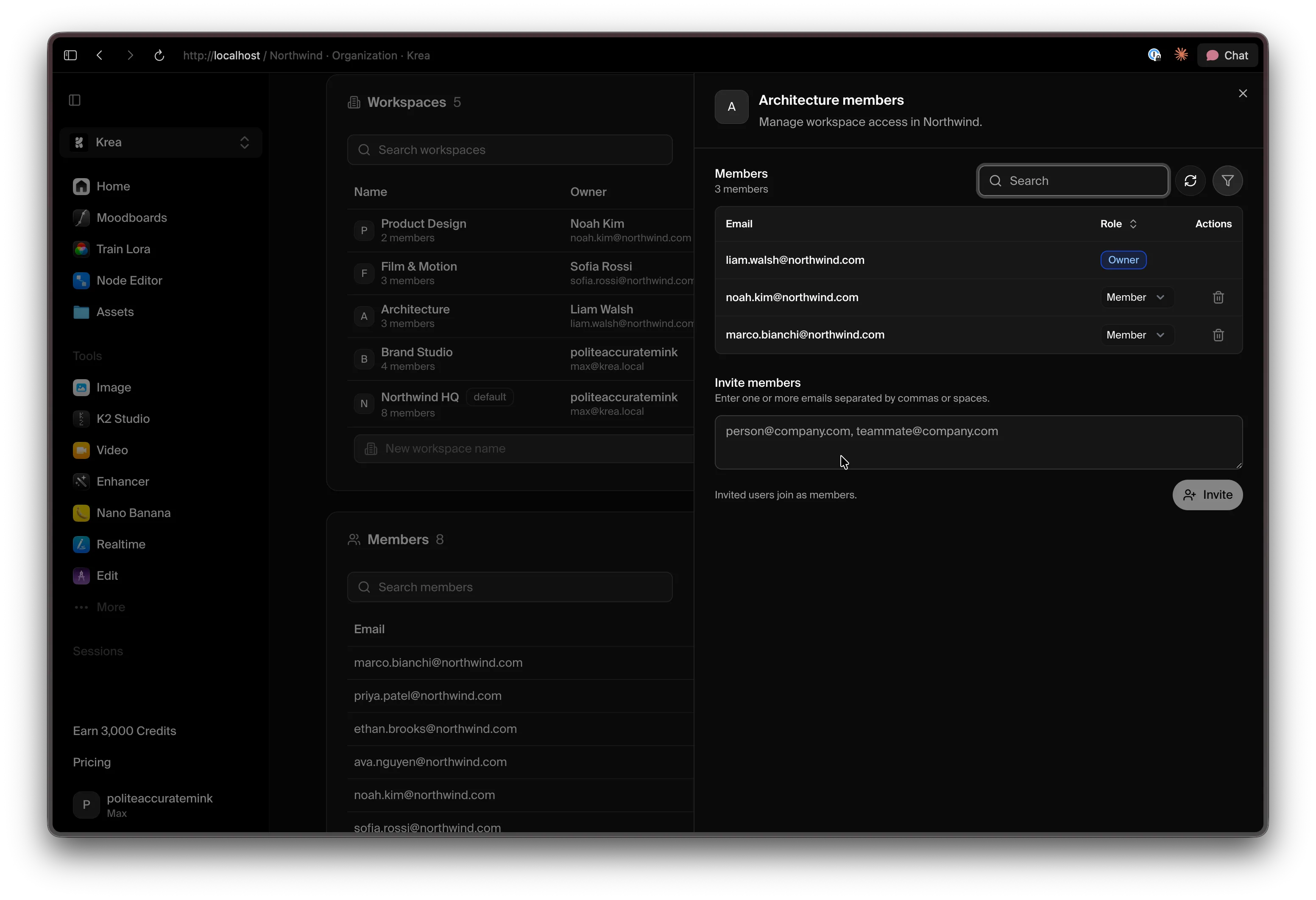 在此面板中,您可以:
- 查看成员及其工作区角色。
- 更改角色,使用每位成员旁边的角色下拉菜单(所有者、管理员或成员)。
- 移除成员,使用删除图标。
- 邀请人员 — 输入一个或多个电子邮件地址(以逗号或空格分隔),然后点击邀请。被邀请的用户将以成员身份加入。
使用标签组织
创建标签并将其分配给工作区,以便更轻松地管理大型组织。选择一个或多个工作区,批量添加或移除标签;在添加标签选择器中输入新名称即可创建标签。您可以按标签筛选和分组工作区列表,也可以在使用页面使用相同标签筛选整个组织的报告。成员
成员部分是您组织中所有人员的目录。它显示每个人的电子邮件、组织角色(所有者、管理员或成员)以及加入时间。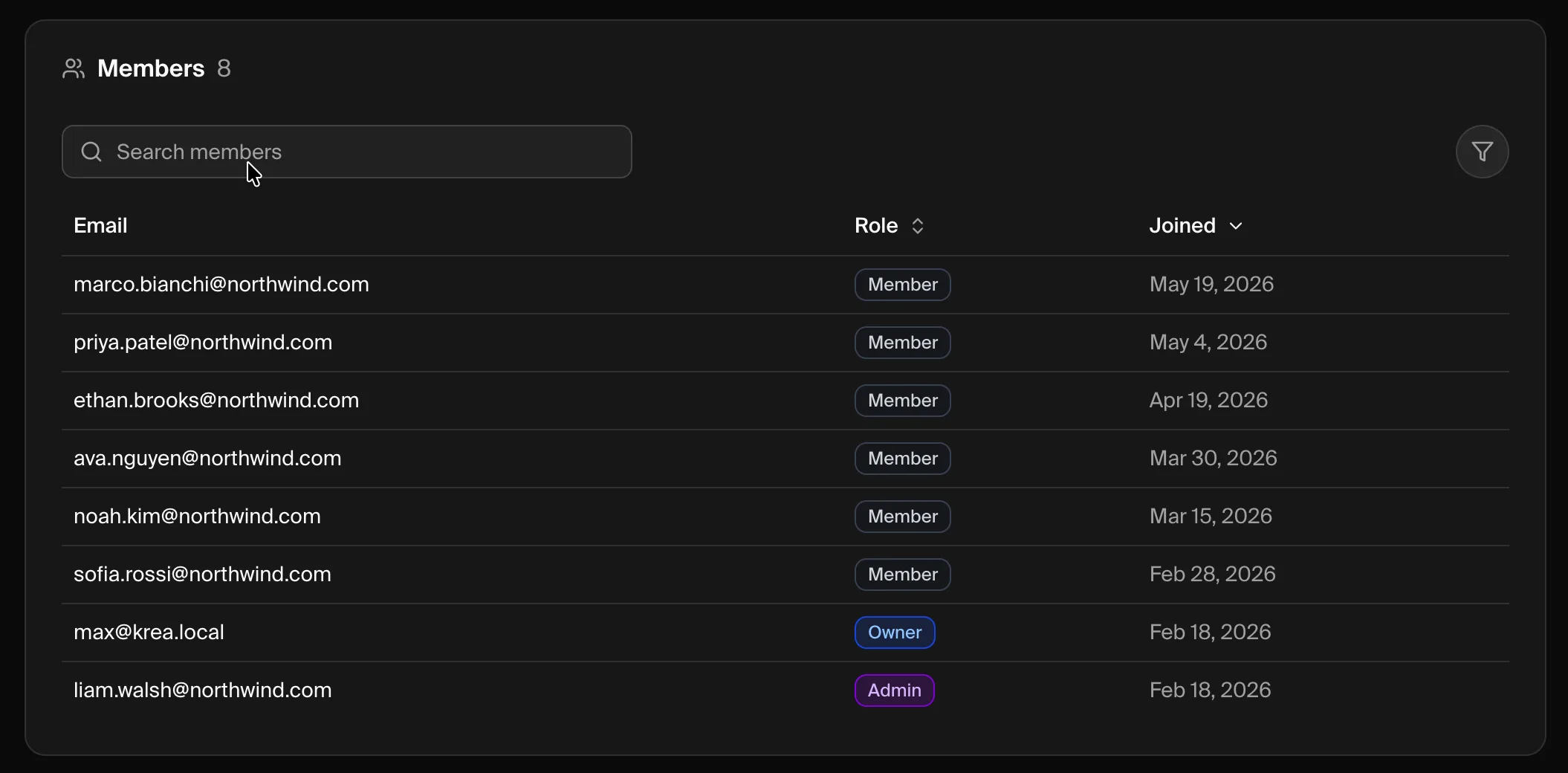 按电子邮件或角色搜索,按角色或加入日期排序。在您的域名通过验证后,大多数人会通过域名捕获自动加入。
设置成员使用限制
当您的计划包含成员使用限制时,您可以限制每个人每月可消耗的计算量。限制分为两个层级:- 工作区默认限制 — 适用于工作区的每个成员。已设置个人限制的成员将保留其个人限制。
- 成员限制 — 针对单个人的覆盖设置,优先级高于工作区默认限制。
使用
打开使用页面查看活动情况。显示内容取决于您在组织中的角色。 所有者和管理员可以查看整个组织的报告。选择日期范围,按工作区、用户、模型或产品分组,并按客户端类型或工作区标签进行筛选。面积图显示所选期间的趋势,细分表列出各分组的总计。 成员会看到我的使用:自己本月至今和历史的总计算使用量、每日图表,以及适用于他们的各工作区限制。域名
域名部分是您验证组织所拥有域名并配置该域名用户如何加入和登录的地方。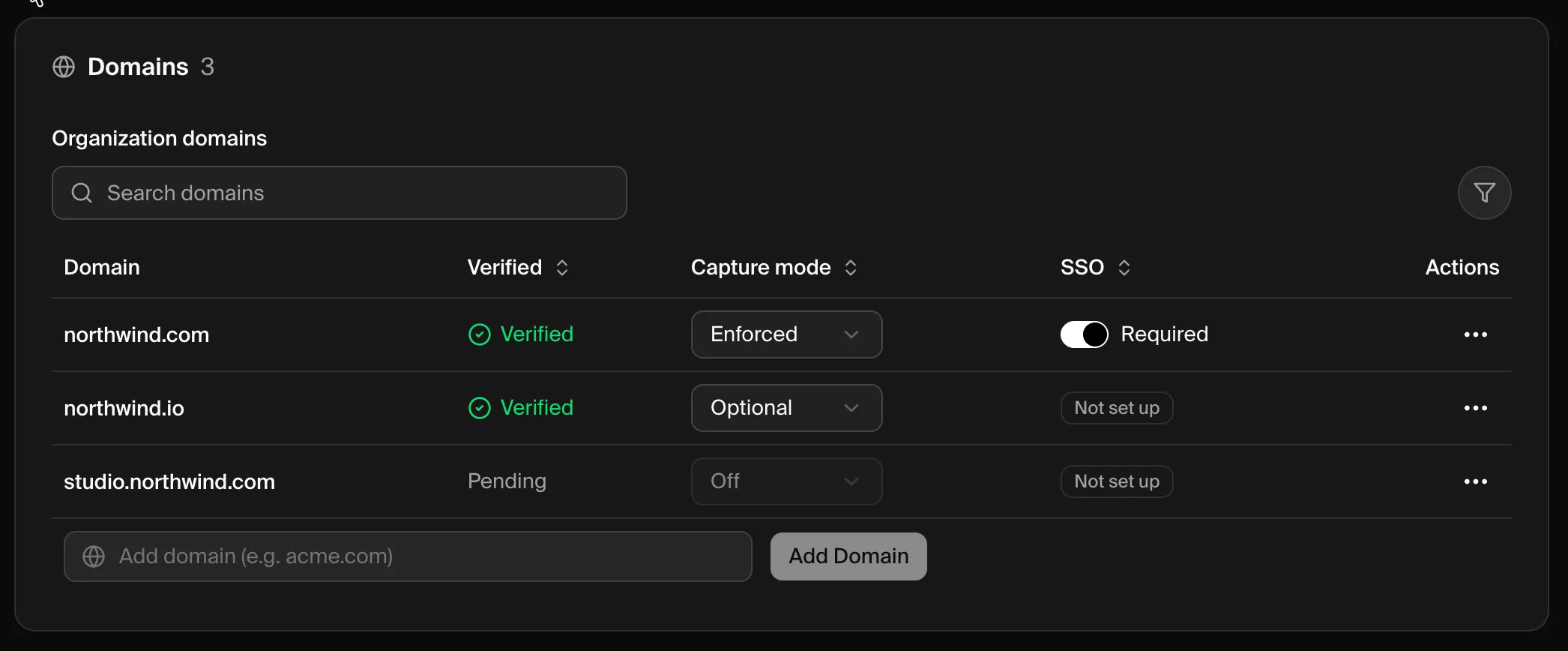 每个域名显示:
- 已验证 — 域名是已验证还是仍在等待 DNS 检查。
- 捕获模式 — 当使用该电子邮件域名的人登录时会发生什么:关闭、可选(他们会被邀请加入)或强制(他们会被自动注册)。
- SSO — 单点登录是必需、可用还是该域名未设置。
添加并验证域名
1
添加域名
在添加域名字段中输入您公司的电子邮件域名(例如
acme.com),然后点击添加域名。2
验证所有权
打开新域名上的 ⋯ 菜单并选择验证域名,然后添加 Krea 提供的 DNS TXT 记录。完整说明请参阅域名验证与捕获。
3
设置捕获模式
验证成功后,选择一个捕获模式来控制匹配用户如何加入您的组织。
域名验证与捕获
验证域名所有权并选择匹配用户的注册方式。
SAML SSO 设置
连接您的身份提供商,让您的团队使用 SSO 登录。
故障排查
成员无法访问工作区
成员无法访问工作区
组织成员身份并不授予对每个工作区的访问权限。可以将工作区的访问设置为公开以便他们加入,或者从工作区的成员面板直接添加他们。
新队友没有自动获得工作区
新队友没有自动获得工作区
自动注册依赖于已验证的域名以及不是关闭状态的捕获模式。请确认域名已验证,并在域名部分查看其捕获模式。
域名一直停留在等待状态
域名一直停留在等待状态
DNS 更改的传播可能需要时间。请仔细检查 TXT 记录是否完全匹配,然后重试 — 请参阅域名验证故障排查步骤。
我找不到组织仪表板
我找不到组织仪表板
仪表板仅对组织所有者和管理员可用。如果您的角色正确但仍然无法打开,请联系 support@krea.ai。
需要帮助?
企业支持
通过 support@krea.ai 联系我们的企业支持团队
销售团队
对企业计划有疑问?请发送邮件至 sales@krea.ai