

Access Controls를 사용하면 관리자가 Krea에서 사용할 수 있는 AI 모델과 기능을 선택할 수 있습니다. 현재 기능은 Agent 하나뿐입니다. 조직 관리자는 조직 전체, 각 워크스페이스, 개별 멤버에 대한 규칙을 설정할 수 있습니다. 조직에 속하지 않은 독립 워크스페이스는 자신과 자신의 멤버에 대한 규칙을 설정합니다.
Access Controls 열기
Manage ↗를 열고 사이드바에서 Access Controls를 클릭하세요. 조직 owner와 admin은 조직 섹션에서, 그 외 사용자는 워크스페이스 섹션에서 찾을 수 있습니다. 이 페이지에는 두 개의 탭이 있습니다. Models 탭에는 모델 규칙이, Capabilities 탭에는 Agent 규칙이 있습니다. 각 탭은 자체 초안을 유지하며 개별적으로 저장됩니다.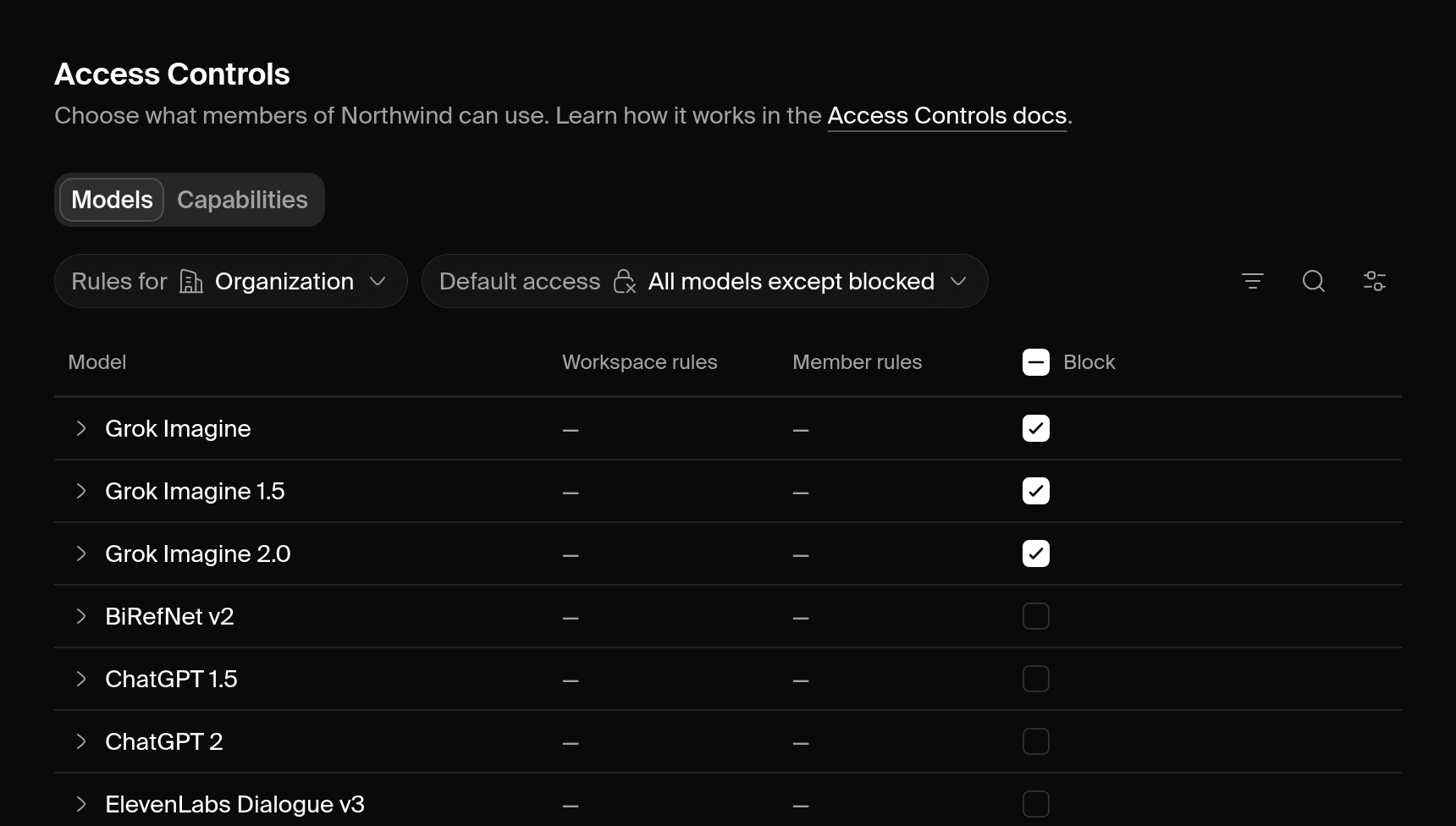 역할에 따라 보고 편집할 수 있는 항목이 달라집니다:
접근이 결정되는 방식
조직에는 하나의 정책이 있고, 각 워크스페이스는 자체 정책을 가질 수 있습니다. 조직 정책은 조직 내 모든 워크스페이스에 적용됩니다. 모델은 적용되는 모든 정책이 허용할 때만 사용할 수 있습니다. 조직 워크스페이스에서는 조직 정책과 워크스페이스 정책이 모두 해당됩니다.기본 접근
각 정책에는 Default access 설정이 있습니다: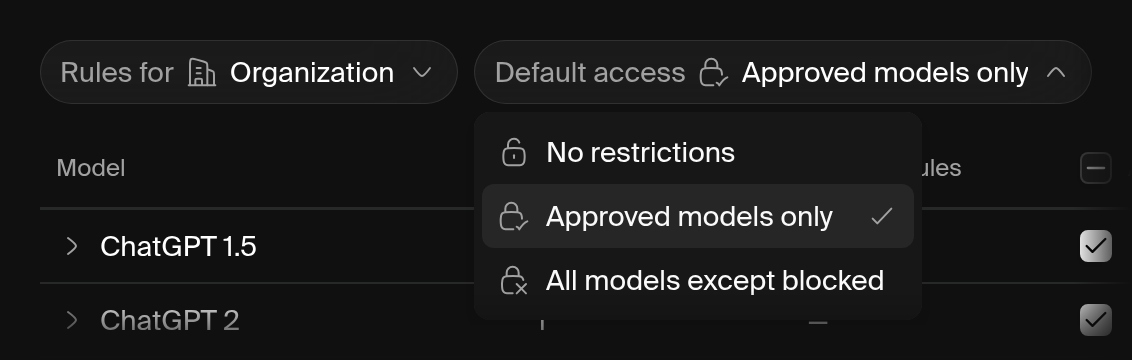
규칙
규칙은 하나의 모델을 정책이 적용되는 모든 사람 또는 한 명의 멤버에 대해 승인하거나 차단합니다. 각 규칙은 정확한 모델을 지정하므로, Krea가 나중에 추가하는 모델에는 규칙이 없는 상태로 시작됩니다. 결과는 두 가지에 따라 결정됩니다:- 차단이 우선합니다. 하나의 정책 안에서는 모든 사람에 대한 차단이 멤버 승인보다 우선합니다.
- 모든 정책이 모델을 허용해야 합니다. 조직의 차단이나 조직 승인 누락은 워크스페이스 승인보다 우선합니다. 편집기는 이러한 승인을 비활성화하고 Approve it for the organization first를 표시합니다.
규칙 편집하기
변경 사항은 저장할 때까지 초안으로 유지됩니다. Discard changes를 클릭하면 저장된 규칙으로 되돌아갑니다.1
편집할 규칙 대상 선택
표 상단의 Rules for를 엽니다. 조직 관리자는 Organization, Workspace, Member 중에서 선택할 수 있습니다. 워크스페이스 관리자는 워크스페이스 또는 Member를 선택할 수 있습니다.
2
기본 접근 설정
Default access 설정을 선택합니다. 변경 사항이 기존 규칙에 어떤 영향을 주는지 대화 상자에서 설명합니다. All models except blocked로 전환하면 정책의 승인은 제거되고 차단은 유지됩니다.
3
모델 승인 또는 차단
각 모델 옆의 Approve 또는 Block을 선택합니다. Approve 열은 Default access가 Approved models only일 때만 표시됩니다.목록을 좁히려면 검색하거나 Filter로 회사, 공급자 또는 도구를 선택하세요. 표시된 모든 모델을 한 번에 변경하려면 검색 필드 옆의 Edit all N models를 클릭한 다음 Approve all, Block all, Clear all rules 중 하나를 선택하세요.
4
검토 및 저장
Review changes를 클릭하면 변경된 각 규칙과 해당 규칙이 적용되는 사람들의 접근이 어떻게 바뀌는지 확인할 수 있습니다. 그런 다음 Save all을 클릭하세요. Krea는 각 정책을 개별적으로 저장합니다.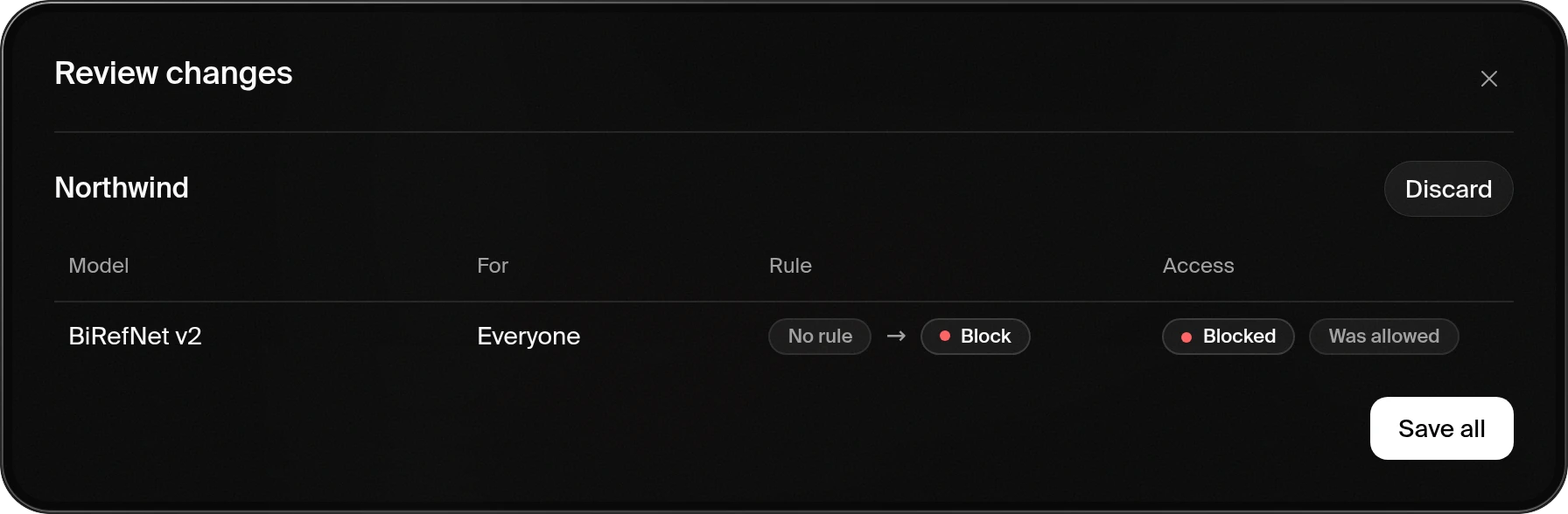
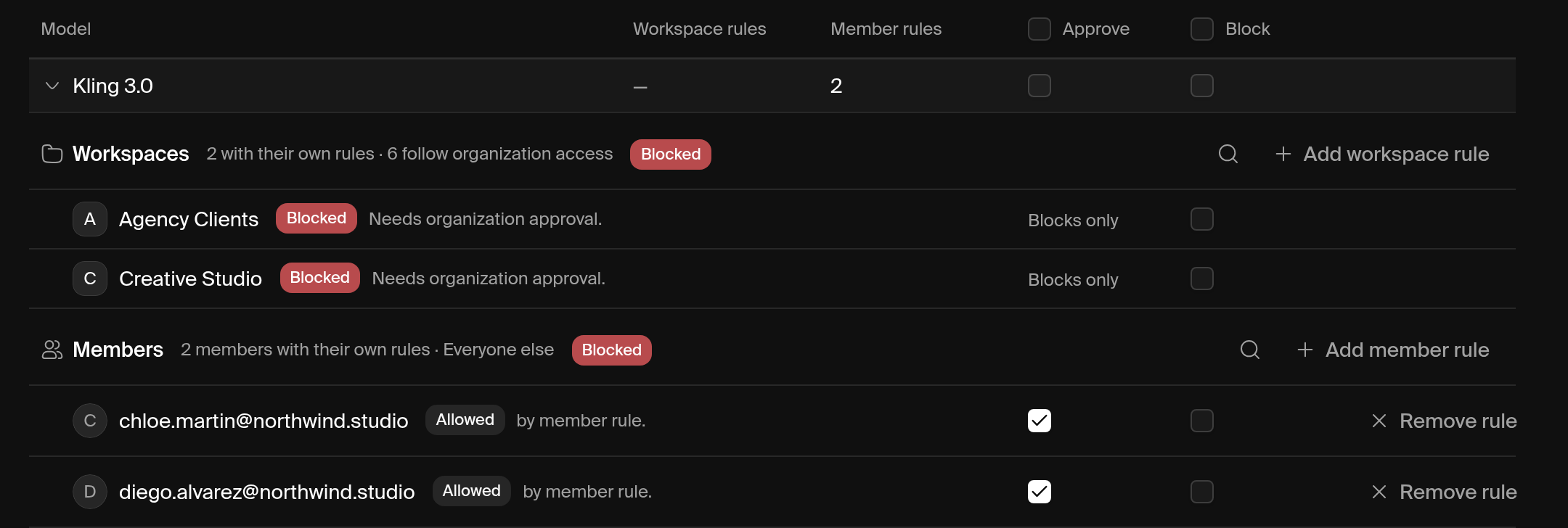
조직 내 워크스페이스 규칙
조직 관리자는 워크스페이스에 자체 규칙을 지정할 수 있습니다. Rules for > Workspace를 선택한 다음 워크스페이스를 고르세요. 워크스페이스가 조직 접근을 따르고 있다면 Add rules for에서 규칙의 작동 방식을 묻습니다:- All models except blocked: 멤버는 조직이 허용하는 모든 모델 중 이 워크스페이스에서 차단된 모델을 제외하고 사용할 수 있습니다.
- Approved models only: 멤버는 조직이 허용하고 이 워크스페이스가 승인한 모델만 사용할 수 있습니다.
멤버 규칙
Rules for > Member를 선택하고 사람을 고른 다음 해당 멤버에 대해 모델을 승인하거나 차단하세요. 조직 내에서 조직 관리자가 설정한 멤버 규칙은 조직의 모든 워크스페이스에 적용됩니다. 워크스페이스 관리자가 설정한 멤버 규칙은 해당 워크스페이스에만 적용됩니다. Members 페이지에서 멤버의 ⋯ 메뉴를 통해 Access Controls를 열 수도 있습니다.예시
한 회사의 모든 모델 승인하기
1
승인된 모델만 사용으로 전환
Rules for > Organization을 선택한 다음 Default access를 Approved models only로 설정합니다.
2
회사별로 필터링
Filter > Company를 클릭하고 회사를 선택합니다.
3
모두 승인
검색 필드 옆의 Edit all N models를 클릭하고 Approve all을 선택합니다. 그런 다음 Review changes와 Save all을 클릭합니다.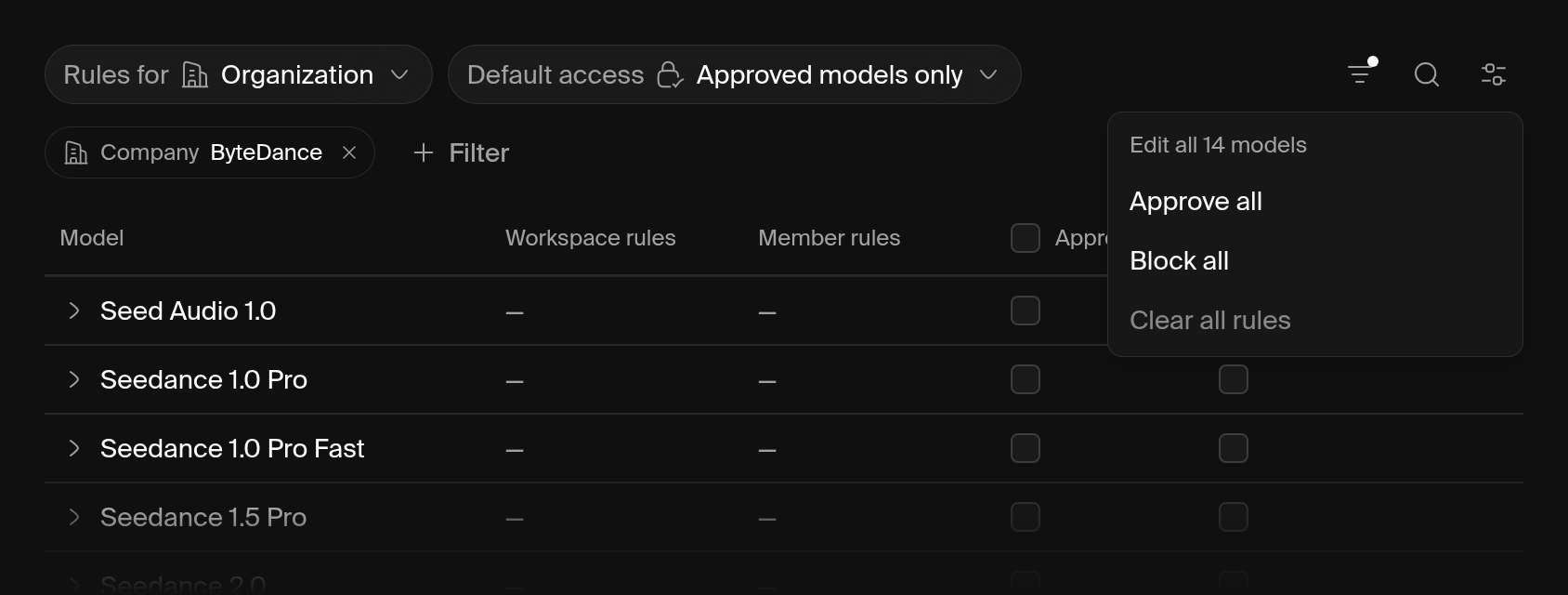
한 워크스페이스에서 한 모델 차단하기
Rules for > Workspace를 선택하고 워크스페이스를 고른 다음 해당 모델의 Block을 선택하세요. 워크스페이스가 조직 접근을 따르고 있었다면, 그 차단 하나가 포함된 All models except blocked로 전환됩니다.일부 사용자가 모델을 시험해 보도록 하기
Default access를 Approved models only로 설정하고 모델을 승인하지 않은 상태로 두세요. 그런 다음 Rules for > Member를 선택해 테스터별로 모델을 승인하세요. 모든 사람에 대한 차단은 테스터도 차단하므로, 이 방법은 Approved models only에서만 작동합니다.한 사람에 대해 모델 차단하기
Rules for > Member를 선택하고 사람을 고른 다음 해당 모델의 Block을 선택하세요.Agent
Capabilities 탭에서는 Krea Agent를 사용할 수 있는 사람을 제어합니다. Agent 규칙은 모델 규칙과 같은 방식으로 작동하며, Approve 대신 Allow를 사용합니다. Rules for에서 규칙을 편집할 대상을 선택하고 Default access를 설정한 다음 Agent를 허용하거나 차단하세요. 조직의 차단은 워크스페이스의 허용보다 우선합니다.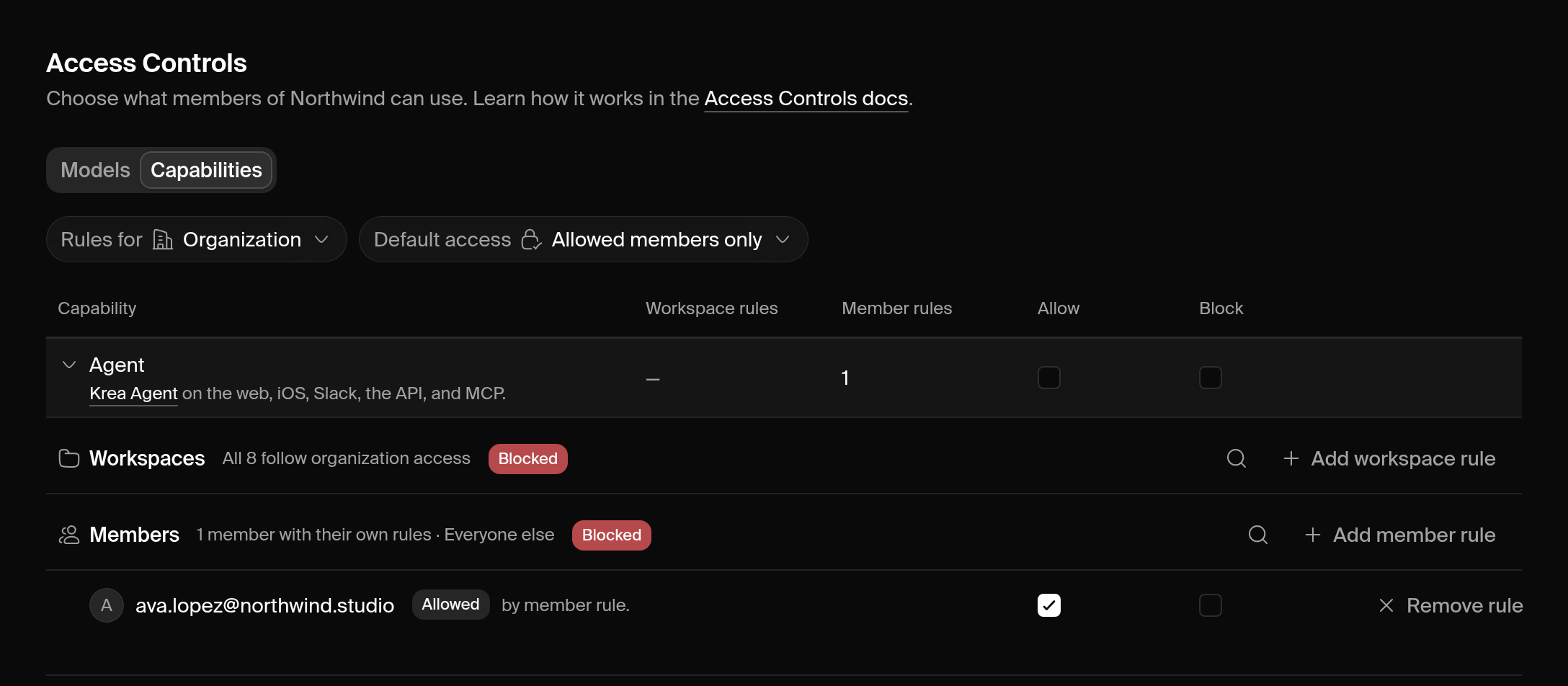
Agent 규칙이 적용되는 곳
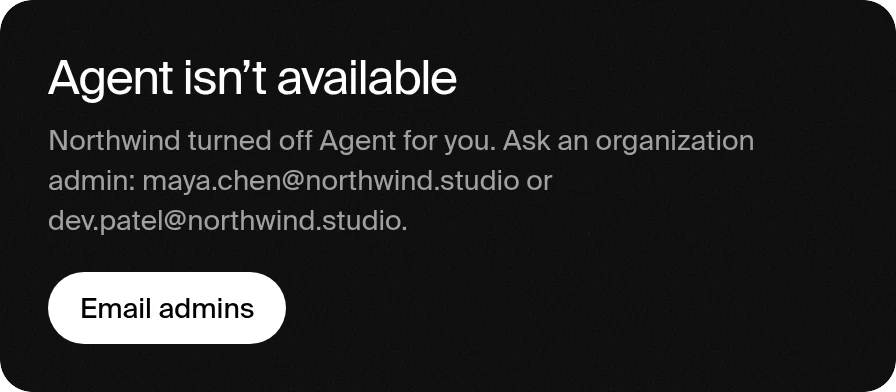
차단은 웹, iOS 앱, Slack, 그리고 Krea API와 Krea MCP 서버를 통한 Agent에 적용됩니다. Ad Studio 채팅, 3D Studio, Nodes 에이전트는 Agent를 기반으로 실행되므로 이들에도 차단이 적용됩니다. 각 세션은 해당 세션이 속한 워크스페이스의 규칙을 따릅니다. 다른 워크스페이스로 전환해도 차단된 워크스페이스의 세션이 다시 열리지는 않습니다. 어떤 사람에게 Agent가 차단되면:- Agent 페이지에 이메일을 보낼 관리자와 함께 Agent isn’t available이 표시됩니다.
- API 및 MCP 요청은 HTTP 403을 반환합니다.
- Slack에서는 Agent가 관리자가 Agent를 비활성화했다고 스레드에 답장합니다.
- 해당 사람의 루틴은 다음 예약 실행 시점에 꺼지며, 본인이 다시 켤 때까지 꺼진 상태로 유지됩니다.
- 이전 세션은 보관됩니다. 관리자가 Agent를 허용하면 다시 열 수 있습니다.
일부 사용자만 Agent를 사용하도록 하기
Rules for > Organization을 선택하고 Default access를 Allowed members only로 설정하세요. 그런 다음 Agent 행을 펼치고 각 사람마다 Add member rule을 클릭한 후 Allow를 선택하세요. Review changes와 Save all을 클릭하세요.한 워크스페이스에서 Agent 끄기
Rules for > Workspace를 선택하고 워크스페이스를 고른 다음 Agent 옆의 Block을 선택하세요.멤버에게 표시되는 내용
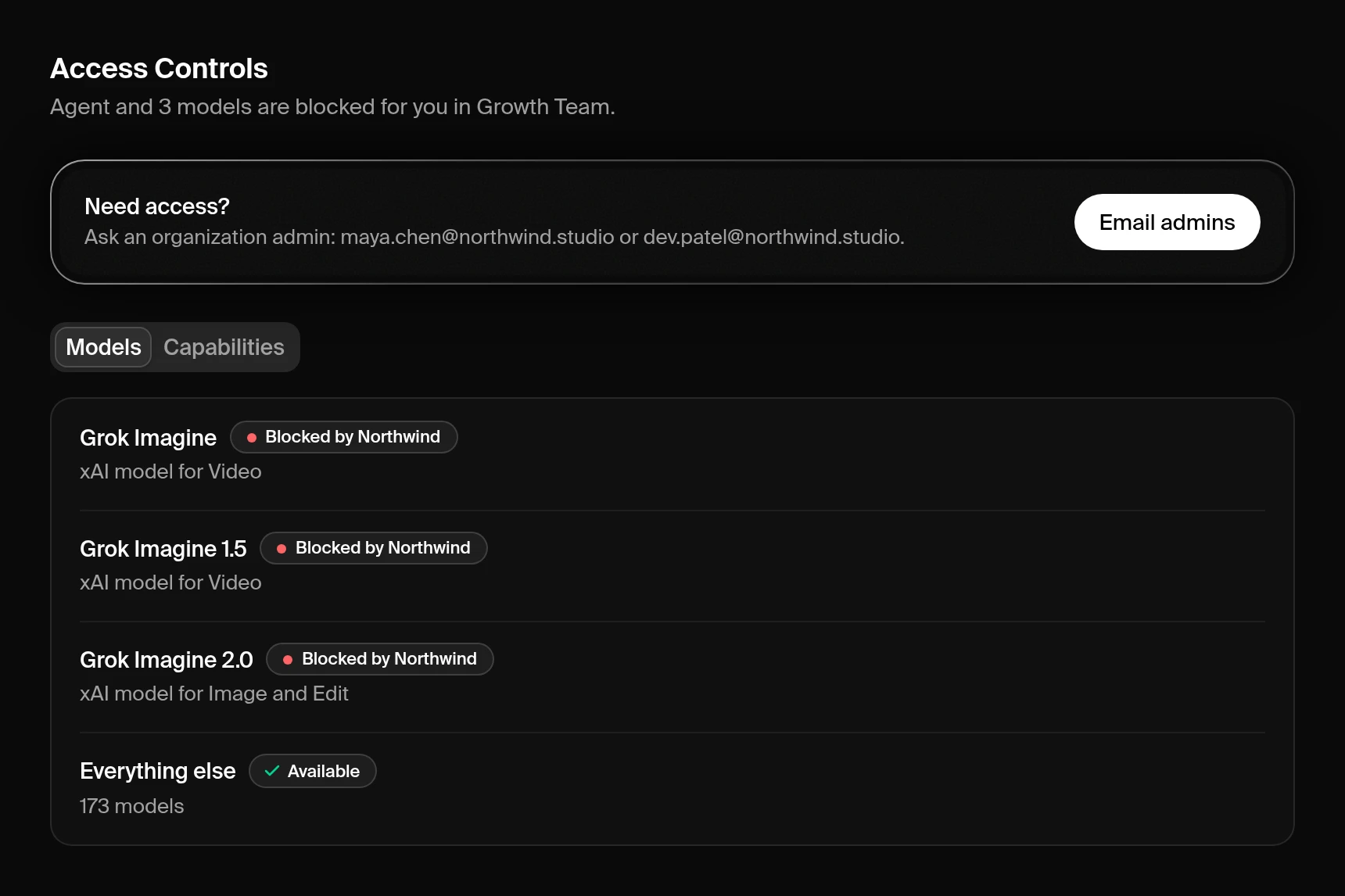
모델 선택기에서는 차단된 모델이 흐리게 표시되며, 간소화된 선택기에서는 자물쇠 아이콘과 함께 Restricted by your admins 아래에 묶여 표시됩니다. Auto는 이러한 모델을 건너뜁니다. 차단된 모델을 선택하면 연락할 수 있는 관리자(최대 3명)와, 대안이 있는 경우 추천 대안을 보여주는 대화 상자가 열립니다. 규칙을 변경할 수 있는 관리자에게는 연락처 목록 대신 Manage Access Controls 버튼이 표시됩니다.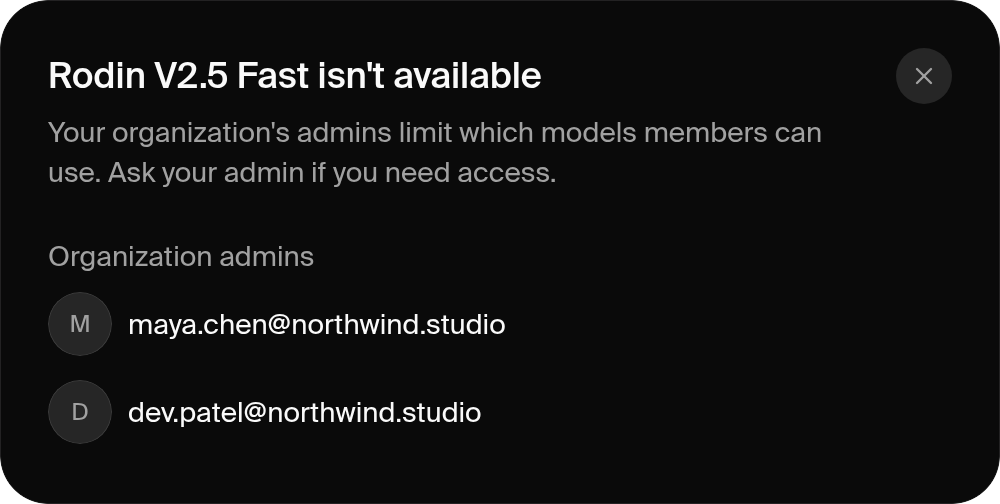 멤버의 Access Controls 페이지에는 활성 워크스페이스에서 해당 멤버에게 차단된 항목만 나열됩니다. 차단된 각 모델 또는 기능에는 조직과 워크스페이스 중 어느 쪽이 차단했는지가 표시됩니다. Need access? 카드에는 해당 규칙을 변경할 수 있는 관리자가 표시되며, 이들에게 이메일을 보내는 버튼이 있습니다.
규칙이 적용되는 곳
Krea는 모든 도구와 Krea API, Krea MCP 서버에서 각 생성이 시작될 때 모델 접근 권한을 확인합니다. 차단된 API 및 MCP 요청은FEATURE_RESTRICTED와 함께 HTTP 403을 반환합니다. Realtime은 연결 시 확인한 후 약 1분마다 확인합니다. Agent에 대해서는 Agent 규칙이 적용되는 곳을 참조하세요.
플랜 변경
Access Controls가 포함되지 않은 플랜으로 다운그레이드하면 규칙 적용이 일시 중지됩니다. Krea는 규칙을 보관하며 업그레이드하면 다시 적용합니다.변경 사항
Model Access의 이름이 Access Controls로 바뀌었으며, 페이지가 Manage > Access Controls로 이동했습니다. 기존 Model Access 링크도 계속 작동하며 새 페이지를 엽니다. 모델 규칙은 변경되지 않았습니다. Model Access 이전에는 모델 규칙이 Workspace Settings에 있었습니다. 모든 워크스페이스의 규칙이 그곳에서 이전되었으며, 차단된 모델은 모두 차단된 상태로 유지되었습니다.문제 해결
이 모델은 왜 차단되었나요?
이 모델은 왜 차단되었나요?
편집기에서 모델의 행을 클릭하세요. 펼쳐진 행에는 각 워크스페이스와 멤버의 결과, 그리고 그 결과를 결정한 규칙이 표시됩니다. 멤버는 자신의 Access Controls 페이지에서 누가 차단했는지 확인할 수 있습니다.
모델을 승인했는데도 멤버가 사용할 수 없습니다
모델을 승인했는데도 멤버가 사용할 수 없습니다
다른 규칙이 해당 모델을 차단하고 있습니다. 차단이 승인보다 우선하므로, 모든 사람 또는 해당 멤버에게 적용되는 차단이 있는지 확인하세요. 조직 내에서는 조직이 해당 모델을 허용하는지도 확인하세요.
Approve 체크박스가 없거나 비활성화되어 있습니다
Approve 체크박스가 없거나 비활성화되어 있습니다
Approve 열은 정책이 Approved models only를 사용할 때만 표시됩니다. 조직이 모델을 차단했거나 승인하지 않은 경우 워크스페이스 승인은 비활성화됩니다. 먼저 조직에서 모델을 승인하세요.
Approved models only로 전환했더니 모든 모델이 차단되었습니다
Approved models only로 전환했더니 모든 모델이 차단되었습니다
정책에 아직 승인이 없습니다. 원하는 모델을 승인하거나, 아직 저장하지 않았다면 Discard changes를 클릭하세요. 한 회사의 모든 모델 승인하기를 참조하세요.
새 모델이 계속 사용 가능으로 표시됩니다
새 모델이 계속 사용 가능으로 표시됩니다
정책이 All models except blocked를 사용하고 있어 새 모델이 즉시 사용 가능해집니다. 새 모델을 하나씩 먼저 승인하려면 Approved models only로 전환하세요.
편집기 대신 Upgrade 버튼이 표시됩니다
편집기 대신 Upgrade 버튼이 표시됩니다
규칙을 설정하려면 Business 또는 Enterprise 플랜이 필요합니다. 업그레이드하려면 영업팀에 문의하세요.
Organization 열을 변경할 수 없습니다
Organization 열을 변경할 수 없습니다
조직 규칙은 조직 owner와 admin만 편집할 수 있습니다. 이들 중 한 명에게 변경을 요청하세요.
편집기에 정책이 불러온 이후 변경되었다고 표시됩니다
편집기에 정책이 불러온 이후 변경되었다고 표시됩니다
편집하는 동안 다른 관리자가 해당 정책을 저장했으며, Krea가 그 관리자의 버전을 불러왔습니다. 변경 사항을 다시 적용한 후 저장하세요.
Auto에서 사용할 수 있는 모델이 없습니다
Auto에서 사용할 수 있는 모델이 없습니다
Auto가 사용할 수 있는 모든 모델이 차단되어 있습니다. 직접 모델을 선택하거나 관리자에게 접근 권한을 요청하세요.
Agent를 Allowed members only로 전환했더니 저도 접근할 수 없게 되었습니다
Agent를 Allowed members only로 전환했더니 저도 접근할 수 없게 되었습니다
Allowed members only는 허용 규칙이 없는 모든 사람을 차단하며, 여기에는 관리자도 포함됩니다. Access Controls > Capabilities를 열고 Agent를 펼친 다음 본인을 허용하세요. 관리자는 Agent가 차단된 경우에도 언제든지 Access Controls를 열 수 있습니다.
Model Access는 어디로 갔나요?
Model Access는 어디로 갔나요?
이제 Access Controls라는 이름으로 바뀌었습니다. 모델 규칙은 Models 탭에 있으며, 기존 Model Access 링크는 새 페이지를 엽니다. 변경 사항을 참조하세요.
Workspace Settings의 제어 기능은 어디로 갔나요?
Workspace Settings의 제어 기능은 어디로 갔나요?
Access Controls로 이동했습니다. 변경 사항을 참조하세요.
도움이 필요하신가요?
엔터프라이즈 지원
엔터프라이즈 지원팀(support@krea.ai)에 이메일로 문의하세요.
영업팀
Business 또는 Enterprise 플랜에 대해서는 sales@krea.ai로 문의하세요.