

Voraussetzungen
Organisationsrolle
Du musst Owner oder Admin der Organisation sein
Das Organisations-Dashboard öffnen
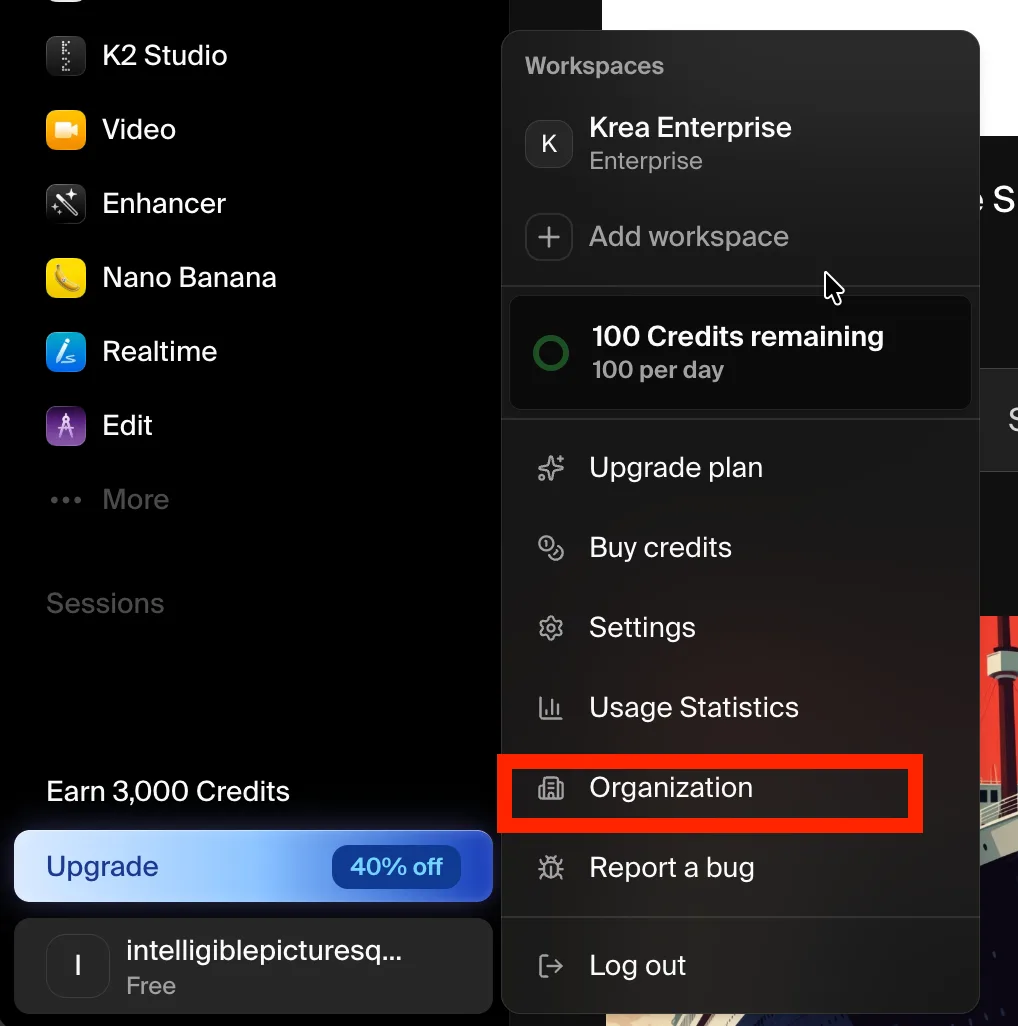
Owner und Admins können das Organisations-Dashboard jederzeit über das Kontomenü erreichen.1
Öffne dein Kontomenü
Klicke auf deinen Konto-Avatar unten links in der Seitenleiste.
2
Wähle Organisation
Wähle Organisation aus dem Menü. Diese Option erscheint nur für Owner und Admins der Organisation.
Dashboard-Überblick
Workspaces
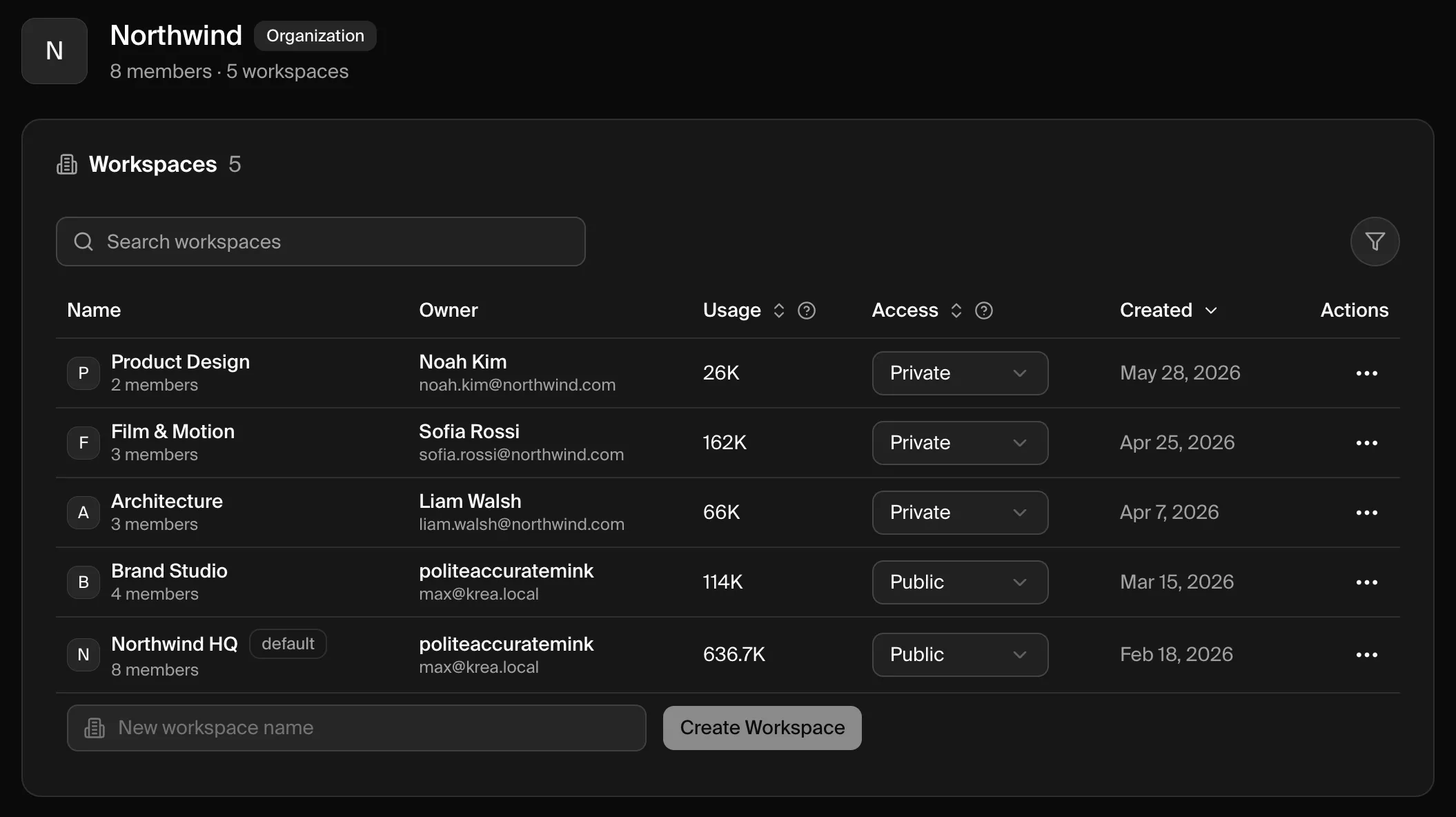
Der Abschnitt Workspaces listet jeden Workspace in deiner Organisation auf.
Über das Suchfeld kannst du nach Namen filtern, über die Spaltenüberschriften sortieren.
Einen Workspace erstellen
1
Namen eingeben
Gib unten im Abschnitt Workspaces einen Namen in das Feld Name des neuen Workspaces ein.
2
Erstellen
Klicke auf Workspace erstellen. Der neue Workspace wird deiner Organisation hinzugefügt und erscheint in der Tabelle.
3
Zugriff festlegen
Neue Workspaces sind standardmäßig privat. Ändere das Dropdown Zugriff auf Öffentlich, wenn Organisationsmitglieder selbst beitreten können sollen.
Vorhandene Workspaces übernehmen
Wenn Teammitglieder Krea bereits in eigenen Workspaces nutzen, übernimm diese Workspaces in die Organisation, anstatt sie neu zu erstellen. Wenn ein Workspace einer Person gehört, deren bestätigte E-Mail-Adresse mit einer deiner verifizierten Domains übereinstimmt, die aber noch nicht Teil der Organisation ist, zeigt die Workspaces-Seite ein Banner mit der Anzahl der noch nicht übernommenen Workspaces in deinen Domains.1
Unübernommene Workspaces prüfen
Klicke im Banner auf Überprüfen, um das Sheet Workspaces übernehmen zu öffnen.
2
Workspaces auswählen
Durchsuche die Liste und wähle die Workspaces aus, die du übernehmen möchtest. Beim Übernehmen wird der Workspace und seine Mitglieder in die Organisation verschoben.
3
Übernehmen
Klicke auf Workspaces übernehmen. Das ausgewählte Abrechnungskonto des Workspaces wird organisationseigen und bleibt ausgewählt, mit unverändertem Plan, Abonnements und Guthaben. Wenn der Workspace später von der Organisation gelöst wird, verbleibt das Abrechnungskonto bei der Organisation.
Workspace-Zugriff steuern
Das Dropdown Zugriff steuert, wie Organisationsmitglieder Zugang zu einem Workspace erhalten.Workspace-Mitglieder verwalten
Öffne das Menü ⋯ bei einem Workspace und wähle Mitglieder, um zu verwalten, wer dazugehört.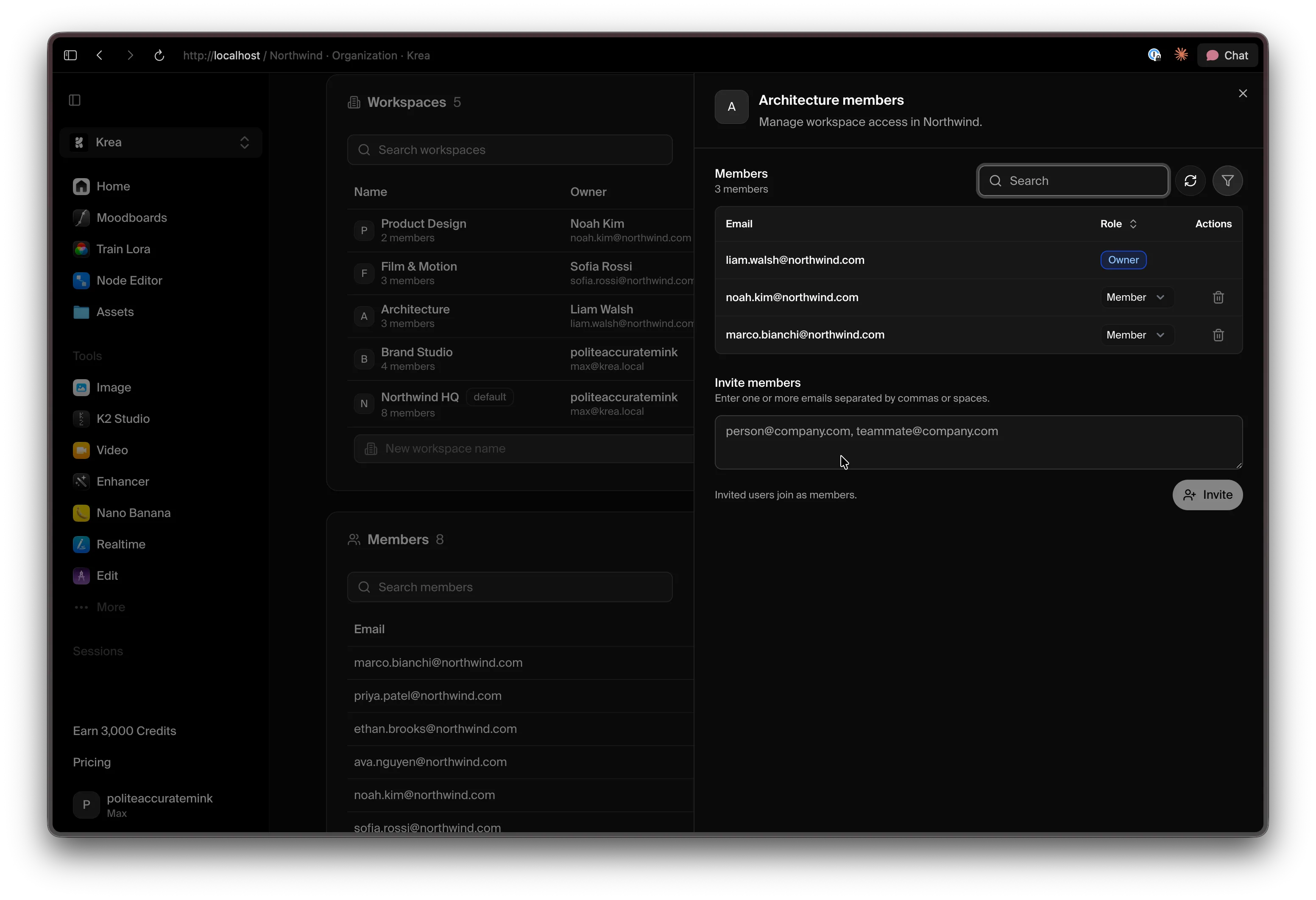 In diesem Bereich kannst du:
- Mitglieder einsehen und ihre Workspace-Rolle prüfen.
- Eine Rolle ändern über das Rollen-Dropdown neben jedem Mitglied (Owner, Admin oder Member).
- Ein Mitglied entfernen über das Lösch-Symbol.
- Personen einladen – gib eine oder mehrere E-Mail-Adressen ein (durch Kommas oder Leerzeichen getrennt) und klicke auf Einladen. Eingeladene Nutzer treten als Members bei.
Diese Rollen gelten für den Workspace, nicht für die Organisation. Die Rolle einer Person auf Organisationsebene wird im Abschnitt Mitglieder angezeigt. Siehe Rollen für den Unterschied.
Mit Tags organisieren
Erstelle Tags und weise sie Workspaces zu, um große Organisationen übersichtlicher zu gestalten. Wähle einen oder mehrere Workspaces aus, um Tags stapelweise hinzuzufügen oder zu entfernen, und gib im Picker Tags hinzufügen einen neuen Namen ein, um ein Tag zu erstellen. Du kannst die Workspace-Liste nach Tag filtern und gruppieren und dieselben Tags verwenden, um organisationweite Berichte auf der Seite Nutzung zu filtern.Mitglieder
Der Abschnitt Mitglieder ist das Verzeichnis aller Personen in deiner Organisation. Er zeigt die E-Mail-Adresse jeder Person, ihre Organisationsrolle (Owner, Admin oder Member) sowie das Beitrittsdatum.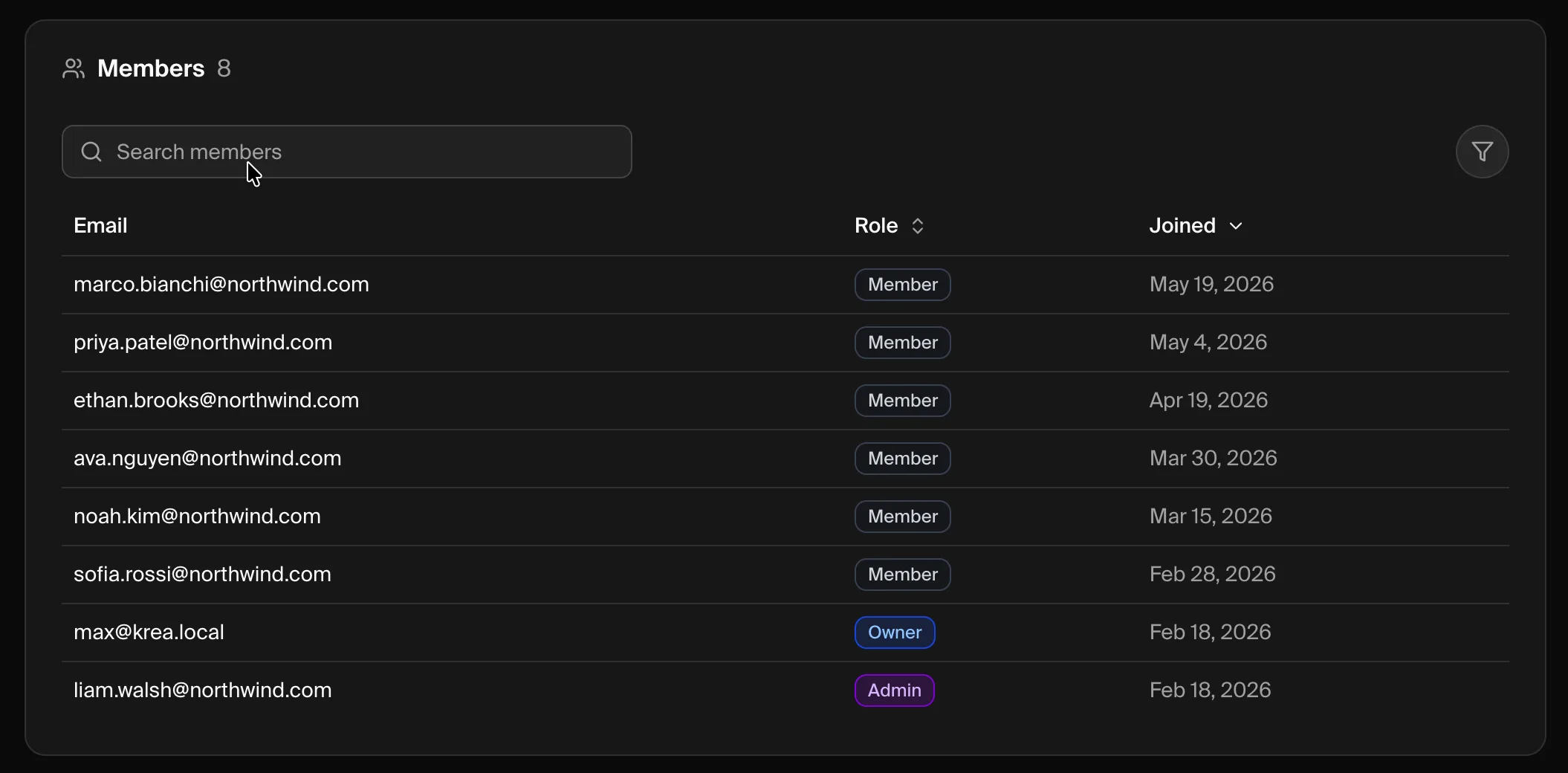 Suche nach E-Mail oder Rolle und sortiere nach Rolle oder Beitrittsdatum. Die meisten Personen treten automatisch über Domain Capture bei, sobald deine Domain verifiziert ist.
Mitgliedernutzungslimits festlegen
Wenn dein Plan Mitgliedernutzungslimits enthält, kannst du festlegen, wie viel Compute jede Person pro Kalendermonat verbrauchen darf. Limits funktionieren in zwei Ebenen:- Workspace-Standardlimit — gilt für jedes Mitglied eines Workspaces. Mitglieder mit eigenem Limit behalten dieses.
- Mitglied-Limit — eine Überschreibung für eine Person, die das Workspace-Standardlimit übersteigt.
Nutzung
Öffne Nutzung, um Aktivität zu prüfen. Was du siehst, hängt von deiner Organisationsrolle ab. Owner und Admins erhalten organisationsweite Berichte. Wähle einen Zeitraum, gruppiere Ergebnisse nach Workspace, Nutzer, Modell oder Produkt, und schränke sie nach Client-Typ oder Workspace-Tags ein. Ein Flächendiagramm zeigt den Trend über den Zeitraum, und eine Aufschlüsselungstabelle listet die Summen pro Gruppe. Member sehen Meine Nutzung: ihre eigene Nutzung vom Monatsanfang bis heute und die gesamte bisherige Compute-Nutzung, ein tägliches Diagramm sowie alle auf sie zutreffenden Workspace-Limits.Domains
Im Abschnitt Domains verifizierst du die Domains, die deiner Organisation gehören, und legst fest, wie Personen aus diesen Domains beitreten und sich anmelden.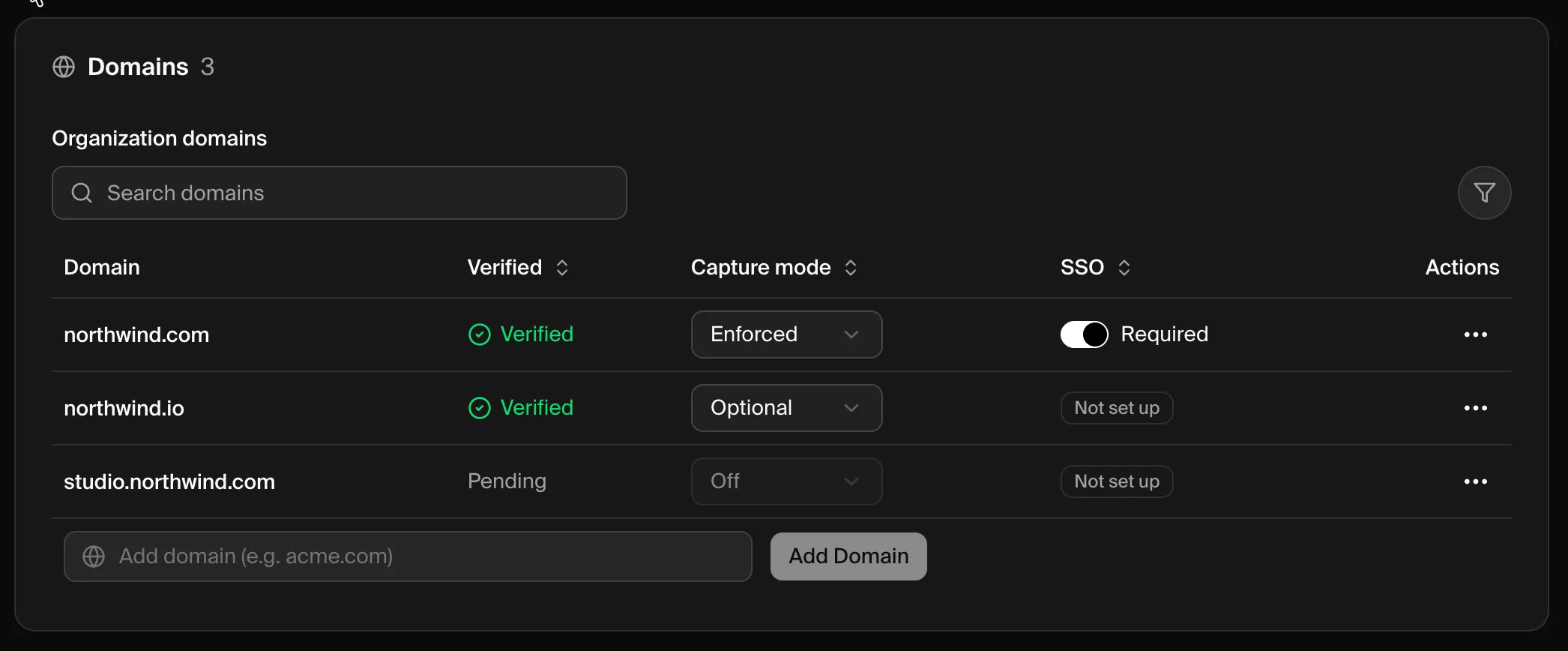 Jede Domain zeigt:
- Verifiziert – ob die Domain verifiziert ist oder noch auf eine DNS-Prüfung wartet.
- Capture-Modus – was passiert, wenn sich jemand mit dieser E-Mail-Domain anmeldet: Aus, Optional (sie werden zum Beitritt eingeladen) oder Erzwungen (sie werden automatisch aufgenommen).
- SSO – ob Single Sign-On für die Domain erforderlich, verfügbar oder nicht eingerichtet ist.
Eine Domain hinzufügen und verifizieren
1
Domain hinzufügen
Gib die E-Mail-Domain deines Unternehmens (zum Beispiel
acme.com) im Feld Domain hinzufügen ein und klicke auf Domain hinzufügen.2
Eigentum verifizieren
Öffne das Menü ⋯ bei der neuen Domain und wähle Domain verifizieren, füge dann den von Krea bereitgestellten DNS-TXT-Eintrag hinzu. Eine vollständige Anleitung findest du unter Domain-Verifizierung & Capture.
3
Capture-Modus festlegen
Sobald die Domain verifiziert ist, wähle einen Capture-Modus, um zu steuern, wie passende Nutzer deiner Organisation beitreten.
Domain-Verifizierung & Capture
Domain-Eigentum verifizieren und festlegen, wie passende Nutzer aufgenommen werden.
SAML-SSO-Einrichtung
Verbinde deinen Identity-Provider, damit sich dein Team per SSO anmeldet.
Fehlerbehebung
Ein Mitglied kann nicht auf einen Workspace zugreifen
Ein Mitglied kann nicht auf einen Workspace zugreifen
Die Organisationsmitgliedschaft gewährt keinen Zugriff auf jeden Workspace. Setze entweder den Zugriff des Workspaces auf Öffentlich, damit sie beitreten können, oder füge sie direkt über das Mitglieder-Panel des Workspaces hinzu.
Ein neues Teammitglied hat nicht automatisch einen Workspace erhalten
Ein neues Teammitglied hat nicht automatisch einen Workspace erhalten
Die automatische Aufnahme hängt von einer verifizierten Domain mit einem Capture-Modus ungleich Aus ab. Prüfe, ob die Domain verifiziert ist, und überprüfe ihren Capture-Modus im Abschnitt Domains.
Eine Domain hängt auf 'Wartend' fest
Eine Domain hängt auf 'Wartend' fest
DNS-Änderungen brauchen Zeit, um sich zu verbreiten. Prüfe noch einmal, ob der TXT-Eintrag exakt übereinstimmt, und versuche es erneut – siehe die Schritte zur Fehlerbehebung bei der Domain-Verifizierung.
Ich finde das Organisations-Dashboard nicht
Ich finde das Organisations-Dashboard nicht
Das Dashboard ist nur für Owner und Admins der Organisation verfügbar. Wenn deine Rolle korrekt ist und du es trotzdem nicht öffnen kannst, wende dich an support@krea.ai.
Brauchst du Hilfe?
Enterprise-Support
Wende dich an unser Enterprise-Support-Team unter support@krea.ai
Sales-Team
Fragen zu Enterprise-Plänen? Schreib an sales@krea.ai