

Die Domain-Verifizierung ist erforderlich, bevor du SAML-SSO konfigurieren kannst. Führe diese Schritte zuerst durch und fahre dann mit der SAML-SSO-Einrichtung fort.
Voraussetzungen
Workspace-Rolle
Du musst Workspace-Owner oder Admin sein
DNS-Zugriff
Zugriff auf die DNS-Einstellungen deiner Organisation (Cloudflare, Route 53, GoDaddy usw.)
Warum solltest du deine Domain verifizieren?
Die Domain-Verifizierung stellt sicher, dass nur autorisierte Administratoren:- Domain Capture konfigurieren können, um Nutzer mit deiner Domain automatisch einzuladen oder aufzunehmen
- SAML-SSO für Nutzer mit deiner Unternehmens-E-Mail-Domain aktivieren können
- Authentifizierungseinstellungen für deine Organisation verwalten können
- Steuern können, wie Teammitglieder auf deinen Krea-Workspace zugreifen
Schritt 1: Deine Domain hinzufügen
1
Workspace-Einstellungen öffnen
Navigiere zu Workspace-Einstellungen ↗.Du kannst auch auf deinen Workspace-Avatar unten links in der Seitenleiste klicken und dann Einstellungen auswählen.
2
Domain-Verwaltung finden
Scrolle nach unten zum Abschnitt Domain-Verwaltung.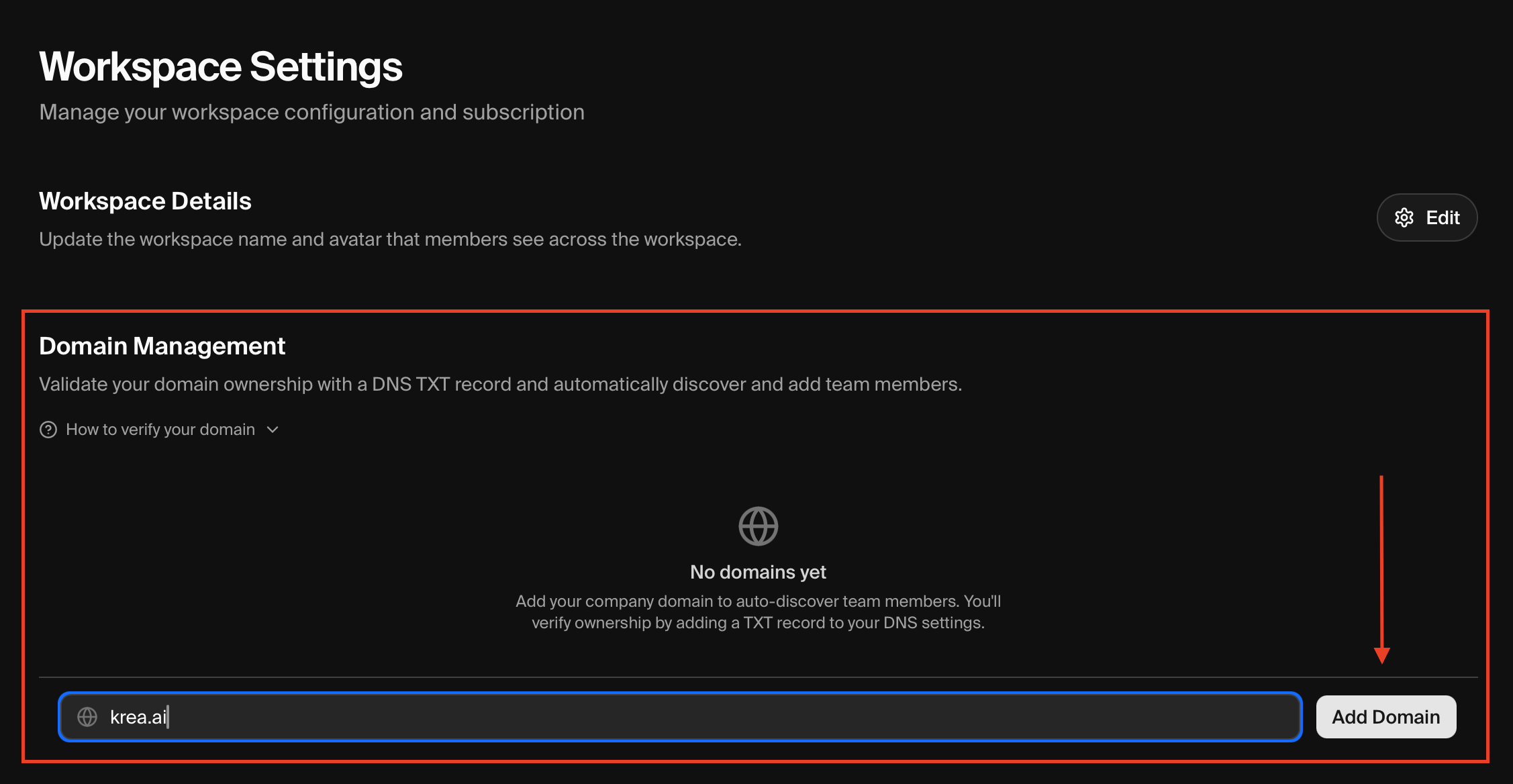
3
Deine Domain hinzufügen
Gib die E-Mail-Domain deines Unternehmens (z. B.
acme.com) in das Eingabefeld ein und klicke auf Domain hinzufügen.Schritt 2: DNS-TXT-Eintrag hinzufügen
Nach dem Hinzufügen deiner Domain zeigt Krea ein Verifizierungstoken an. Deine Domain wird als Wartend angezeigt, bis sie verifiziert ist.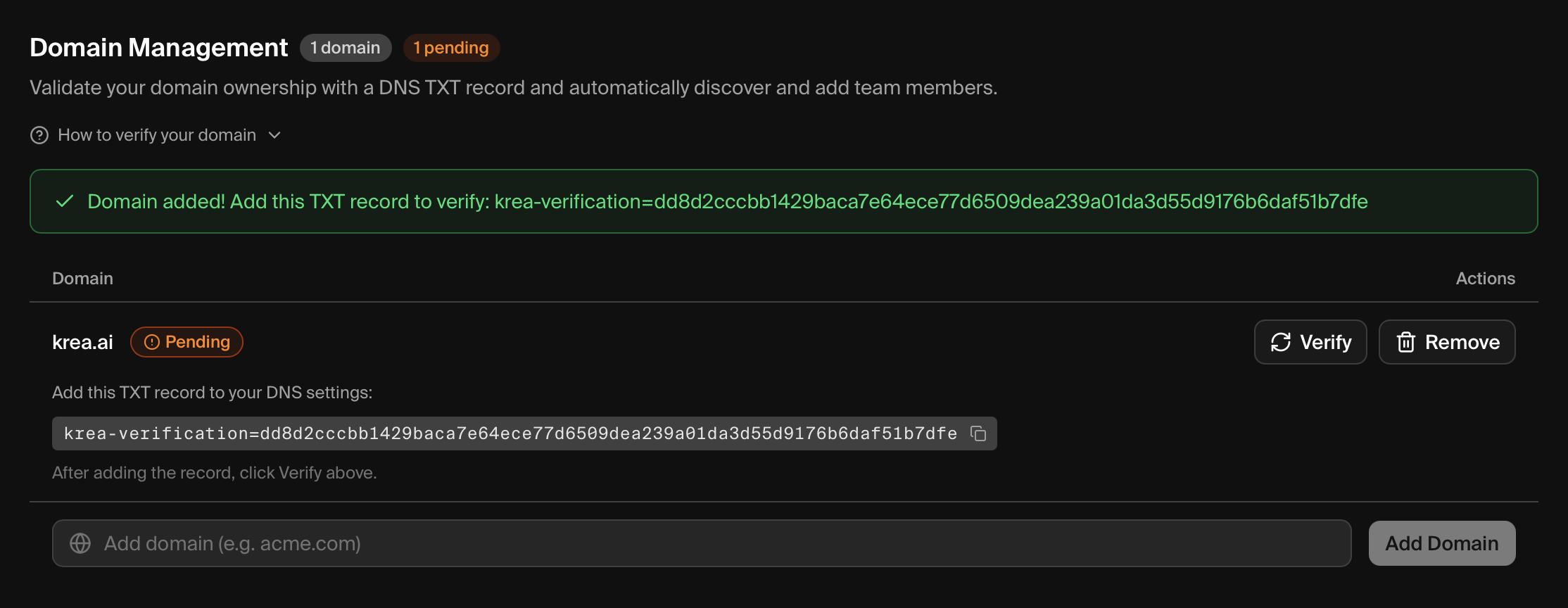 Du siehst:
- Eine Erfolgsmeldung mit dem Verifizierungstoken (beginnt mit
krea-verification=) - Deine Domain mit dem Status Wartend
- Einen kopierbaren TXT-Eintragswert
Details zum DNS-Eintrag
Eintrag je nach Anbieter hinzufügen
- Cloudflare
- AWS Route 53
- GoDaddy
- Namecheap
- Google Domains
- Andere Anbieter
- Melde dich beim Cloudflare Dashboard an
- Wähle deine Domain aus
- Klicke in der linken Seitenleiste auf DNS
- Klicke auf Eintrag hinzufügen
- Setze Typ auf
TXT, Name auf@und füge das Token in Content ein - Klicke auf Speichern
Referenz: Cloudflare DNS-Dokumentation ↗
Schritt 3: Deine Domain verifizieren
1
Zurück zu Krea
Kehre zum Verifizierungs-Modal in Krea zurück.
2
Auf Domain verifizieren klicken
Klicke auf die Schaltfläche Domain verifizieren.
3
Auf Bestätigung warten
Krea prüft deine DNS-Einträge. Nach erfolgreicher Verifizierung siehst du eine Erfolgsmeldung.
Die DNS-Verbreitung kann zwischen wenigen Minuten und 72 Stunden dauern. Wenn die Verifizierung fehlschlägt, warte 5–10 Minuten und versuche es erneut.
Domain Capture konfigurieren
Domain Capture steuert, was passiert, wenn sich ein Nutzer mit einer passenden verifizierten E-Mail-Domain bei Krea anmeldet. Du kannst ihn automatisch zu deinem Workspace hinzufügen, ihn zum Beitritt auffordern oder gar nichts tun.Capture-Modi
Den Capture-Modus festlegen
1
Domain-Verwaltung öffnen
Navigiere zu Workspace-Einstellungen ↗ und scrolle zum Abschnitt Domain-Verwaltung.
2
Verifizierte Domain finden
Suche die Domain, die du verifiziert hast. Beachte, dass sie unmittelbar nach der Verifizierung standardmäßig auf Erzwungen (Auto-Enroll) steht.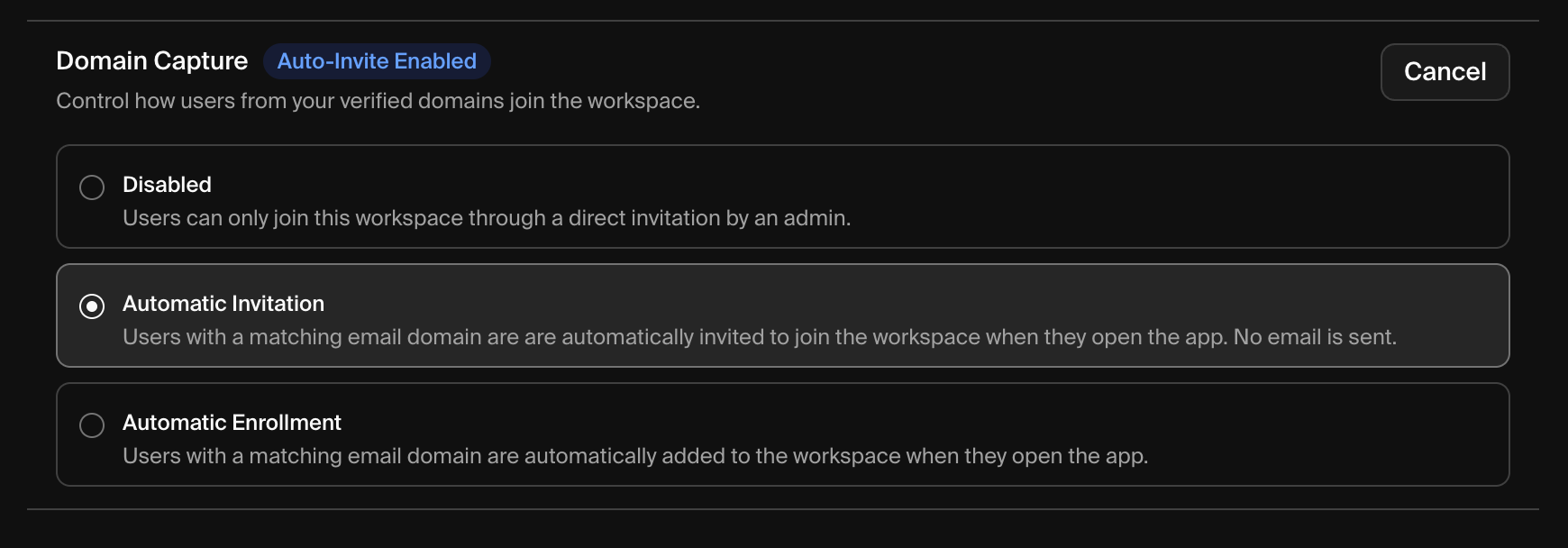
3
Capture-Modus auswählen
Wähle über die Optionsfelder Aus, Optional (Auto-Einladung) oder Erzwungen (Auto-Enroll). Deine Auswahl wird automatisch gespeichert.
Wichtige Details
Mehrere Workspaces mit derselben Domain
Mehrere Workspaces mit derselben Domain
Mehrere Workspaces können dieselbe E-Mail-Domain verifizieren. Jeder Workspace verwaltet seinen Capture-Modus unabhängig. Ein Nutzer, der zu mehreren Workspaces passt, kann für jeden einzelnen aufgenommen oder zum Beitritt aufgefordert werden.
Bestehende Workspace-Mitglieder
Bestehende Workspace-Mitglieder
Nutzer, die bereits Mitglieder deines Workspaces sind, sind von Domain Capture nicht betroffen. Es kommt zu keinen doppelten Einladungen oder Aufnahmen.
Fehlerbehebung
DNS-Eintrag nicht gefunden
DNS-Eintrag nicht gefunden
- Warte auf die Verbreitung – DNS-Änderungen können bis zu 72 Stunden dauern (meist unter 1 Stunde)
- Überprüfe deinen Eintrag – Nutze MXToolbox TXT Lookup, um zu prüfen, ob der Eintrag sichtbar ist
- Prüfe auf Tippfehler – Stelle sicher, dass das Verifizierungstoken exakt kopiert wurde
- Prüfe das Host-Feld – Manche Anbieter erwarten
@, andere ein leeres Feld, wieder andere deinen Domainnamen
Eintrag existiert, aber Verifizierung schlägt trotzdem fehl
Eintrag existiert, aber Verifizierung schlägt trotzdem fehl
- Prüfe auf doppelte Einträge – Entferne alte oder doppelte TXT-Einträge
- Überprüfe den genauen Wert – Manche Anbieter fügen automatisch Anführungszeichen hinzu; füge keine zusätzlichen hinzu
- Versuche eine andere TTL – Niedrigere TTL-Werte (300 Sekunden) verbreiten sich schneller
Ich habe keinen Zugriff auf DNS-Einstellungen
Ich habe keinen Zugriff auf DNS-Einstellungen
Wende dich an deinen IT-Administrator oder die Person, die die Domain deiner Organisation verwaltet. Sie muss den TXT-Eintrag für dich hinzufügen.
Nächste Schritte
Sobald deine Domain verifiziert und Domain Capture konfiguriert ist, kannst du SAML-SSO für zentralisierte Authentifizierung einrichten:SAML-SSO-Einrichtung
Konfiguriere Single Sign-On für deinen Krea-Enterprise-Workspace