

Requisitos previos
Rol en la organización
Debes ser propietario o administrador de la organización
Abrir el panel de la organización
Los propietarios y administradores pueden acceder al panel de la organización desde el menú de cuenta en cualquier momento.1
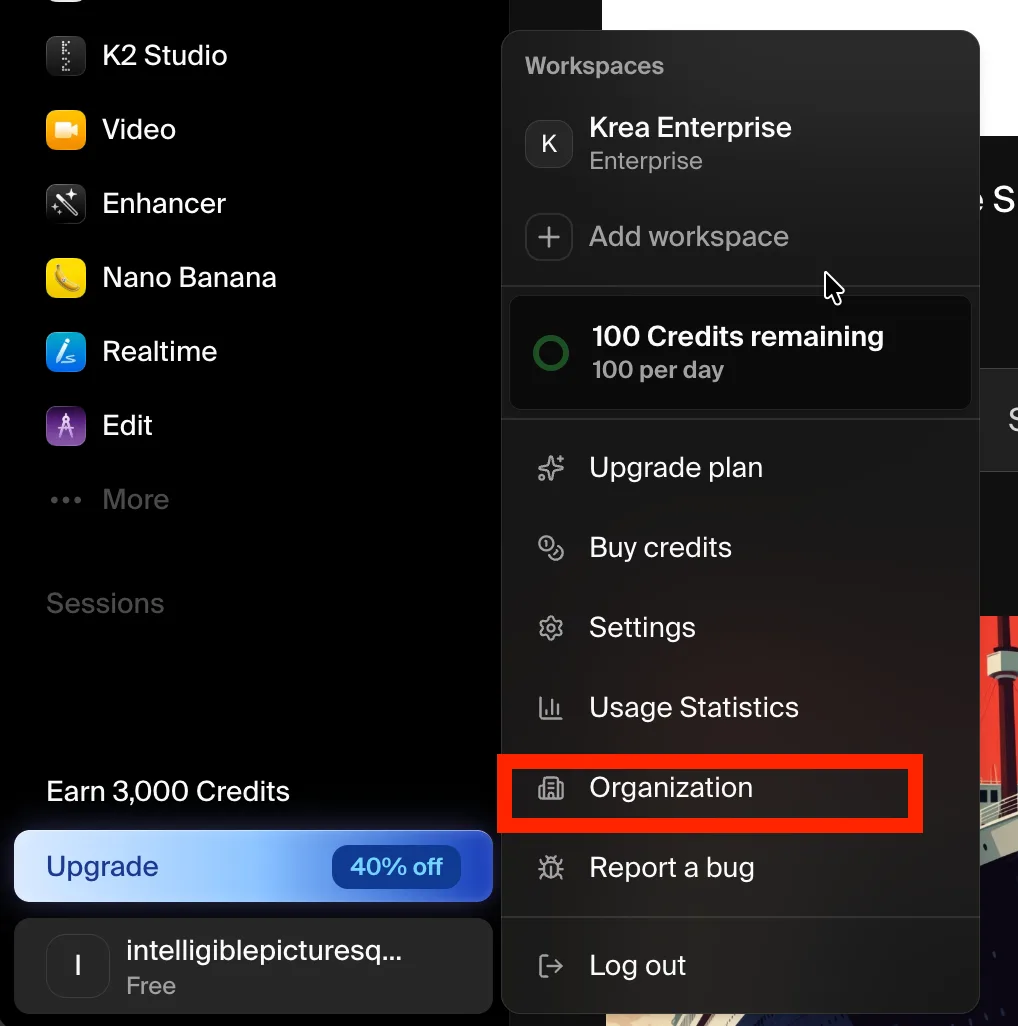
Abre tu menú de cuenta
Haz clic en el avatar de tu cuenta en la esquina inferior izquierda de la barra lateral.
2
Selecciona Organización
Elige Organización en el menú. Esta opción solo aparece para los propietarios y administradores de la organización.
Resumen del panel
El panel resume tu organización en la parte superior — su nombre, el total de miembros y el total de espacios de trabajo — seguido de tres secciones: Espacios de trabajo, Miembros y Dominios. La página General muestra el pool de créditos, los espacios de trabajo principales por uso acumulado en el mes y los miembros y presupuestos que se acercan a sus límites.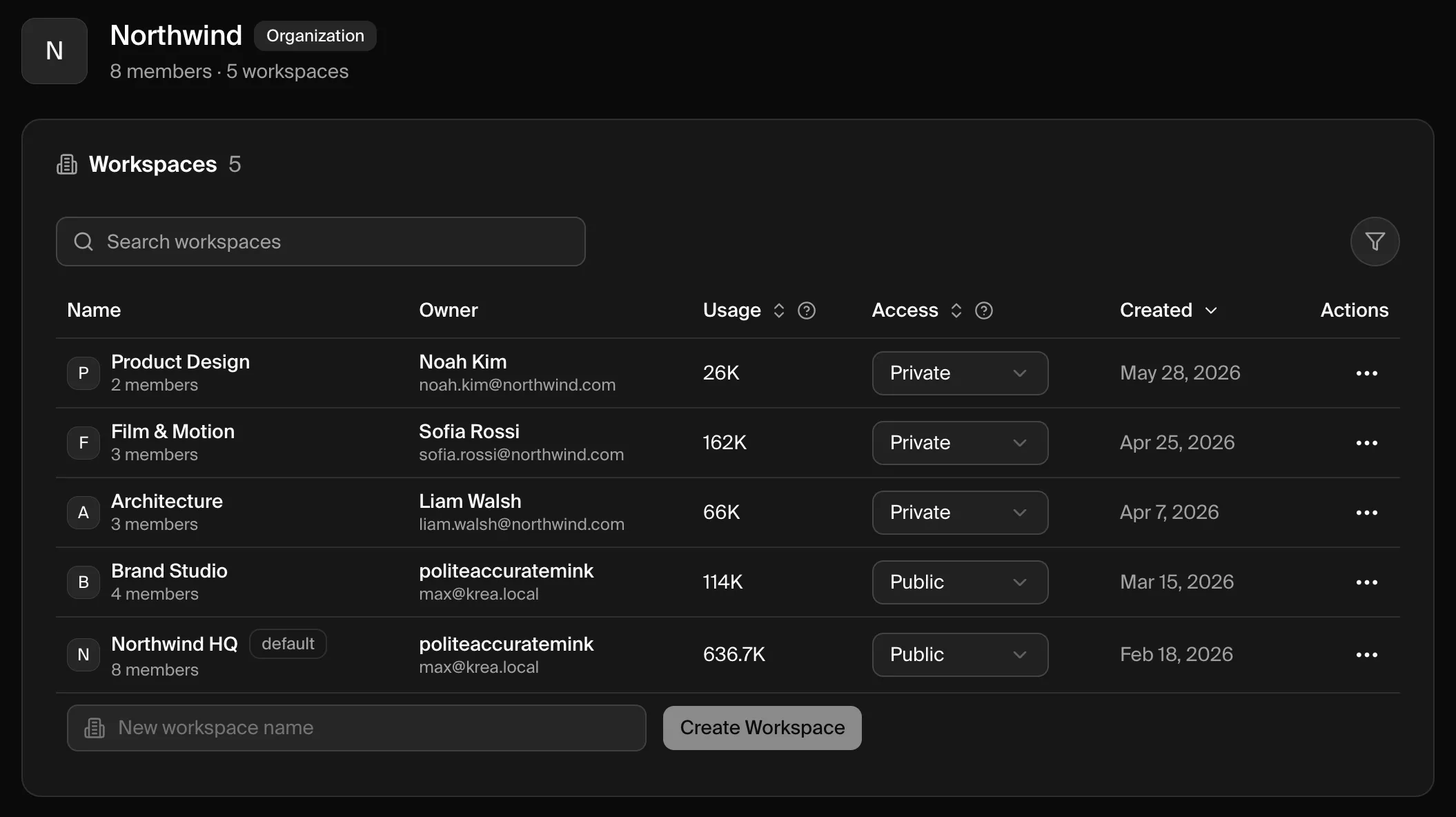
Espacios de trabajo
La sección Espacios de trabajo lista todos los espacios de trabajo de tu organización.
Usa el cuadro de búsqueda para filtrar por nombre y los encabezados de columna para ordenar.
Crear un espacio de trabajo
1
Introduce un nombre
En la parte inferior de la sección Espacios de trabajo, escribe un nombre en el campo Nombre del nuevo espacio de trabajo.
2
Créalo
Haz clic en Crear espacio de trabajo. El nuevo espacio de trabajo se añade a tu organización y aparece en la tabla.
3
Configura su acceso
Los nuevos espacios de trabajo son Privados por defecto. Cambia el desplegable Acceso a Público si quieres que los miembros de la organización puedan unirse por sí mismos.
Capturar espacios de trabajo existentes
Si tus compañeros de equipo ya usan Krea en espacios de trabajo propios, captura esos espacios en la organización en lugar de recrearlos. Cuando un espacio de trabajo pertenece a alguien cuya dirección de correo electrónico confirmada coincide con uno de tus dominios verificados y aún no forma parte de la organización, la página Espacios de trabajo muestra un banner con el número de espacios no capturados en tus dominios.1
Revisa los espacios de trabajo no capturados
Haz clic en Revisar en el banner para abrir la hoja Capturar espacios de trabajo.
2
Selecciona espacios de trabajo
Busca en la lista y selecciona los espacios de trabajo que quieres incorporar. Capturarlos mueve el espacio de trabajo y sus miembros a la organización.
3
Captura
Haz clic en Capturar espacios de trabajo. La cuenta de facturación seleccionada del espacio de trabajo pasa a ser propiedad de la organización y se mantiene seleccionada, con su plan, suscripciones y saldos de créditos sin cambios. Si el espacio de trabajo se desvincula de la organización más adelante, esa cuenta de facturación se queda con la organización.
Controlar el acceso a un espacio de trabajo
El desplegable Acceso controla cómo los miembros de la organización pueden entrar a un espacio de trabajo.Gestionar miembros del espacio de trabajo
Abre el menú ⋯ de un espacio de trabajo y elige Miembros para gestionar quién pertenece a él.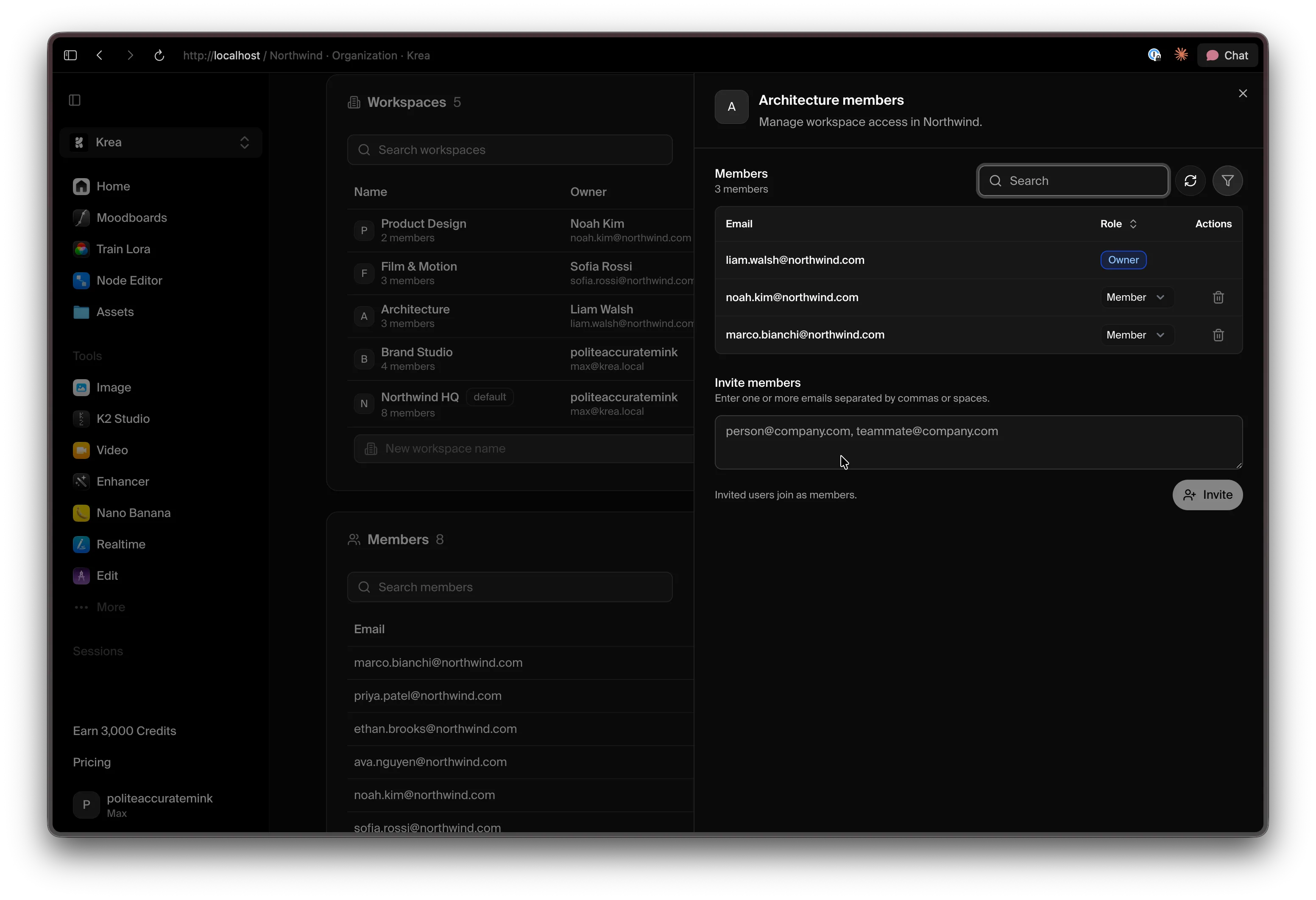 Desde este panel puedes:
- Revisar miembros y su rol en el espacio de trabajo.
- Cambiar un rol usando el desplegable de roles junto a cada miembro (Propietario, Administrador o Miembro).
- Eliminar un miembro con el icono de eliminar.
- Invitar personas — introduce una o más direcciones de correo electrónico (separadas por comas o espacios) y haz clic en Invitar. Los usuarios invitados se unen como Miembros.
Organizar con etiquetas
Crea etiquetas y asígnalas a los espacios de trabajo para que las organizaciones grandes sean más fáciles de navegar. Selecciona uno o más espacios de trabajo para añadir o quitar etiquetas en bloque, y escribe un nombre nuevo en el selector Añadir etiquetas para crear una etiqueta. Puedes filtrar y agrupar la lista de espacios de trabajo por etiqueta, y usar las mismas etiquetas para filtrar los informes de toda la organización en la página Uso.Miembros
La sección Miembros es el directorio de todas las personas de tu organización. Muestra el correo electrónico de cada persona, su rol en la organización (Propietario, Administrador o Miembro) y cuándo se unió.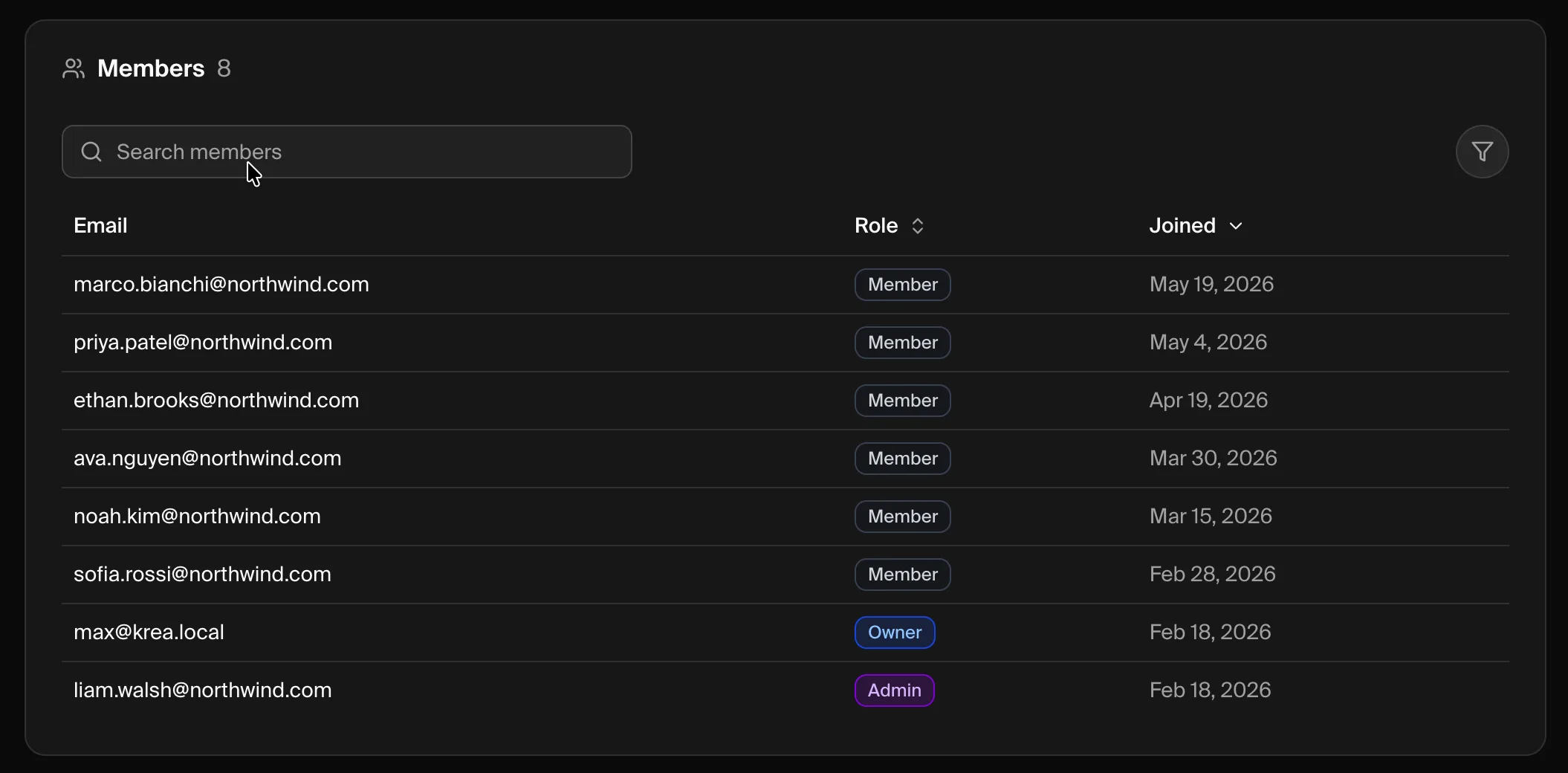 Busca por correo electrónico o rol, y ordena por rol o fecha de incorporación. La mayoría de las personas se unen automáticamente mediante la Captura de dominio una vez verificado tu dominio.
Establecer límites de uso para miembros
Cuando tu plan incluye límites de uso para miembros, puedes fijar un tope de cuánto compute puede gastar cada persona por mes calendario. Los límites funcionan en dos capas:- Límite predeterminado del espacio de trabajo — se aplica a todos los miembros de un espacio de trabajo. Los miembros que tengan su propio límite lo conservan.
- Límite de miembro — una anulación para una persona que supera el límite predeterminado del espacio de trabajo.
Uso
Abre Uso para inspeccionar la actividad. Lo que ves depende de tu rol en la organización. Propietarios y Administradores obtienen informes de toda la organización. Selecciona un rango de fechas, agrupa los resultados por Espacio de trabajo, Usuario, Modelo o Producto, y acótalos por tipo de cliente o por etiquetas de espacios de trabajo. Un gráfico de área muestra la tendencia durante el periodo, y una tabla de desglose lista los totales por grupo. Miembros ven Mi uso: su propio consumo acumulado en el mes y de todos los tiempos, un gráfico diario y cualquier límite por espacio de trabajo que les aplique.Dominios
La sección Dominios es donde verificas los dominios que posee tu organización y configuras cómo se unen e inician sesión las personas desde esos dominios.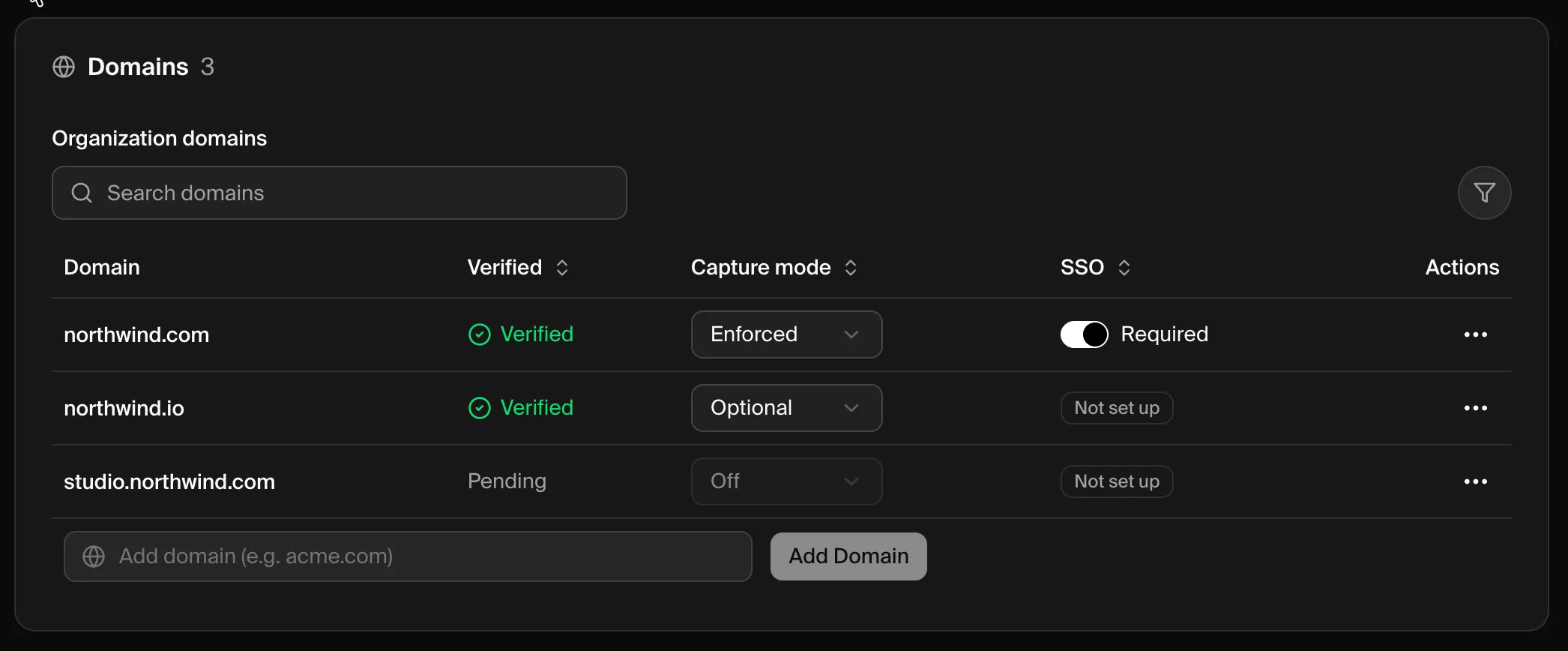 Cada dominio muestra:
- Verificado — si el dominio está Verificado o aún Pendiente de una comprobación DNS.
- Modo de captura — qué sucede cuando alguien con ese dominio de correo electrónico inicia sesión: Desactivado, Opcional (se le invita a unirse) o Obligatorio (se le inscribe automáticamente).
- SSO — si el inicio de sesión único es Requerido, Disponible o No configurado para el dominio.
Añadir y verificar un dominio
1
Añade el dominio
Introduce el dominio de correo electrónico de tu empresa (por ejemplo,
acme.com) en el campo Añadir dominio y haz clic en Añadir dominio.2
Verifica la propiedad
Abre el menú ⋯ en el nuevo dominio y elige Verificar dominio, después añade el registro TXT de DNS que proporciona Krea. Las instrucciones completas están en Verificación y captura de dominios.
3
Establece el modo de captura
Una vez verificado, elige un Modo de captura para controlar cómo se unen a tu organización los usuarios coincidentes.
Verificación y captura de dominios
Verifica la propiedad del dominio y elige cómo se inscriben los usuarios coincidentes.
Configuración de SAML SSO
Conecta tu proveedor de identidad para que tu equipo inicie sesión con SSO.
Solución de problemas
Un miembro no puede acceder a un espacio de trabajo
Un miembro no puede acceder a un espacio de trabajo
La pertenencia a la organización no concede acceso a todos los espacios de trabajo. Establece el Acceso del espacio de trabajo como Público para que pueda unirse, o añádelo directamente desde el Panel de miembros del espacio de trabajo.
Un nuevo compañero no obtuvo automáticamente un espacio de trabajo
Un nuevo compañero no obtuvo automáticamente un espacio de trabajo
La inscripción automática depende de un dominio verificado con un Modo de captura distinto de Desactivado. Confirma que el dominio esté Verificado y revisa su modo de captura en la sección Dominios.
Un dominio sigue en Pendiente
Un dominio sigue en Pendiente
Los cambios de DNS pueden tardar en propagarse. Comprueba que el registro TXT coincide exactamente e inténtalo de nuevo — consulta los pasos de solución de problemas de verificación de dominio.
No encuentro el panel de la organización
No encuentro el panel de la organización
El panel solo está disponible para los propietarios y administradores de la organización. Si tu rol es correcto y aún no puedes abrirlo, contacta con support@krea.ai.
¿Necesitas ayuda?
Soporte Enterprise
Contacta con nuestro equipo de soporte empresarial en support@krea.ai
Equipo de ventas
¿Tienes preguntas sobre los planes empresariales? Escribe a sales@krea.ai