

Abrir Controles de acceso
Abre Manage ↗ y haz clic en Access Controls en la barra lateral. Los propietarios y administradores de la organización lo encuentran en la sección de la organización. El resto lo encuentra en la sección del espacio de trabajo. La página tiene dos pestañas. Models contiene las reglas de modelos y Capabilities contiene las reglas de Agent. Cada pestaña mantiene su propio borrador y se guarda por separado.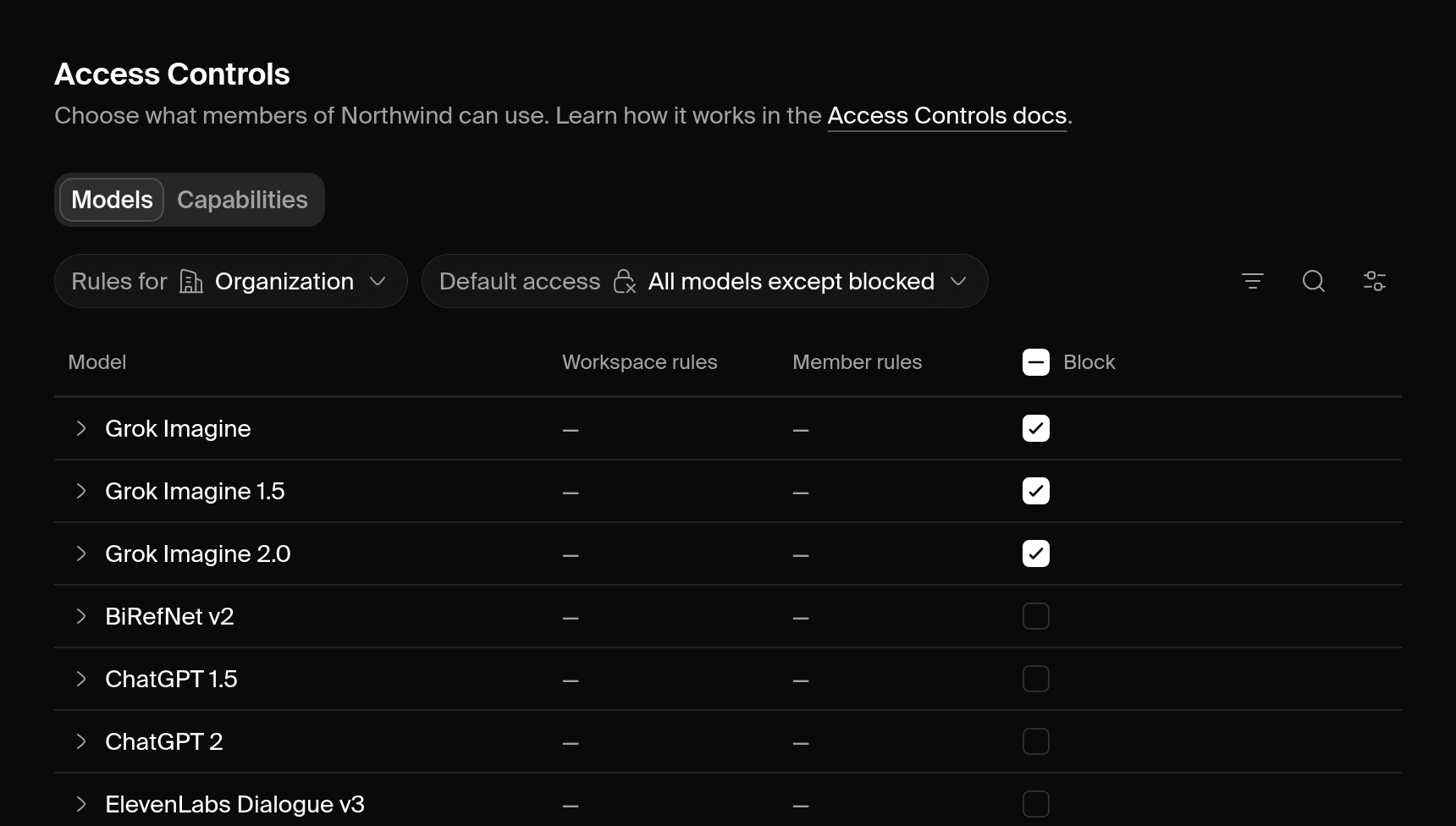 Tu rol determina lo que puedes ver y editar:
Cómo se decide el acceso
Una organización tiene una política, y cada espacio de trabajo puede tener la suya. La política de la organización se aplica en todos los espacios de trabajo de la organización. Un modelo solo está disponible para alguien cuando todas las políticas que le afectan lo permiten. En un espacio de trabajo de una organización, eso significa tanto la política de la organización como la del espacio de trabajo.Acceso predeterminado
Cada política tiene un ajuste Default access: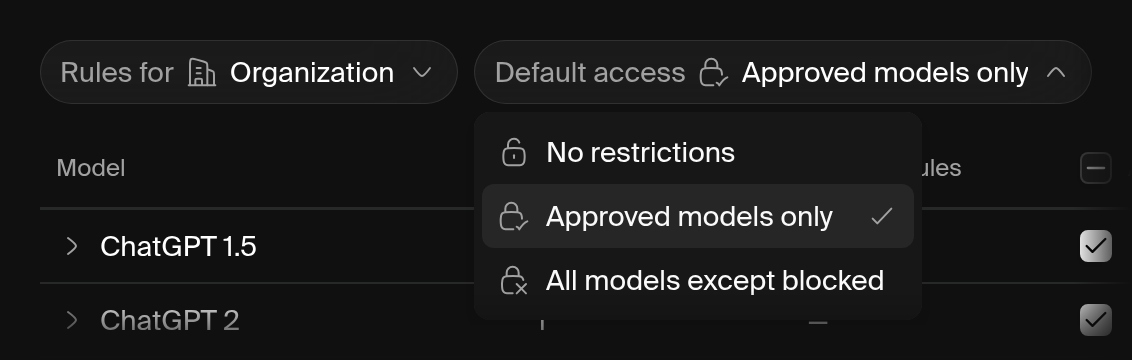
Reglas
Una regla aprueba o bloquea un modelo, para todas las personas que cubre la política o para un miembro concreto. Cada regla nombra un modelo exacto, así que los modelos que Krea añada más adelante empiezan sin reglas. Dos cosas deciden el resultado:- Los bloqueos prevalecen. Dentro de una política, un bloqueo para todos prevalece sobre cualquier aprobación de un miembro.
- Todas las políticas deben permitir el modelo. Un bloqueo de la organización, o la falta de aprobación de la organización, prevalece sobre una aprobación del espacio de trabajo. El editor desactiva esas aprobaciones y muestra Approve it for the organization first.
Editar reglas
Los cambios quedan en borrador hasta que guardas. Discard changes restaura las reglas guardadas.Elige de quién son las reglas que vas a editar
Establece el acceso predeterminado
Aprueba o bloquea modelos
Revisa y guarda
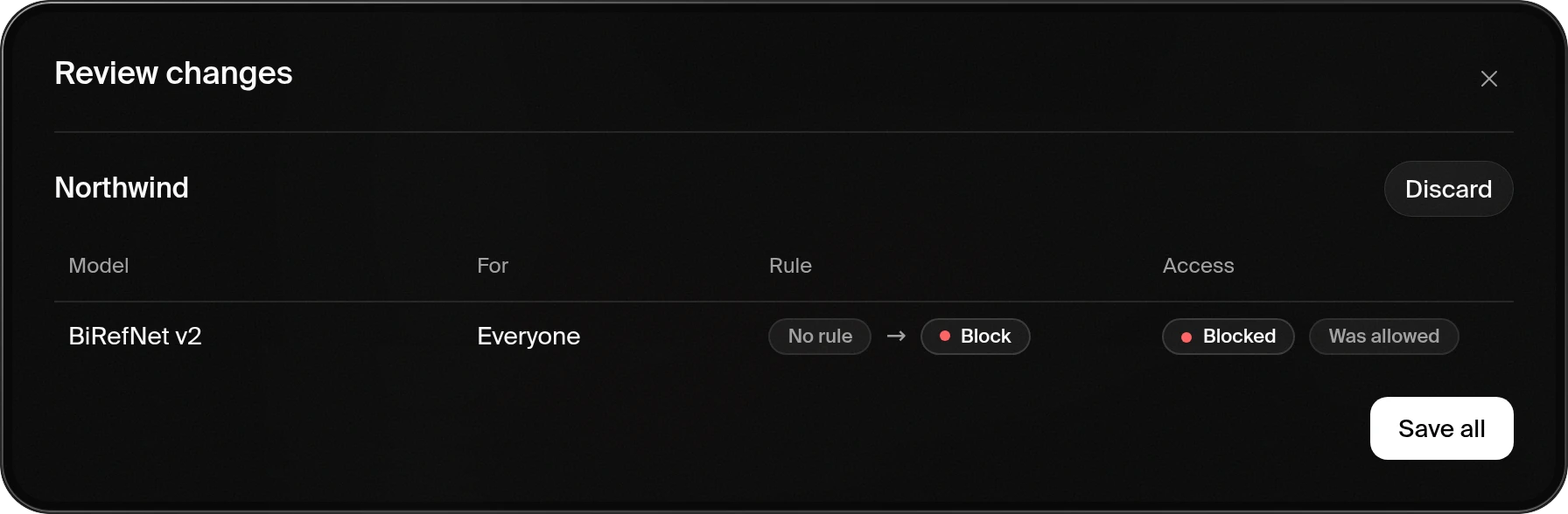
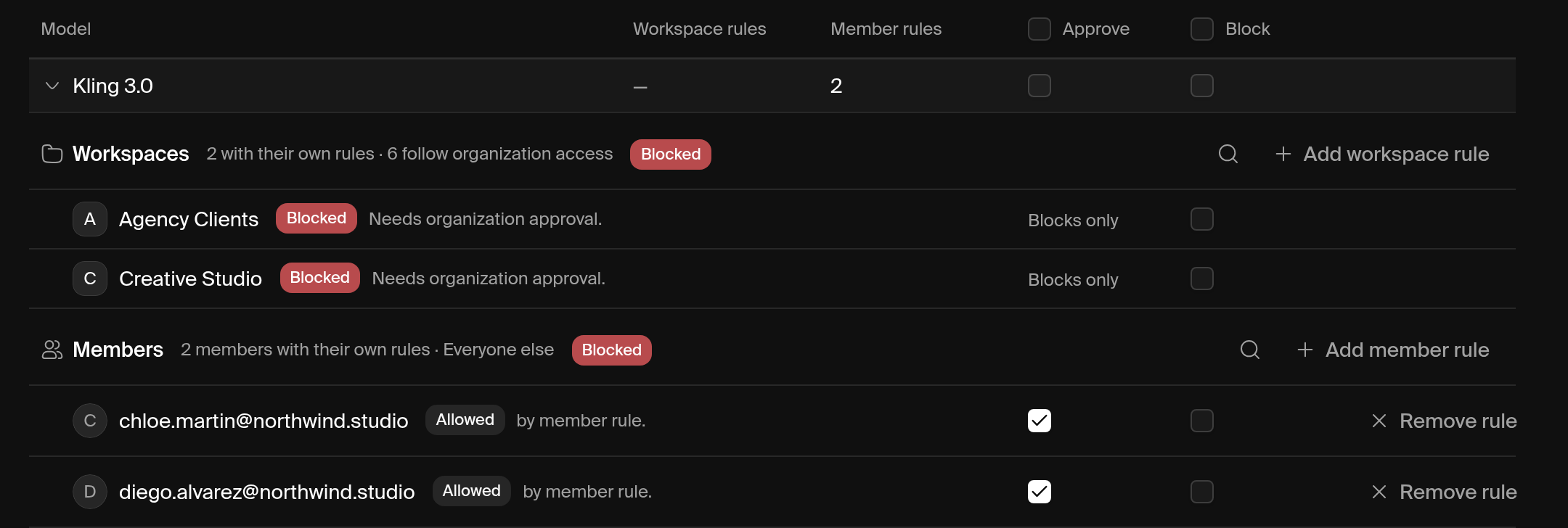
Reglas de espacio de trabajo en una organización
Los administradores de la organización pueden dar a un espacio de trabajo sus propias reglas. Elige Rules for > Workspace y después el espacio de trabajo. Si el espacio de trabajo sigue el acceso de la organización, Add rules for pregunta cómo deben funcionar sus reglas:- All models except blocked: los miembros pueden usar todos los modelos que permite la organización, excepto los bloqueados para este espacio de trabajo.
- Approved models only: los miembros solo pueden usar los modelos que la organización permite y que este espacio de trabajo aprueba.
Reglas de miembros
Elige Rules for > Member, selecciona a la persona y aprueba o bloquea modelos para ella. En una organización, una regla de miembro que establece un administrador de la organización se aplica en todos los espacios de trabajo de la organización. Una regla de miembro que establece un administrador del espacio de trabajo solo se aplica en ese espacio de trabajo. También puedes abrir Controles de acceso desde el menú ⋯ de un miembro en la página Members.Ejemplos
Aprobar todos los modelos de una empresa
Cambia a solo modelos aprobados
Filtra por empresa
Apruébalos todos
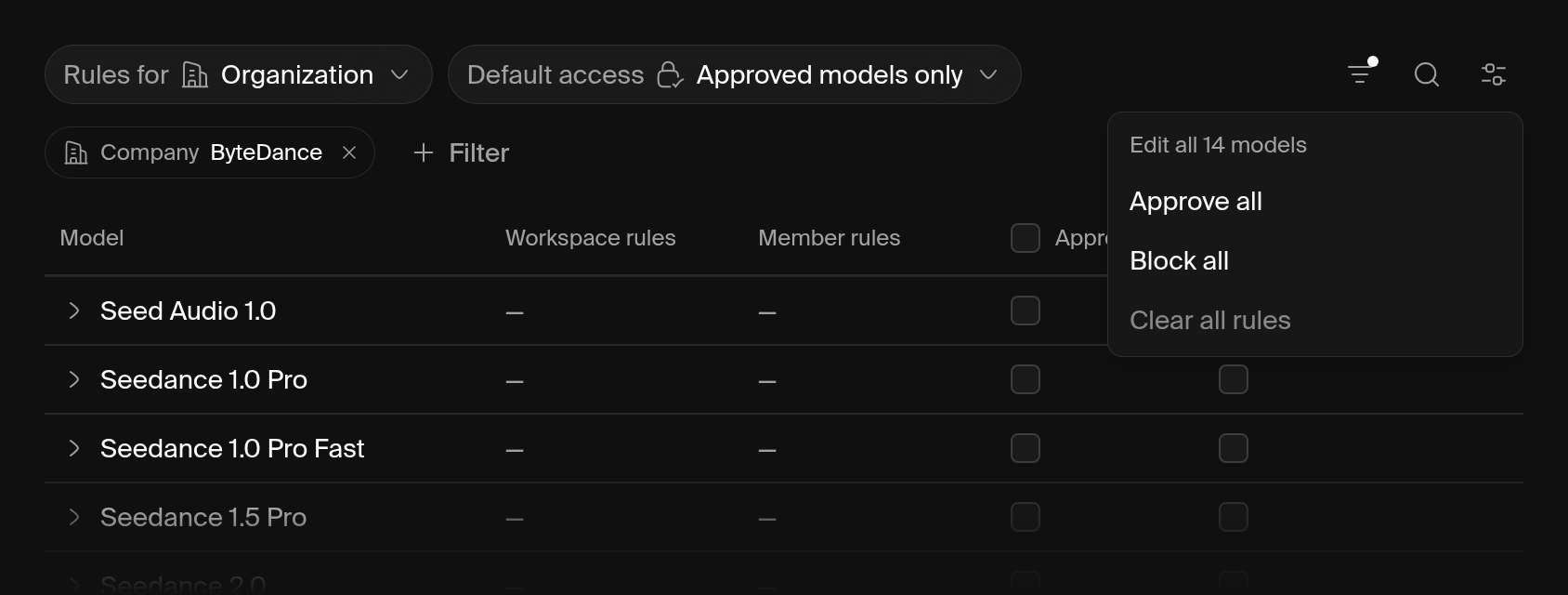
Bloquear un modelo en un espacio de trabajo
Elige Rules for > Workspace, selecciona el espacio de trabajo y marca Block para el modelo. Si el espacio de trabajo seguía el acceso de la organización, pasa a All models except blocked con ese único bloqueo.Dejar que unas pocas personas prueben un modelo
Establece Default access en Approved models only y deja el modelo sin aprobar. Después elige Rules for > Member y apruébalo para cada persona que lo vaya a probar. Un bloqueo para todos también bloquearía a quienes lo prueban, así que esto solo funciona con Approved models only.Bloquear un modelo para una persona
Elige Rules for > Member, selecciona a la persona y marca Block para el modelo.Agent
La pestaña Capabilities controla quién puede usar Krea Agent. Las reglas de Agent funcionan como las reglas de modelos, con Allow en lugar de Approve. Elige de quién son las reglas que vas a editar en Rules for, establece Default access y después permite o bloquea Agent. Un bloqueo de la organización prevalece sobre un permiso del espacio de trabajo.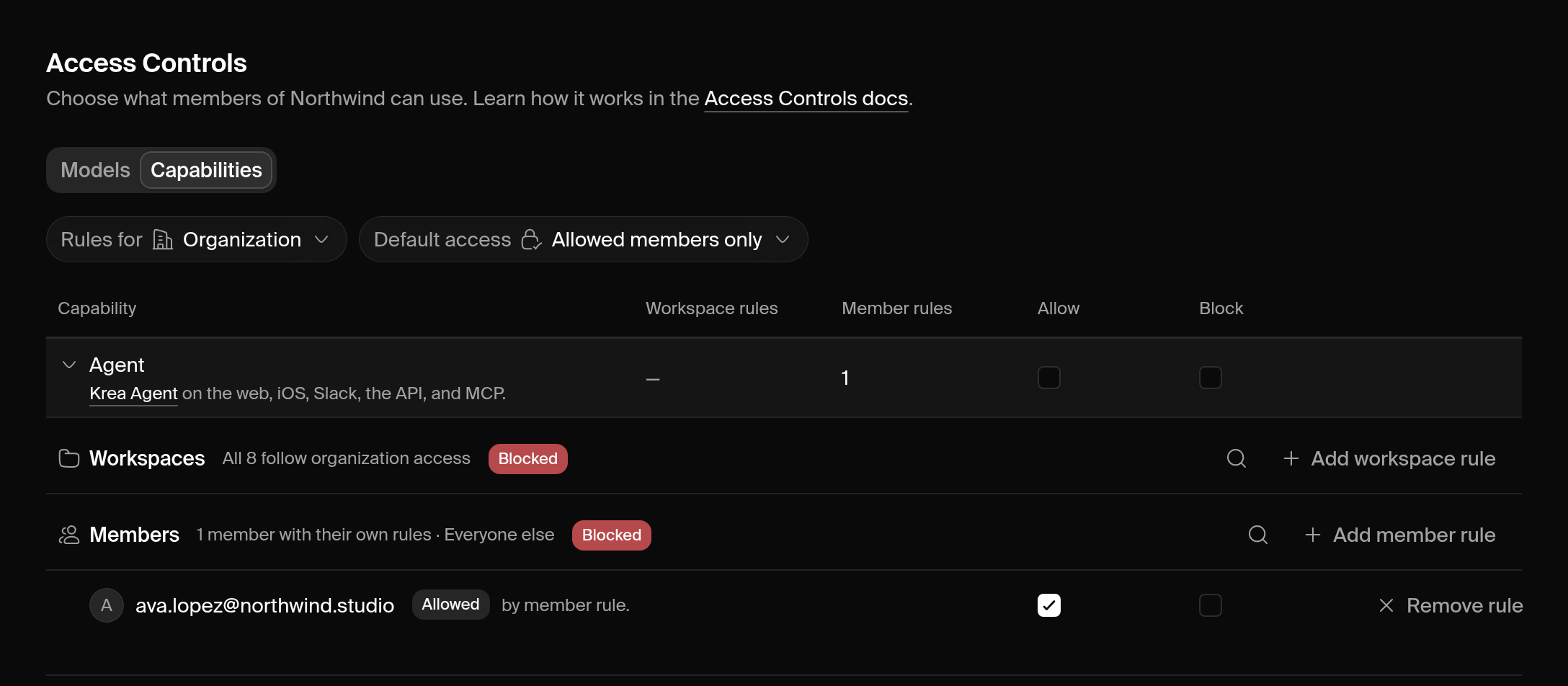
Dónde se aplican las reglas de Agent
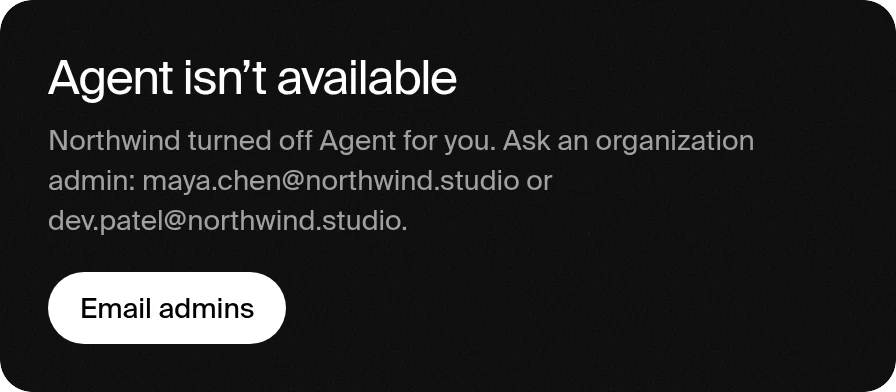
Un bloqueo cubre Agent en la web, en la app de iOS, en Slack y a través de la API de Krea y del servidor MCP de Krea. El chat de Ad Studio, 3D Studio y el agente de Nodes funcionan con Agent, así que el bloqueo también los cubre. Cada sesión sigue las reglas del espacio de trabajo al que pertenece. Cambiar a otro espacio de trabajo no vuelve a abrir las sesiones de un espacio de trabajo en el que estás bloqueado. Cuando Agent está bloqueado para alguien:- La página de Agent muestra Agent isn’t available, con los administradores a los que escribir.
- Las solicitudes de la API y de MCP devuelven HTTP 403.
- En Slack, Agent responde en el hilo que un administrador lo ha desactivado.
- Sus routines se desactivan en la siguiente ejecución programada y siguen desactivadas hasta que las vuelva a activar.
- Sus sesiones anteriores se conservan. Puede volver a abrirlas cuando un administrador permita Agent.
Dejar que unas pocas personas usen Agent
Elige Rules for > Organization y establece Default access en Allowed members only. Después expande la fila Agent, haz clic en Add member rule para cada persona y marca Allow. Haz clic en Review changes y en Save all.Desactivar Agent en un espacio de trabajo
Elige Rules for > Workspace, selecciona el espacio de trabajo y marca Block junto a Agent.Lo que ven los miembros
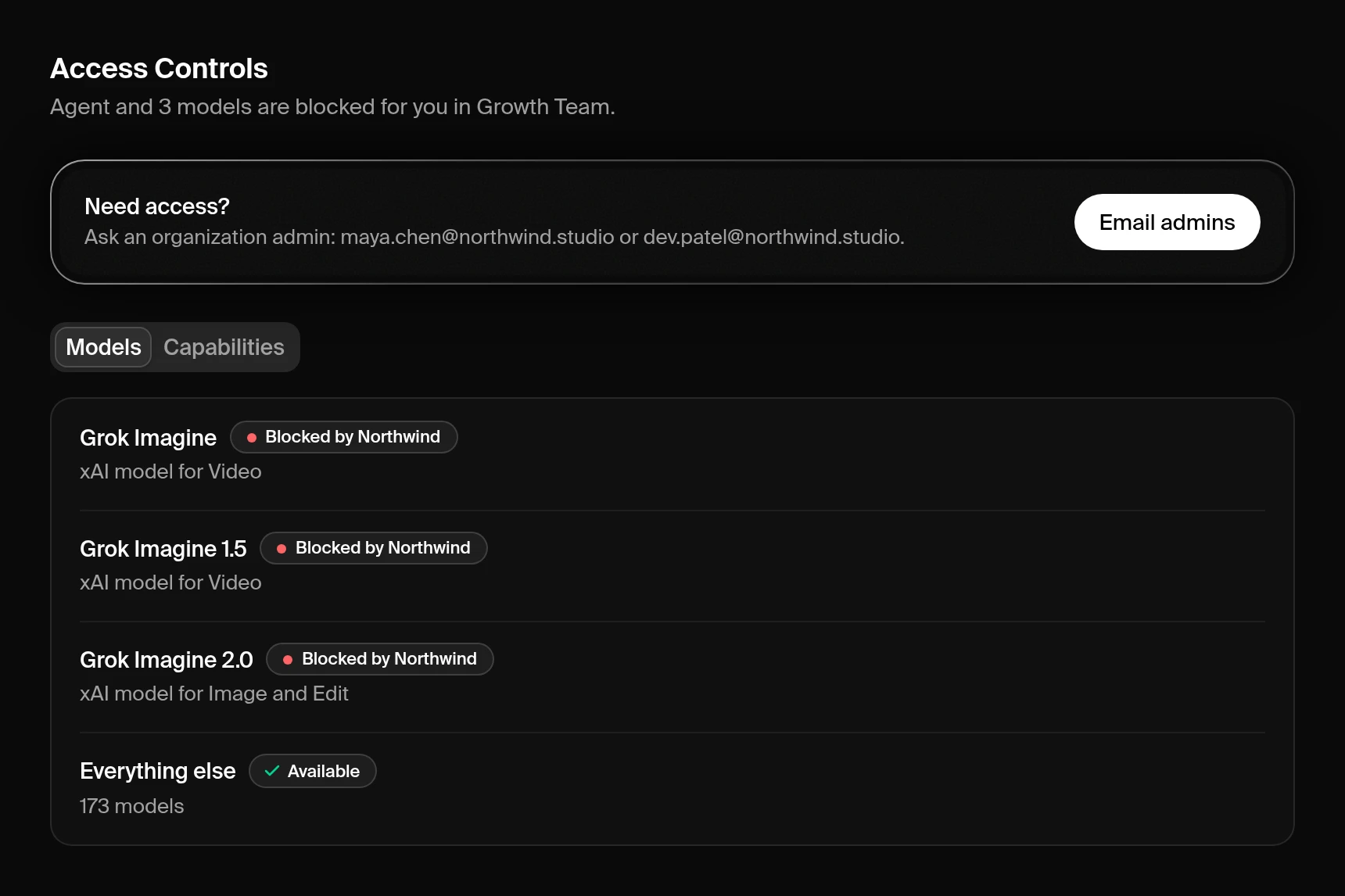
Los selectores de modelos atenúan los modelos bloqueados, y los selectores compactos los agrupan en Restricted by your admins con un icono de candado. Auto los omite. Al elegir un modelo bloqueado se abre un cuadro de diálogo con hasta tres administradores a los que contactar y, cuando existe, una alternativa sugerida. Los administradores que pueden cambiar la regla ven un botón Manage Access Controls en lugar de la lista de contactos.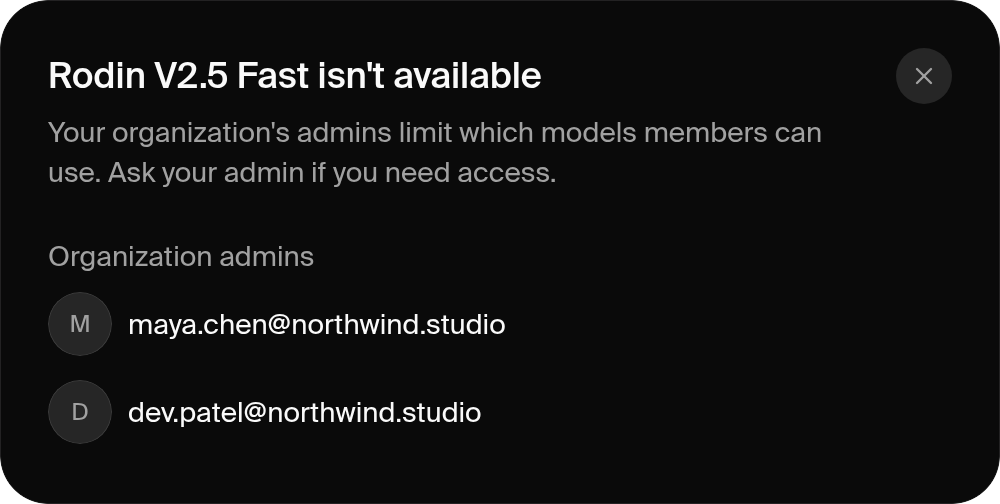 La página de Controles de acceso de un miembro solo muestra lo que tiene bloqueado en el espacio de trabajo activo. Cada modelo o capacidad bloqueado indica si lo bloqueó la organización o el espacio de trabajo. La tarjeta Need access? nombra a los administradores que pueden cambiar esas reglas, con un botón para escribirles.
Dónde se aplican las reglas
Krea comprueba el acceso a los modelos cuando empieza cada generación, en todas las herramientas y a través de la API de Krea y del servidor MCP de Krea. Las solicitudes bloqueadas de la API y de MCP devuelven HTTP 403 conFEATURE_RESTRICTED. Realtime lo comprueba al conectarse y después aproximadamente una vez por minuto. Para Agent, consulta Dónde se aplican las reglas de Agent.
Cambios de plan
Si cambias a un plan sin Controles de acceso, la aplicación de las reglas se pausa. Krea conserva las reglas y vuelve a aplicarlas cuando mejoras el plan.Qué ha cambiado
Acceso a modelos ahora se llama Controles de acceso, y su página se ha trasladado a Manage > Access Controls. Los enlaces antiguos de Acceso a modelos siguen funcionando y abren la nueva página. Las reglas de modelos no han cambiado. Antes de Acceso a modelos, las reglas de modelos estaban en Workspace Settings. Las reglas de todos los espacios de trabajo se conservaron desde allí, y todos los modelos bloqueados siguen bloqueados.Solución de problemas
¿Por qué está bloqueado este modelo?
¿Por qué está bloqueado este modelo?
He aprobado un modelo, pero un miembro sigue sin poder usarlo
He aprobado un modelo, pero un miembro sigue sin poder usarlo
La casilla Approve no aparece o está desactivada
La casilla Approve no aparece o está desactivada
He cambiado a Approved models only y todo está bloqueado
He cambiado a Approved models only y todo está bloqueado
Los modelos nuevos siguen apareciendo como disponibles
Los modelos nuevos siguen apareciendo como disponibles
Veo un botón Upgrade en lugar del editor
Veo un botón Upgrade en lugar del editor
No puedo cambiar la columna Organization
No puedo cambiar la columna Organization
El editor dice que una política ha cambiado desde que la cargué
El editor dice que una política ha cambiado desde que la cargué
Auto no tiene modelos disponibles
Auto no tiene modelos disponibles
He cambiado Agent a Allowed members only y he perdido el acceso
He cambiado Agent a Allowed members only y he perdido el acceso
¿Dónde está Acceso a modelos?
¿Dónde está Acceso a modelos?
¿Dónde están los controles de Workspace Settings?
¿Dónde están los controles de Workspace Settings?