

उदाहरण
प्रत्येक उदाहरण बाईं ओर मूडबोर्ड और दाईं ओर जनरेट किया गया आउटपुट दिखाता है। किसी भी मूडबोर्ड कवर पर क्लिक करके उसे Krea में खोलें।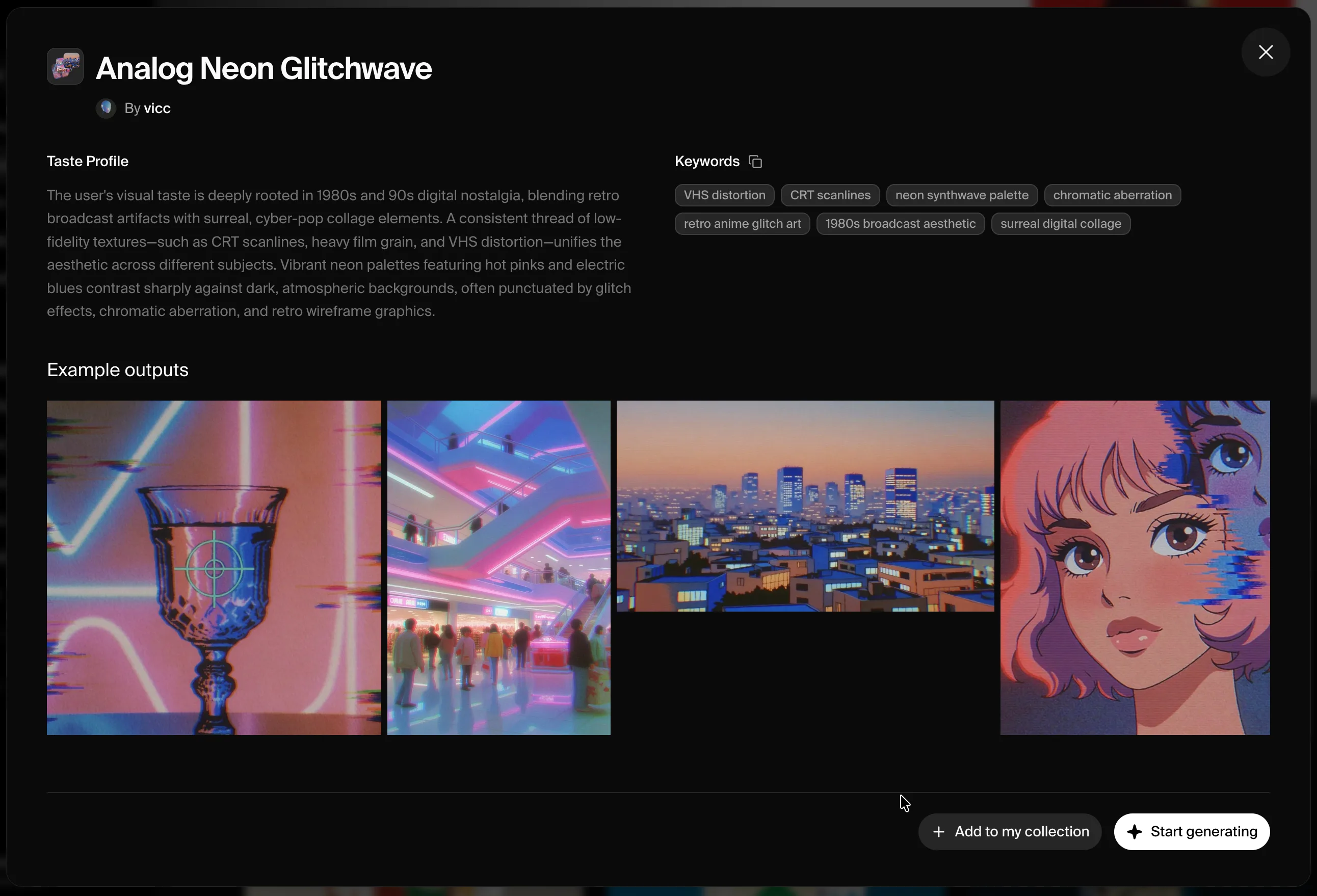
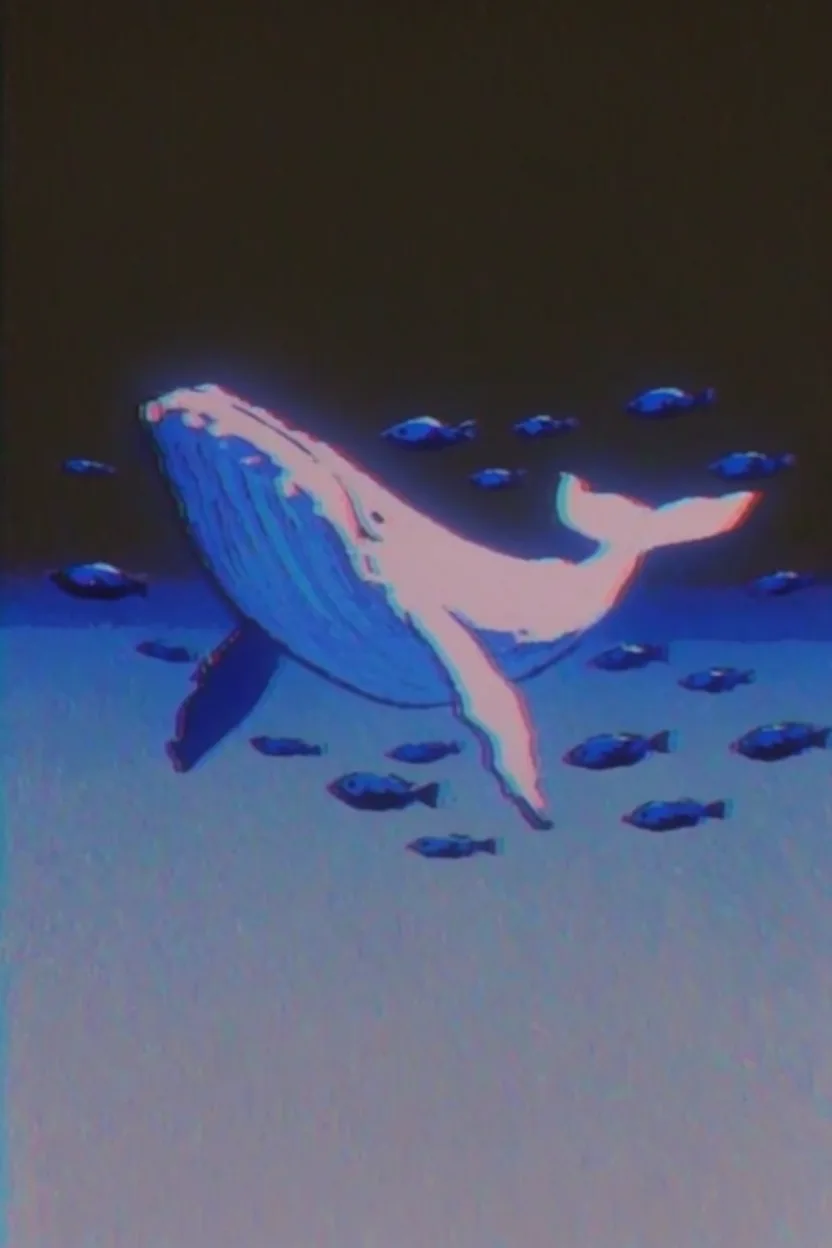
प्रॉम्प्ट: a flying whale with small fish swimming around her in the air
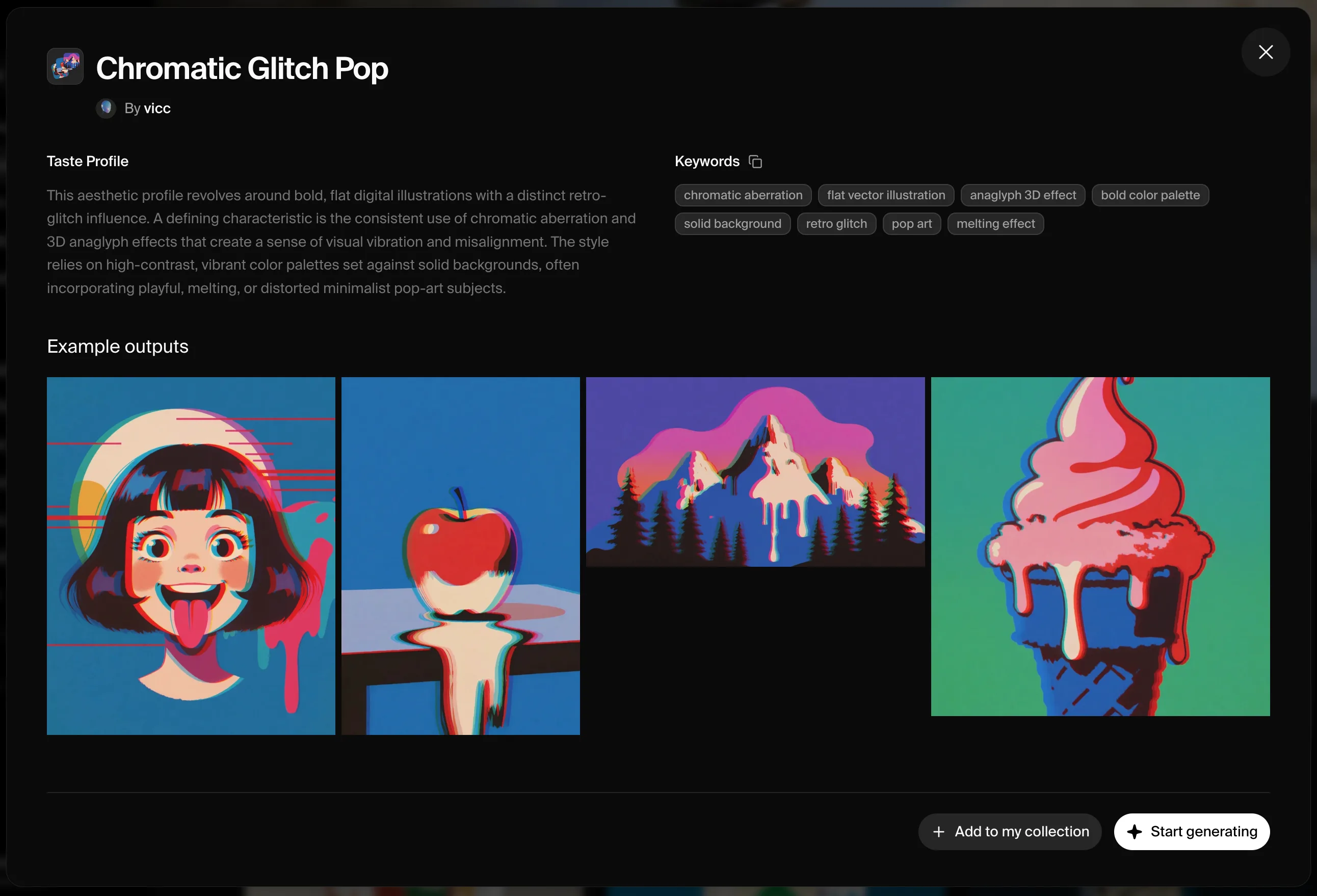
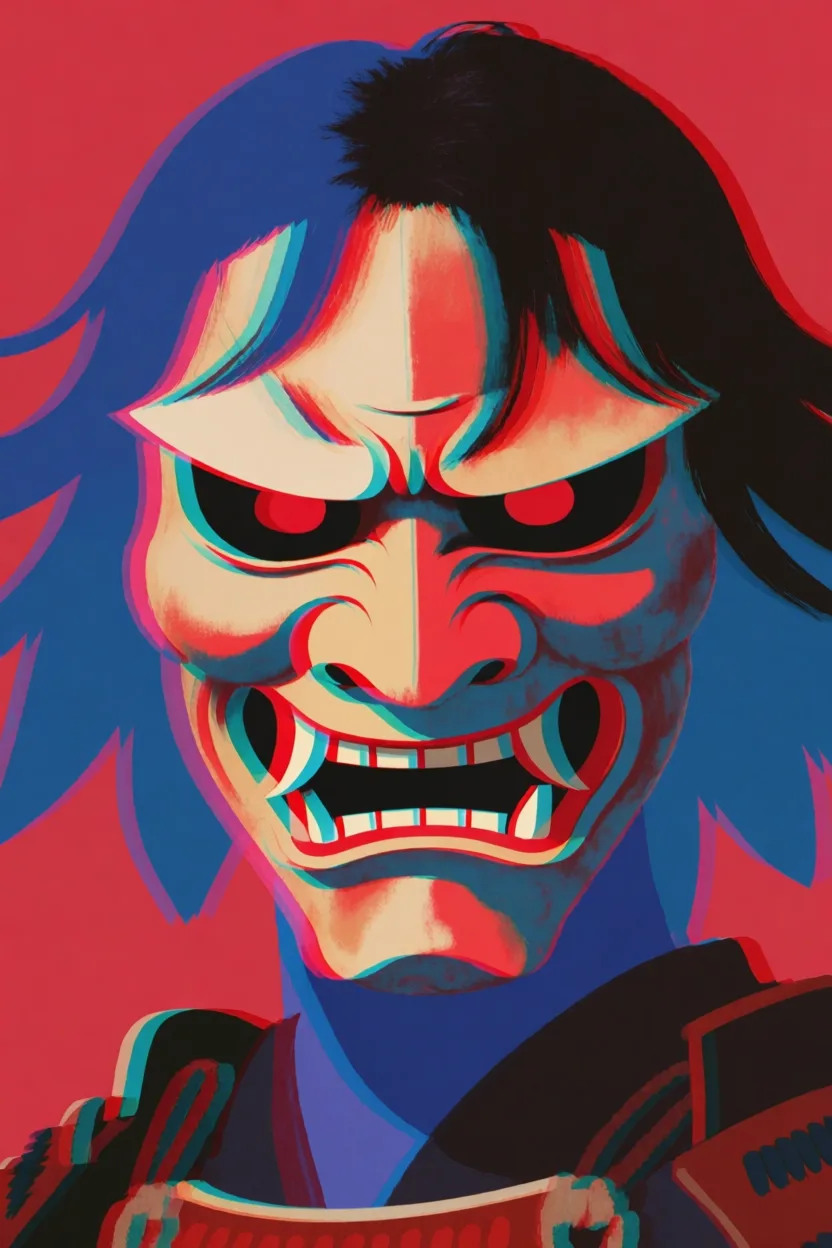
प्रॉम्प्ट: a samurai mask
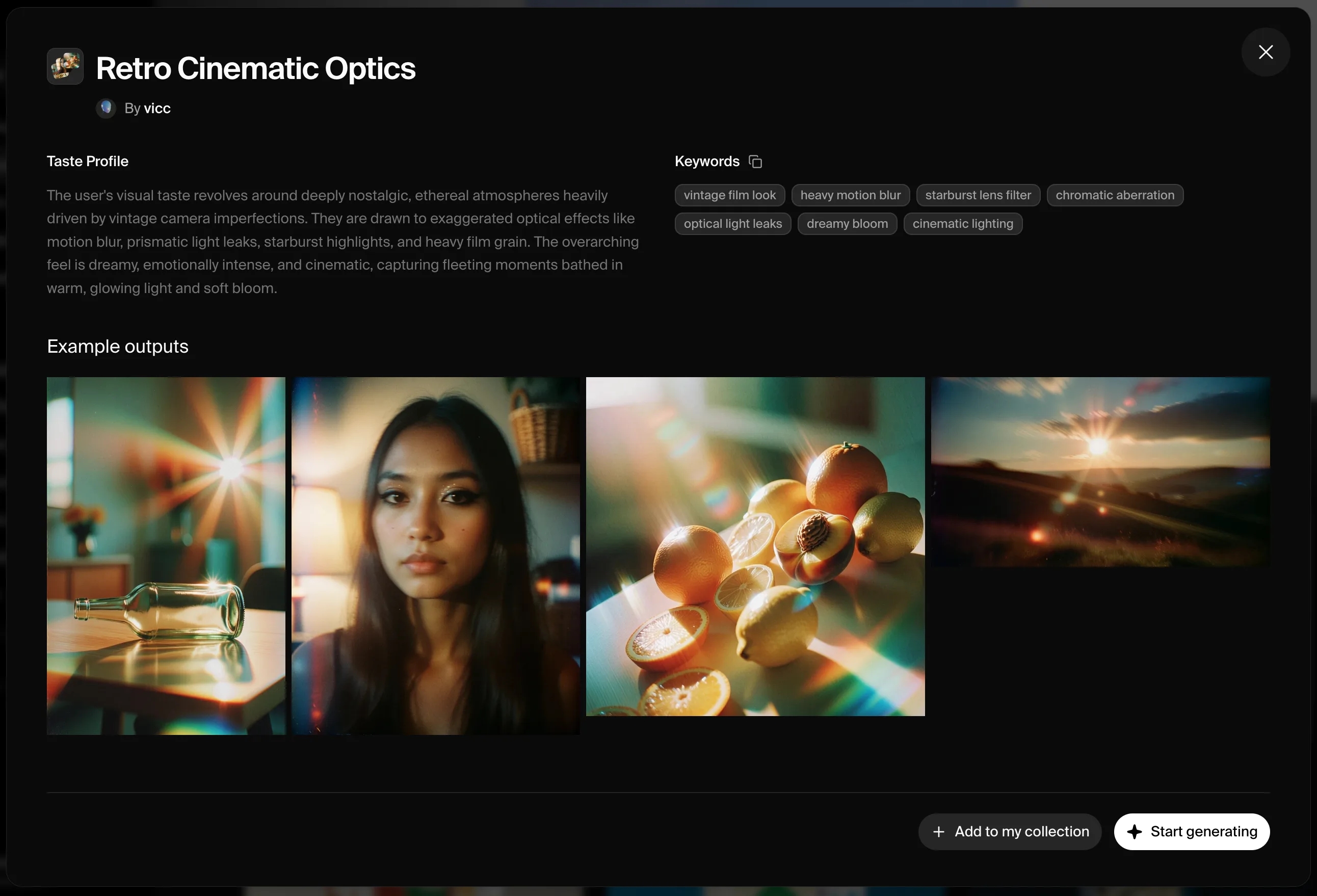
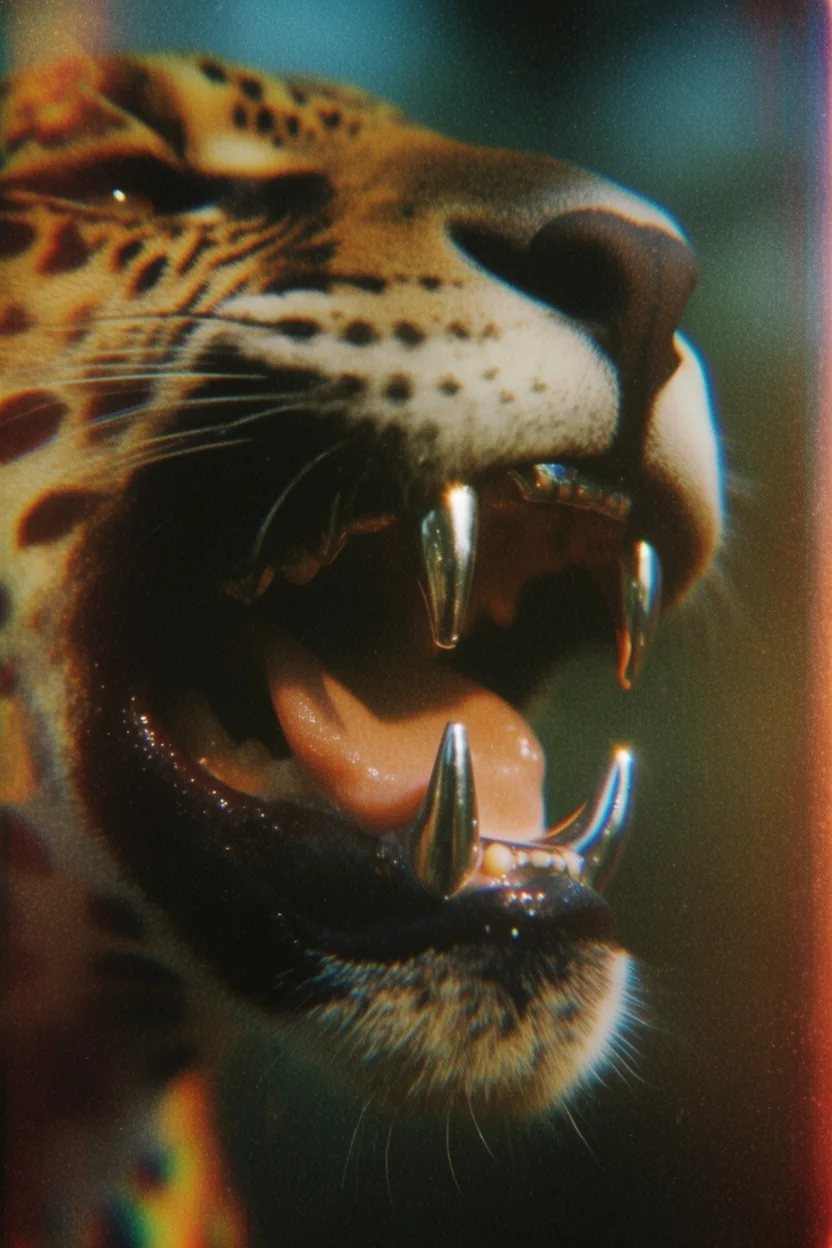
प्रॉम्प्ट: extreme close-up of a jaguar’s mouth with chromed teeth, side view
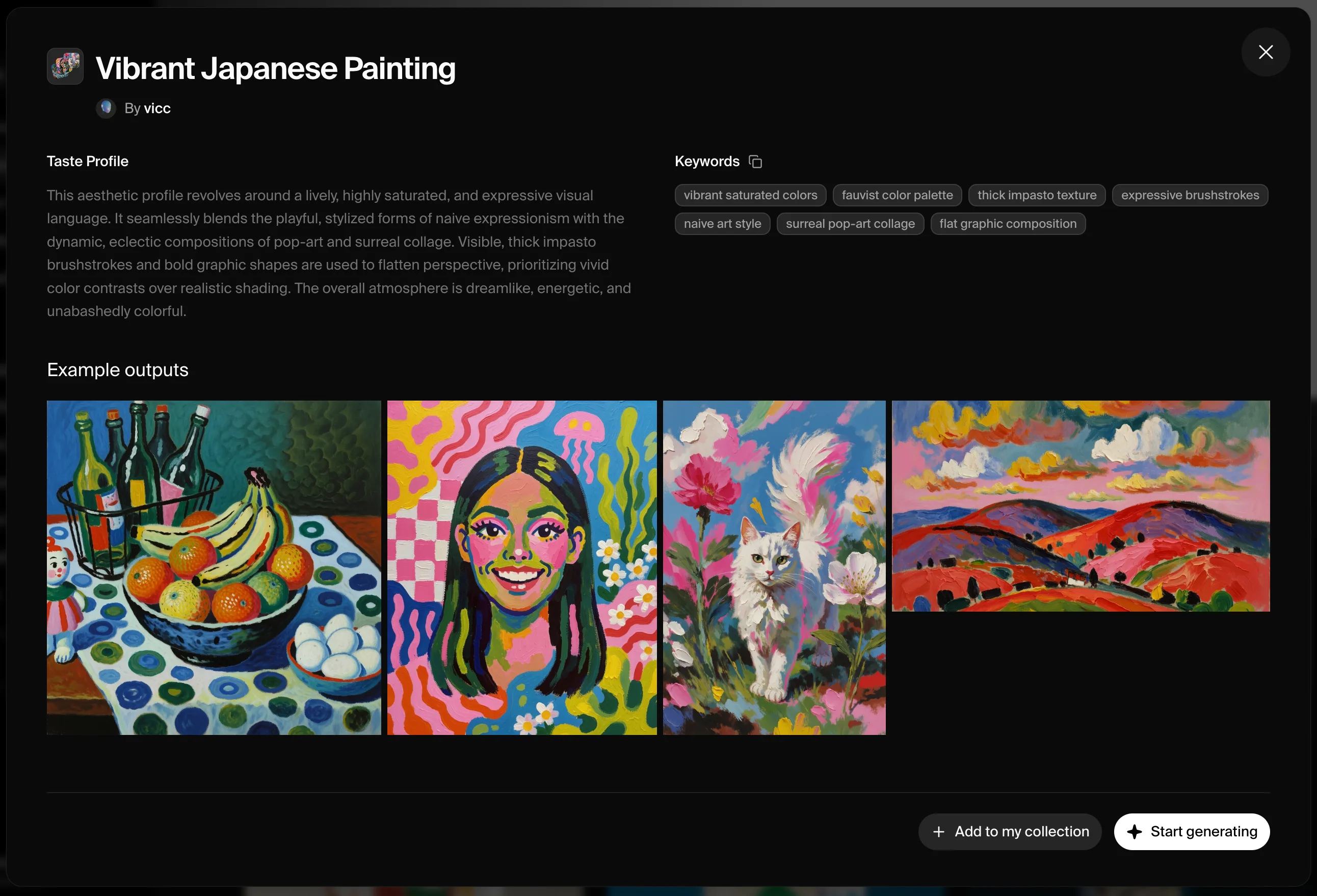
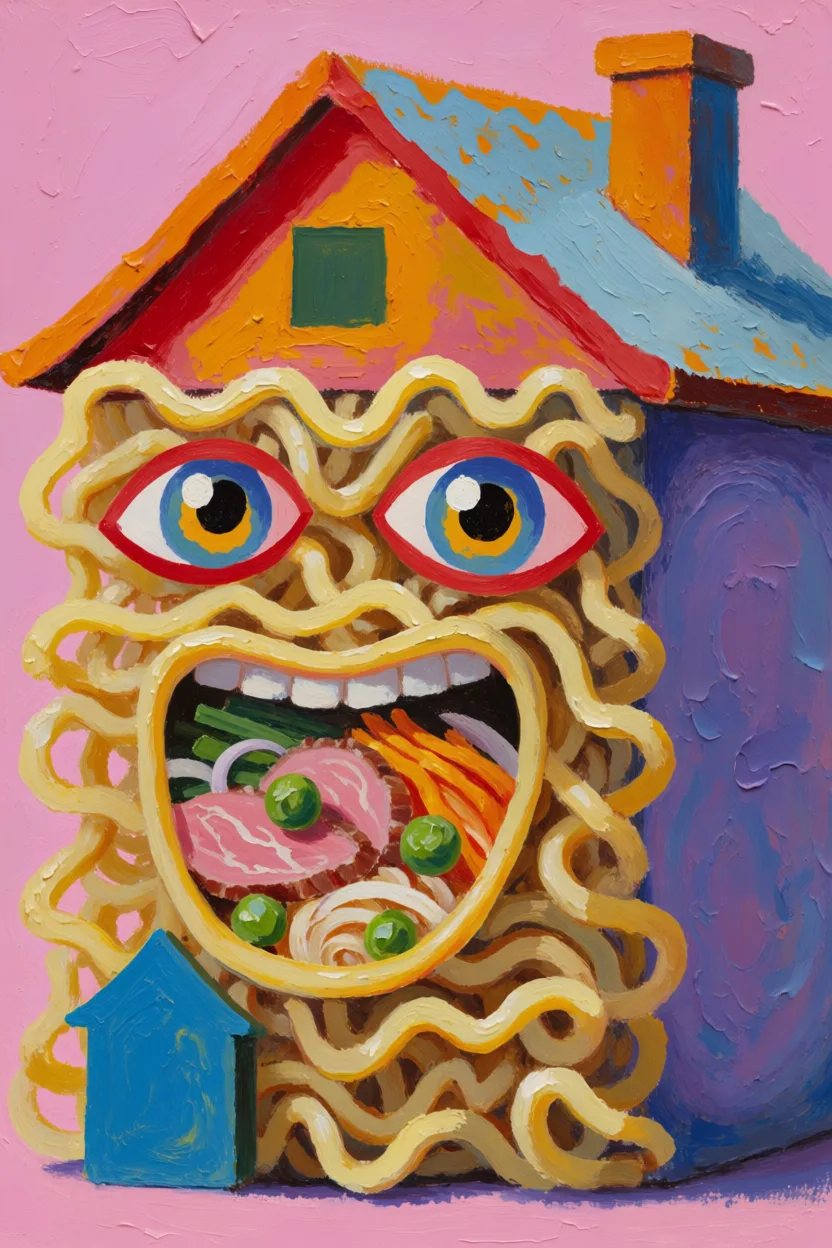
प्रॉम्प्ट: a house made of ramen
यह कैसे काम करता है
1
Krea में एक मूडबोर्ड बनाएँ
krea.ai खोलें, एक नया मूडबोर्ड बनाएँ, अपनी क्रिएटिव दिशा साझा करने वाली इमेजेस डालें, और इसे सहेजें।
2
मूडबोर्ड ID प्राप्त करें
API playground खोलें — आपके सहेजे गए मूडबोर्ड्स वहाँ उनकी ID के साथ सूचीबद्ध हैं। आप एक मूडबोर्ड के शेयर URL से भी ID प्राप्त कर सकते हैं:
https://www.krea.ai/moodboards?share=<id> — ?share= के बाद का UUID ही ID है।3
API से इसे संदर्भित करें
UUID को
moodboards सरणी में id के रूप में पास करें, साथ में -0.5 से 1.5 के बीच का एक strength। इसका उपयोग krea-2/medium या krea-2/large के साथ करें। लगभग 0.35 से शुरू करें और यदि आप चाहते हैं कि मूडबोर्ड आउटपुट पर हावी हो तो इसे बढ़ाएँ।कोड उदाहरण
Node.js