

Erişim Kontrollerini açma
Manage ↗ sayfasını açın ve kenar çubuğunda Access Controls’e tıklayın. Organizasyon sahipleri ve adminleri bunu organizasyon bölümünde, diğer herkes çalışma alanı bölümünde bulur. Sayfada iki sekme vardır. Models model kurallarını, Capabilities ise Agent kurallarını içerir. Her sekme kendi taslağını tutar ve ayrı kaydedilir.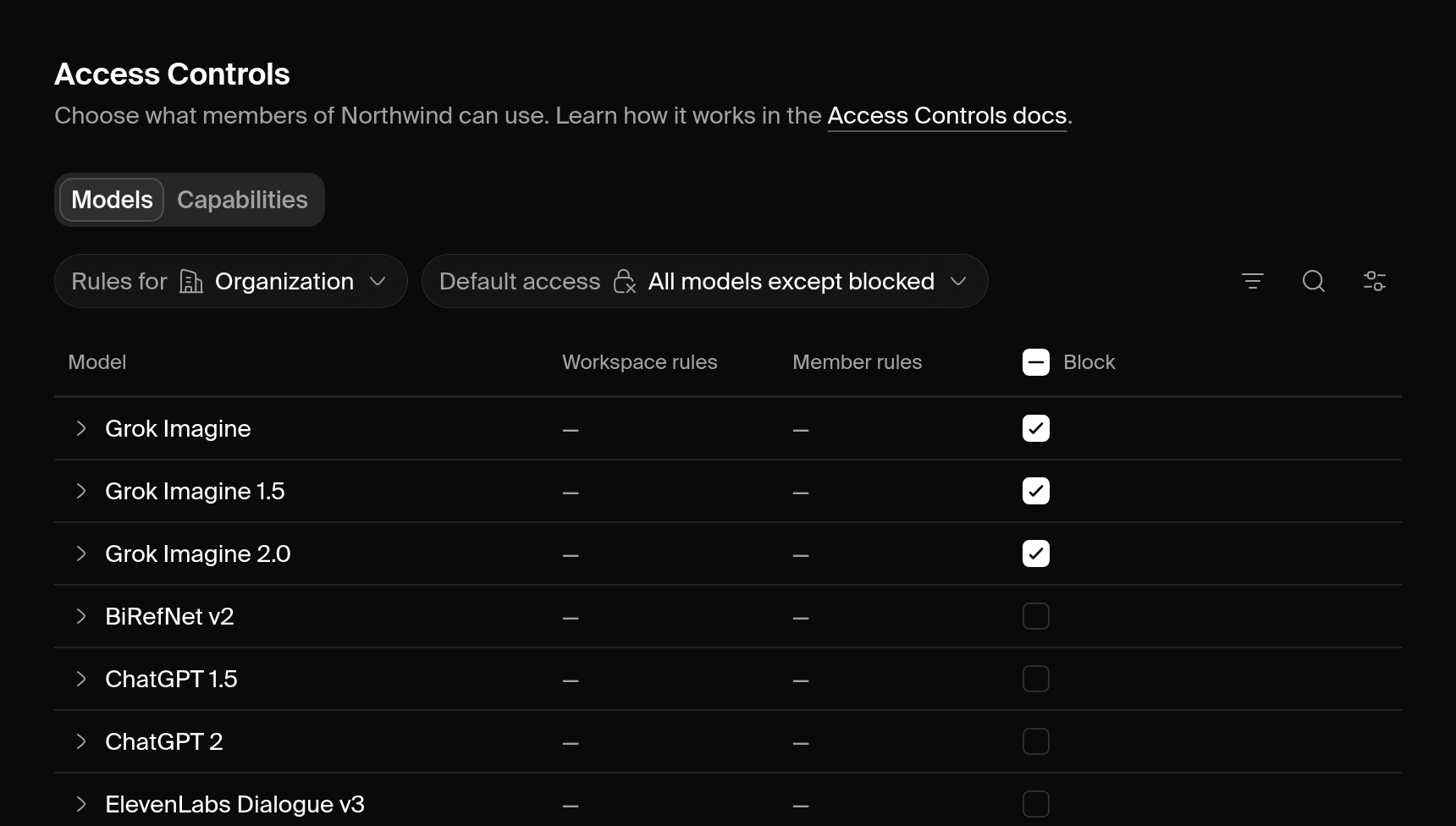 Neleri görüp düzenleyebileceğinizi rolünüz belirler:
Erişim nasıl belirlenir
Bir organizasyonun tek bir politikası vardır ve her çalışma alanının kendi politikası olabilir. Organizasyon politikası, organizasyondaki her çalışma alanında geçerlidir. Bir model, bir kişi için ancak geçerli olan her politika ona izin verdiğinde kullanılabilir. Bir organizasyon çalışma alanında bu, hem organizasyon politikası hem de çalışma alanı politikası anlamına gelir.Varsayılan erişim
Her politikanın bir Default access ayarı vardır: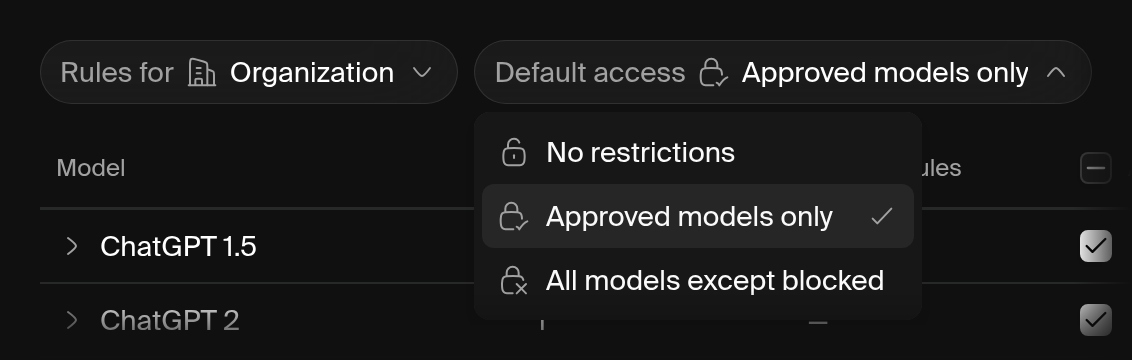
Kurallar
Bir kural, politikanın kapsadığı herkes veya tek bir üye için bir modeli onaylar ya da engeller. Her kural belirli bir modeli adlandırır, bu nedenle Krea’nın sonradan eklediği modeller hiçbir kural olmadan başlar. Sonucu iki şey belirler:- Engellemeler önceliklidir. Bir politika içinde, herkes için konan bir engelleme her türlü üye onayını geçersiz kılar.
- Her politika modele izin vermelidir. Bir organizasyon engellemesi veya eksik bir organizasyon onayı, çalışma alanı onayını geçersiz kılar. Düzenleyici bu onayları devre dışı bırakır ve Approve it for the organization first mesajını gösterir.
Kuralları düzenleme
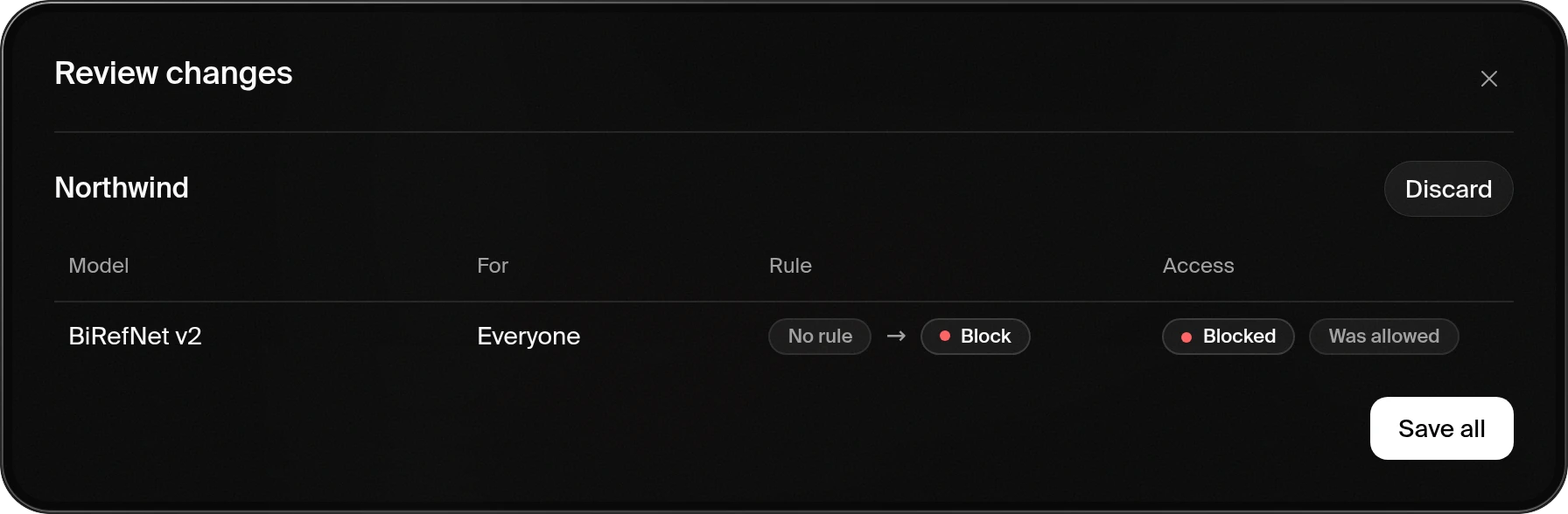
Değişiklikler siz kaydedene kadar taslak olarak kalır. Discard changes, kaydedilmiş kuralları geri yükler.Kimin kurallarını düzenleyeceğinizi seçin
Varsayılan erişimi ayarlayın
Modelleri onaylayın veya engelleyin
Gözden geçirin ve kaydedin
Bir organizasyondaki çalışma alanı kuralları
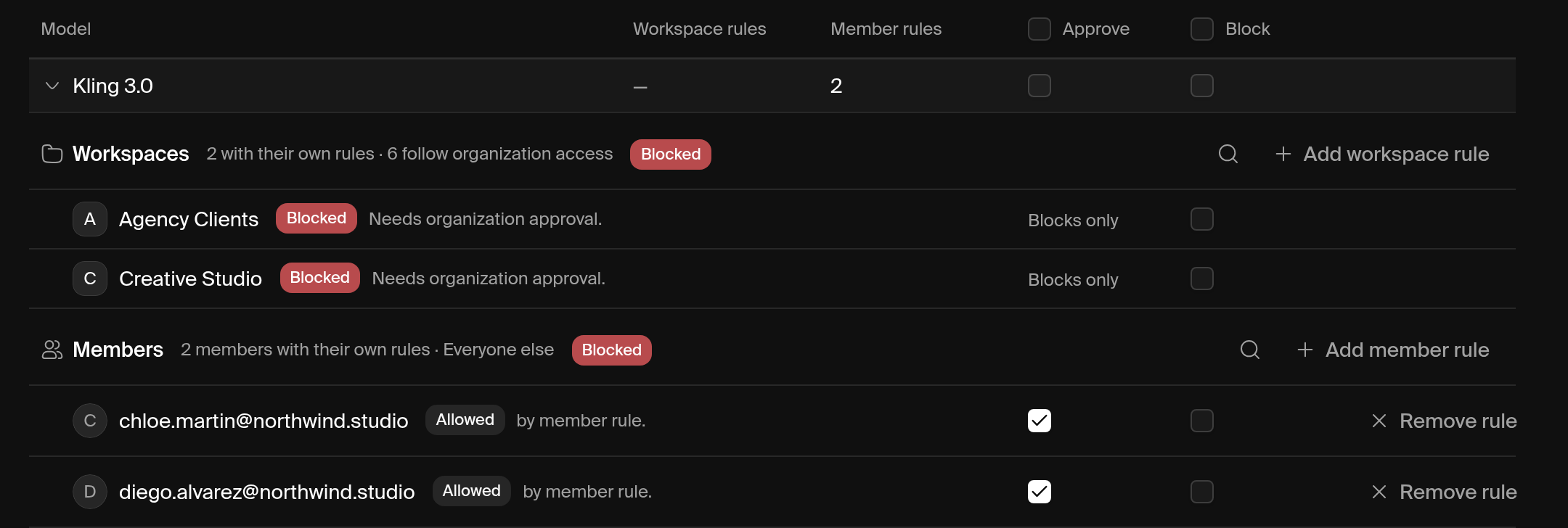
Organizasyon adminleri bir çalışma alanına kendi kurallarını verebilir. Rules for > Workspace seçin, ardından çalışma alanını seçin. Çalışma alanı organizasyon erişimini takip ediyorsa Add rules for, kurallarının nasıl çalışması gerektiğini sorar:- All models except blocked: Üyeler, bu çalışma alanı için engellenenler dışında organizasyonun izin verdiği her modeli kullanabilir.
- Approved models only: Üyeler yalnızca organizasyonun izin verdiği ve bu çalışma alanının onayladığı modelleri kullanabilir.
Üye kuralları
Rules for > Member seçin, kişiyi seçin ve onun için modelleri onaylayın veya engelleyin. Bir organizasyonda, bir organizasyon admininin belirlediği üye kuralı organizasyonun her çalışma alanında geçerlidir. Bir çalışma alanı admininin belirlediği üye kuralı yalnızca o çalışma alanında geçerlidir. Erişim Kontrollerini Members sayfasındaki bir üyenin ⋯ menüsünden de açabilirsiniz.Örnekler
Bir şirketin tüm modellerini onaylama
Yalnızca onaylı modellere geçin
Şirkete göre filtreleyin
Hepsini onaylayın
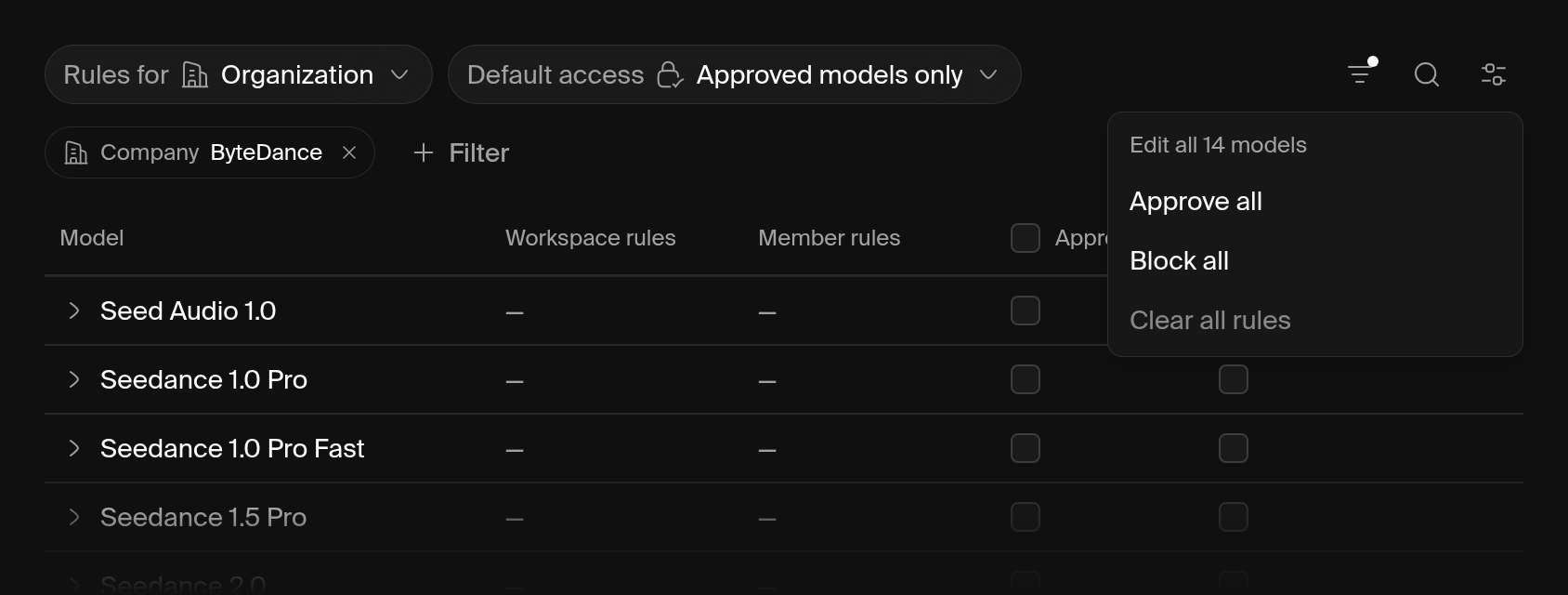
Tek bir çalışma alanında tek bir modeli engelleme
Rules for > Workspace seçin, çalışma alanını seçin ve model için Block kutusunu işaretleyin. Çalışma alanı organizasyon erişimini takip ediyorsa, bu tek engellemeyle All models except blocked ayarına geçer.Birkaç kişinin bir modeli denemesine izin verme
Default access’i Approved models only olarak ayarlayın ve modeli onaysız bırakın. Ardından Rules for > Member seçip her test eden kişi için onaylayın. Herkes için konan bir engelleme test edenleri de engeller, bu yüzden bu yöntem yalnızca Approved models only altında çalışır.Bir modeli tek bir kişi için engelleme
Rules for > Member seçin, kişiyi seçin ve model için Block kutusunu işaretleyin.Agent
Capabilities sekmesi, Krea Agent’ı kimin kullanabileceğini kontrol eder. Agent kuralları model kuralları gibi çalışır; Approve yerine Allow kullanılır. Rules for altında kimin kurallarını düzenleyeceğinizi seçin, Default access’i ayarlayın, ardından Agent’a izin verin veya engelleyin. Bir organizasyon engellemesi, çalışma alanı iznini geçersiz kılar.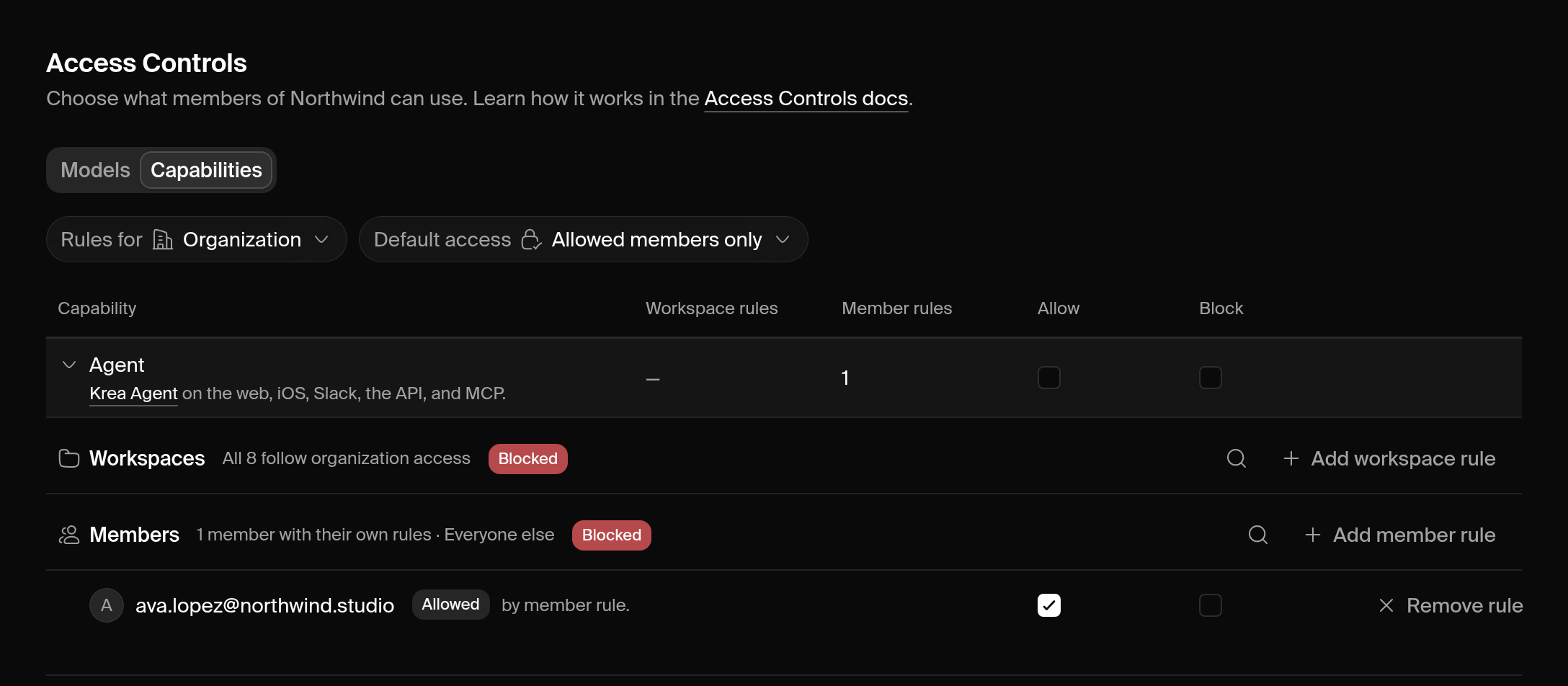
Agent kurallarının geçerli olduğu yerler
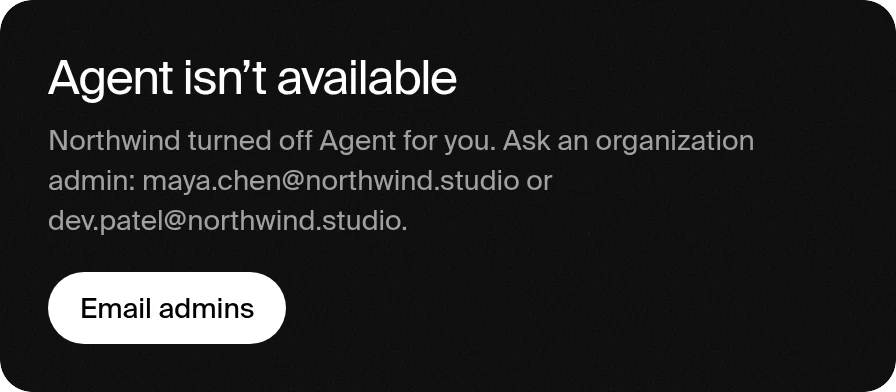
Bir engelleme Agent’ı web’de, iOS uygulamasında, Slack’te, Krea API üzerinden ve Krea MCP sunucusunda kapsar. Ad Studio sohbeti, 3D Studio ve Nodes ajanı Agent üzerinde çalışır; bu nedenle engelleme bunları da kapsar. Her oturum, ait olduğu çalışma alanının kurallarına uyar. Başka bir çalışma alanına geçmek, engellendiğiniz bir çalışma alanındaki oturumları yeniden açmaz. Agent birisi için engellendiğinde:- Agent sayfası, e-posta gönderilebilecek adminlerle birlikte Agent isn’t available mesajını gösterir.
- API ve MCP istekleri HTTP 403 döndürür.
- Slack’te Agent, thread içinde bir adminin onu kapattığını yanıt olarak yazar.
- Kişinin rutinleri bir sonraki planlanmış çalıştırmada kapanır ve kişi bunları yeniden açana kadar kapalı kalır.
- Kişinin geçmiş oturumları saklanır. Bir admin Agent’a izin verdiğinde bunları yeniden açabilir.
Birkaç kişinin Agent’ı kullanmasına izin verme
Rules for > Organization seçin ve Default access’i Allowed members only olarak ayarlayın. Ardından Agent satırını genişletin, her kişi için Add member rule’a tıklayın ve Allow kutusunu işaretleyin. Review changes ve Save all’a tıklayın.Tek bir çalışma alanında Agent’ı kapatma
Rules for > Workspace seçin, çalışma alanını seçin ve Agent’ın yanındaki Block kutusunu işaretleyin.Üyeler ne görür
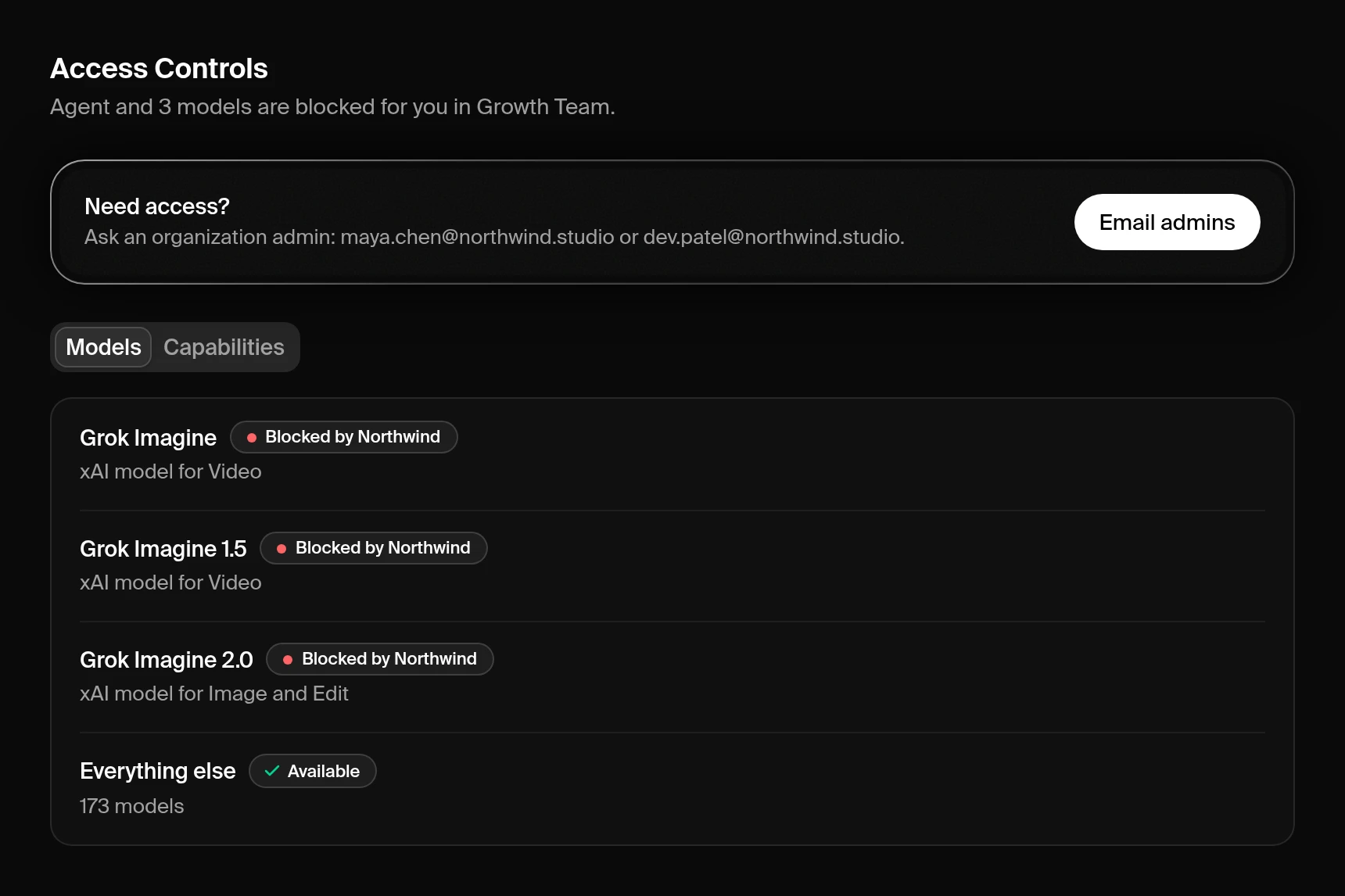
Model seçiciler engellenen modelleri soluk gösterir; kompakt seçiciler ise bunları kilit simgesiyle Restricted by your admins altında gruplar. Auto bunları atlar. Engellenen bir modeli seçmek, iletişime geçilebilecek en fazla üç admini ve varsa önerilen bir alternatifi gösteren bir iletişim kutusu açar. Kuralı değiştirebilecek adminler, iletişim listesi yerine bir Manage Access Controls düğmesi görür.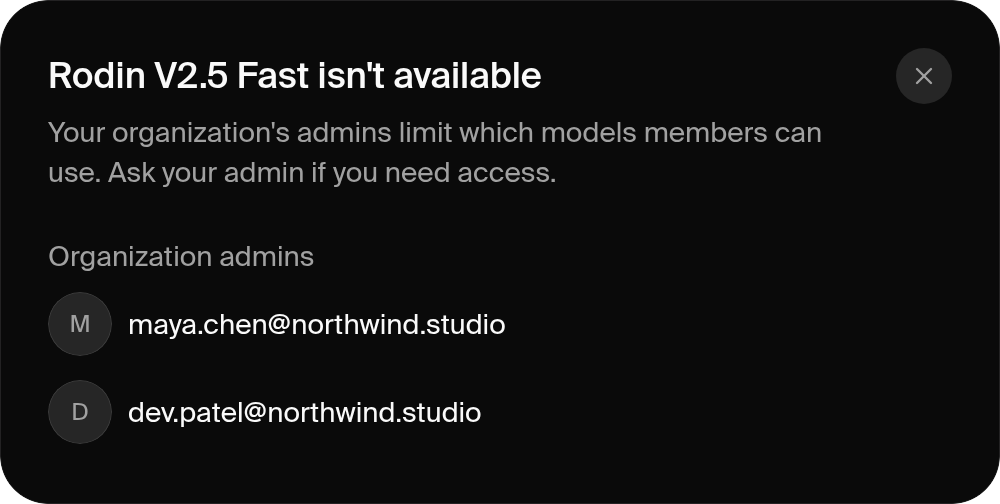 Bir üyenin Erişim Kontrolleri sayfası yalnızca aktif çalışma alanında onun için engellenenleri listeler. Engellenen her model veya yetenek, onu organizasyonun mu yoksa çalışma alanının mı engellediğini belirtir. Need access? kartı, bu kuralları değiştirebilecek adminleri ve onlara e-posta göndermek için bir düğmeyi gösterir.
Kuralların geçerli olduğu yerler
Krea, model erişimini her üretim başladığında kontrol eder: her araçta, Krea API üzerinden ve Krea MCP sunucusunda. Engellenen API ve MCP istekleriFEATURE_RESTRICTED ile HTTP 403 döndürür. Realtime bağlantı sırasında, ardından yaklaşık dakikada bir kontrol eder. Agent için bkz. Agent kurallarının geçerli olduğu yerler.
Plan değişiklikleri
Erişim Kontrolleri içermeyen bir plana geçmek, kuralların uygulanmasını duraklatır. Krea kuralları saklar ve yükselttiğinizde yeniden uygular.Neler değişti
Model Erişimi’nin adı artık Erişim Kontrolleri ve sayfası Manage > Access Controls konumuna taşındı. Eski Model Access bağlantıları hâlâ çalışır ve yeni sayfayı açar. Model kuralları değişmedi. Model Erişimi’nden önce model kuralları Workspace Settings’teydi. Her çalışma alanının kuralları oradan aktarıldı ve engellenen her model engelli kaldı.Sorun giderme
Bu model neden engellendi?
Bu model neden engellendi?
Bir modeli onayladım ama bir üye hâlâ kullanamıyor
Bir modeli onayladım ama bir üye hâlâ kullanamıyor
Approve onay kutusu eksik veya devre dışı
Approve onay kutusu eksik veya devre dışı
Approved models only ayarına geçtim ve her şey engellendi
Approved models only ayarına geçtim ve her şey engellendi
Yeni modeller kullanılabilir olarak görünmeye devam ediyor
Yeni modeller kullanılabilir olarak görünmeye devam ediyor
Düzenleyici yerine bir Upgrade düğmesi görüyorum
Düzenleyici yerine bir Upgrade düğmesi görüyorum
Organization sütununu değiştiremiyorum
Organization sütununu değiştiremiyorum
Düzenleyici, yüklediğimden beri bir politikanın değiştiğini söylüyor
Düzenleyici, yüklediğimden beri bir politikanın değiştiğini söylüyor
Auto için kullanılabilir model yok
Auto için kullanılabilir model yok
Agent'ı Allowed members only olarak değiştirdim ve kendi erişimimi kaybettim
Agent'ı Allowed members only olarak değiştirdim ve kendi erişimimi kaybettim
Model Erişimi nereye gitti?
Model Erişimi nereye gitti?
Workspace Settings'teki kontroller nereye gitti?
Workspace Settings'teki kontroller nereye gitti?