

Ön Koşullar
Organizasyon Rolü
Bir organizasyon Owner’ı veya Admin’i olmalısınız
Organizasyon Panosunu Açın
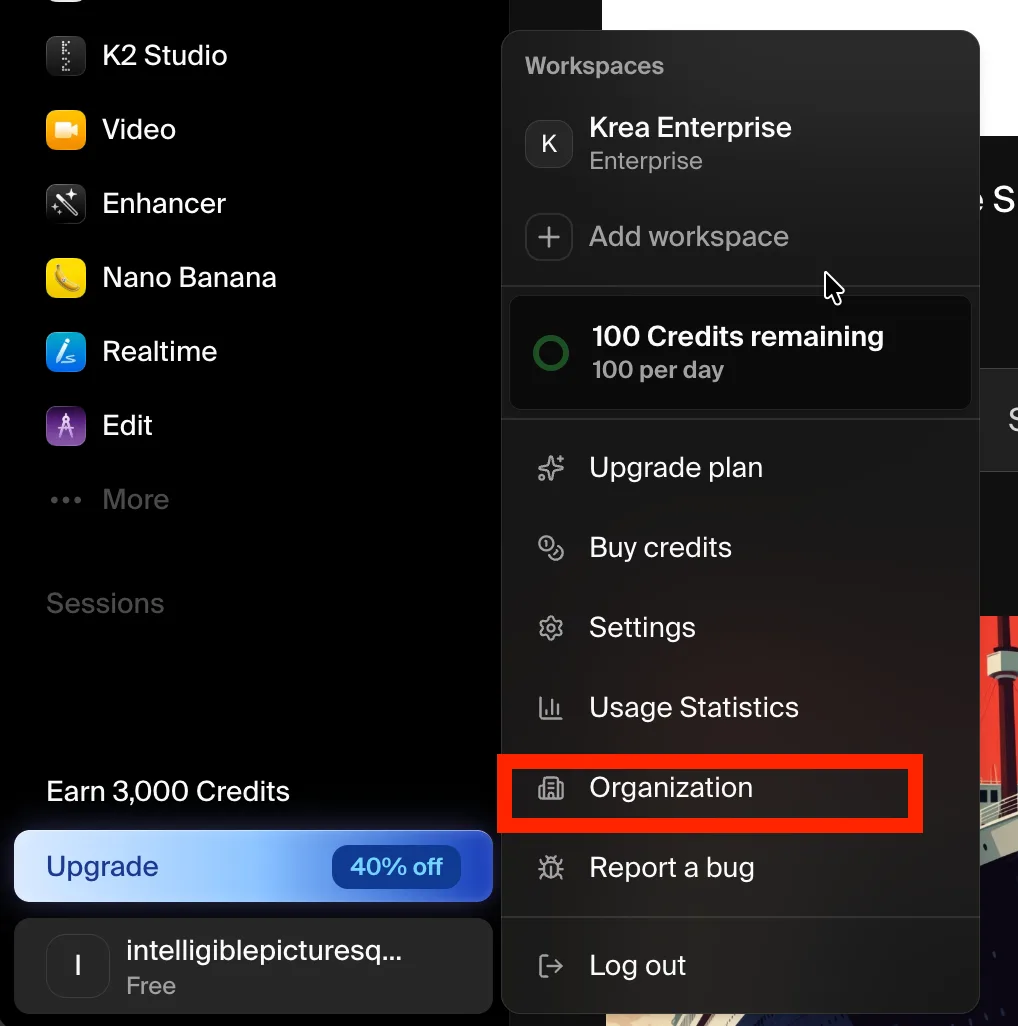
Owner ve Admin’ler, Organizasyon panosuna hesap menüsünden her an ulaşabilir.1
Hesap menünüzü açın
Kenar çubuğunun sol alt köşesindeki hesap avatarınıza tıklayın.
2
Organizasyon'u seçin
Menüden Organization öğesini seçin. Bu seçenek yalnızca organizasyon Owner ve Admin’leri için görünür.
Pano Genel Bakışı
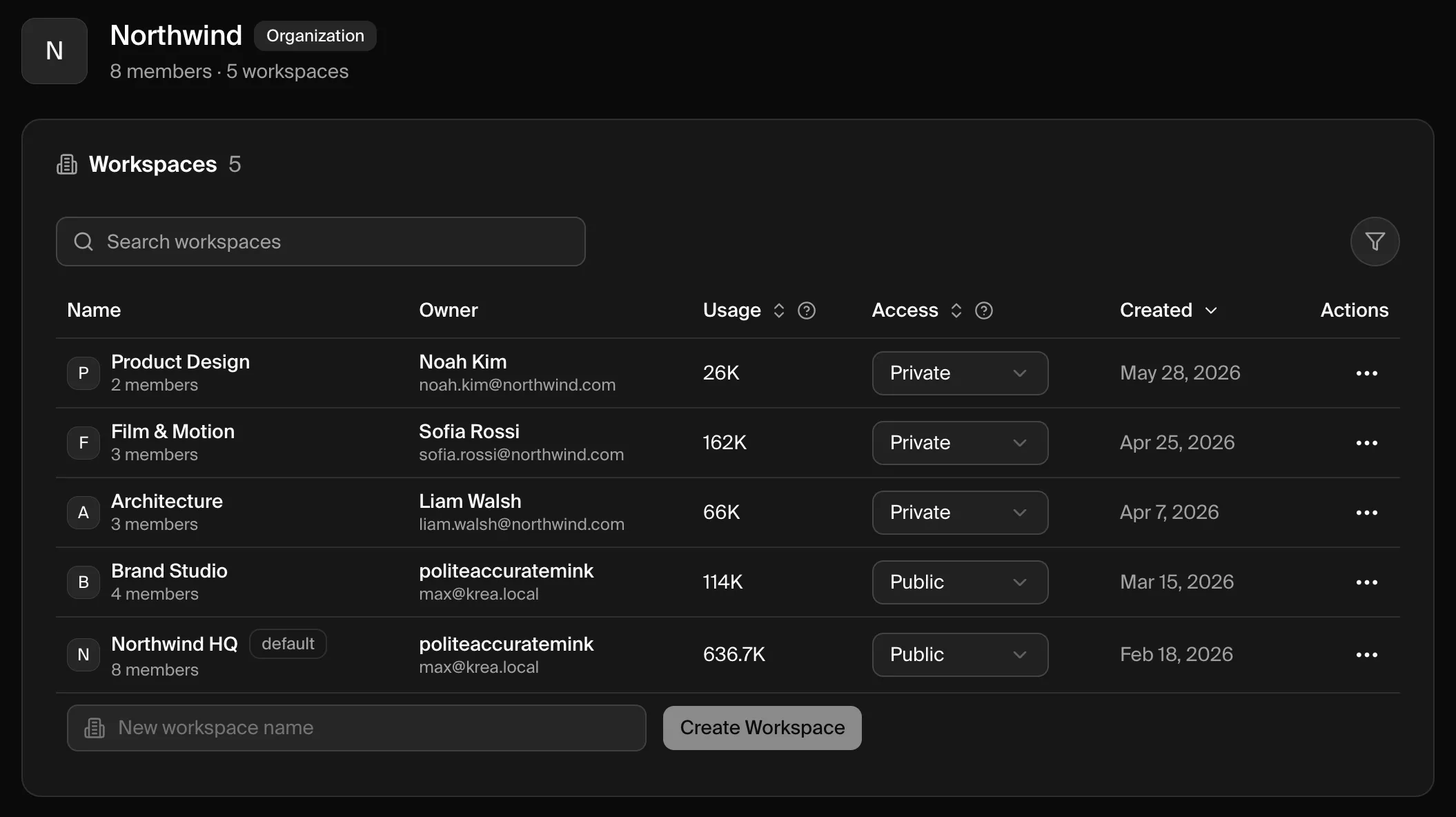
Pano, üst kısımda organizasyonunuzu özetler — adı, toplam üye sayısı ve toplam çalışma alanı sayısı — ardından üç bölüm gelir: Workspaces, Members ve Domains.
Çalışma Alanları
Workspaces bölümü, organizasyonunuzdaki tüm çalışma alanlarını listeler.
Ada göre filtrelemek için arama kutusunu, sıralamak için sütun başlıklarını kullanın.
Çalışma Alanı Oluşturma
1
Bir ad girin
Workspaces bölümünün altında, New workspace name alanına bir ad yazın.
2
Oluşturun
Create Workspace düğmesine tıklayın. Yeni çalışma alanı organizasyonunuza eklenir ve tabloda görünür.
3
Erişimini ayarlayın
Yeni çalışma alanları varsayılan olarak Private’tır. Organizasyon üyelerinin kendi başlarına katılabilmesini istiyorsanız Access açılır menüsünü Public olarak değiştirin.
Mevcut Çalışma Alanlarını Yakalayın
Ekip arkadaşlarınız zaten kendi çalışma alanlarında Krea kullanıyorsa, onları yeniden oluşturmak yerine organizasyona yakalayın. Bir çalışma alanı, onaylanmış e-posta adresi doğrulanmış alan adlarınızdan biriyle eşleşen fakat henüz organizasyonun bir parçası olmayan birine aitse, Workspaces sayfasında alan adlarınızdaki yakalanmamış çalışma alanlarının sayısını gösteren bir banner görünür.1
Yakalanmamış çalışma alanlarını inceleyin
Banner’daki Review düğmesine tıklayarak Capture Workspaces sayfasını açın.
2
Çalışma alanlarını seçin
Listeyi arayın ve içeri almak istediğiniz çalışma alanlarını seçin. Yakalama, çalışma alanını ve üyelerini organizasyona taşır.
3
Yakalayın
Capture workspaces düğmesine tıklayın. Çalışma alanının seçili fatura hesabı organizasyona ait olur ve seçili kalır; planı, abonelikleri ve kredi bakiyeleri değişmez. Çalışma alanı daha sonra organizasyondan ayırılırsa, o fatura hesabı organizasyonda kalır.
Çalışma Alanı Erişimini Kontrol Edin
Access açılır menüsü, organizasyon üyelerinin bir çalışma alanına nasıl girebileceğini kontrol eder.Çalışma Alanı Üyelerini Yönetme
Bir çalışma alanındaki ⋯ menüsünü açın ve kimlerin ait olduğunu yönetmek için Members öğesini seçin.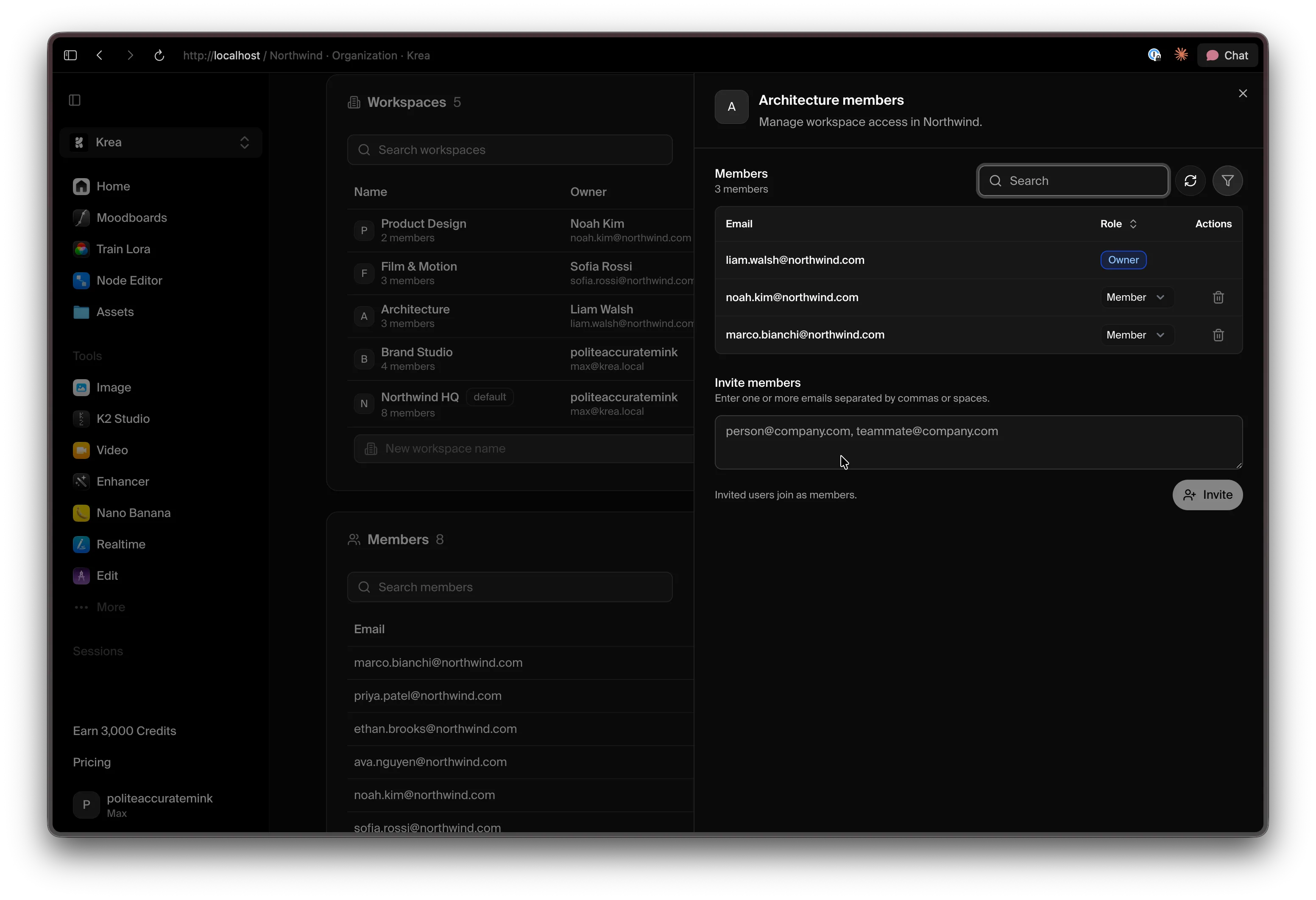 Bu panelden şunları yapabilirsiniz:
- Üyeleri inceleyin ve çalışma alanı rollerini görün.
- Her üyenin yanındaki rol açılır menüsünü kullanarak rol değiştirin (Owner, Admin veya Member).
- Silme simgesiyle bir üyeyi kaldırın.
- Kişi davet edin — bir veya daha fazla e-posta adresi (virgülle veya boşlukla ayrılmış) girin ve Invite düğmesine tıklayın. Davet edilen kullanıcılar Member olarak katılır.
Etiketlerle Düzenleyin
Büyük organizasyonlarda gezinmeyi kolaylaştırmak için etiketler oluşturun ve bunları çalışma alanlarına atayın. Bir veya daha fazla çalışma alanı seçerek etiketleri toplu halde ekleyin veya kaldırın; yeni bir etiket oluşturmak için Add tags seçicisine yeni bir ad yazın. Çalışma alanı listesini etikete göre filtreleyip gruplayabilir ve aynı etiketleri Usage sayfasındaki organizasyon genelinde raporlamayı filtrelemek için kullanabilirsiniz.Üyeler
Members bölümü, organizasyonunuzdaki herkesin dizinidir. Her kişinin e-postasını, organizasyon rolünü (Owner, Admin veya Member) ve katıldığı tarihi gösterir.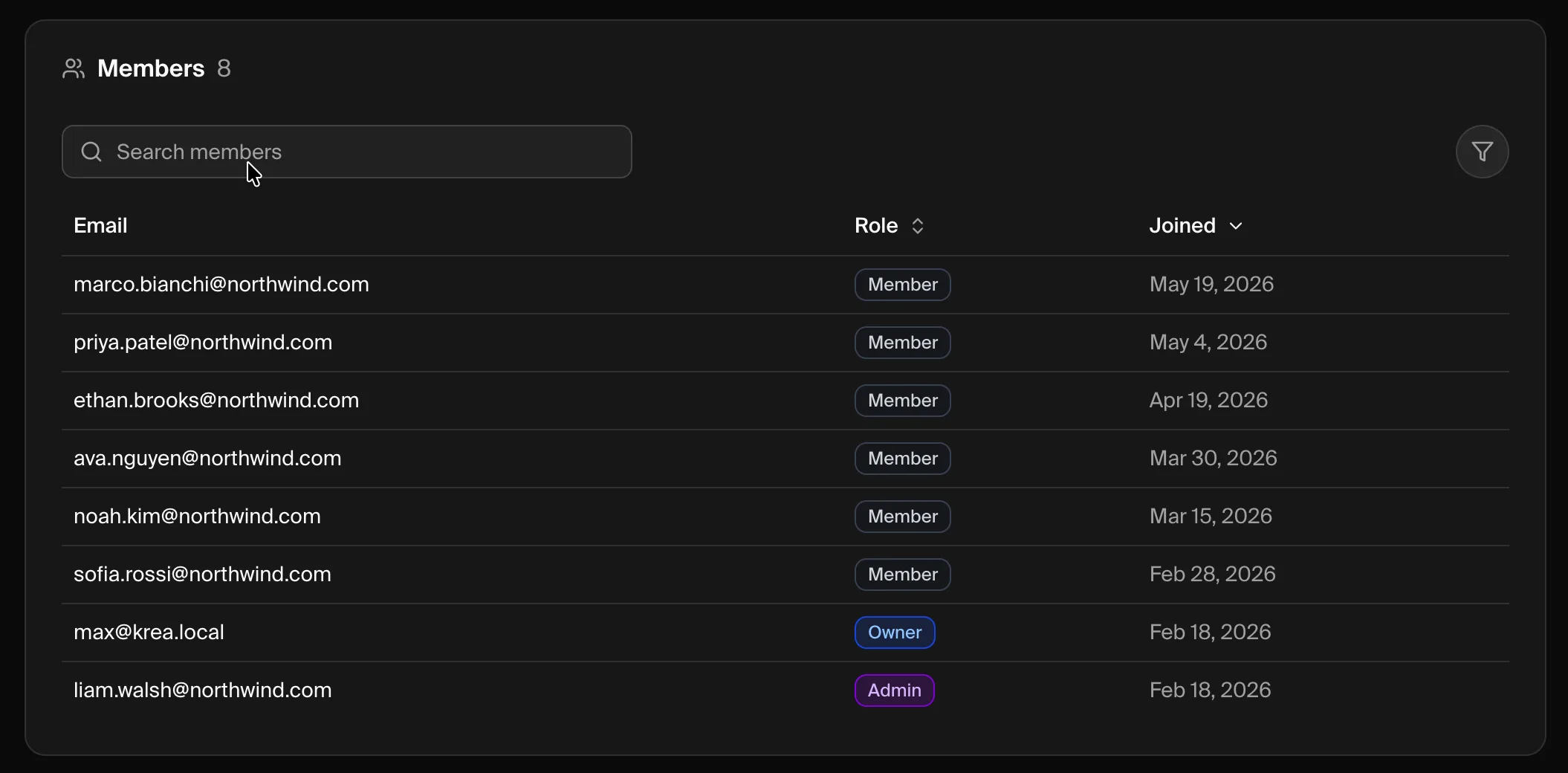 E-posta veya role göre arayın ve role ya da katılma tarihine göre sıralayın. Çoğu kişi, alan adınız doğrulandıktan sonra Domain Capture aracılığıyla otomatik olarak katılır.
Üye Kullanım Limitleri Belirleyin
Planınız üye kullanım limitlerini içeriyorsa, her kişinin takvim ayı başına ne kadar compute harcayabileceğini sınırlayabilirsiniz. Limitler iki katmanlı çalışır:- Workspace default limit — bir çalışma alanının tüm üyelerine uygulanır. Kendi limiti olan üyeler bunu korur.
- Member limit — workspace default’ını geçen, tek bir kişi için olan geçersiz kılma.
Kullanım
Aktiviteyi incelemek için Usage sayfasını açın. Gördükleriniz organizasyon rolünüze bağlıdır. Owner ve Admin’ler organizasyon genelinde raporlama görür. Bir tarih aralığı seçin, sonuçları Workspace, User, Model veya Product ile gruplayın ve istemci türüne veya çalışma alanı etiketlerine göre daraltın. Dönemdeki trendi gösteren bir alan grafiği ve grup başına toplamları listeleyen bir döküm tablosu bulunur. Member’lar My Usage görür: kendi aydan bugüne ve tüm zamanların compute kullanımı, günlük grafik ve kendilerine uygulanan çalışma alanı başına limitler.Alan Adları
Domains bölümü, organizasyonunuzun sahip olduğu alan adlarını doğruladığınız ve bu alan adlarından gelen kişilerin nasıl katılıp oturum açacağını yapılandırdığınız yerdir.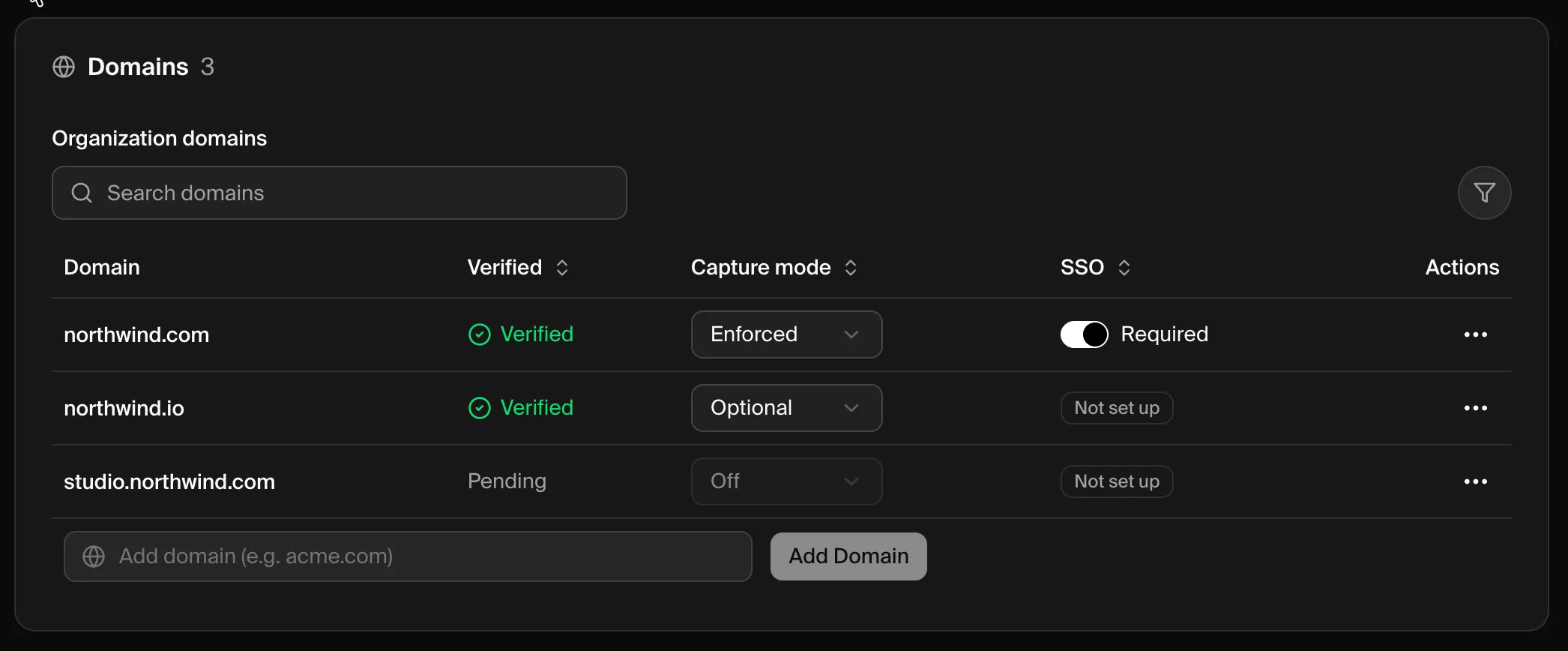 Her alan adı şunları gösterir:
- Verified — Alan adının Verified mi yoksa hâlâ DNS kontrolü için Pending mi olduğu.
- Capture mode — Bu e-posta alan adına sahip biri oturum açtığında ne olacağı: Off, Optional (katılmaya davet edilirler) veya Enforced (otomatik olarak kaydedilirler).
- SSO — Alan adı için Tek Oturum Açma’nın Required, Available veya Not set up olup olmadığı.
Bir Alan Adı Ekleyin ve Doğrulayın
1
Alan adını ekleyin
Şirketinizin e-posta alan adını (örneğin
acme.com) Add domain alanına girin ve Add Domain düğmesine tıklayın.2
Sahipliği doğrulayın
Yeni alan adındaki ⋯ menüsünü açın ve Verify domain öğesini seçin, ardından Krea’nın sağladığı DNS TXT kaydını ekleyin. Tüm talimatlar Alan Adı Doğrulama ve Yakalama sayfasındadır.
3
Yakalama modunu ayarlayın
Doğrulandıktan sonra, eşleşen kullanıcıların organizasyonunuza nasıl katılacağını kontrol etmek için bir Capture mode seçin.
Alan Adı Doğrulama ve Yakalama
Alan adı sahipliğini doğrulayın ve eşleşen kullanıcıların nasıl kaydedileceğini seçin.
SAML SSO Kurulumu
Ekibinizin SSO ile oturum açabilmesi için kimlik sağlayıcınızı bağlayın.
Sorun Giderme
Bir üye bir çalışma alanına erişemiyor
Bir üye bir çalışma alanına erişemiyor
Organizasyon üyeliği her çalışma alanına erişim sağlamaz. Ya çalışma alanının Access ayarını Public olarak ayarlayın, ya da onu doğrudan çalışma alanının Üyeler panelinden ekleyin.
Yeni bir ekip arkadaşına otomatik olarak çalışma alanı verilmedi
Yeni bir ekip arkadaşına otomatik olarak çalışma alanı verilmedi
Otomatik kayıt, Off dışında bir Capture mode’a sahip doğrulanmış bir alan adına bağlıdır. Alan adının Verified olduğunu doğrulayın ve Alan Adları bölümünde yakalama modunu inceleyin.
Bir alan adı Pending durumunda takılı kaldı
Bir alan adı Pending durumunda takılı kaldı
DNS değişikliklerinin yayılması zaman alabilir. TXT kaydının tam olarak eşleştiğini bir kez daha kontrol edin ve tekrar deneyin — bkz. Alan Adı Doğrulama sorun giderme adımları.
Organizasyon panosunu bulamıyorum
Organizasyon panosunu bulamıyorum
Pano yalnızca organizasyon Owner ve Admin’leri için kullanılabilir. Rolünüz doğruysa ve hâlâ açamıyorsanız, support@krea.ai ile iletişime geçin.
Yardıma mı İhtiyacınız Var?
Kurumsal Destek
Kurumsal destek ekibimize support@krea.ai adresinden ulaşın
Satış Ekibi
Kurumsal planlar hakkında sorularınız mı var? sales@krea.ai adresine e-posta gönderin