

Prérequis
Rôle dans l'organisation
Vous devez être Propriétaire ou Administrateur de l’organisation
Ouvrir le tableau de bord de l’organisation
Les propriétaires et les administrateurs peuvent accéder à tout moment au tableau de bord de l’organisation depuis le menu de compte.1
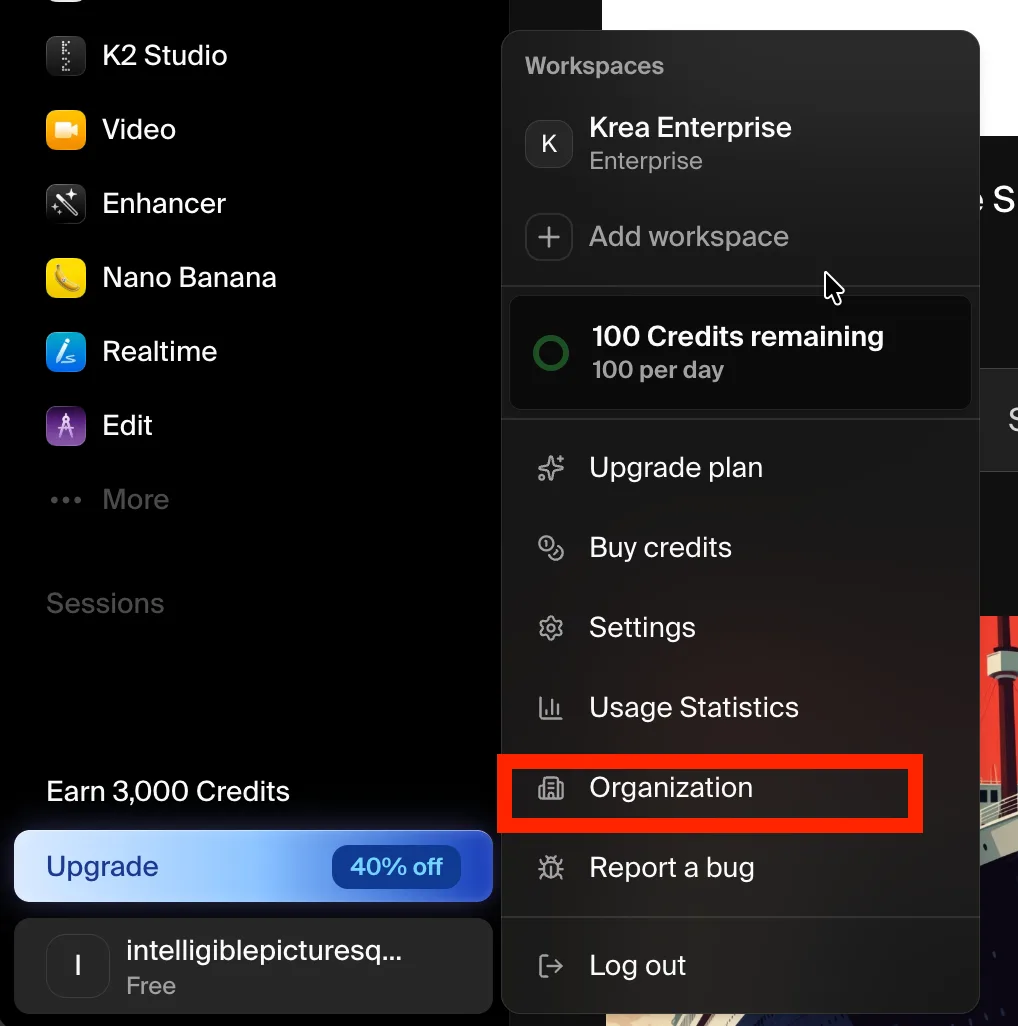
Ouvrez votre menu de compte
Cliquez sur votre avatar de compte dans le coin inférieur gauche de la barre latérale.
2
Sélectionnez Organisation
Choisissez Organisation dans le menu. Cette option n’apparaît que pour les propriétaires et administrateurs de l’organisation.
Aperçu du tableau de bord
La page Aperçu affiche le pool de crédits, les espaces de travail les plus actifs depuis le début du mois et les membres ainsi que les budgets proches de leurs limites. Le tableau de bord résume votre organisation en haut — son nom, le nombre total de membres et le nombre total d’espaces de travail — suivi de trois sections : Espaces de travail, Membres et Domaines.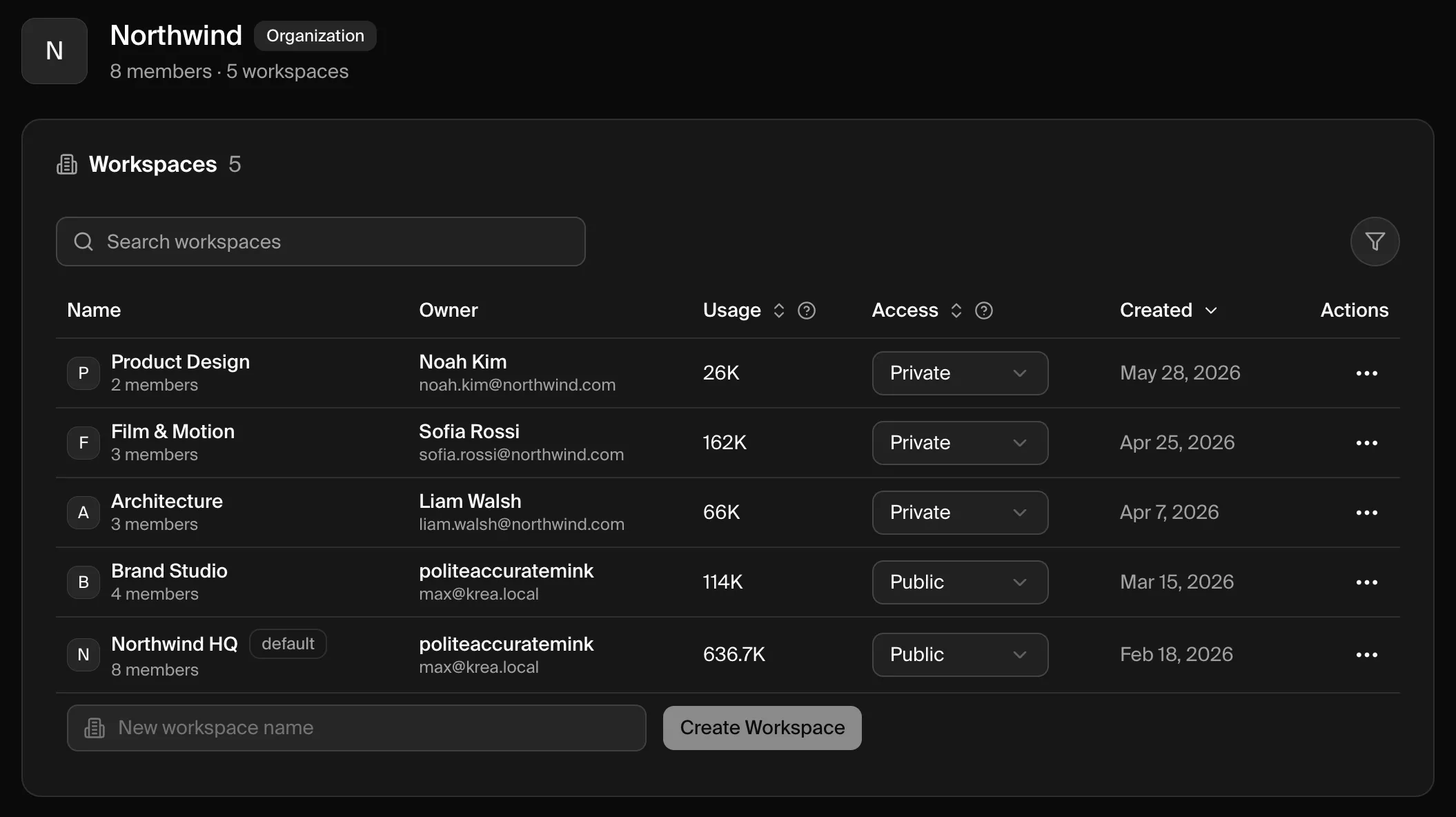
Espaces de travail
La section Espaces de travail liste tous les espaces de travail de votre organisation.
Utilisez la zone de recherche pour filtrer par nom et les en-têtes de colonne pour trier.
Créer un espace de travail
1
Saisissez un nom
En bas de la section Espaces de travail, saisissez un nom dans le champ Nom du nouvel espace de travail.
2
Créez-le
Cliquez sur Créer un espace de travail. Le nouvel espace de travail est ajouté à votre organisation et apparaît dans le tableau.
3
Définissez son accès
Les nouveaux espaces de travail sont Privés par défaut. Modifiez la liste déroulante Accès sur Public si vous voulez que les membres de l’organisation puissent les rejoindre eux-mêmes.
Capturer des espaces de travail existants
Si des coéquipiers utilisent déjà Krea dans leurs propres espaces de travail, capturez ces espaces dans l’organisation au lieu de les recréer. Lorsqu’un espace de travail appartient à une personne dont l’adresse e-mail confirmée correspond à l’un de vos domaines vérifiés mais qui ne fait pas encore partie de l’organisation, la page Espaces de travail affiche une bannière indiquant le nombre d’espaces non capturés dans vos domaines.1
Examiner les espaces de travail non capturés
Cliquez sur Examiner dans la bannière pour ouvrir le panneau Capturer des espaces de travail.
2
Sélectionner les espaces de travail
Recherchez dans la liste et sélectionnez les espaces de travail à intégrer. La capture déplace l’espace de travail et ses membres dans l’organisation.
3
Capturer
Cliquez sur Capturer les espaces de travail. Le compte de facturation sélectionné de l’espace de travail devient propriété de l’organisation et reste sélectionné, avec son plan, ses abonnements et ses soldes de crédits inchangés. Si l’espace de travail est ensuite dissocié de l’organisation, ce compte de facturation reste avec l’organisation.
Contrôler l’accès à un espace de travail
La liste déroulante Accès détermine comment les membres de l’organisation peuvent rejoindre un espace de travail.Gérer les membres d’un espace de travail
Ouvrez le menu ⋯ d’un espace de travail et choisissez Membres pour gérer qui en fait partie.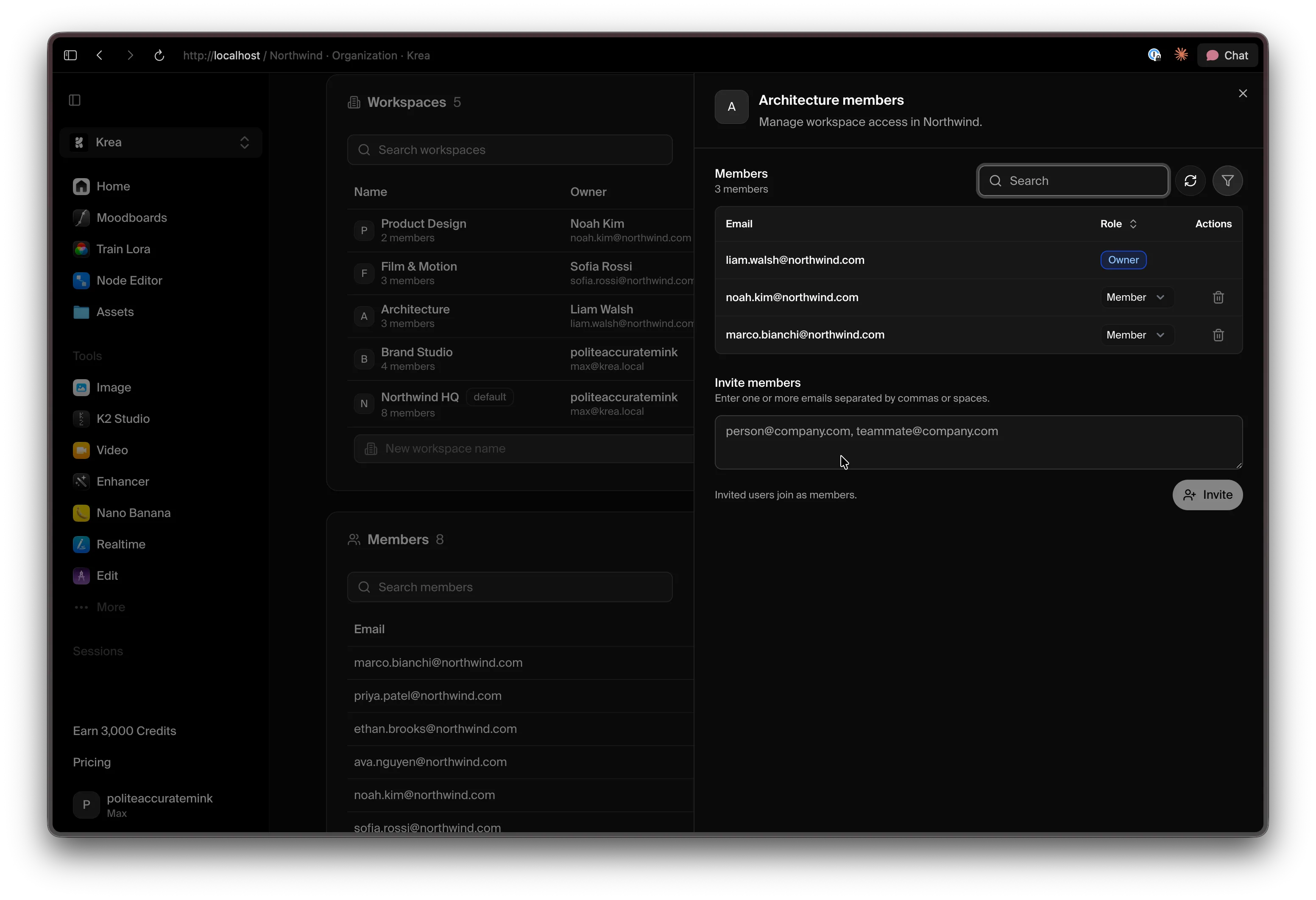 Depuis ce panneau, vous pouvez :
- Consulter les membres et leur rôle dans l’espace de travail.
- Modifier un rôle à l’aide de la liste déroulante située à côté de chaque membre (Propriétaire, Administrateur ou Membre).
- Supprimer un membre avec l’icône de suppression.
- Inviter des personnes — saisissez une ou plusieurs adresses e-mail (séparées par des virgules ou des espaces) et cliquez sur Inviter. Les utilisateurs invités rejoignent l’espace en tant que Membres.
Organiser avec des tags
Créez des tags et attribuez-les aux espaces de travail pour faciliter la navigation dans les grandes organisations. Sélectionnez un ou plusieurs espaces de travail pour ajouter ou supprimer des tags en masse, et saisissez un nouveau nom dans le sélecteur Ajouter des tags pour créer un tag. Vous pouvez filtrer et grouper la liste des espaces de travail par tag, et utiliser les mêmes tags pour filtrer les rapports à l’échelle de l’organisation dans la page Utilisation.Membres
La section Membres est l’annuaire de toutes les personnes de votre organisation. Elle affiche pour chaque personne son adresse e-mail, son rôle d’organisation (Propriétaire, Administrateur ou Membre) et sa date d’adhésion.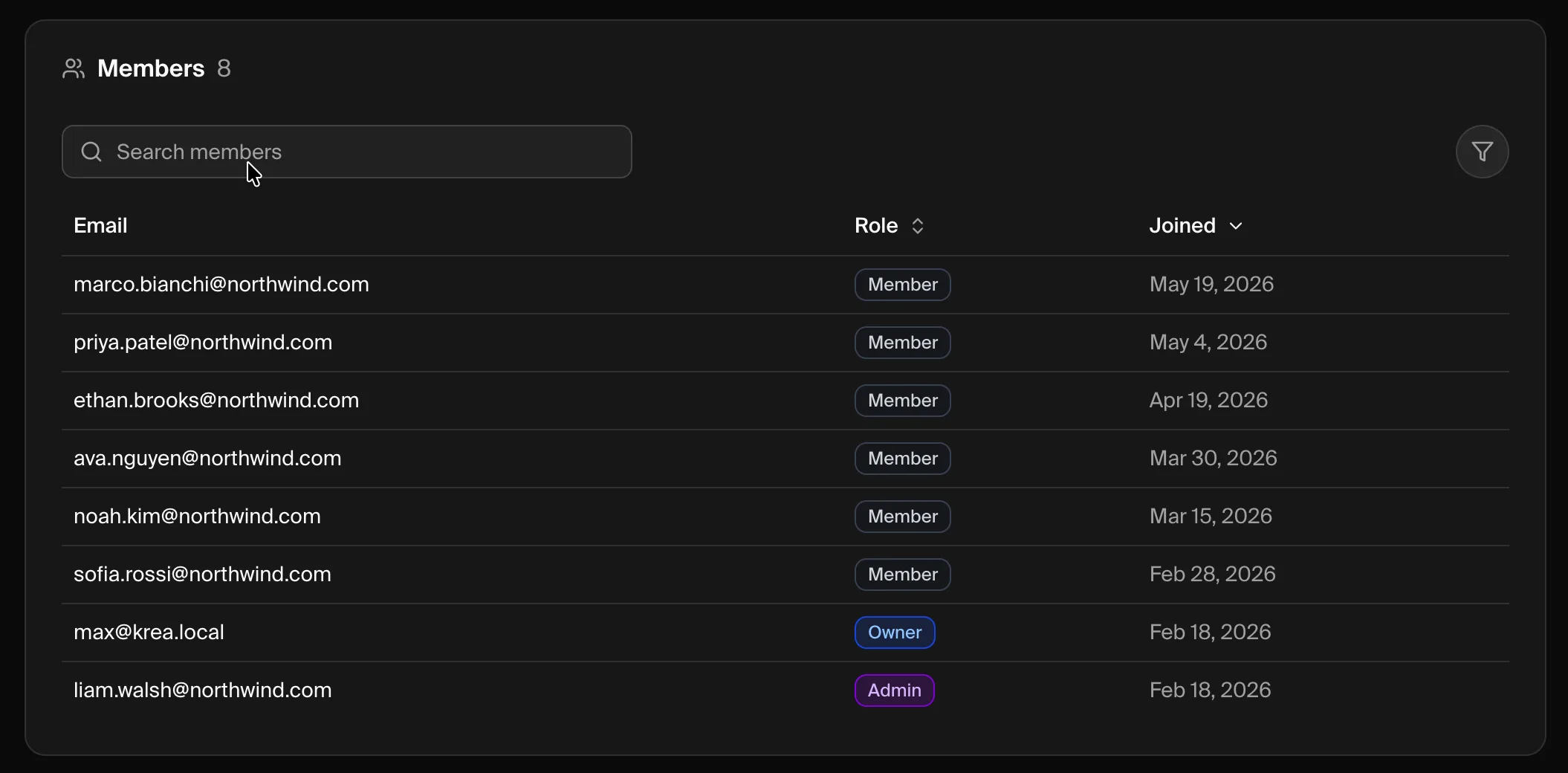 Recherchez par e-mail ou rôle, et triez par rôle ou par date d’adhésion. La plupart des personnes rejoignent automatiquement via la capture de domaine une fois que votre domaine est vérifié.
Définir des limites d’utilisation par membre
Lorsque votre plan inclut des limites d’utilisation par membre, vous pouvez plafonner la consommation de calcul de chaque personne par mois civil. Les limites fonctionnent sur deux niveaux :- Limite par défaut de l’espace de travail — s’applique à chaque membre d’un espace de travail. Les membres qui ont leur propre limite la conservent.
- Limite de membre — une valeur prioritaire pour une personne qui l’emporte sur la limite par défaut de l’espace de travail.
Utilisation
Ouvrez Utilisation pour consulter l’activité. Ce que vous voyez dépend de votre rôle dans l’organisation. Les propriétaires et les administrateurs accèdent aux rapports à l’échelle de l’organisation. Choisissez une plage de dates, regroupez les résultats par Espace de travail, Utilisateur, Modèle ou Produit, et affinez-les par type de client ou par tags d’espaces de travail. Un graphique en aires montre la tendance sur la période, et un tableau de répartition liste les totaux par groupe. Les membres voient Mon utilisation : leur propre consommation de calcul depuis le début du mois et depuis toujours, un graphique quotidien, et toutes les limites par espace de travail qui leur sont applicables.Domaines
La section Domaines vous permet de vérifier les domaines que votre organisation possède et de configurer la façon dont les personnes provenant de ces domaines rejoignent l’organisation et se connectent.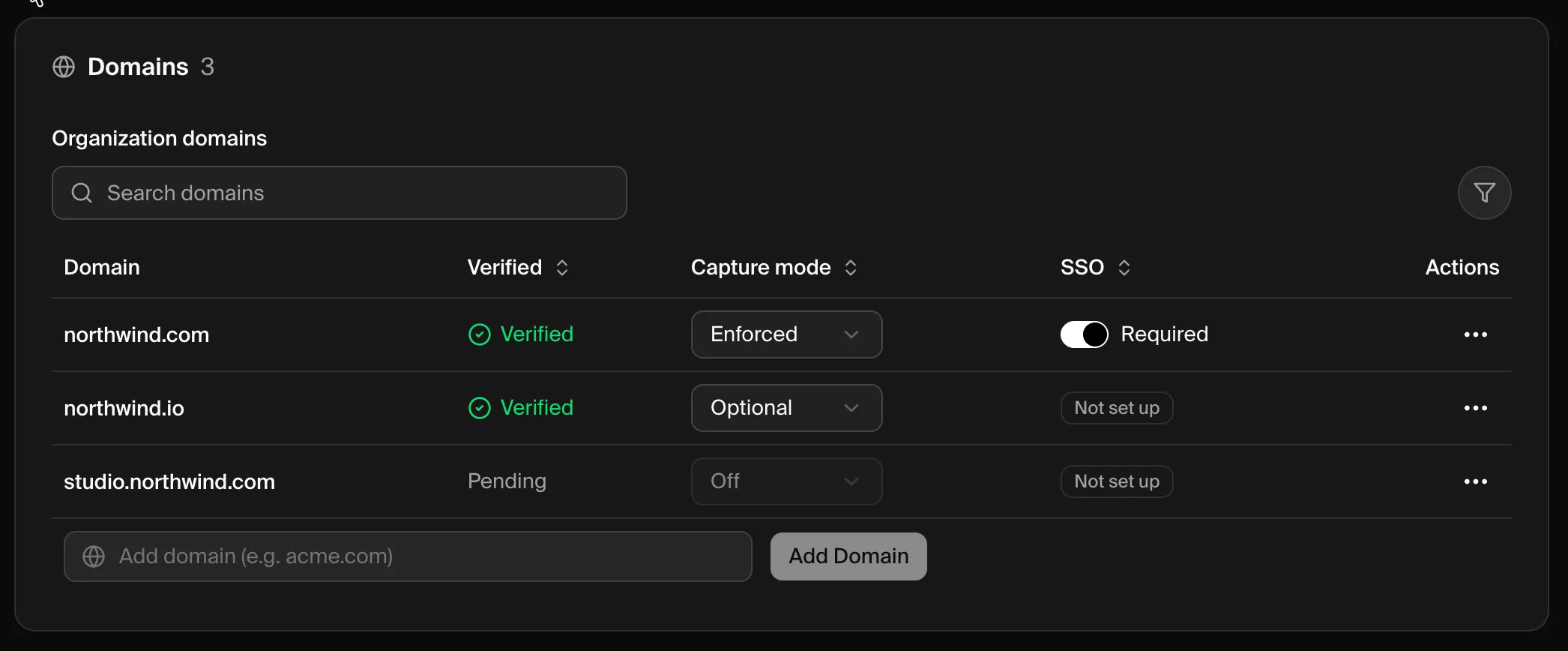 Chaque domaine affiche :
- Vérifié — si le domaine est Vérifié ou encore En attente d’une vérification DNS.
- Mode de capture — ce qui se passe lorsqu’une personne avec ce domaine d’e-mail se connecte : Désactivé, Optionnel (elle est invitée à rejoindre) ou Imposé (elle est inscrite automatiquement).
- SSO — si l’authentification unique est Requise, Disponible ou Non configurée pour le domaine.
Ajouter et vérifier un domaine
1
Ajoutez le domaine
Saisissez le domaine de messagerie de votre entreprise (par exemple,
acme.com) dans le champ Ajouter un domaine et cliquez sur Ajouter le domaine.2
Vérifiez la propriété
Ouvrez le menu ⋯ du nouveau domaine et choisissez Vérifier le domaine, puis ajoutez l’enregistrement DNS TXT fourni par Krea. Les instructions complètes se trouvent dans Vérification et capture de domaine.
3
Définissez le mode de capture
Une fois vérifié, choisissez un mode de capture pour contrôler comment les utilisateurs correspondants rejoignent votre organisation.
Vérification et capture de domaine
Vérifiez la propriété du domaine et choisissez comment les utilisateurs correspondants sont inscrits.
Configuration SAML SSO
Connectez votre fournisseur d’identité pour que votre équipe se connecte avec le SSO.
Dépannage
Un membre ne peut pas accéder à un espace de travail
Un membre ne peut pas accéder à un espace de travail
L’appartenance à une organisation ne donne pas accès à tous les espaces de travail. Définissez l’Accès de l’espace de travail sur Public pour qu’il puisse le rejoindre, ou ajoutez-le directement depuis le panneau Membres de l’espace de travail.
Un nouveau coéquipier n'a pas obtenu d'espace de travail automatiquement
Un nouveau coéquipier n'a pas obtenu d'espace de travail automatiquement
L’inscription automatique dépend d’un domaine vérifié avec un mode de capture autre que Désactivé. Confirmez que le domaine est Vérifié et vérifiez son mode de capture dans la section Domaines.
Un domaine reste bloqué sur En attente
Un domaine reste bloqué sur En attente
Les modifications DNS peuvent prendre du temps à se propager. Vérifiez à nouveau que l’enregistrement TXT correspond exactement et réessayez — consultez les étapes de dépannage de la vérification de domaine.
Je ne trouve pas le tableau de bord de l'organisation
Je ne trouve pas le tableau de bord de l'organisation
Le tableau de bord n’est disponible que pour les propriétaires et administrateurs de l’organisation. Si votre rôle est correct et que vous ne parvenez toujours pas à l’ouvrir, contactez support@krea.ai.
Besoin d’aide ?
Support Entreprise
Contactez notre équipe de support entreprise à l’adresse support@krea.ai
Équipe commerciale
Des questions sur les offres entreprise ? Écrivez à sales@krea.ai