

La vérification de domaine est requise avant de pouvoir configurer le SSO SAML. Effectuez d’abord ces étapes, puis passez à la Configuration SAML SSO.
Prérequis
Rôle dans l'espace de travail
Vous devez être propriétaire ou administrateur de l’espace de travail
Accès DNS
Accès aux paramètres DNS de votre organisation (Cloudflare, Route 53, GoDaddy, etc.)
Pourquoi vérifier votre domaine ?
La vérification de domaine garantit que seuls les administrateurs autorisés peuvent :- Configurer la capture de domaine pour inviter ou inscrire automatiquement les utilisateurs de votre domaine
- Activer le SSO SAML pour les utilisateurs disposant de l’adresse e-mail de votre entreprise
- Gérer les paramètres d’authentification de votre organisation
- Contrôler la façon dont les membres de l’équipe accèdent à votre espace de travail Krea
Étape 1 : Ajouter votre domaine
1
Ouvrez les paramètres de l'espace de travail
Accédez à Paramètres de l’espace de travail ↗.Vous pouvez également cliquer sur votre avatar d’espace de travail dans le coin inférieur gauche de la barre latérale, puis sélectionner Paramètres.
2
Trouvez la gestion des domaines
Faites défiler jusqu’à la section Gestion des domaines.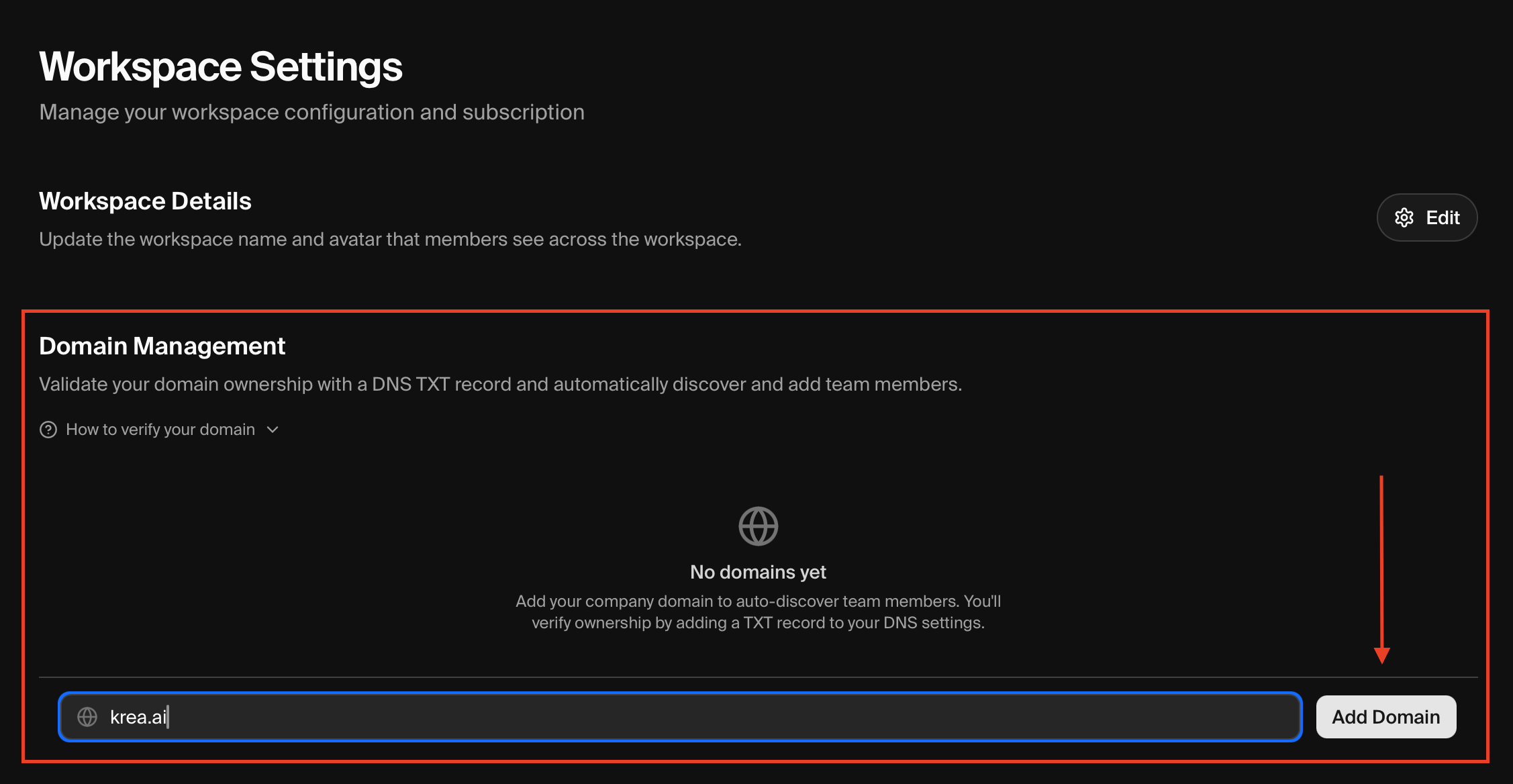
3
Ajoutez votre domaine
Saisissez le domaine de messagerie de votre entreprise (par ex.
acme.com) dans le champ de saisie et cliquez sur Ajouter le domaine.Étape 2 : Ajouter l’enregistrement DNS TXT
Après avoir ajouté votre domaine, Krea affiche un jeton de vérification. Votre domaine apparaîtra comme En attente jusqu’à sa vérification.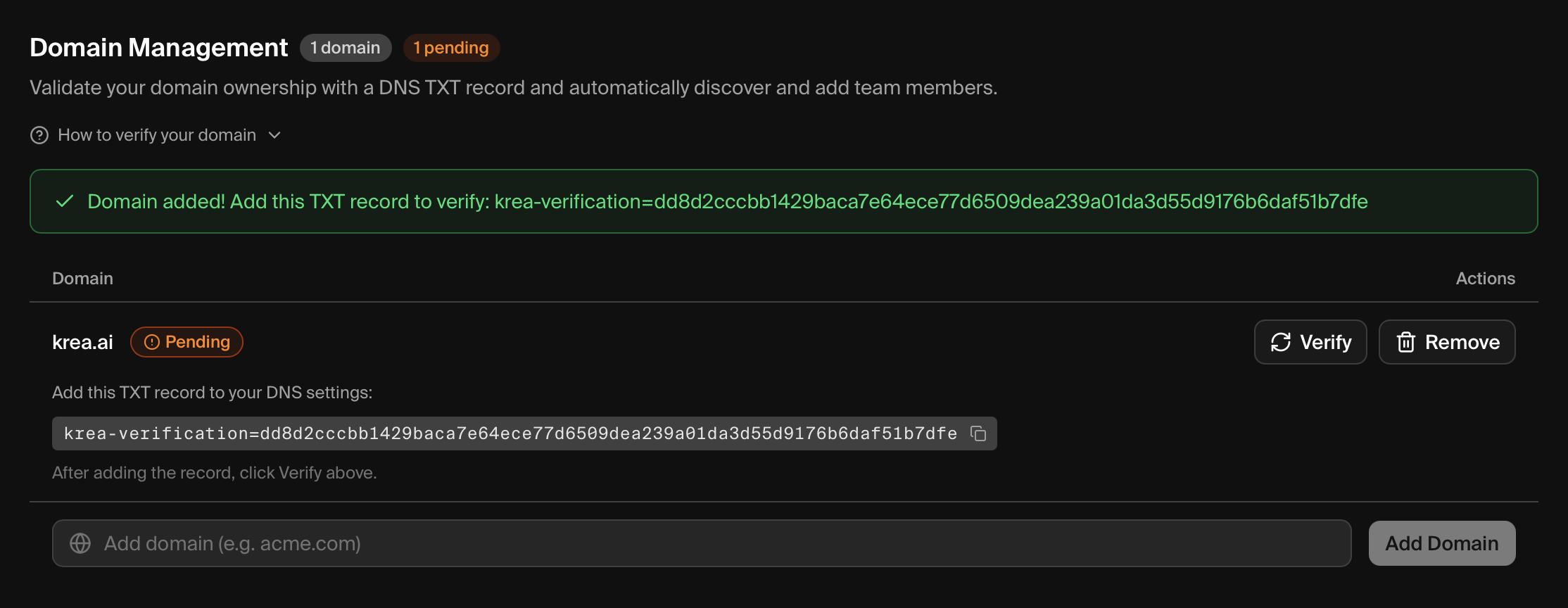 Vous verrez :
- Une alerte de succès avec le jeton de vérification (commençant par
krea-verification=) - Votre domaine listé avec un statut En attente
- Une valeur d’enregistrement TXT que vous pouvez copier
Détails de l’enregistrement DNS
Ajouter l’enregistrement selon le fournisseur
- Cloudflare
- AWS Route 53
- GoDaddy
- Namecheap
- Google Domains
- Autres fournisseurs
- Connectez-vous au tableau de bord Cloudflare
- Sélectionnez votre domaine
- Cliquez sur DNS dans la barre latérale gauche
- Cliquez sur Add record
- Définissez le type sur
TXT, le nom sur@et collez le jeton dans Content - Cliquez sur Save
Référence : Documentation DNS Cloudflare ↗
Étape 3 : Vérifier votre domaine
1
Revenez sur Krea
Revenez à la fenêtre de vérification dans Krea.
2
Cliquez sur Vérifier le domaine
Cliquez sur le bouton Vérifier le domaine.
3
Attendez la confirmation
Krea vérifiera vos enregistrements DNS. Une fois validés, vous verrez un message de succès.
La propagation DNS peut prendre de quelques minutes à 72 heures. Si la vérification échoue, attendez 5 à 10 minutes et réessayez.
Configurer la capture de domaine
La capture de domaine détermine ce qui se passe lorsqu’un utilisateur dont le domaine d’e-mail vérifié correspond se connecte à Krea. Vous pouvez l’ajouter automatiquement à votre espace de travail, lui proposer de le rejoindre ou ne rien faire.Modes de capture
Définir le mode de capture
1
Ouvrez la gestion des domaines
Accédez à Paramètres de l’espace de travail ↗ et faites défiler jusqu’à la section Gestion des domaines.
2
Repérez votre domaine vérifié
Trouvez le domaine que vous avez vérifié. Notez qu’il est par défaut sur Imposé (inscription automatique) immédiatement après la vérification.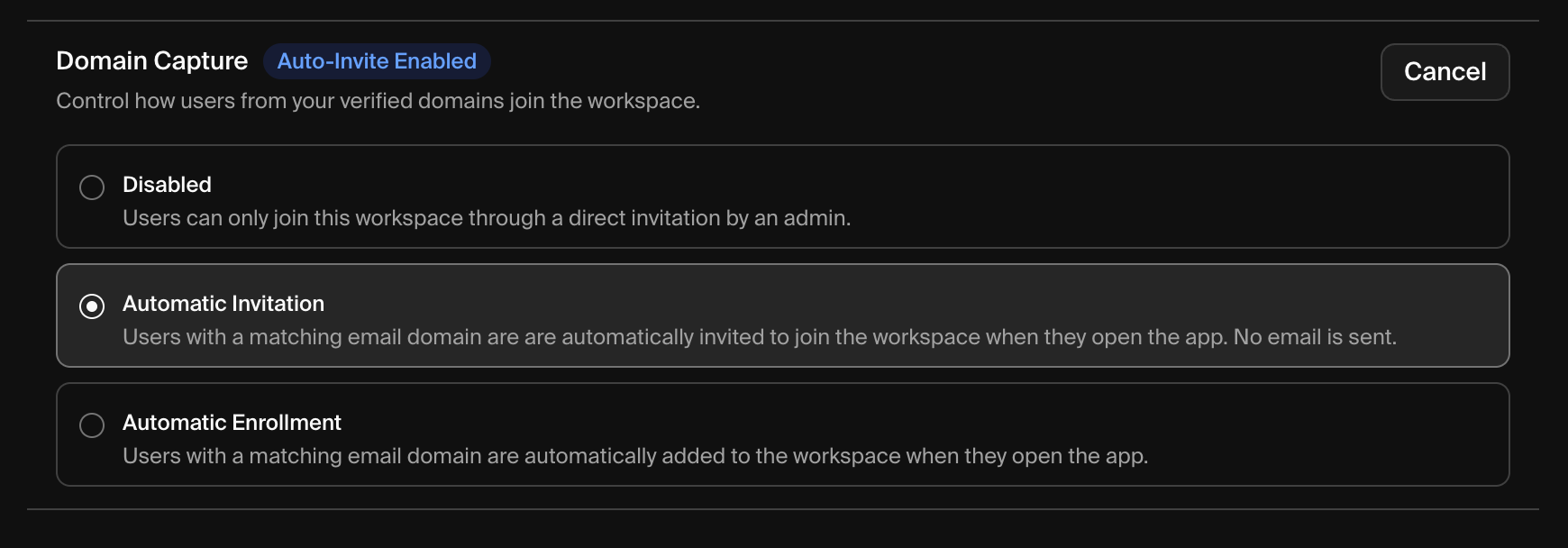
3
Sélectionnez un mode de capture
Utilisez les boutons radio pour choisir Désactivé, Optionnel (invitation automatique) ou Imposé (inscription automatique). Votre sélection est enregistrée automatiquement.
Détails importants
Plusieurs espaces de travail avec le même domaine
Plusieurs espaces de travail avec le même domaine
Plusieurs espaces de travail peuvent vérifier le même domaine de messagerie. Chaque espace de travail gère son propre mode de capture indépendamment. Un utilisateur correspondant à plusieurs espaces de travail peut être inscrit ou sollicité pour chacun d’eux.
Membres existants de l'espace de travail
Membres existants de l'espace de travail
Les utilisateurs qui sont déjà membres de votre espace de travail ne sont pas affectés par la capture de domaine. Aucune invitation ou action d’inscription en double n’est déclenchée.
Dépannage
Enregistrement DNS introuvable
Enregistrement DNS introuvable
- Attendez la propagation — les modifications DNS peuvent prendre jusqu’à 72 heures (généralement moins d’une heure)
- Vérifiez votre enregistrement — utilisez MXToolbox TXT Lookup pour vérifier si l’enregistrement est visible
- Vérifiez les fautes de frappe — assurez-vous que le jeton de vérification est copié à l’identique
- Vérifiez le champ hôte — certains fournisseurs attendent
@, d’autres un champ vide, et certains votre nom de domaine
L'enregistrement existe mais la vérification échoue toujours
L'enregistrement existe mais la vérification échoue toujours
- Vérifiez les enregistrements en double — supprimez les anciens enregistrements TXT ou ceux en double
- Vérifiez la valeur exacte — certains fournisseurs ajoutent automatiquement des guillemets ; n’ajoutez pas de guillemets supplémentaires
- Essayez un TTL différent — les valeurs TTL plus faibles (300 secondes) se propagent plus rapidement
Je n'ai pas accès aux paramètres DNS
Je n'ai pas accès aux paramètres DNS
Contactez votre administrateur informatique ou la personne qui gère le domaine de votre organisation. Elle devra ajouter l’enregistrement TXT à votre place.
Étapes suivantes
Une fois votre domaine vérifié et la capture de domaine configurée, vous pouvez procéder à la configuration du SSO SAML pour une authentification centralisée :Configuration SAML SSO
Configurez l’authentification unique pour votre espace de travail Krea Enterprise