

Ouvrir Contrôles d’accès
Ouvrez Gérer ↗ et cliquez sur Contrôles d’accès dans la barre latérale. Les propriétaires et administrateurs de l’organisation le trouvent dans la section de l’organisation. Tous les autres le trouvent dans la section de l’espace de travail. La page comporte deux onglets. Modèles contient les règles des modèles, et Fonctionnalités contient les règles de l’agent. Chaque onglet possède son propre brouillon et s’enregistre séparément.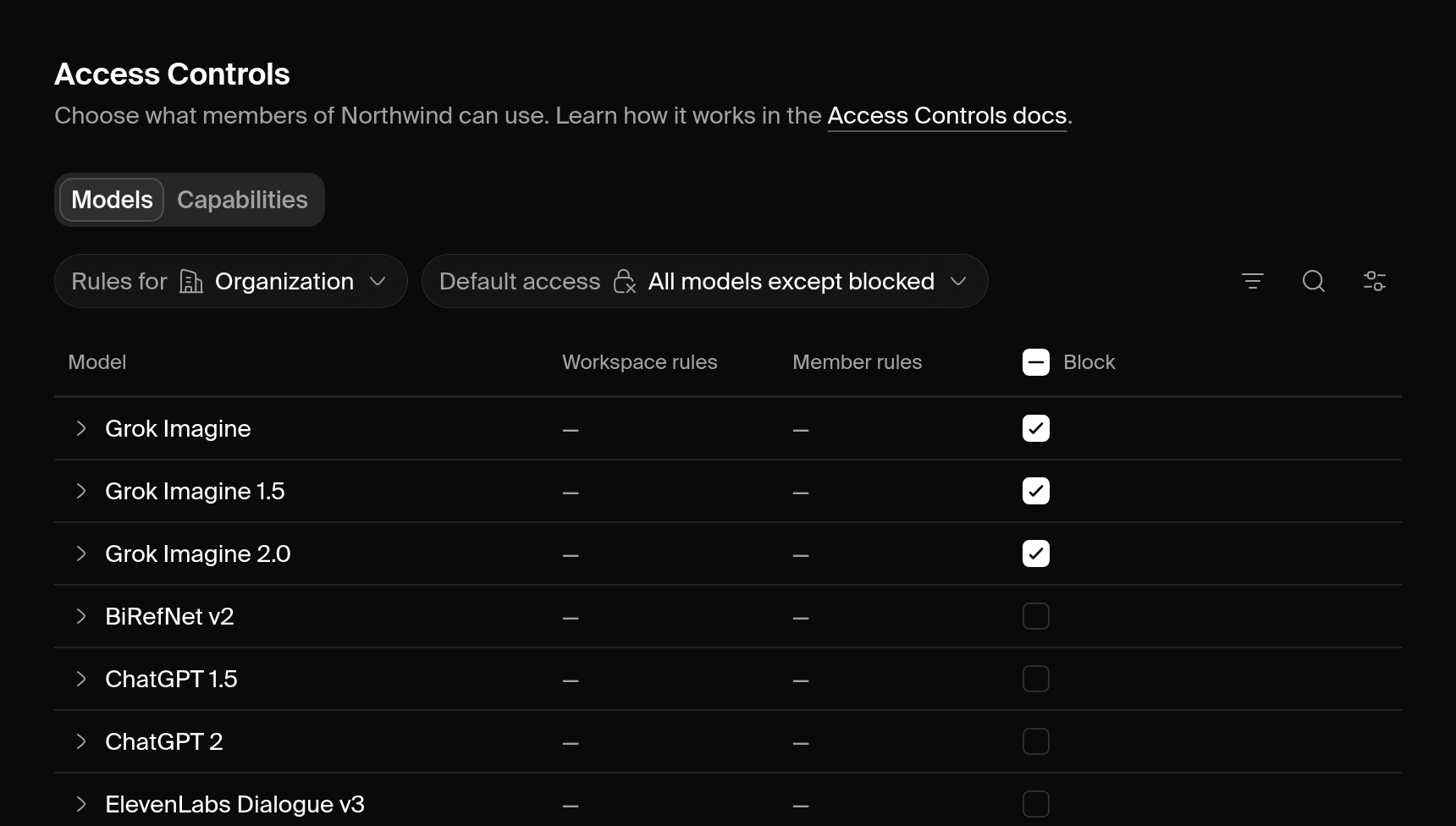 Votre rôle détermine ce que vous pouvez voir et modifier :
Comment l’accès est déterminé
Une organisation possède une politique, et chaque espace de travail peut avoir la sienne. La politique de l’organisation s’applique dans tous les espaces de travail de l’organisation. Un modèle n’est disponible pour une personne que si toutes les politiques qui la concernent l’autorisent. Dans un espace de travail d’organisation, cela signifie à la fois la politique de l’organisation et celle de l’espace de travail.Accès par défaut
Chaque politique possède un paramètre Accès par défaut :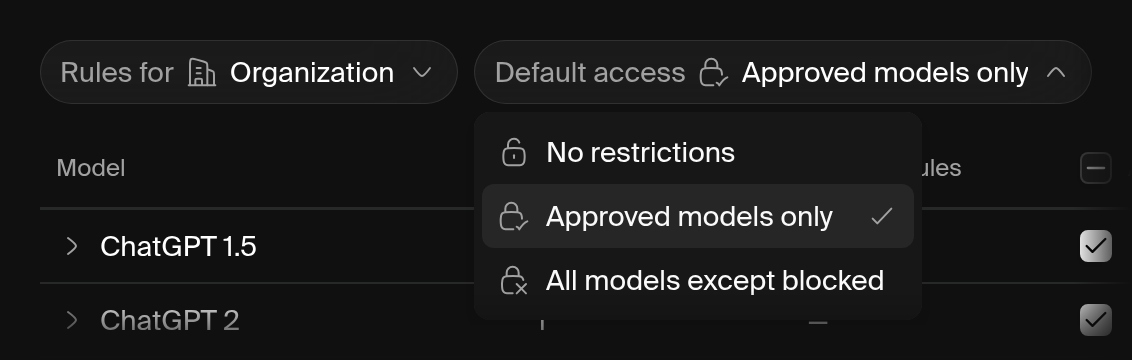
Règles
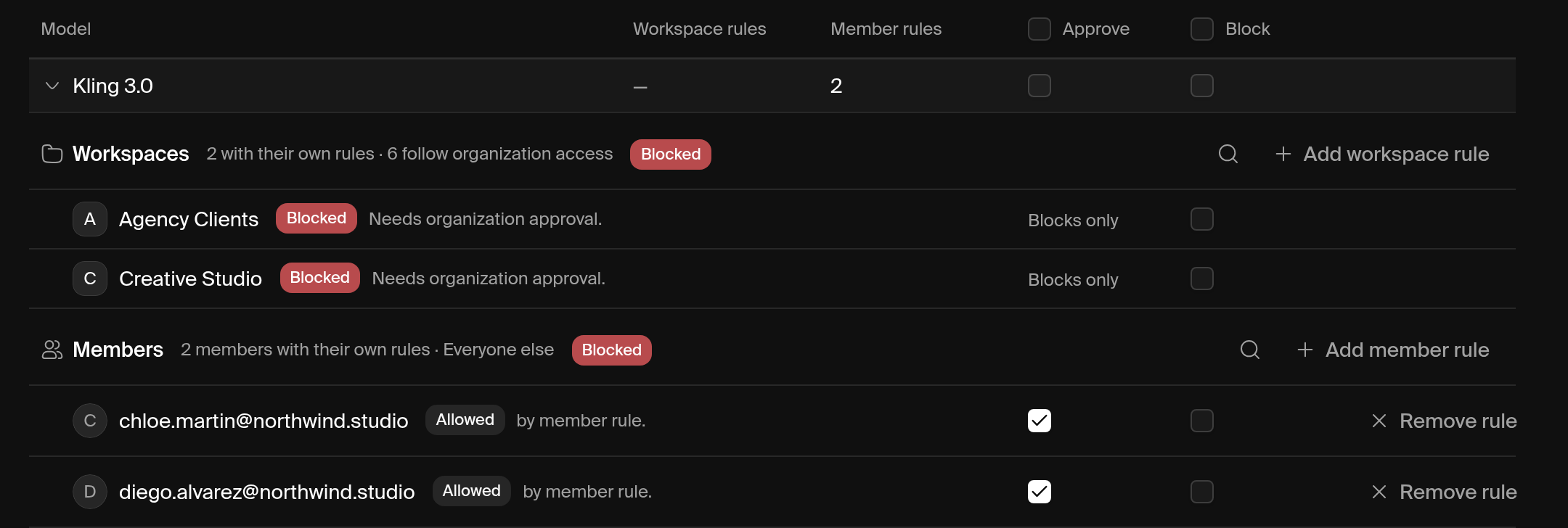
Une règle approuve ou bloque un modèle, pour toutes les personnes couvertes par la politique ou pour un seul membre. Chaque règle désigne un modèle précis : les modèles que Krea ajoute ensuite n’ont donc aucune règle au départ. Deux principes déterminent le résultat :- Les blocages l’emportent. Au sein d’une politique, un blocage pour tout le monde l’emporte sur toute approbation d’un membre.
- Toutes les politiques doivent autoriser le modèle. Un blocage de l’organisation, ou l’absence d’approbation de l’organisation, l’emporte sur une approbation de l’espace de travail. L’éditeur désactive ces approbations et affiche Approuvez-le d’abord pour l’organisation.
Modifier les règles
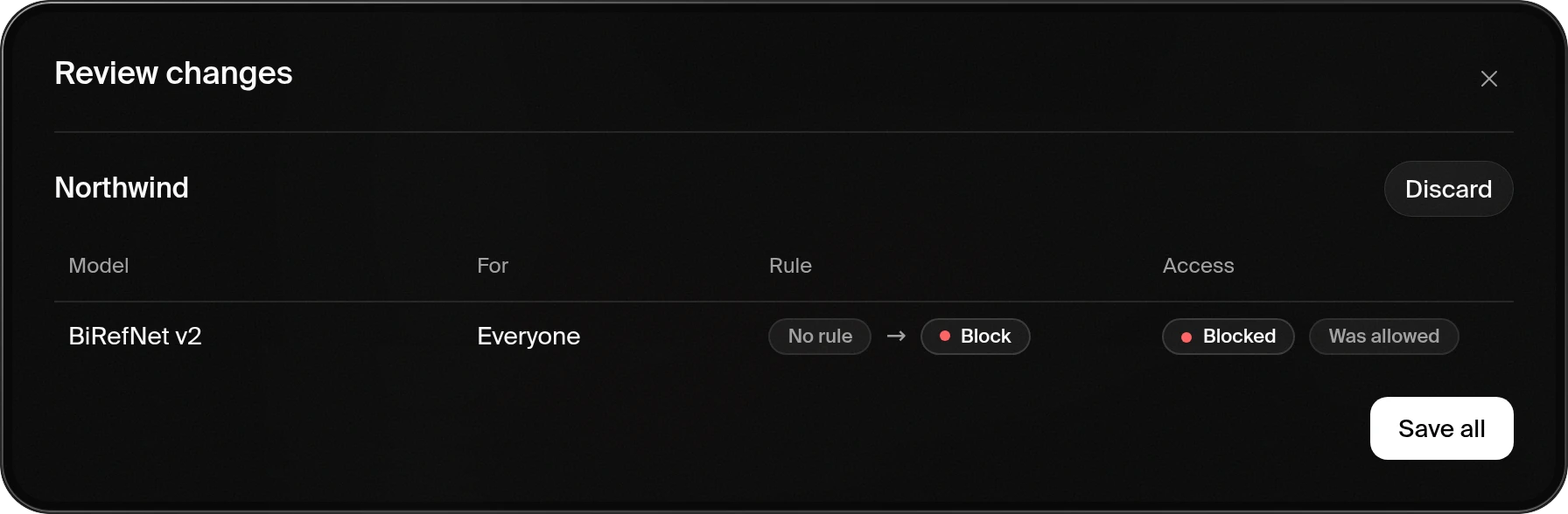
Les modifications restent à l’état de brouillon jusqu’à l’enregistrement. Annuler les modifications restaure les règles enregistrées.Choisissez les règles à modifier
Définissez l'accès par défaut
Approuvez ou bloquez des modèles
Vérifiez et enregistrez
Règles d’espace de travail dans une organisation
Les administrateurs de l’organisation peuvent attribuer des règles propres à un espace de travail. Choisissez Règles pour > Espace de travail, puis sélectionnez l’espace de travail. Si l’espace de travail suit l’accès de l’organisation, Ajouter des règles pour vous demande comment ses règles doivent fonctionner :- Tous les modèles sauf bloqués : les membres peuvent utiliser tous les modèles autorisés par l’organisation, sauf ceux bloqués pour cet espace de travail.
- Modèles approuvés uniquement : les membres ne peuvent utiliser que les modèles autorisés par l’organisation et approuvés par cet espace de travail.
Règles de membre
Choisissez Règles pour > Membre, sélectionnez la personne, puis approuvez ou bloquez des modèles pour elle. Dans une organisation, une règle de membre définie par un administrateur de l’organisation s’applique dans tous les espaces de travail de l’organisation. Une règle de membre définie par un administrateur d’espace de travail ne s’applique que dans cet espace de travail. Vous pouvez aussi ouvrir les contrôles d’accès depuis le menu ⋯ d’un membre sur la page Membres.Exemples
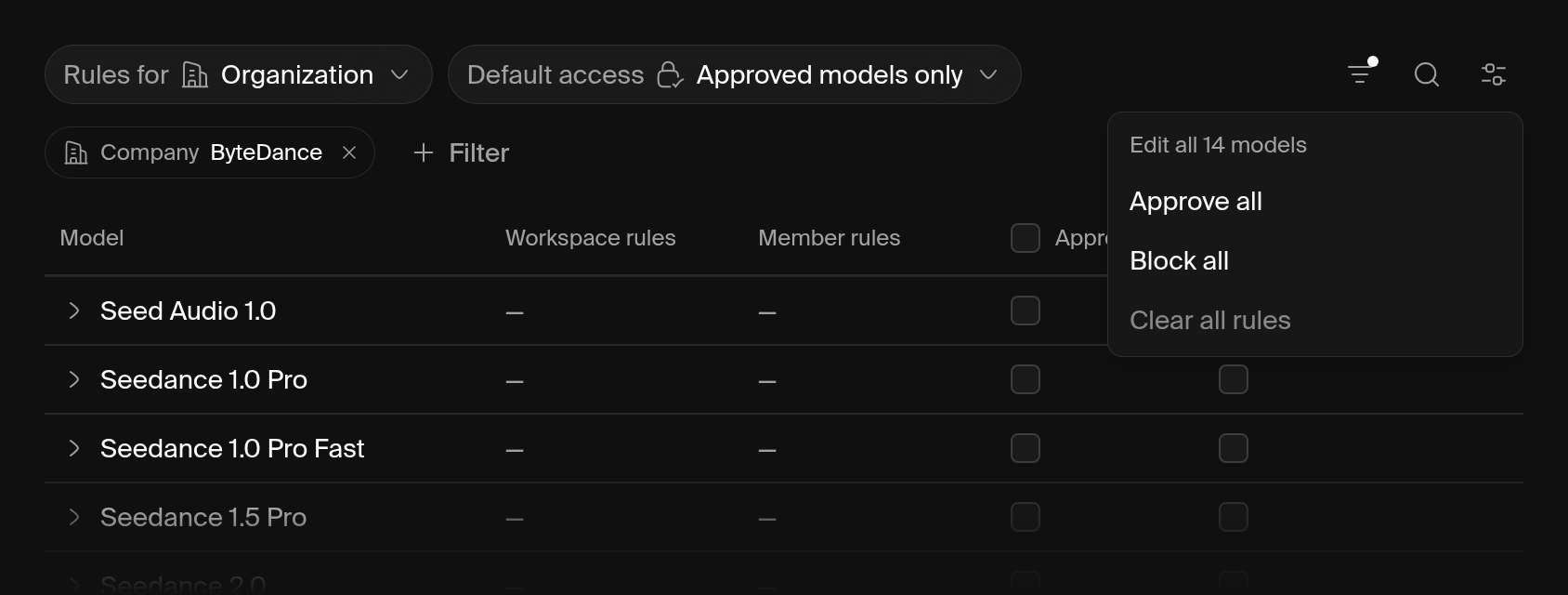
Approuver tous les modèles d’une entreprise
Passez en modèles approuvés uniquement
Filtrez par entreprise
Approuvez-les tous
Bloquer un modèle dans un espace de travail
Choisissez Règles pour > Espace de travail, sélectionnez l’espace de travail et cochez Bloquer pour le modèle. Si l’espace de travail suivait l’accès de l’organisation, il passe à Tous les modèles sauf bloqués avec ce seul blocage.Faire tester un modèle à quelques personnes
Réglez Accès par défaut sur Modèles approuvés uniquement et laissez le modèle non approuvé. Choisissez ensuite Règles pour > Membre et approuvez-le pour chaque testeur. Un blocage pour tout le monde bloquerait aussi vos testeurs : cette méthode ne fonctionne donc qu’avec Modèles approuvés uniquement.Bloquer un modèle pour une personne
Choisissez Règles pour > Membre, sélectionnez la personne et cochez Bloquer pour le modèle.Agent
L’onglet Fonctionnalités contrôle qui peut utiliser Krea Agent. Les règles de l’agent fonctionnent comme celles des modèles, avec Autoriser à la place d’Approuver. Choisissez les règles à modifier sous Règles pour, définissez Accès par défaut, puis autorisez ou bloquez l’agent. Un blocage de l’organisation l’emporte sur une autorisation de l’espace de travail.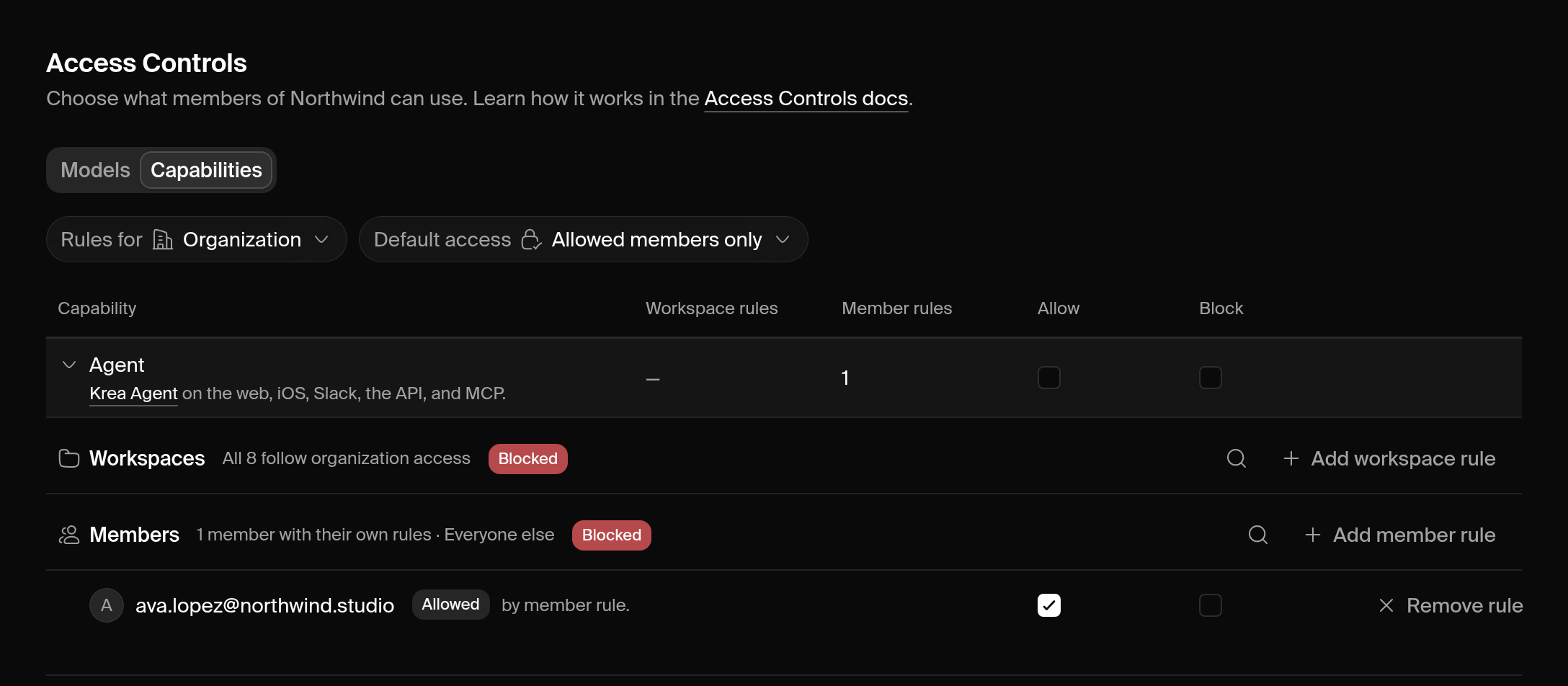
Où les règles de l’agent s’appliquent
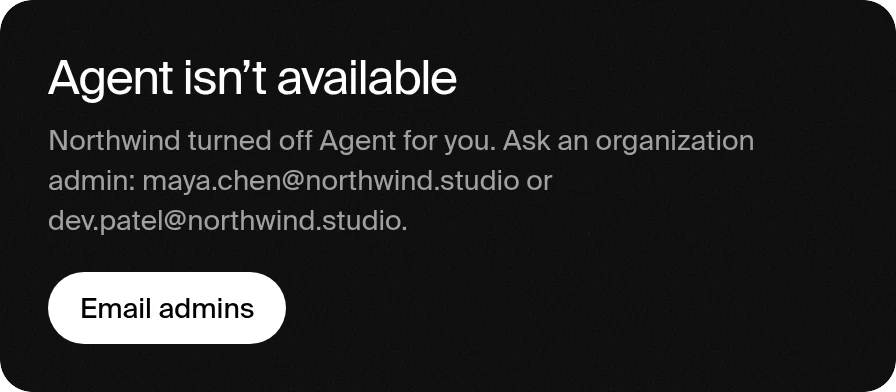
Un blocage couvre l’agent sur le web, dans l’application iOS, dans Slack, ainsi que via l’API Krea et le serveur MCP de Krea. Le chat d’Ad Studio, 3D Studio et l’agent Nodes reposent sur l’agent : le blocage les couvre donc aussi. Chaque session suit les règles de l’espace de travail auquel elle appartient. Passer à un autre espace de travail ne rouvre pas les sessions d’un espace de travail où vous êtes bloqué. Lorsque l’agent est bloqué pour une personne :- La page de l’agent affiche L’agent n’est pas disponible, avec les administrateurs à contacter par e-mail.
- Les requêtes API et MCP renvoient une erreur HTTP 403.
- Dans Slack, l’agent répond dans le fil qu’un administrateur l’a désactivé.
- Ses routines se désactivent à la prochaine exécution planifiée et restent désactivées jusqu’à ce qu’elle les réactive.
- Ses sessions passées sont conservées. Elle peut les rouvrir dès qu’un administrateur autorise l’agent.
Permettre à quelques personnes d’utiliser l’agent
Choisissez Règles pour > Organisation et réglez Accès par défaut sur Membres autorisés uniquement. Développez ensuite la ligne Agent, cliquez sur Ajouter une règle de membre pour chaque personne et cochez Autoriser. Cliquez sur Vérifier les modifications puis sur Tout enregistrer.Désactiver l’agent dans un espace de travail
Choisissez Règles pour > Espace de travail, sélectionnez l’espace de travail et cochez Bloquer à côté d’Agent.Ce que voient les membres
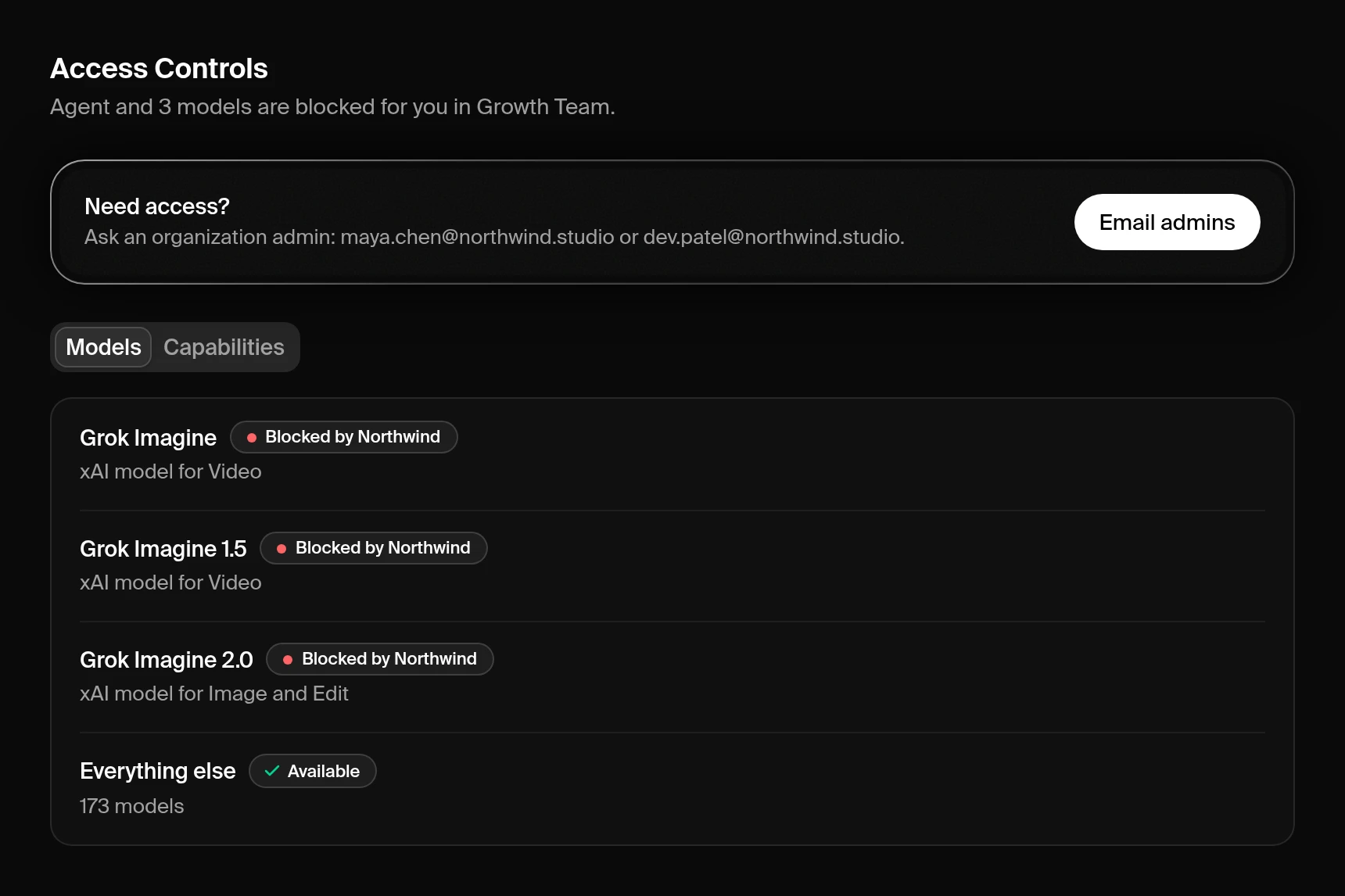
Les sélecteurs de modèles grisent les modèles bloqués, et les sélecteurs compacts les regroupent sous Restreint par vos administrateurs avec une icône de cadenas. Auto les ignore. Choisir un modèle bloqué ouvre une boîte de dialogue indiquant jusqu’à trois administrateurs à contacter et, s’il en existe une, une alternative suggérée. Les administrateurs qui peuvent modifier la règle voient un bouton Gérer les contrôles d’accès à la place de la liste de contacts.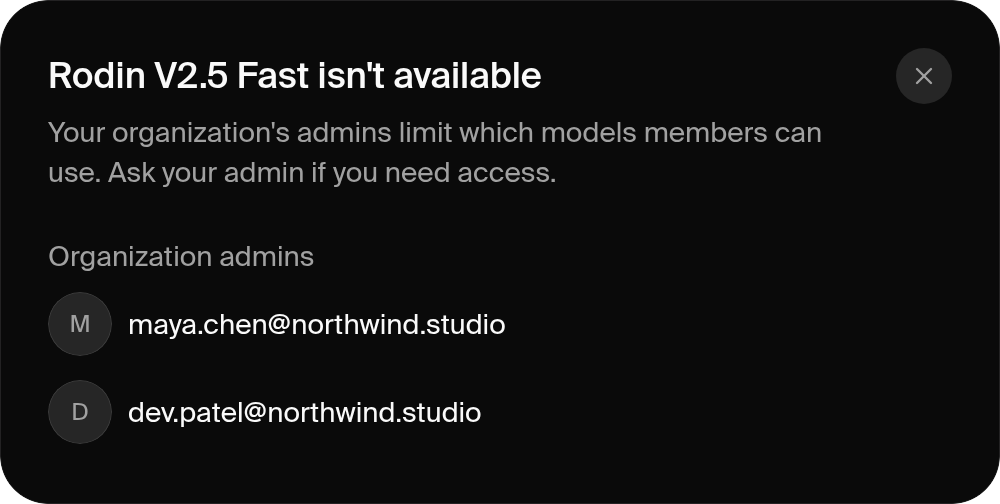 La page Contrôles d’accès d’un membre ne liste que ce qui est bloqué pour lui dans l’espace de travail actif. Pour chaque modèle ou fonctionnalité bloqué, elle indique si le blocage vient de l’organisation ou de l’espace de travail. La carte Besoin d’accès ? nomme les administrateurs qui peuvent modifier ces règles, avec un bouton pour leur écrire.
Où les règles s’appliquent
Krea vérifie l’accès aux modèles au démarrage de chaque génération, dans tous les outils ainsi que via l’API Krea et le serveur MCP de Krea. Les requêtes API et MCP bloquées renvoient une erreur HTTP 403 avecFEATURE_RESTRICTED. Realtime vérifie l’accès à la connexion, puis environ une fois par minute. Pour l’agent, consultez Où les règles de l’agent s’appliquent.
Changements de plan
Passer à un plan sans contrôles d’accès suspend l’application des règles. Krea conserve les règles et les applique de nouveau lorsque vous mettez à niveau.Ce qui a changé
L’accès aux modèles s’appelle désormais Contrôles d’accès, et sa page a été déplacée vers Gérer > Contrôles d’accès. Les anciens liens vers l’accès aux modèles fonctionnent toujours et ouvrent la nouvelle page. Les règles des modèles n’ont pas changé. Avant l’accès aux modèles, les règles des modèles se trouvaient dans les paramètres de l’espace de travail. Les règles de chaque espace de travail ont été reprises depuis ces paramètres, et chaque modèle bloqué est resté bloqué.Dépannage
Pourquoi ce modèle est-il bloqué ?
Pourquoi ce modèle est-il bloqué ?
J'ai approuvé un modèle, mais un membre ne peut toujours pas l'utiliser
J'ai approuvé un modèle, mais un membre ne peut toujours pas l'utiliser
La case Approuver est absente ou désactivée
La case Approuver est absente ou désactivée
Je suis passé en Modèles approuvés uniquement et tout est bloqué
Je suis passé en Modèles approuvés uniquement et tout est bloqué
Les nouveaux modèles apparaissent toujours comme disponibles
Les nouveaux modèles apparaissent toujours comme disponibles
Je vois un bouton de mise à niveau au lieu de l'éditeur
Je vois un bouton de mise à niveau au lieu de l'éditeur
Je ne peux pas modifier la colonne Organisation
Je ne peux pas modifier la colonne Organisation
L'éditeur indique qu'une politique a changé depuis son chargement
L'éditeur indique qu'une politique a changé depuis son chargement
Auto n'a aucun modèle disponible
Auto n'a aucun modèle disponible
J'ai passé l'agent en Membres autorisés uniquement et j'ai moi-même perdu l'accès
J'ai passé l'agent en Membres autorisés uniquement et j'ai moi-même perdu l'accès
Où est passé l'accès aux modèles ?
Où est passé l'accès aux modèles ?
Où sont passés les contrôles des paramètres de l'espace de travail ?
Où sont passés les contrôles des paramètres de l'espace de travail ?