

केवल Krea Enterprise — SAML SSO केवल Krea Enterprise ग्राहकों के लिए विशेष रूप से उपलब्ध है। Enterprise प्लान्स के बारे में अधिक जानने के लिए हमारी सेल्स टीम से संपर्क करें।
आवश्यक शर्तें
शुरू करने से पहले, सुनिश्चित करें कि आपके पास है:सत्यापित डोमेन
पहले Domain Verification पूरा करें
वर्कस्पेस रोल
आपका वर्कस्पेस owner या admin होना आवश्यक है
पहचान प्रदाता एक्सेस
अपने IdP तक admin एक्सेस (Okta, Google Workspace, आदि)
एंटरप्राइज़ प्लान
सक्रिय Krea Enterprise सब्सक्रिप्शन
चरण 1: Krea के सर्विस प्रोवाइडर विवरण प्राप्त करें
डोमेन सत्यापन पूरा होने के बाद, सेटअप मोडल SAML कॉन्फ़िगरेशन सेक्शन प्रदर्शित करेगा।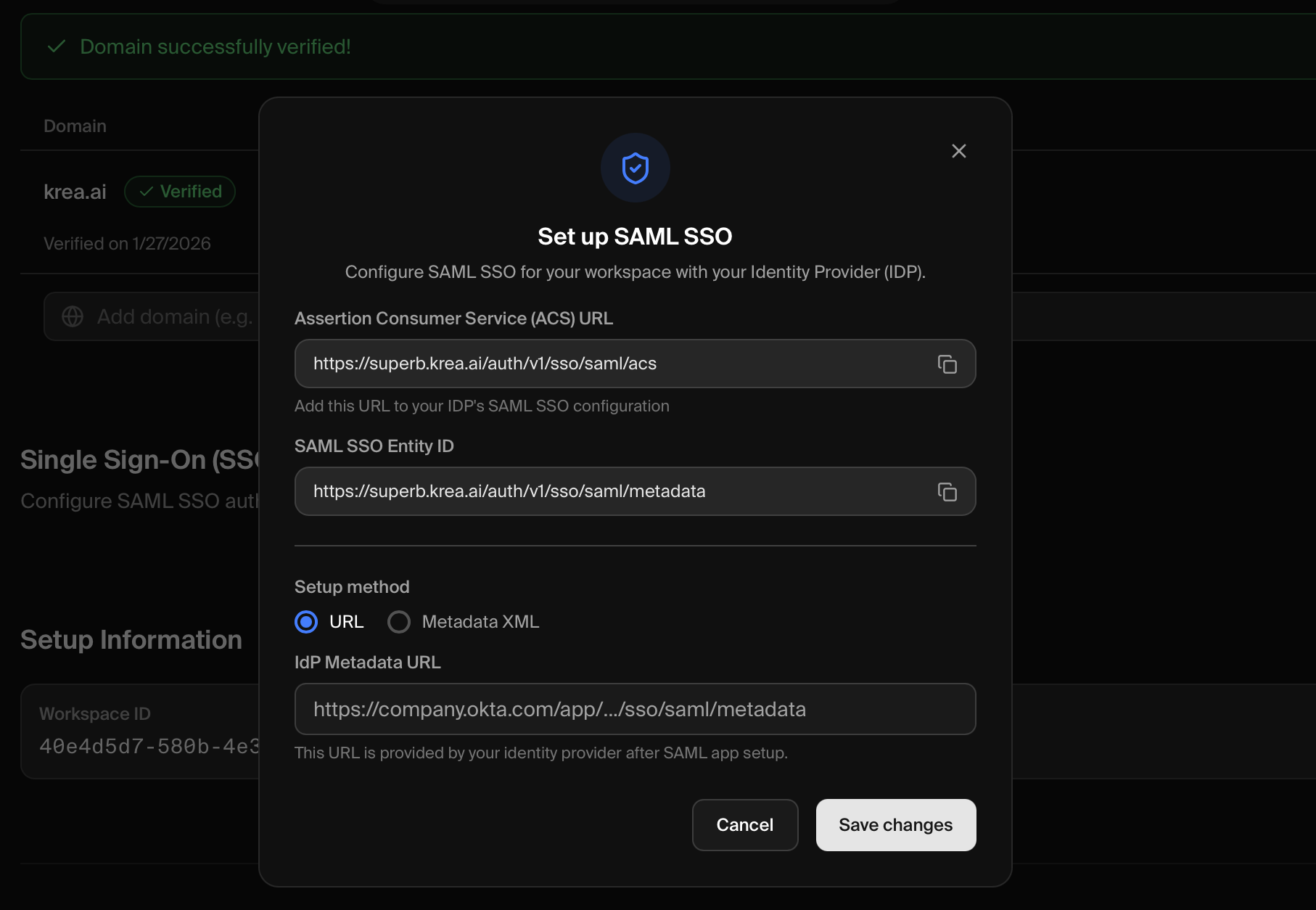 अपने पहचान प्रदाता को कॉन्फ़िगर करने के लिए आपको इन दो मानों की आवश्यकता होगी:
चरण 2: अपना पहचान प्रदाता कॉन्फ़िगर करें
चरण 1 के मानों का उपयोग करके अपने पहचान प्रदाता में एक SAML एप्लिकेशन बनाएँ।- Okta
- Google Workspace
1
Applications तक पहुँचें
अपने Okta Admin Console (आमतौर पर
https://your-org.okta.com/admin) में लॉग इन करें और साइडबार में Applications → Applications पर जाएँ।2
App Integration बनाएँ
Create App Integration पर क्लिक करें।साइन-इन विधि के रूप में SAML 2.0 चुनें और Next पर क्लिक करें।
3
General Settings कॉन्फ़िगर करें
App name के रूप में Krea दर्ज करें।वैकल्पिक रूप से आसान पहचान के लिए एक लोगो अपलोड करें।Next पर क्लिक करें।
4
SAML Settings कॉन्फ़िगर करें
निम्नलिखित मान दर्ज करें:
5
सेटअप पूरा करें
Next पर क्लिक करें।Feedback पृष्ठ पर, “I’m an Okta customer adding an internal app” चुनें और Finish पर क्लिक करें।
6
Metadata URL प्राप्त करें
एप्लिकेशन पेज पर, Sign On टैब पर जाएँ।SAML Signing Certificates तक नीचे स्क्रॉल करें और Metadata URL ढूँढें। URL प्राप्त करने के लिए Actions → View IdP metadata पर क्लिक करें।
7
उपयोगकर्ता असाइन करें
Assignments टैब पर जाएँ और उन उपयोगकर्ताओं या समूहों को असाइन करें जिन्हें Krea तक एक्सेस होनी चाहिए।
चरण 3: अपने IdP को Krea से कनेक्ट करें
Krea मोडल में वापस, अपने IdP का metadata प्रदान करें:- URL (अनुशंसित)
- Metadata XML
इनके लिए सर्वोत्तम: Okta और अन्य IdPs जो सार्वजनिक metadata URL प्रदान करते हैं
- Krea मोडल में, URL टैब चुनें
- अपने IdP का Metadata URL टेक्स्ट फ़ील्ड में पेस्ट करें
- Save changes पर क्लिक करें
URL का उपयोग करने से Krea को आपके IdP द्वारा सर्टिफिकेट्स को रोटेट करने पर स्वचालित रूप से अपडेटेड सर्टिफिकेट्स प्राप्त करने की अनुमति मिलती है।
चरण 4: अपना कॉन्फ़िगरेशन परीक्षण करें
1
Incognito विंडो खोलें
कैश्ड सत्रों से बचने के लिए एक ताज़ा incognito/private ब्राउज़र विंडो का उपयोग करें।
2
Krea लॉगिन पर जाएँ
krea.ai/login ↗ पर जाएँ
3
SSO बटन पर क्लिक करें
लॉगिन पेज पर, SAML प्रमाणीकरण शुरू करने के लिए SSO बटन पर क्लिक करें।
4
अपना ईमेल दर्ज करें
अपने सत्यापित डोमेन से एक ईमेल पता टाइप करें (जैसे,
you@acme.com)5
अपने IdP से प्रमाणित करें
आपको आपके ऑर्गनाइज़ेशन के लॉगिन पेज पर रीडायरेक्ट किया जाना चाहिए।
6
एक्सेस की पुष्टि करें
सफल प्रमाणीकरण के बाद, आप Krea में लॉग इन हो जाएँगे।
सफलता! यदि आप लॉग इन कर सकते हैं, तो आपका SAML SSO सही ढंग से कॉन्फ़िगर है। अपनी टीम के सदस्यों को साइन इन करने के लिए अपने कार्य ईमेल के साथ SSO बटन का उपयोग करने के लिए आमंत्रित करें।
SAML SSO लागू करें
SSO कॉन्फ़िगर और परीक्षण होने के बाद, आप इसे अपने सत्यापित डोमेन वाले सभी उपयोगकर्ताओं के लिए लागू कर सकते हैं। यह सुनिश्चित करता है कि आपके ऑर्गनाइज़ेशन का हर व्यक्ति आपके पहचान प्रदाता के माध्यम से प्रमाणित हो।
1
Workspace Settings पर जाएँ
Workspace Settings ↗ पर जाएँ और Single Sign-On (SSO) सेक्शन तक स्क्रॉल करें।
2
SSO Enforcement ढूँढें
अपने सत्यापित डोमेन के लिए SSO कार्ड पर SSO Enforcement टॉगल ढूँढें।
3
टॉगल सक्षम करें
SSO enforcement सक्षम करने के लिए टॉगल पर क्लिक करें।
4
पुष्टि करें
पुष्टिकरण डायलॉग की समीक्षा करें और enforcement सक्षम करने के लिए पुष्टि करें।
Enforcement अक्षम करना
यदि आपको SSO enforcement अक्षम करने की आवश्यकता है:- Workspace Settings ↗ पर जाएँ
- Single Sign-On (SSO) सेक्शन में, Enforce SSO टॉगल ढूँढें
- enforcement अक्षम करने के लिए टॉगल पर क्लिक करें
- उपयोगकर्ताओं को पासवर्ड या मैजिक लिंक से लॉग इन करने की क्षमता पुनः प्राप्त होगी
Enforcement अक्षम करने से SSO स्वयं अक्षम नहीं होता — उपयोगकर्ता अभी भी लॉगिन पेज पर SSO बटन का उपयोग करके SSO के माध्यम से लॉग इन करना चुन सकते हैं।
समस्या निवारण
SSO कॉन्फ़िगर करने में विफल
SSO कॉन्फ़िगर करने में विफल
- URLs की जाँच करें — सुनिश्चित करें कि ACS URL और Entity ID बिल्कुल वैसे ही हैं जैसा दिखाया गया है (कोई trailing slash नहीं)
- metadata एक्सेस सत्यापित करें — यदि URL का उपयोग कर रहे हैं, सुनिश्चित करें कि यह सार्वजनिक रूप से सुलभ है
- इसके बजाय XML आज़माएँ — यदि URL काम नहीं करता है, तो XML डाउनलोड करके सीधे पेस्ट करें
- सर्टिफिकेट एक्सपायरी की जाँच करें — समाप्त हो चुके IdP सर्टिफिकेट कॉन्फ़िगरेशन विफल करने का कारण बनेंगे
उपयोगकर्ता लॉग इन नहीं कर सकते
उपयोगकर्ता लॉग इन नहीं कर सकते
- SSO बटन पर क्लिक करें — उपयोगकर्ताओं को लॉगिन पेज पर SSO बटन पर क्लिक करना होगा (केवल अपना ईमेल दर्ज करने के बजाय)
- IdP में उपयोगकर्ता असाइन करें — उपयोगकर्ताओं को आपके IdP में Krea SAML ऐप को असाइन करना होगा
- Name ID की जाँच करें — सत्यापित करें कि आपके IdP में Name ID email/EmailAddress फ़ॉर्मेट पर सेट है
- ईमेल डोमेन सत्यापित करें — उपयोगकर्ता ईमेल बिल्कुल सत्यापित डोमेन से मेल खाने चाहिए
- उपयोगकर्ता प्रोविज़निंग की जाँच करें — पहले उपयोगकर्ताओं को Krea वर्कस्पेस में आमंत्रित करने की आवश्यकता हो सकती है
'Invalid SAML response' त्रुटि मिल रही है
'Invalid SAML response' त्रुटि मिल रही है
- Clock skew — सुनिश्चित करें कि आपके IdP सर्वर की घड़ी सटीक है (वास्तविक समय के 5 मिनट के भीतर)
- Assertion conditions — जाँच करें कि SAML assertion की NotBefore/NotOnOrAfter शर्तें वैध हैं
- Signature समस्याएँ — सत्यापित करें कि सही सर्टिफिकेट का उपयोग किया जा रहा है
Redirect loop या खाली पेज
Redirect loop या खाली पेज
- कुकीज़ साफ़ करें — सभी Krea-संबंधित कुकीज़ साफ़ करें और फिर से प्रयास करें
- ACS URL की जाँच करें — सुनिश्चित करें कि आपके IdP में कॉन्फ़िगर किए गए ACS URL में कोई टाइपो नहीं है
- डोमेन सत्यापित करें — पुष्टि करें कि डोमेन सत्यापन अभी भी सक्रिय है
SSO प्रबंधन
SSO स्थिति देखना
- Workspace Settings ↗ पर जाएँ
- Domain Management सेक्शन तक स्क्रॉल करें
- SSO कार्ड दिखाता है:
- हरे इंडिकेटर के साथ Enabled स्थिति
- आपका सत्यापित domain
- सेटिंग्स संशोधित करने के लिए Configure बटन
IdP Metadata अपडेट करना
यदि आपको अपना IdP metadata अपडेट करना है (जैसे, सर्टिफिकेट रोटेशन के बाद):- Workspace Settings ↗ पर जाएँ
- Domain Management सेक्शन में, SSO कार्ड पर Configure पर क्लिक करें
- metadata URL या XML अपडेट करें
- Save changes पर क्लिक करें
SSO अक्षम करना
- Workspace Settings ↗ पर जाएँ
- Domain Management सेक्शन में, SSO कार्ड पर Configure पर क्लिक करें
- मोडल के निचले हिस्से में Disable SSO पर क्लिक करें
- कार्रवाई की पुष्टि करें
सहायता चाहिए?
एंटरप्राइज़ सपोर्ट
हमारी एंटरप्राइज़ सपोर्ट टीम से support@krea.ai पर संपर्क करें
सेल्स टीम
Enterprise प्लान्स के बारे में प्रश्न? sales@krea.ai पर ईमेल करें