

नियम सेट करने के लिए Business या Enterprise प्लान ज़रूरी है। अपग्रेड करने के लिए सेल्स से संपर्क करें। किसी भी प्लान पर, सदस्य Access Controls खोलकर देख सकते हैं कि उनके लिए क्या blocked है। अगर आपने Model Access या Workspace Settings के नियंत्रणों का उपयोग किया था, तो क्या बदला देखें।
Access Controls खोलें
Manage ↗ खोलें और साइडबार में Access Controls पर क्लिक करें। ऑर्गनाइज़ेशन owners और admins इसे ऑर्गनाइज़ेशन सेक्शन में पाते हैं। बाकी सभी इसे वर्कस्पेस सेक्शन में पाते हैं। पेज पर दो टैब हैं। Models में मॉडल नियम होते हैं, और Capabilities में Agent नियम होते हैं। हर टैब का अपना ड्राफ़्ट होता है और वह अलग से सेव होता है।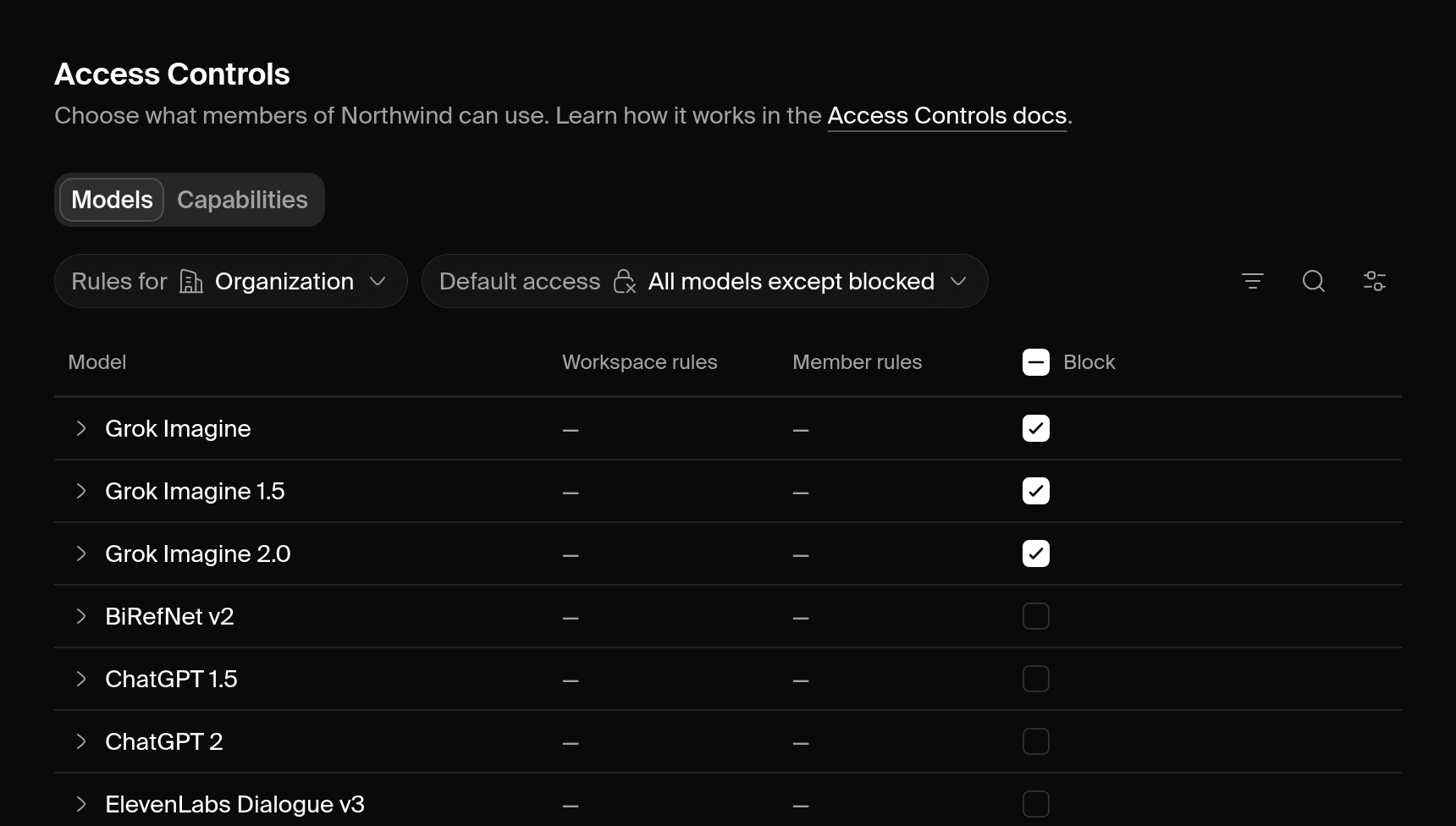 आपका रोल तय करता है कि आप क्या देख और एडिट कर सकते हैं:
एक्सेस कैसे तय होता है
एक ऑर्गनाइज़ेशन की एक पॉलिसी होती है, और हर वर्कस्पेस की अपनी पॉलिसी हो सकती है। ऑर्गनाइज़ेशन पॉलिसी ऑर्गनाइज़ेशन के हर वर्कस्पेस में लागू होती है। कोई मॉडल किसी व्यक्ति के लिए तभी उपलब्ध होता है जब लागू होने वाली हर पॉलिसी उसकी अनुमति दे। ऑर्गनाइज़ेशन वर्कस्पेस में, इसका मतलब है ऑर्गनाइज़ेशन पॉलिसी और वर्कस्पेस पॉलिसी दोनों।डिफ़ॉल्ट एक्सेस
हर पॉलिसी में एक Default access सेटिंग होती है: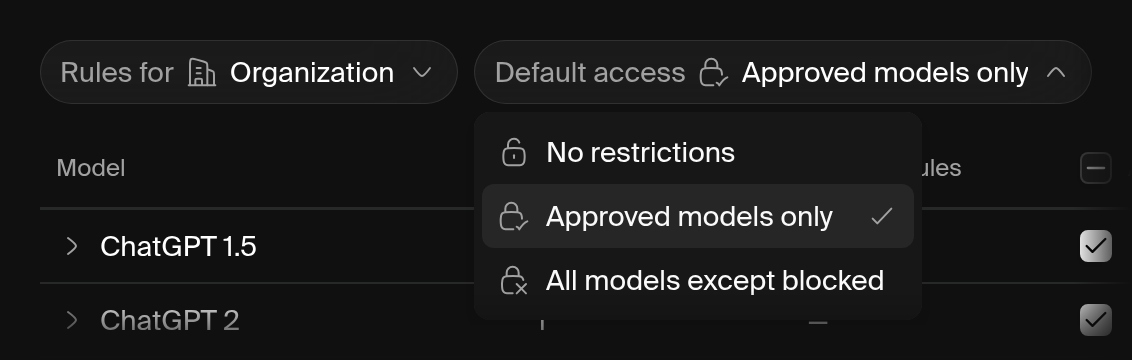
नियम
एक नियम किसी एक मॉडल को, पॉलिसी के दायरे में आने वाले सभी लोगों के लिए या किसी एक सदस्य के लिए, approve या block करता है। हर नियम एक सटीक मॉडल का नाम लेता है, इसलिए Krea बाद में जो मॉडल जोड़ता है वे बिना किसी नियम के शुरू होते हैं। परिणाम दो बातों से तय होता है:- Block को प्राथमिकता मिलती है। किसी पॉलिसी के भीतर, सभी के लिए लगाया गया block किसी भी सदस्य approval पर भारी पड़ता है।
- हर पॉलिसी को मॉडल की अनुमति देनी होगी। ऑर्गनाइज़ेशन block, या ऑर्गनाइज़ेशन approval का न होना, वर्कस्पेस approval पर भारी पड़ता है। एडिटर ऐसे approvals को disable कर देता है और Approve it for the organization first दिखाता है।
नियम एडिट करें
बदलाव सेव करने तक ड्राफ़्ट में रहते हैं। Discard changes सेव किए गए नियमों को वापस ले आता है।1
चुनें कि किसके नियम एडिट करने हैं
टेबल के ऊपर Rules for खोलें। ऑर्गनाइज़ेशन एडमिन Organization, Workspace या Member चुन सकते हैं। वर्कस्पेस एडमिन वर्कस्पेस या Member चुन सकते हैं।
2
डिफ़ॉल्ट एक्सेस सेट करें
कोई Default access सेटिंग चुनें। एक डायलॉग समझाता है कि यह बदलाव मौजूदा नियमों पर क्या असर डालता है। All models except blocked पर स्विच करने से पॉलिसी के approvals हट जाते हैं और उसके blocks बने रहते हैं।
3
मॉडल approve या block करें
हर मॉडल के बगल में Approve या Block चेक करें। Approve कॉलम केवल तब दिखता है जब Default access Approved models only पर सेट हो।सूची छोटी करने के लिए, खोजें, या कोई कंपनी, प्रोवाइडर या टूल चुनने के लिए Filter का उपयोग करें। सूची के हर मॉडल को एक साथ बदलने के लिए, सर्च फ़ील्ड के बगल में Edit all N models पर क्लिक करें, फिर Approve all, Block all या Clear all rules चुनें।
4
समीक्षा करें और सेव करें
हर बदले गए नियम को और उसके दायरे में आने वाले लोगों के एक्सेस में होने वाले बदलाव को देखने के लिए Review changes पर क्लिक करें। फिर Save all पर क्लिक करें। Krea हर पॉलिसी को अलग से सेव करता है।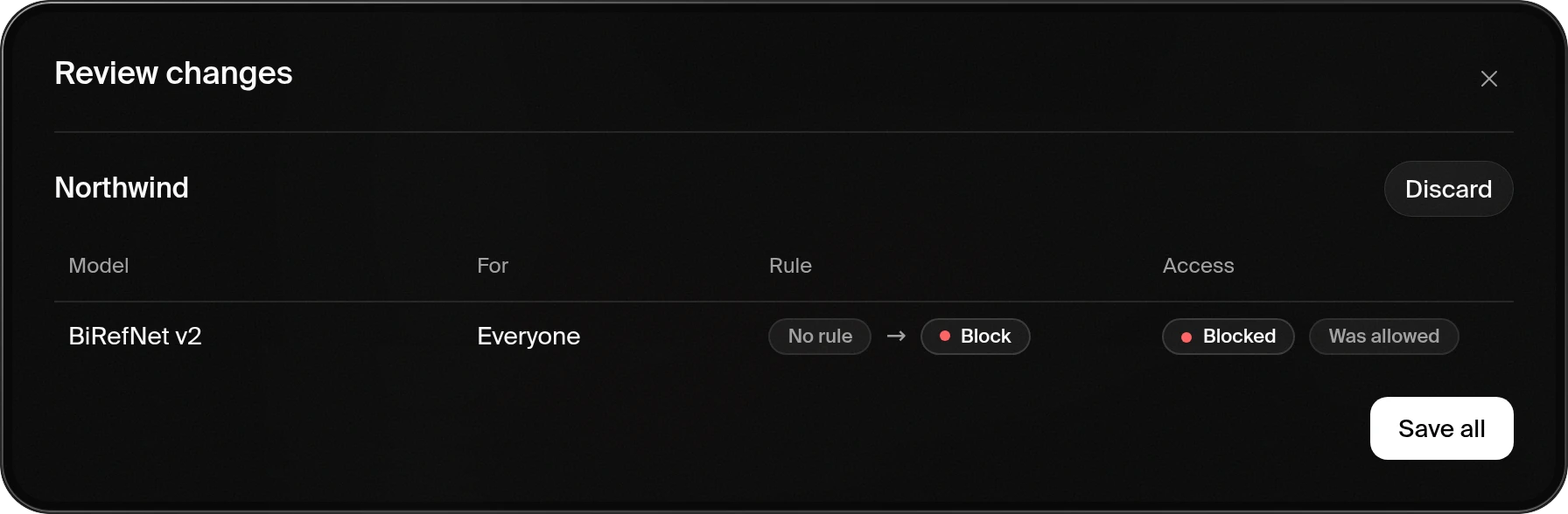
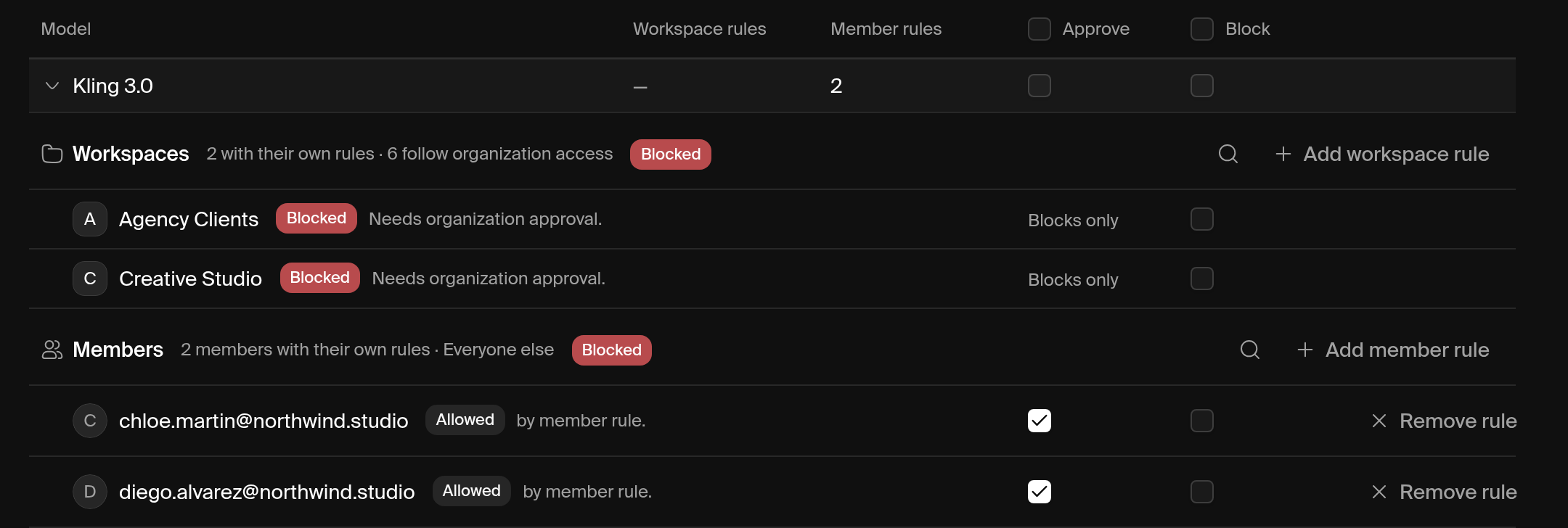
ऑर्गनाइज़ेशन में वर्कस्पेस नियम
ऑर्गनाइज़ेशन एडमिन किसी वर्कस्पेस को उसके अपने नियम दे सकते हैं। Rules for > Workspace चुनें, फिर वर्कस्पेस चुनें। अगर वर्कस्पेस ऑर्गनाइज़ेशन एक्सेस का पालन करता है, तो Add rules for पूछता है कि उसके नियम कैसे काम करें:- All models except blocked: सदस्य ऑर्गनाइज़ेशन द्वारा अनुमत हर मॉडल का उपयोग कर सकते हैं, सिवाय उनके जो इस वर्कस्पेस के लिए blocked हैं।
- Approved models only: सदस्य केवल वही मॉडल उपयोग कर सकते हैं जिनकी ऑर्गनाइज़ेशन अनुमति देता है और जिन्हें यह वर्कस्पेस approve करता है।
सदस्य नियम
Rules for > Member चुनें, व्यक्ति चुनें, और उनके लिए मॉडल approve या block करें। किसी ऑर्गनाइज़ेशन में, ऑर्गनाइज़ेशन एडमिन द्वारा सेट किया गया सदस्य नियम ऑर्गनाइज़ेशन के हर वर्कस्पेस में लागू होता है। वर्कस्पेस एडमिन द्वारा सेट किया गया सदस्य नियम केवल उसी वर्कस्पेस में लागू होता है। आप Members पेज पर किसी सदस्य के ⋯ मेनू से भी Access Controls खोल सकते हैं।उदाहरण
एक कंपनी के सभी मॉडल approve करें
1
Approved models only पर स्विच करें
Rules for > Organization चुनें, फिर Default access को Approved models only पर सेट करें।
2
कंपनी के अनुसार फ़िल्टर करें
Filter > Company पर क्लिक करें और कंपनी चुनें।
3
सभी को approve करें
सर्च फ़ील्ड के बगल में Edit all N models पर क्लिक करें और Approve all चुनें। फिर Review changes और Save all पर क्लिक करें।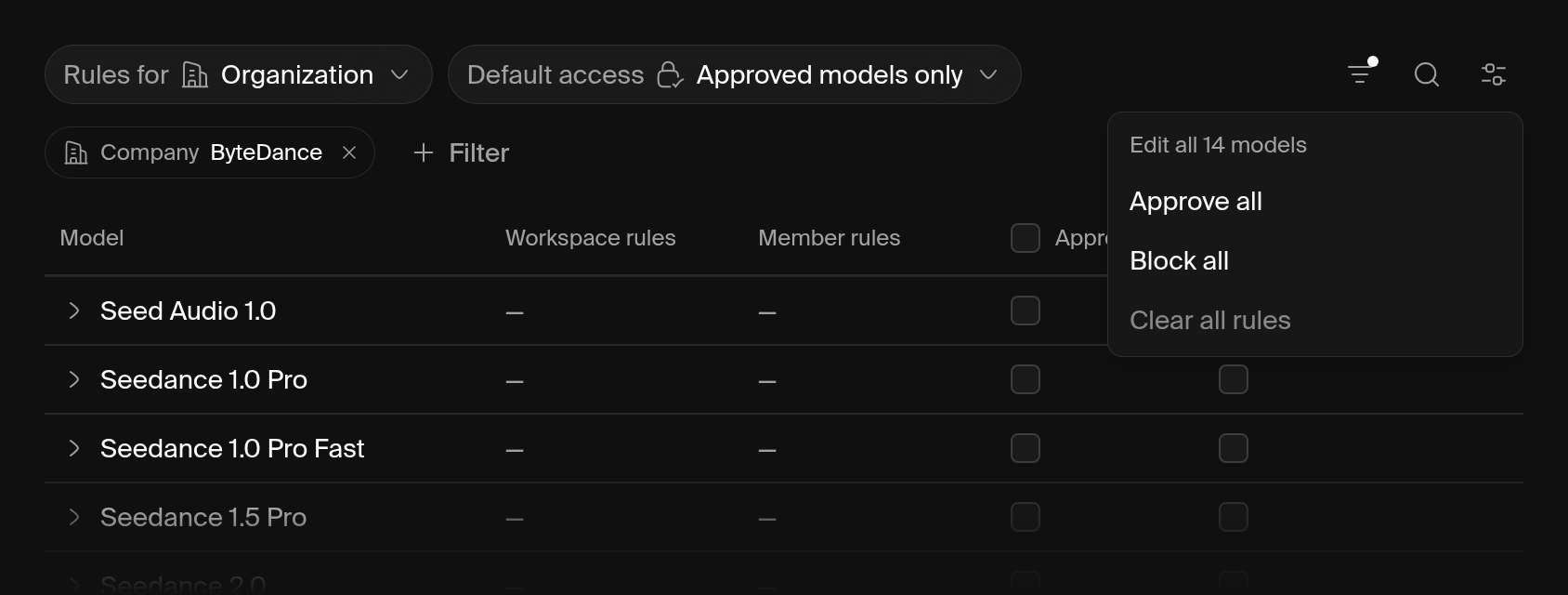
एक वर्कस्पेस में एक मॉडल block करें
Rules for > Workspace चुनें, वर्कस्पेस चुनें, और मॉडल के लिए Block चेक करें। अगर वर्कस्पेस ऑर्गनाइज़ेशन एक्सेस का पालन कर रहा था, तो वह उस एक block के साथ All models except blocked पर स्विच हो जाता है।कुछ लोगों को कोई मॉडल आज़माने दें
Default access को Approved models only पर सेट करें और मॉडल को unapproved छोड़ दें। फिर Rules for > Member चुनें और हर टेस्टर के लिए उसे approve करें। सभी के लिए लगाया गया block आपके टेस्टर्स को भी block कर देगा, इसलिए यह केवल Approved models only के तहत काम करता है।एक व्यक्ति के लिए कोई मॉडल block करें
Rules for > Member चुनें, व्यक्ति चुनें, और मॉडल के लिए Block चेक करें।Agent
Capabilities टैब नियंत्रित करता है कि Krea Agent का उपयोग कौन कर सकता है। Agent नियम मॉडल नियमों की तरह ही काम करते हैं, बस Approve की जगह Allow होता है। Rules for में चुनें कि किसके नियम एडिट करने हैं, Default access सेट करें, फिर Agent को allow या block करें। ऑर्गनाइज़ेशन block, वर्कस्पेस allow पर भारी पड़ता है।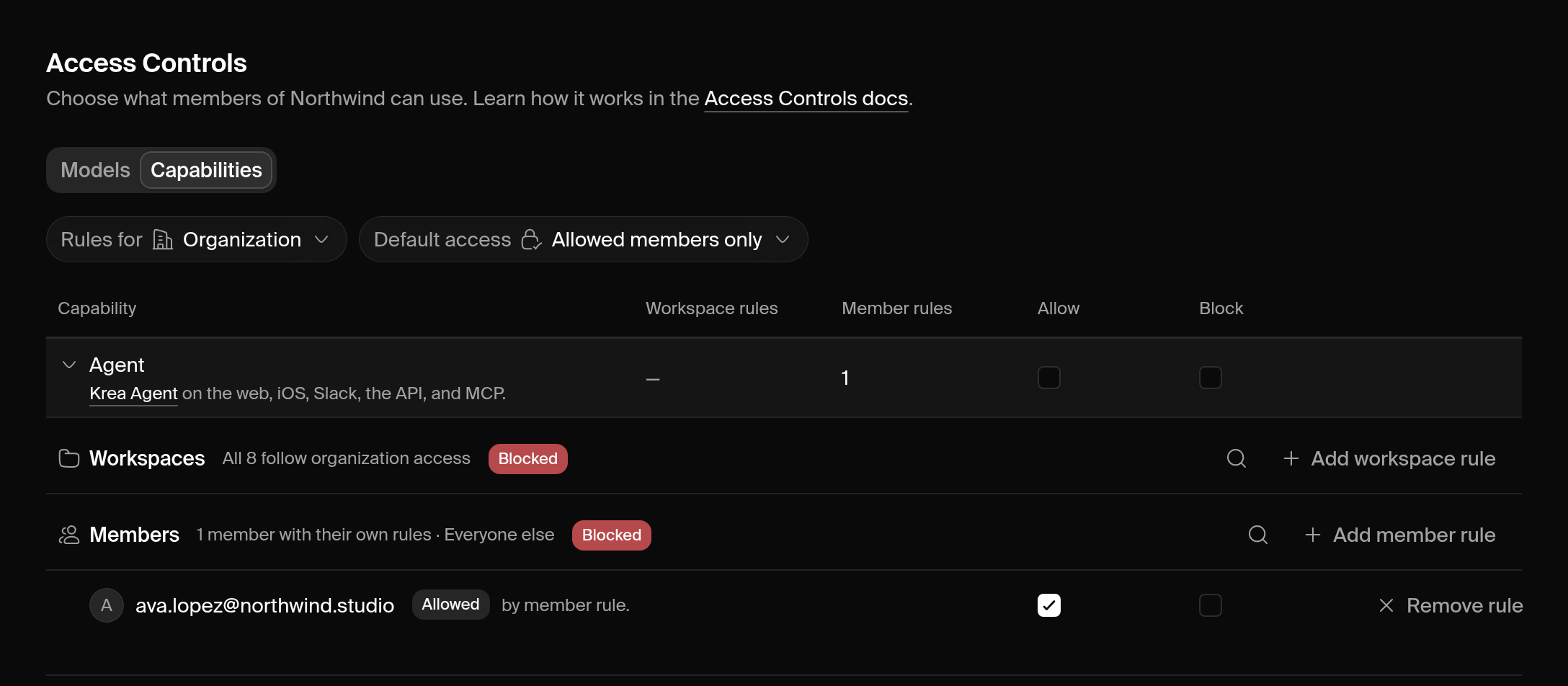
Agent नियम कहाँ लागू होते हैं
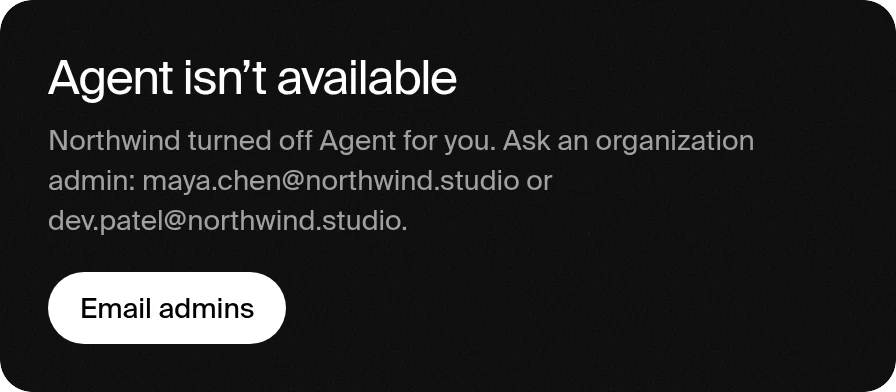
एक block वेब पर, iOS ऐप में, Slack में, और Krea API व Krea MCP सर्वर के माध्यम से Agent पर लागू होता है। Ad Studio चैट, 3D Studio और Nodes एजेंट Agent पर चलते हैं, इसलिए block उन पर भी लागू होता है। हर सेशन उस वर्कस्पेस के नियमों का पालन करता है जिससे वह जुड़ा है। किसी दूसरे वर्कस्पेस पर स्विच करने से उस वर्कस्पेस के सेशन फिर से नहीं खुलते जहाँ आप blocked हैं। जब किसी के लिए Agent blocked होता है:- Agent पेज पर Agent isn’t available दिखता है, साथ में ईमेल करने के लिए एडमिन।
- API और MCP अनुरोध HTTP 403 लौटाते हैं।
- Slack में, Agent थ्रेड में जवाब देता है कि किसी एडमिन ने इसे बंद कर दिया है।
- उनके routines अगले शेड्यूल्ड रन पर बंद हो जाते हैं, और तब तक बंद रहते हैं जब तक वे उन्हें फिर से चालू नहीं करते।
- उनके पिछले सेशन सुरक्षित रहते हैं। किसी एडमिन के Agent को allow करने पर वे उन्हें फिर से खोल सकते हैं।
कुछ लोगों को Agent का उपयोग करने दें
Rules for > Organization चुनें और Default access को Allowed members only पर सेट करें। फिर Agent पंक्ति को विस्तारित करें, हर व्यक्ति के लिए Add member rule पर क्लिक करें, और Allow चेक करें। Review changes और Save all पर क्लिक करें।एक वर्कस्पेस में Agent बंद करें
Rules for > Workspace चुनें, वर्कस्पेस चुनें, और Agent के बगल में Block चेक करें।सदस्य क्या देखते हैं
मॉडल पिकर blocked मॉडल्स को धुंधला दिखाते हैं, और कॉम्पैक्ट पिकर उन्हें लॉक आइकन के साथ Restricted by your admins के तहत समूहित करते हैं। Auto उन्हें छोड़ देता है। किसी blocked मॉडल को चुनने पर एक डायलॉग खुलता है, जिसमें संपर्क करने के लिए अधिकतम तीन एडमिन होते हैं और, अगर उपलब्ध हो, तो एक सुझाया गया विकल्प होता है। जो एडमिन नियम बदल सकते हैं, उन्हें संपर्क सूची की जगह Manage Access Controls बटन दिखता है।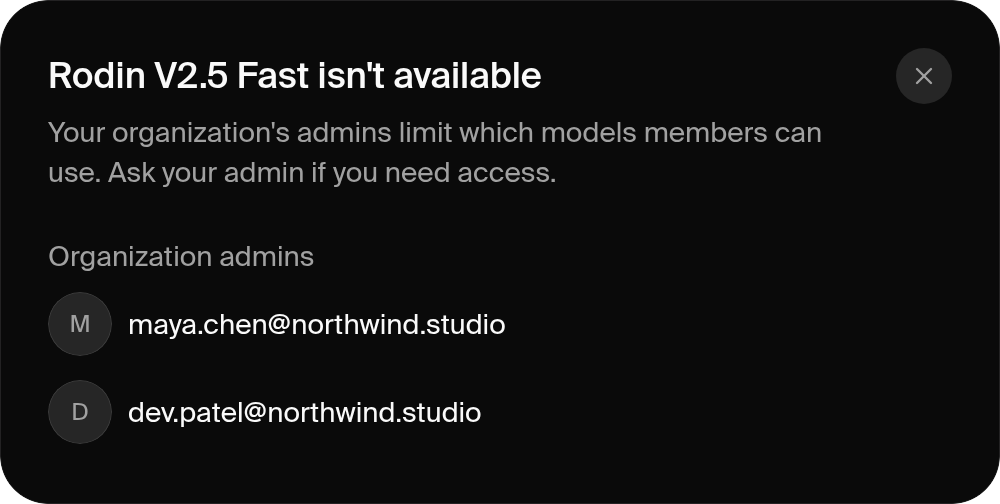 किसी सदस्य का Access Controls पेज केवल वही सूचीबद्ध करता है जो सक्रिय वर्कस्पेस में उनके लिए blocked है। हर blocked मॉडल या क्षमता बताती है कि उसे ऑर्गनाइज़ेशन ने block किया है या वर्कस्पेस ने। Need access? कार्ड उन एडमिन के नाम बताता है जो इन नियमों को बदल सकते हैं, साथ में उन्हें ईमेल करने के लिए एक बटन होता है।
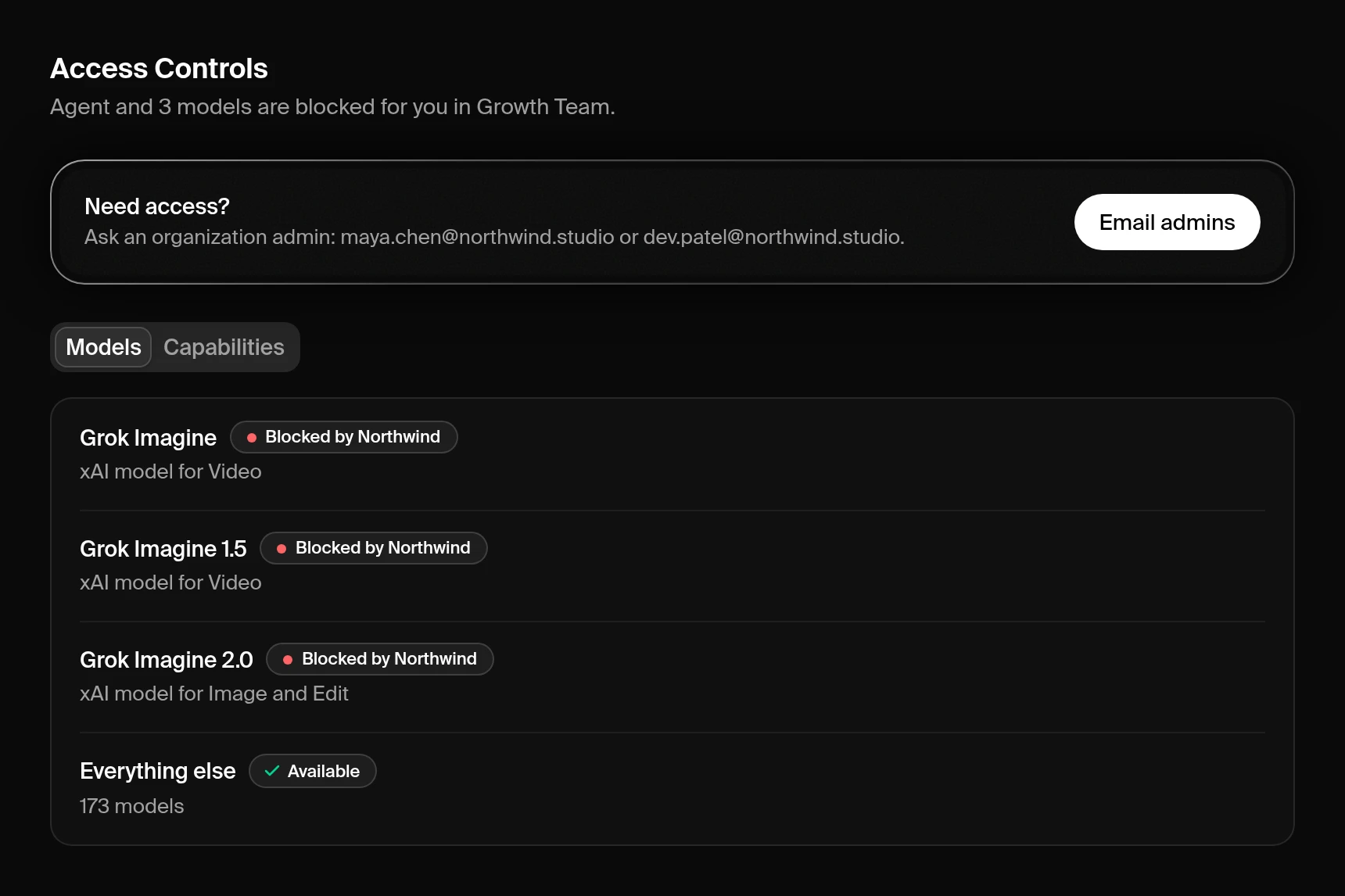
नियम कहाँ लागू होते हैं
Krea हर जनरेशन के शुरू होने पर मॉडल एक्सेस जाँचता है, हर टूल में और Krea API व Krea MCP सर्वर के माध्यम से। Blocked API और MCP अनुरोधFEATURE_RESTRICTED के साथ HTTP 403 लौटाते हैं। Realtime कनेक्ट होने पर जाँच करता है, फिर लगभग हर मिनट में एक बार। Agent के लिए, Agent नियम कहाँ लागू होते हैं देखें।
प्लान में बदलाव
Access Controls के बिना वाले प्लान पर डाउनग्रेड करने से नियमों का लागू होना रुक जाता है। Krea नियमों को सुरक्षित रखता है और आपके अपग्रेड करने पर उन्हें फिर से लागू करता है।क्या बदला
Model Access का नाम अब Access Controls है, और इसका पेज Manage > Access Controls पर चला गया है। पुराने Model Access लिंक अब भी काम करते हैं और नया पेज खोलते हैं। मॉडल नियम नहीं बदले। Model Access से पहले, मॉडल नियम Workspace Settings में होते थे। हर वर्कस्पेस के नियम वहाँ से आगे ले जाए गए, और हर blocked मॉडल blocked ही रहा।समस्या निवारण
यह मॉडल blocked क्यों है?
यह मॉडल blocked क्यों है?
एडिटर में मॉडल की पंक्ति पर क्लिक करें। विस्तारित पंक्ति हर वर्कस्पेस और सदस्य के लिए परिणाम, और उसे तय करने वाला नियम दिखाती है। सदस्य अपने Access Controls पेज पर देख सकते हैं कि इसे किसने block किया।
मैंने एक मॉडल approve किया, लेकिन कोई सदस्य अब भी उसका उपयोग नहीं कर सकता
मैंने एक मॉडल approve किया, लेकिन कोई सदस्य अब भी उसका उपयोग नहीं कर सकता
कोई दूसरा नियम उसे block करता है। Blocks approvals पर भारी पड़ते हैं, इसलिए ऐसा block खोजें जो सभी पर या उस सदस्य पर लागू होता हो। किसी ऑर्गनाइज़ेशन में, यह भी जाँचें कि ऑर्गनाइज़ेशन उस मॉडल की अनुमति देता है।
Approve चेकबॉक्स गायब है या disabled है
Approve चेकबॉक्स गायब है या disabled है
Approve कॉलम केवल तब दिखता है जब पॉलिसी Approved models only का उपयोग करती है। जब ऑर्गनाइज़ेशन मॉडल को block करता है या उसने उसे approve नहीं किया है, तो वर्कस्पेस approval disabled होता है। पहले उसे ऑर्गनाइज़ेशन के लिए approve करें।
मैंने Approved models only पर स्विच किया और सब कुछ blocked है
मैंने Approved models only पर स्विच किया और सब कुछ blocked है
पॉलिसी में अभी कोई approval नहीं है। अपने चाहे गए मॉडल approve करें, या अगर आपने सेव नहीं किया है तो Discard changes पर क्लिक करें। एक कंपनी के सभी मॉडल approve करें देखें।
नए मॉडल बार-बार उपलब्ध दिख रहे हैं
नए मॉडल बार-बार उपलब्ध दिख रहे हैं
पॉलिसी All models except blocked का उपयोग करती है, जिससे नए मॉडल तुरंत उपलब्ध हो जाते हैं। अगर आप हर नए मॉडल को पहले approve करना चाहते हैं, तो Approved models only पर स्विच करें।
मुझे एडिटर की जगह Upgrade बटन दिखता है
मुझे एडिटर की जगह Upgrade बटन दिखता है
नियम सेट करने के लिए Business या Enterprise प्लान ज़रूरी है। अपग्रेड करने के लिए सेल्स से संपर्क करें।
मैं Organization कॉलम नहीं बदल सकता
मैं Organization कॉलम नहीं बदल सकता
केवल ऑर्गनाइज़ेशन owners और admins ही ऑर्गनाइज़ेशन नियम एडिट कर सकते हैं। उनमें से किसी से बदलाव करने के लिए कहें।
एडिटर कहता है कि मेरे लोड करने के बाद एक पॉलिसी बदल गई
एडिटर कहता है कि मेरे लोड करने के बाद एक पॉलिसी बदल गई
आपके एडिट करते समय किसी दूसरे एडमिन ने वह पॉलिसी सेव की, और Krea ने उनका वर्ज़न लोड किया। अपने बदलाव फिर से करें और सेव करें।
Auto के पास कोई मॉडल उपलब्ध नहीं है
Auto के पास कोई मॉडल उपलब्ध नहीं है
Auto जिन मॉडल्स का उपयोग कर सकता था, वे सभी आपके लिए blocked हैं। खुद कोई मॉडल चुनें, या किसी एडमिन से एक्सेस माँगें।
मैंने Agent को Allowed members only पर स्विच किया और खुद मेरा एक्सेस चला गया
मैंने Agent को Allowed members only पर स्विच किया और खुद मेरा एक्सेस चला गया
Allowed members only हर उस व्यक्ति को block करता है जिसके लिए allow नियम नहीं है, एडमिन भी शामिल हैं। Access Controls > Capabilities खोलें, Agent को विस्तारित करें, और खुद को allow करें। एडमिन हमेशा Access Controls खोल सकते हैं, भले ही उनके लिए Agent blocked हो।
Model Access कहाँ गया?
Model Access कहाँ गया?
अब इसका नाम Access Controls है। आपके मॉडल नियम इसके Models टैब पर हैं, और पुराने Model Access लिंक नया पेज खोलते हैं। क्या बदला देखें।
Workspace Settings के नियंत्रण कहाँ गए?
Workspace Settings के नियंत्रण कहाँ गए?
वे Access Controls में चले गए हैं। क्या बदला देखें।
मदद चाहिए?
Enterprise सहायता
हमारी enterprise सहायता टीम को support@krea.ai पर ईमेल करें।
सेल्स टीम
Business या Enterprise प्लान्स के बारे में sales@krea.ai पर पूछें।