

आवश्यक शर्तें
ऑर्गनाइज़ेशन रोल
आपका ऑर्गनाइज़ेशन Owner या Admin होना आवश्यक है
Organization डैशबोर्ड खोलें
Owners और Admins किसी भी समय अकाउंट मेनू से Organization डैशबोर्ड तक पहुँच सकते हैं।1
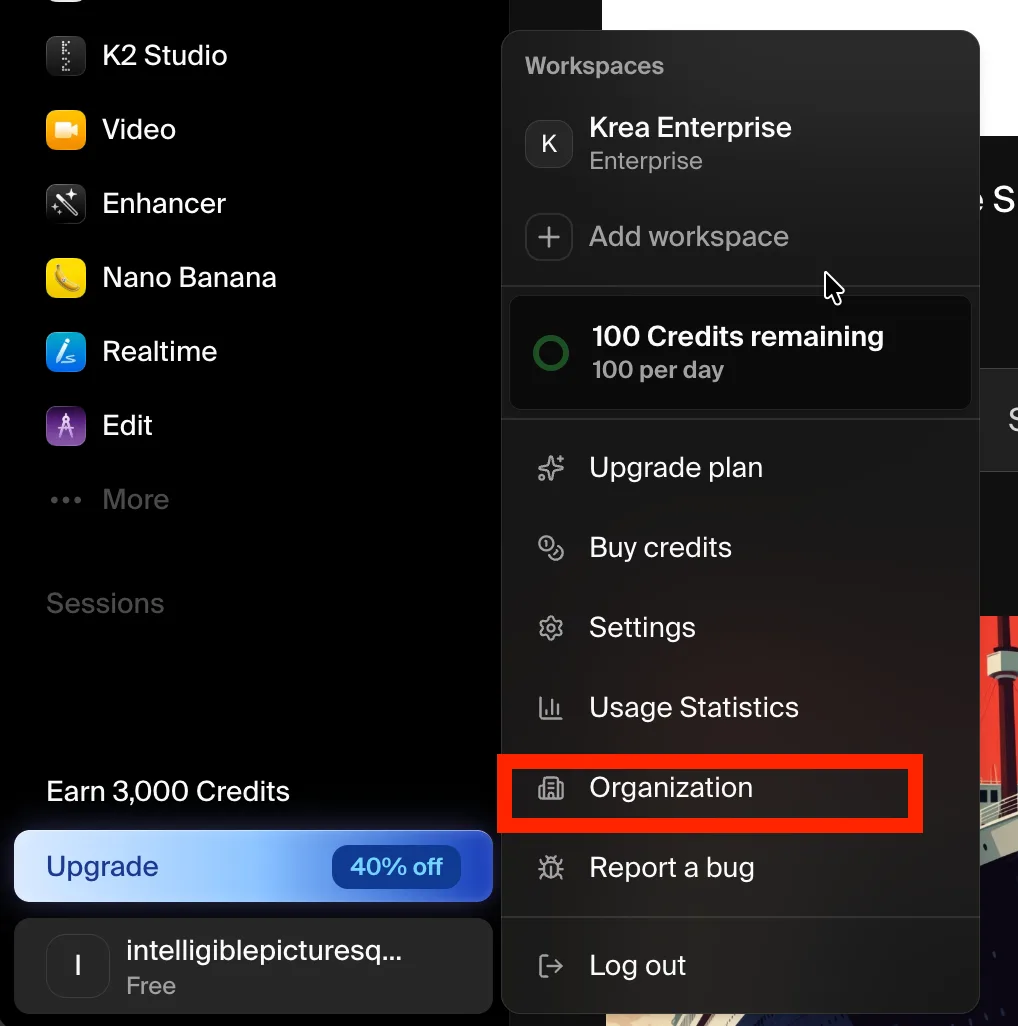
अपना अकाउंट मेनू खोलें
साइडबार के निचले-बाएँ कोने में अपने अकाउंट अवतार पर क्लिक करें।
2
Organization चुनें
मेनू से Organization चुनें। यह विकल्प केवल ऑर्गनाइज़ेशन Owners और Admins को दिखाई देता है।
डैशबोर्ड अवलोकन
डैशबोर्ड शीर्ष पर आपके ऑर्गनाइज़ेशन का सारांश दिखाता है — उसका नाम, कुल सदस्य और कुल वर्कस्पेस — इसके बाद तीन सेक्शन: Workspaces, Members और Domains।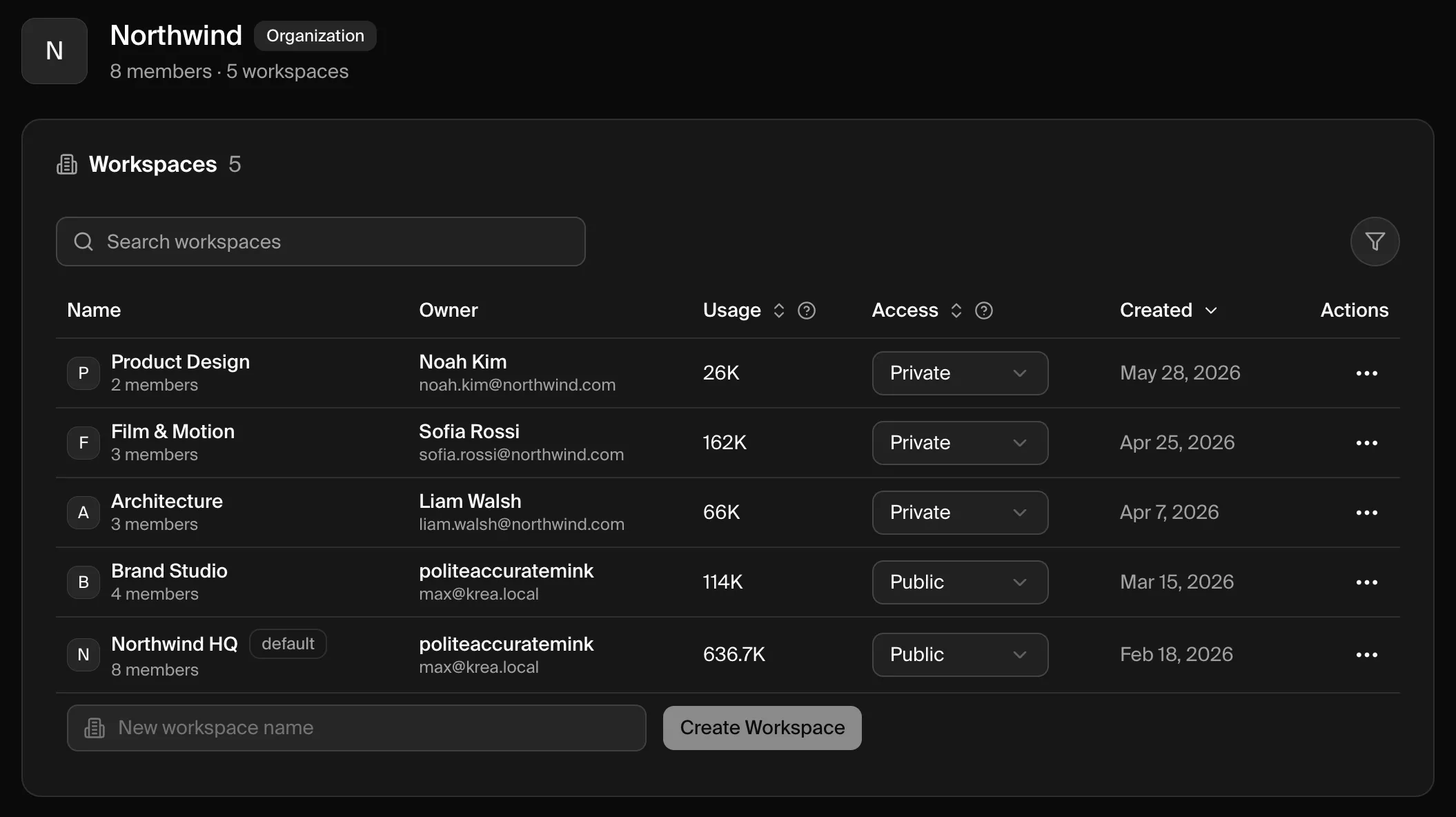
Workspaces
Workspaces सेक्शन आपके ऑर्गनाइज़ेशन के हर वर्कस्पेस को सूचीबद्ध करता है।
नाम से फ़िल्टर करने के लिए सर्च बॉक्स और सॉर्ट करने के लिए कॉलम हेडर्स का उपयोग करें।
एक वर्कस्पेस बनाएँ
1
नाम दर्ज करें
Workspaces सेक्शन के नीचे, New workspace name फ़ील्ड में एक नाम टाइप करें।
2
इसे बनाएँ
Create Workspace पर क्लिक करें। नया वर्कस्पेस आपके ऑर्गनाइज़ेशन में जोड़ा जाता है और टेबल में दिखाई देता है।
3
इसका एक्सेस सेट करें
नए वर्कस्पेस डिफ़ॉल्ट रूप से Private होते हैं। यदि आप चाहते हैं कि ऑर्गनाइज़ेशन सदस्य स्वयं इसमें शामिल हो सकें तो Access ड्रॉपडाउन को Public में बदलें।
मौजूदा वर्कस्पेस कैप्चर करें
यदि आपके साथी पहले से अपने-अपने workspaces में Krea का उपयोग करते हैं, तो उन्हें दोबारा बनाने के बजाय organization में कैप्चर करें। जब कोई workspace उस व्यक्ति का हो जिसके confirmed ईमेल पते में आपके verified domains में से कोई एक मेल खाता हो, और वह अभी तक organization का हिस्सा नहीं है, तो Workspaces पेज पर एक banner दिखता है जिसमें आपके डोमेन में uncaptured workspaces की संख्या होती है।1
Uncaptured workspaces की समीक्षा करें
Banner पर Review पर क्लिक करें ताकि Capture Workspaces sheet खुले।
2
Workspaces चुनें
सूची में खोजें और कैप्चर करने के लिए workspaces चुनें। कैप्चर करने से workspace और उसके सदस्य organization में ले जाए जाते हैं।
3
कैप्चर करें
Capture workspaces पर क्लिक करें। Workspace का चुना हुआ billing account organization-owned हो जाता है और चयनित रहता है, उसका plan, subscriptions और credit balances unchanged रहते हैं। यदि बाद में workspace को organization से unlink किया जाता है, तो वह billing account organization के पास ही रहता है।
वर्कस्पेस एक्सेस नियंत्रित करें
Access ड्रॉपडाउन यह नियंत्रित करता है कि ऑर्गनाइज़ेशन सदस्य किसी वर्कस्पेस में कैसे प्रवेश कर सकते हैं।वर्कस्पेस सदस्यों का प्रबंधन
किसी वर्कस्पेस पर ⋯ मेनू खोलें और यह प्रबंधित करने के लिए Members चुनें कि इसमें कौन शामिल है।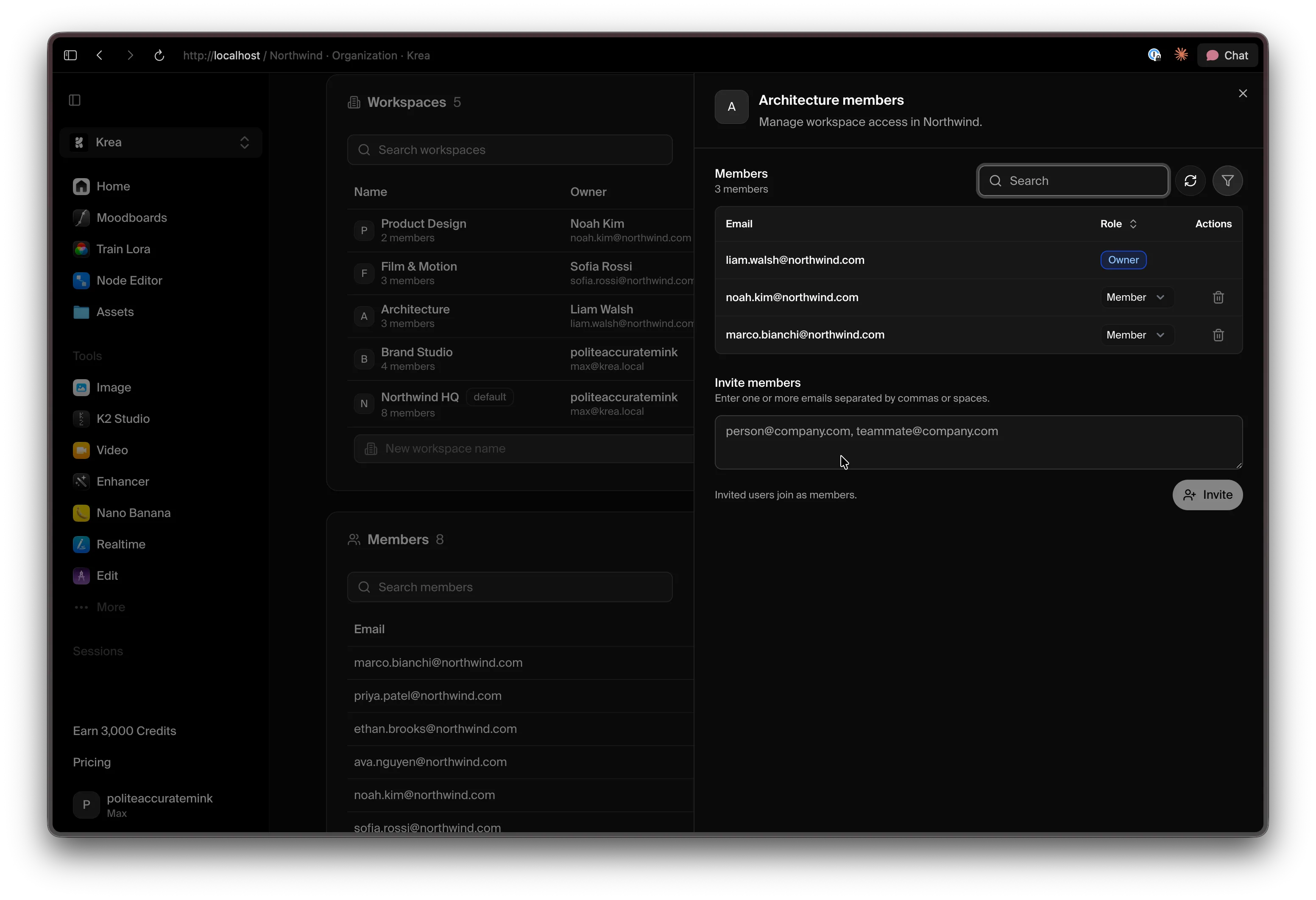 इस पैनल से आप यह कर सकते हैं:
- सदस्यों की समीक्षा करें और उनकी वर्कस्पेस रोल देखें।
- प्रत्येक सदस्य के बगल में रोल ड्रॉपडाउन का उपयोग करके रोल बदलें (Owner, Admin या Member)।
- डिलीट आइकन से एक सदस्य को हटाएँ।
- लोगों को आमंत्रित करें — एक या अधिक ईमेल पते (कॉमा या स्पेस से अलग किए गए) दर्ज करें और Invite पर क्लिक करें। आमंत्रित उपयोगकर्ता Members के रूप में शामिल होते हैं।
टैग्स से व्यवस्थित करें
Tags बनाएँ और उन्हें workspaces assign करें ताकि बड़े organizations को नेविगेट करना आसान हो जाए। एक या अधिक workspaces चुनें ताकि bulk में tags जोड़ें या हटाएँ, और Add tags picker में कोई नया नाम टाइप करके एक tag बनाएँ। आप tag के अनुसार workspace सूची को filter और group कर सकते हैं, और organization-wide reporting को Usage पेज पर filter करने के लिए उन्हीं tags का उपयोग कर सकते हैं।Members
Members सेक्शन आपके ऑर्गनाइज़ेशन में सभी लोगों की निर्देशिका है। यह प्रत्येक व्यक्ति का ईमेल, उनका ऑर्गनाइज़ेशन रोल (Owner, Admin या Member) और वे कब शामिल हुए दिखाता है।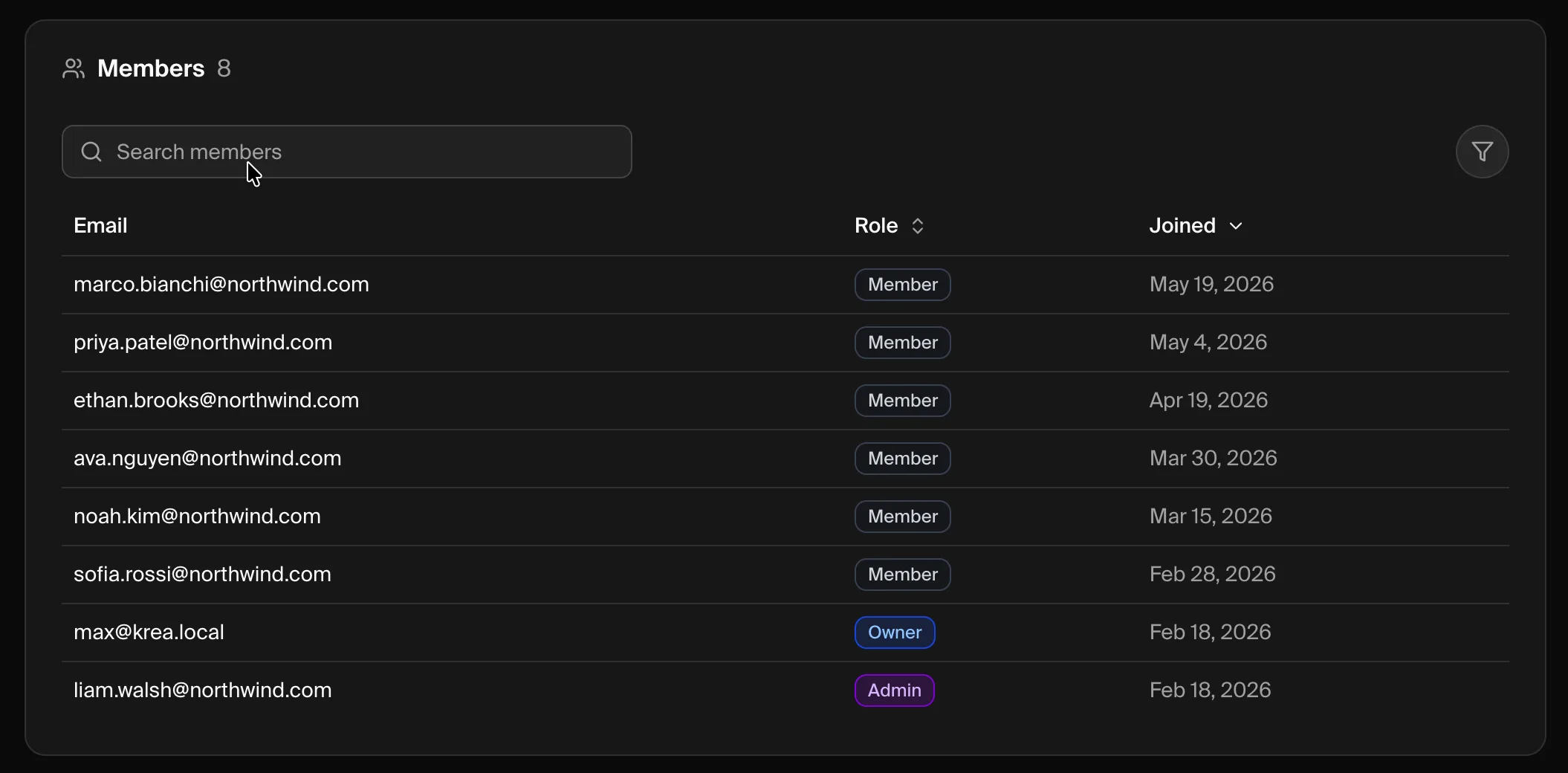 ईमेल या रोल से खोजें और रोल या join तिथि से सॉर्ट करें। अधिकांश लोग आपके डोमेन के सत्यापित होने के बाद Domain Capture के माध्यम से स्वचालित रूप से शामिल हो जाते हैं।
सदस्य उपयोग सीमाएँ सेट करें
जब आपके plan में member usage limits शामिल हों, तो आप प्रति calendar month हर व्यक्ति द्वारा खर्च किया जाने वाला compute capped कर सकते हैं। सीमाएँ दो परतों में काम करती हैं:- Workspace default limit — किसी workspace के हर सदस्य पर लागू होती है। जिन सदस्यों की अपनी सीमा होती है, वे उसे रखते हैं।
- Member limit — किसी एक व्यक्ति के लिए override जो workspace default से पहले लागू होता है।
Usage
Activity inspect करने के लिए Usage खोलें। आप क्या देखते हैं, यह आपके organization role पर निर्भर करता है। Owners and Admins को organization-wide reporting मिलती है। एक date range चुनें, परिणामों को Workspace, User, Model या Product के अनुसार group करें, और client type या workspace tags द्वारा उन्हें narrow करें। एक area chart पूरे period में trend दिखाता है, और एक breakdown table प्रति-group totals सूचीबद्ध करती है। Members My Usage देखते हैं: उनका अपना month-to-date और all-time compute usage, एक daily chart, और उन पर लागू होने वाली किसी भी per-workspace limit।Domains
Domains सेक्शन वह जगह है जहाँ आप अपने ऑर्गनाइज़ेशन के स्वामित्व वाले डोमेन सत्यापित करते हैं और यह कॉन्फ़िगर करते हैं कि उन डोमेन के लोग कैसे शामिल हों और साइन इन करें।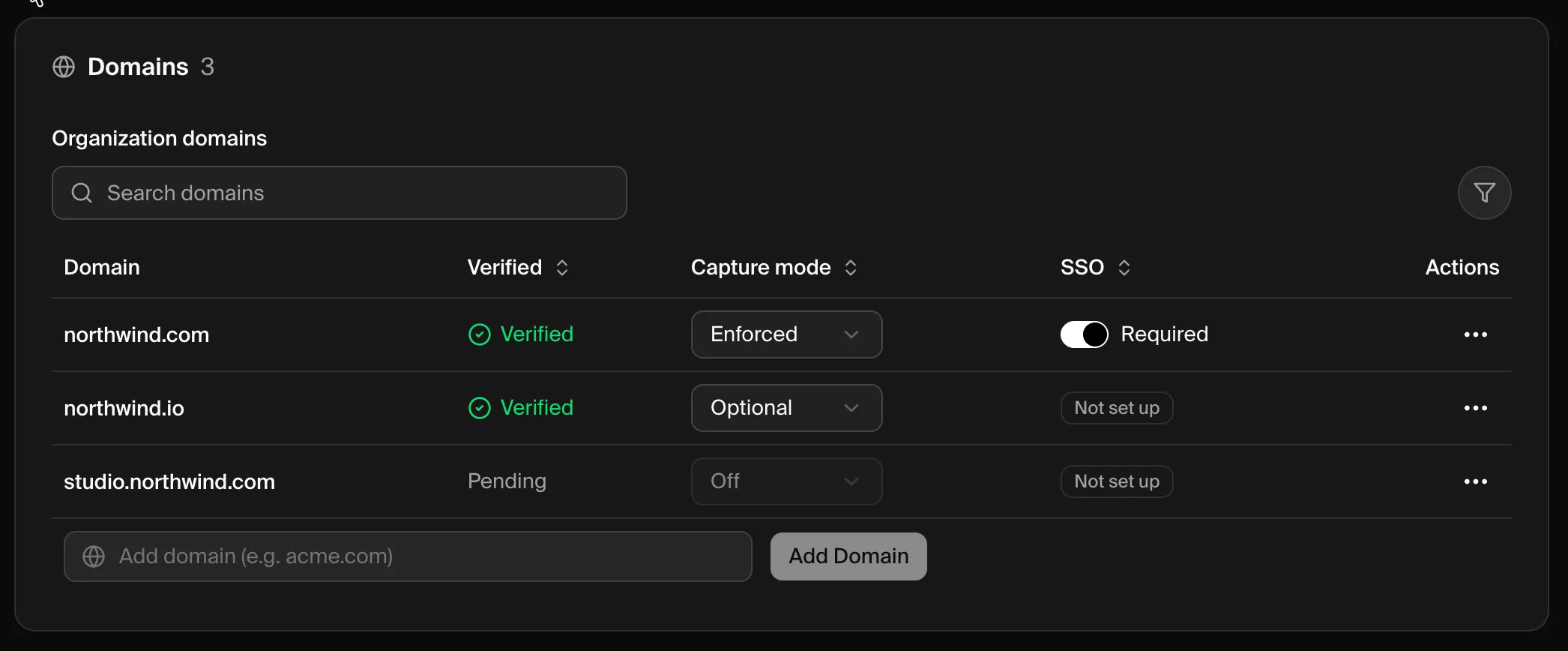 प्रत्येक डोमेन दिखाता है:
- Verified — डोमेन Verified है या अभी भी DNS जाँच के लिए Pending है।
- Capture mode — जब उस ईमेल डोमेन वाला कोई व्यक्ति साइन इन करता है तब क्या होता है: Off, Optional (उन्हें शामिल होने के लिए आमंत्रित किया जाता है) या Enforced (उन्हें स्वचालित रूप से नामांकित किया जाता है)।
- SSO — डोमेन के लिए Single Sign-On Required, Available या Not set up है।
एक डोमेन जोड़ें और सत्यापित करें
1
डोमेन जोड़ें
Add domain फ़ील्ड में अपनी कंपनी का ईमेल डोमेन (उदाहरण के लिए,
acme.com) दर्ज करें और Add Domain पर क्लिक करें।2
स्वामित्व सत्यापित करें
नए डोमेन पर ⋯ मेनू खोलें और Verify domain चुनें, फिर Krea द्वारा प्रदान किया गया DNS TXT रिकॉर्ड जोड़ें। पूरी जानकारी Domain Verification & Capture में है।
3
कैप्चर मोड सेट करें
सत्यापन के बाद, यह नियंत्रित करने के लिए एक Capture mode चुनें कि मेल खाने वाले उपयोगकर्ता आपके ऑर्गनाइज़ेशन में कैसे शामिल हों।
डोमेन सत्यापन और कैप्चर
डोमेन स्वामित्व सत्यापित करें और चुनें कि मेल खाने वाले उपयोगकर्ताओं को कैसे नामांकित किया जाए।
SAML SSO सेटअप
अपना पहचान प्रदाता कनेक्ट करें ताकि आपकी टीम SSO से साइन इन करे।
समस्या निवारण
कोई सदस्य वर्कस्पेस तक नहीं पहुँच सकता
कोई सदस्य वर्कस्पेस तक नहीं पहुँच सकता
ऑर्गनाइज़ेशन की सदस्यता हर वर्कस्पेस तक एक्सेस नहीं देती। या तो वर्कस्पेस के Access को Public पर सेट करें ताकि वे इसमें शामिल हो सकें, या उन्हें सीधे वर्कस्पेस के Members पैनल से जोड़ें।
किसी नए साथी को स्वचालित रूप से वर्कस्पेस नहीं मिला
किसी नए साथी को स्वचालित रूप से वर्कस्पेस नहीं मिला
स्वचालित नामांकन सत्यापित डोमेन और Off के अलावा किसी Capture mode पर निर्भर करता है। पुष्टि करें कि डोमेन Verified है और Domains सेक्शन में उसके कैप्चर मोड की समीक्षा करें।
एक डोमेन Pending पर अटका हुआ है
एक डोमेन Pending पर अटका हुआ है
DNS परिवर्तनों को प्रसार में समय लग सकता है। दोबारा जाँच करें कि TXT रिकॉर्ड बिल्कुल मेल खाता है और फिर से प्रयास करें — Domain Verification troubleshooting चरण देखें।
मुझे Organization डैशबोर्ड नहीं मिल रहा
मुझे Organization डैशबोर्ड नहीं मिल रहा
डैशबोर्ड केवल ऑर्गनाइज़ेशन Owners और Admins के लिए उपलब्ध है। यदि आपका रोल सही है और फिर भी आप इसे नहीं खोल सकते, तो support@krea.ai से संपर्क करें।
सहायता चाहिए?
एंटरप्राइज़ सपोर्ट
हमारी एंटरप्राइज़ सपोर्ट टीम से support@krea.ai पर संपर्क करें
सेल्स टीम
एंटरप्राइज़ प्लान्स के बारे में प्रश्न? sales@krea.ai पर ईमेल करें