

Khusus Krea Enterprise — SAML SSO tersedia secara eksklusif untuk pelanggan Krea Enterprise. Hubungi tim sales kami untuk mempelajari lebih lanjut tentang paket Enterprise.
Prasyarat
Sebelum memulai, pastikan Anda memiliki:Domain Terverifikasi
Selesaikan Verifikasi Domain terlebih dahulu
Peran Workspace
Anda harus menjadi workspace owner atau admin
Akses Identity Provider
Akses admin ke IdP Anda (Okta, Google Workspace, dll.)
Paket Enterprise
Langganan Krea Enterprise yang aktif
Langkah 1: Dapatkan Detail Service Provider Krea
Setelah menyelesaikan verifikasi domain, modal pengaturan akan menampilkan bagian konfigurasi SAML.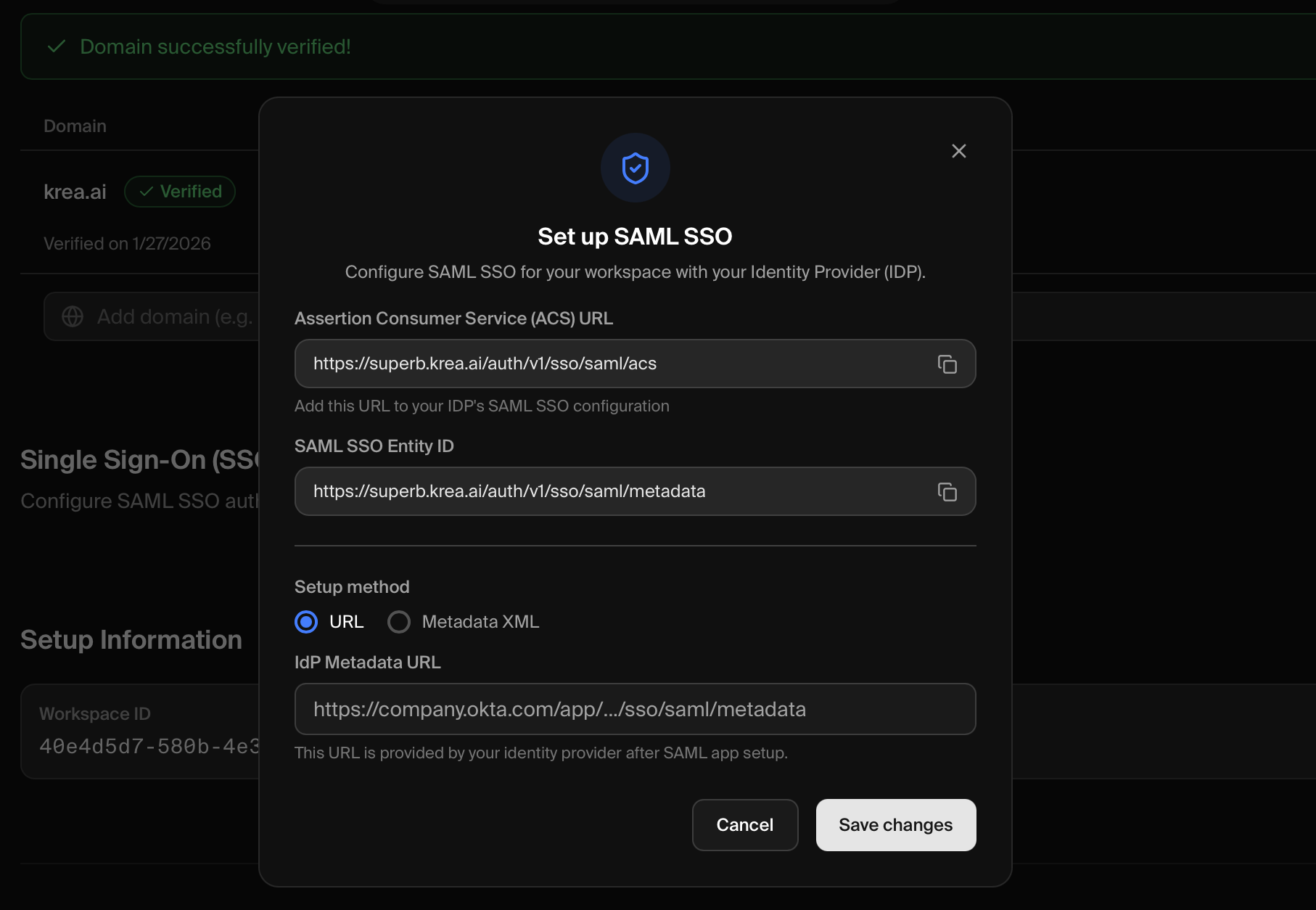 Anda memerlukan dua nilai ini untuk mengonfigurasi identity provider Anda:
Langkah 2: Konfigurasikan Identity Provider Anda
Buat aplikasi SAML di identity provider Anda menggunakan nilai dari Langkah 1.- Okta
- Google Workspace
1
Akses Applications
Masuk ke Okta Admin Console (biasanya
https://your-org.okta.com/admin) dan buka Applications → Applications di sidebar.2
Create App Integration
Klik Create App Integration.Pilih SAML 2.0 sebagai metode sign-in dan klik Next.
3
Configure General Settings
Masukkan Krea sebagai nama App.Opsional unggah logo untuk identifikasi mudah.Klik Next.
4
Configure SAML Settings
Masukkan nilai berikut:
5
Complete Setup
Klik Next.Di halaman Feedback, pilih “I’m an Okta customer adding an internal app” dan klik Finish.
6
Get Metadata URL
Di halaman aplikasi, buka tab Sign On.Gulir ke bawah ke SAML Signing Certificates dan temukan Metadata URL. Klik Actions → View IdP metadata untuk mendapatkan URL.
7
Assign Users
Buka tab Assignments dan tetapkan pengguna atau grup yang harus memiliki akses ke Krea.
Langkah 3: Hubungkan IdP Anda ke Krea
Kembali ke modal Krea, sediakan metadata IdP Anda:- URL (Direkomendasikan)
- Metadata XML
Terbaik untuk: Okta dan IdP lain yang menyediakan URL metadata publik
- Di modal Krea, pilih tab URL
- Tempel Metadata URL IdP Anda ke kolom teks
- Klik Save changes
Menggunakan URL memungkinkan Krea otomatis mengambil sertifikat yang diperbarui ketika IdP Anda merotasinya.
Langkah 4: Uji Konfigurasi Anda
1
Buka Jendela Incognito
Gunakan jendela browser incognito/privat yang baru untuk menghindari sesi tersimpan.
2
Buka Halaman Login Krea
Buka krea.ai/login ↗
3
Klik Tombol SSO
Di halaman login, klik tombol SSO untuk memulai autentikasi SAML.
4
Masukkan Email Anda
Ketik alamat email dari domain terverifikasi Anda (misalnya,
you@acme.com)5
Autentikasi dengan IdP Anda
Anda akan diarahkan ke halaman login organisasi Anda.
6
Konfirmasi Akses
Setelah autentikasi berhasil, Anda akan masuk ke Krea.
Berhasil! Jika Anda dapat masuk, SAML SSO Anda dikonfigurasi dengan benar. Undang anggota tim Anda untuk menggunakan tombol SSO dengan email kerja mereka untuk masuk.
Wajibkan SAML SSO
Setelah SSO dikonfigurasi dan diuji, Anda dapat mewajibkannya untuk semua pengguna dengan domain terverifikasi Anda. Ini memastikan semua orang di organisasi Anda melakukan autentikasi melalui identity provider Anda.
1
Buka Workspace Settings
Buka Workspace Settings ↗ dan gulir ke bagian Single Sign-On (SSO).
2
Temukan SSO Enforcement
Temukan toggle SSO Enforcement pada kartu SSO untuk domain terverifikasi Anda.
3
Aktifkan Toggle
Klik toggle untuk mengaktifkan SSO enforcement.
4
Konfirmasi
Tinjau dialog konfirmasi dan konfirmasi untuk mengaktifkan enforcement.
Menonaktifkan Enforcement
Jika Anda perlu menonaktifkan SSO enforcement:- Buka Workspace Settings ↗
- Di bagian Single Sign-On (SSO), temukan toggle Enforce SSO
- Klik toggle untuk menonaktifkan enforcement
- Pengguna akan kembali memiliki kemampuan untuk masuk dengan password atau magic link
Menonaktifkan enforcement tidak menonaktifkan SSO itu sendiri—pengguna masih dapat memilih untuk masuk via SSO menggunakan tombol SSO di halaman login.
Pemecahan Masalah
Gagal mengonfigurasi SSO
Gagal mengonfigurasi SSO
- Periksa URL — Pastikan ACS URL dan Entity ID persis seperti yang ditampilkan (tanpa garis miring di akhir)
- Verifikasi akses metadata — Jika menggunakan URL, pastikan dapat diakses publik
- Coba XML sebagai gantinya — Jika URL tidak berfungsi, unduh dan tempel XML secara langsung
- Periksa kedaluwarsa sertifikat — Sertifikat IdP yang kedaluwarsa akan menyebabkan konfigurasi gagal
Pengguna tidak dapat masuk
Pengguna tidak dapat masuk
- Klik tombol SSO — Pengguna harus mengeklik tombol SSO di halaman login (bukan hanya memasukkan email mereka)
- Tetapkan pengguna di IdP — Pengguna harus ditetapkan ke app SAML Krea di IdP Anda
- Periksa Name ID — Verifikasi Name ID disetel ke format email/EmailAddress di IdP Anda
- Verifikasi domain email — Email pengguna harus cocok persis dengan domain terverifikasi
- Periksa provisioning pengguna — Pengguna mungkin perlu diundang ke workspace Krea terlebih dahulu
Mendapatkan error 'Invalid SAML response'
Mendapatkan error 'Invalid SAML response'
- Clock skew — Pastikan jam server IdP Anda akurat (dalam 5 menit dari waktu sebenarnya)
- Kondisi assertion — Periksa bahwa kondisi NotBefore/NotOnOrAfter dari SAML assertion valid
- Masalah signature — Verifikasi sertifikat yang benar sedang digunakan
Loop pengalihan atau halaman kosong
Loop pengalihan atau halaman kosong
- Bersihkan cookies — Bersihkan semua cookie terkait Krea dan coba lagi
- Periksa ACS URL — Pastikan tidak ada typo di ACS URL yang dikonfigurasi di IdP Anda
- Verifikasi domain — Konfirmasi verifikasi domain masih aktif
Mengelola SSO
Melihat Status SSO
- Buka Workspace Settings ↗
- Gulir ke bagian Domain Management
- Kartu SSO menampilkan:
- Status Enabled dengan indikator hijau
- Domain terverifikasi Anda
- Tombol Configure untuk mengubah pengaturan
Memperbarui Metadata IdP
Jika Anda perlu memperbarui metadata IdP Anda (misalnya, setelah rotasi sertifikat):- Buka Workspace Settings ↗
- Di bagian Domain Management, klik Configure pada kartu SSO
- Perbarui metadata URL atau XML
- Klik Save changes
Menonaktifkan SSO
- Buka Workspace Settings ↗
- Di bagian Domain Management, klik Configure pada kartu SSO
- Klik Disable SSO di bagian bawah modal
- Konfirmasi tindakannya
Butuh Bantuan?
Dukungan Enterprise
Hubungi tim dukungan enterprise kami di support@krea.ai
Tim Sales
Pertanyaan tentang paket Enterprise? Email sales@krea.ai