

Hanya Business dan Enterprise — Kontrol Akses Model tersedia pada paket Business dan Enterprise. Hubungi tim sales kami untuk informasi lebih lanjut.
Konsep Utama
Dua Mode
Krea menawarkan dua mode kontrol akses yang menentukan bagaimana model diperlakukan secara default:Allow All (Blocklist)
Setiap model tersedia secara default. Anda secara eksplisit memblokir yang tidak Anda inginkan.Model baru yang ditambahkan ke Krea otomatis tersedia.
Block All (Allowlist)
Setiap model diblokir secara default. Anda secara eksplisit mengizinkan yang Anda setujui.Model baru yang ditambahkan ke Krea otomatis diblokir sampai Anda mengizinkannya.
Kebijakan Hierarkis
Akses model ditegakkan di banyak tingkat. Setiap tingkat dapat lebih membatasi — tetapi tidak pernah memperluas — akses yang diberikan oleh tingkat di atasnya.Kebijakan anggota hanya dapat membatasi model yang sudah diizinkan di tingkat workspace. Ia tidak dapat memberikan akses ke model yang diblokir workspace.
Prasyarat
Peran Workspace
Anda harus menjadi workspace owner atau admin
Paket Business atau Enterprise
Kontrol Akses Model memerlukan langganan Business atau Enterprise
Pilih Mode Kontrol Akses
Secara default, workspace baru dimulai dalam mode Allow All (Blocklist). Untuk beralih:
1
Buka Workspace Settings
Buka Workspace Settings ↗ dan temukan bagian Model Access.
2
Pilih Mode
Klik Allow All (Blocklist) atau Block All (Allowlist).
3
Konfirmasi Perubahan
Dialog konfirmasi akan menjelaskan dampaknya:
- Beralih ke Block All (Allowlist): Semua model akan diblokir secara default. Semua model yang saat ini tersedia akan ditambahkan ke daftar yang diizinkan sebagai titik awal, sehingga tidak ada yang langsung berubah — tetapi model baru apa pun yang ditambahkan ke Krea di masa depan akan diblokir sampai Anda mengizinkannya.
- Beralih ke Allow All (Blocklist): Semua model akan diizinkan secara default. Daftar yang diizinkan Anda saat ini akan dihapus.
Kelola Akses Tingkat Workspace
Setelah memilih mode, Anda dapat mengonfigurasi model mana yang akan diblokir atau diizinkan di tingkat workspace.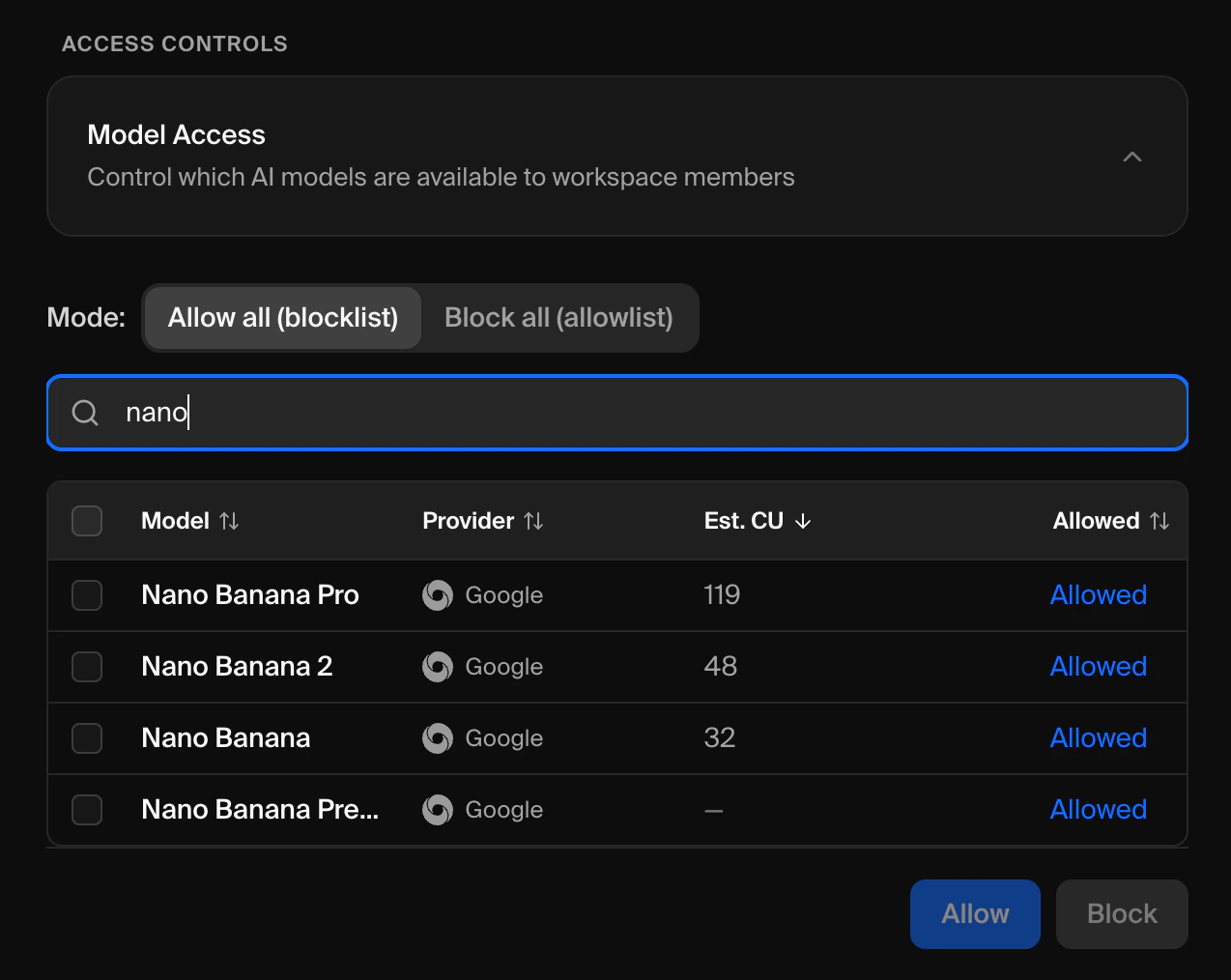
1
Buka Pengaturan Model Access
Di Workspace Settings ↗, perluas kartu Model Access.
2
Temukan Model
Gunakan bilah pencarian untuk memfilter model berdasarkan nama atau penyedia. Tabel menampilkan nama setiap model, penyedia, perkiraan biaya komputasi, dan status akses saat ini.
3
Pilih Model
Centang kotak di samping model yang ingin Anda ubah.
4
Terapkan Perubahan
- Dalam mode Blocklist: Klik Block untuk membatasi model yang dipilih, atau Allow untuk membuka blokirnya.
- Dalam mode Allowlist: Klik Allow untuk memberikan akses ke model yang dipilih, atau Block untuk menghapusnya dari daftar yang diizinkan.
Kelola Akses Tingkat Anggota
Anda dapat menyesuaikan akses model untuk anggota workspace individu.1
Buka Members
Buka Members ↗.
2
Buka Menu Anggota
Temukan anggota yang ingin Anda konfigurasikan dan klik menu tiga titik pada barisnya.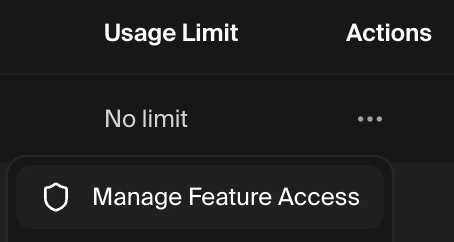
3
Pilih Manage Model Access
Klik Manage Model Access. Tabel model akan otomatis terbuka secara inline di bawah baris anggota.
4
Konfigurasi Model
Blokir atau izinkan model untuk anggota tersebut. Model yang diblokir di tingkat workspace akan muncul abu-abu.
Bagaimana Model Baru Ditangani
Inilah perbedaan paling penting antara kedua mode:Menurunkan Paket Anda
Jika workspace Anda diturunkan ke paket yang tidak menyertakan Kontrol Akses Model, semua kebijakan akses otomatis dihapus dan workspace Anda kembali ke perilaku default di mana semua model tersedia.Meningkatkan kembali tidak akan memulihkan kebijakan Anda sebelumnya. Anda perlu mengonfigurasinya ulang.
Pemecahan Masalah
Saya tidak melihat bagian Model Access di Workspace Settings
Saya tidak melihat bagian Model Access di Workspace Settings
Kontrol Akses Model hanya tersedia pada paket Business dan Enterprise. Jika Anda berada di paket lain, Anda akan melihat prompt upgrade sebagai gantinya. Kelola langganan Anda ↗ atau hubungi sales untuk meningkatkan.
Model baru terus muncul sebagai tersedia
Model baru terus muncul sebagai tersedia
Workspace Anda berada dalam mode Allow All (Blocklist). Dalam mode ini, model baru tersedia secara default. Beralih ke mode Block All (Allowlist) untuk memastikan model baru diblokir sampai Anda secara eksplisit mengizinkannya. Lihat Pilih Mode Kontrol Akses.
Seorang anggota masih dapat menggunakan model yang saya blokir
Seorang anggota masih dapat menggunakan model yang saya blokir
- Verifikasi blokir diterapkan di tingkat yang benar (workspace atau anggota).
- Periksa apakah mode workspace sudah benar — dalam mode Allowlist, model harus tidak ada dalam daftar yang diizinkan agar diblokir.
Saya tidak dapat mengizinkan model yang abu-abu
Saya tidak dapat mengizinkan model yang abu-abu
Model diblokir di tingkat workspace. Kebijakan tingkat anggota tidak dapat mengesampingkan pembatasan dari atas. Minta workspace admin untuk mengizinkan model di tingkat workspace terlebih dahulu.
Saya beralih mode dan kehilangan kebijakan anggota saya
Saya beralih mode dan kehilangan kebijakan anggota saya
Beralih antara mode Blocklist dan Allowlist menghapus semua kebijakan tingkat anggota. Ini diharapkan karena semantik aturan berubah antar mode. Anda perlu mengonfigurasi ulang kebijakan anggota setelah beralih.
Butuh Bantuan?
Dukungan Enterprise
Hubungi tim dukungan enterprise kami di support@krea.ai
Tim Sales
Pertanyaan tentang paket Business atau Enterprise? Email sales@krea.ai