

Prasyarat
Peran Organisasi
Anda harus menjadi Owner atau Admin organisasi
Buka Dasbor Organisasi
Owner dan Admin dapat membuka dasbor Organisasi dari menu akun kapan saja.1
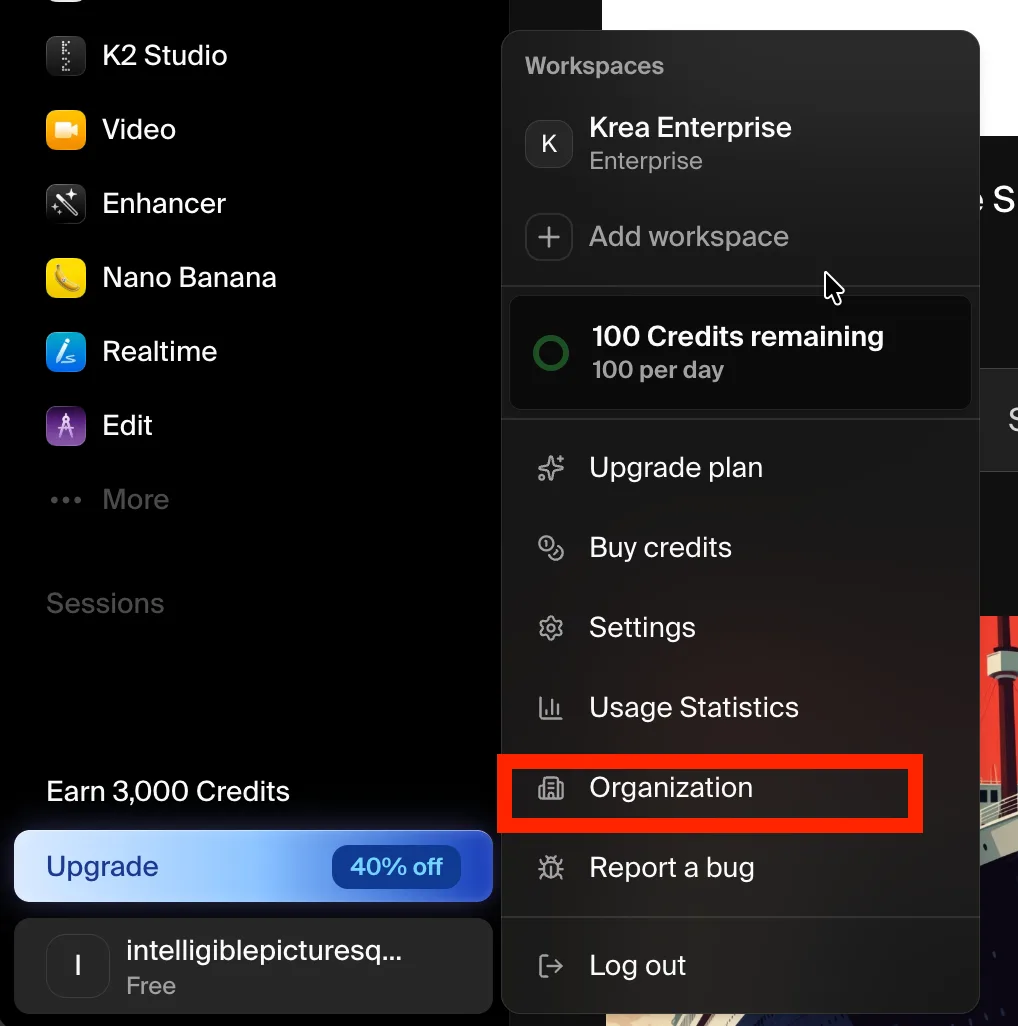
Buka menu akun Anda
Klik avatar akun Anda di sudut kiri bawah sidebar.
2
Pilih Organization
Pilih Organization dari menu. Opsi ini hanya muncul untuk Owner dan Admin organisasi.
Ikhtisar Dasbor
Dasbor merangkum organisasi Anda di bagian atas — nama, total anggota, dan total workspace — diikuti tiga bagian: Workspaces, Members, dan Domains.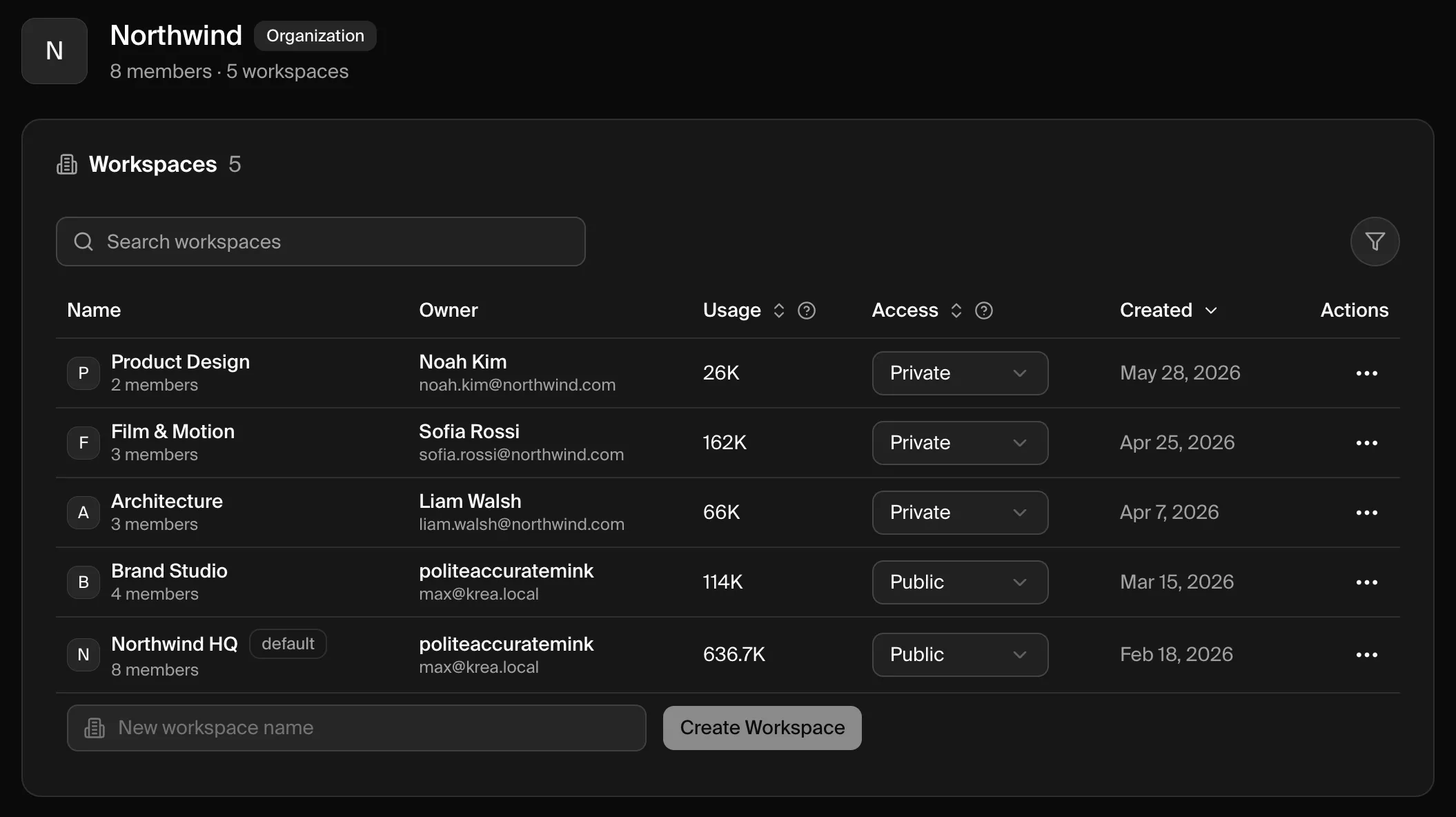
Workspaces
Bagian Workspaces mendaftar setiap workspace di organisasi Anda.
Gunakan kotak pencarian untuk memfilter berdasarkan nama, dan header kolom untuk mengurutkan.
Buat Workspace
1
Masukkan nama
Di bagian bawah bagian Workspaces, ketik nama ke kolom New workspace name.
2
Buat workspace
Klik Create Workspace. Workspace baru ditambahkan ke organisasi Anda dan muncul di tabel.
3
Atur aksesnya
Workspace baru bersifat Private secara default. Ubah dropdown Access menjadi Public jika Anda ingin anggota organisasi dapat bergabung sendiri.
Menangkap Workspace yang Sudah Ada
Jika rekan tim sudah menggunakan Krea di workspace milik mereka sendiri, tangkap workspace tersebut ke dalam organisasi alih-alih membuat ulang. Ketika sebuah workspace dimiliki oleh seseorang yang alamat email terverifikasinya cocok dengan salah satu domain terverifikasi Anda namun belum menjadi bagian dari organisasi, halaman Workspaces menampilkan banner dengan jumlah workspace yang belum ditangkap di domain Anda.1
Tinjau workspace yang belum ditangkap
Klik Review pada banner untuk membuka sheet Capture Workspaces.
2
Pilih workspace
Cari daftar tersebut dan pilih workspace yang akan dimasukkan. Menangkap memindahkan workspace dan anggotanya ke dalam organisasi.
3
Tangkap
Klik Capture workspaces. Akun penagihan yang dipilih workspace menjadi milik organisasi dan tetap dipilih, dengan paket, langganan, dan saldo kreditnya tidak berubah. Jika workspace kemudian dilepas dari organisasi, akun penagihan tersebut tetap bersama organisasi.
Kontrol Akses Workspace
Dropdown Access mengontrol bagaimana anggota organisasi dapat masuk ke workspace.Kelola Anggota Workspace
Buka menu ⋯ pada sebuah workspace dan pilih Members untuk mengelola siapa saja yang termasuk di dalamnya.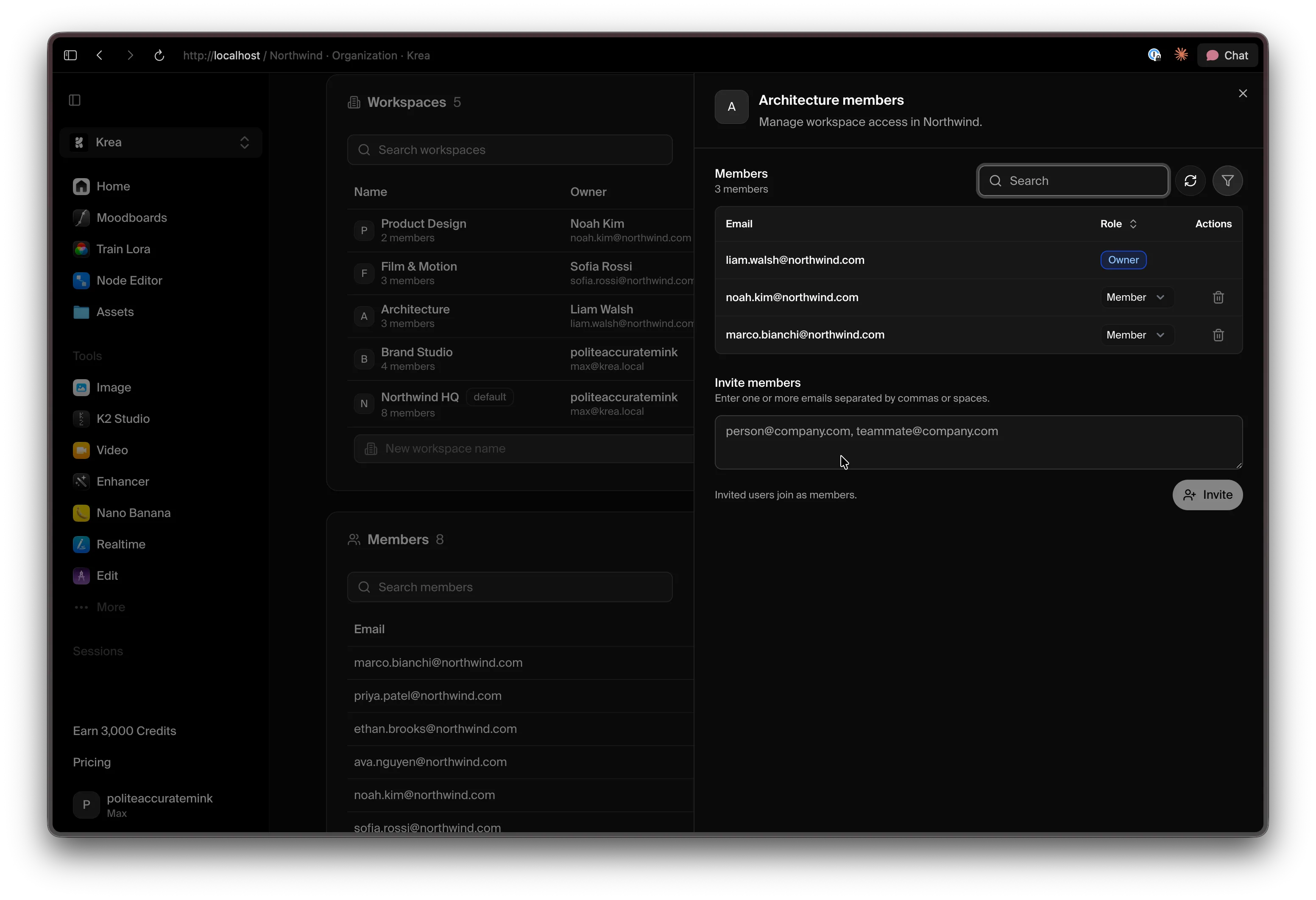 Dari panel ini Anda dapat:
- Meninjau anggota dan peran workspace mereka.
- Mengubah peran menggunakan dropdown peran di samping setiap anggota (Owner, Admin, atau Member).
- Menghapus anggota dengan ikon hapus.
- Mengundang orang — masukkan satu atau lebih alamat email (dipisahkan dengan koma atau spasi) dan klik Invite. Pengguna yang diundang bergabung sebagai Member.
Mengatur dengan Tag
Buat tag dan tetapkan ke workspace untuk mempermudah navigasi organisasi besar. Pilih satu atau lebih workspace untuk menambahkan atau menghapus tag secara massal, dan ketik nama baru di picker Add tags untuk membuat tag. Anda dapat menyaring dan mengelompokkan daftar workspace berdasarkan tag, serta menggunakan tag yang sama untuk menyaring laporan organisasi di halaman Usage.Members
Bagian Members adalah direktori semua orang di organisasi Anda. Bagian ini menampilkan email setiap orang, peran organisasi mereka (Owner, Admin, atau Member), dan kapan mereka bergabung.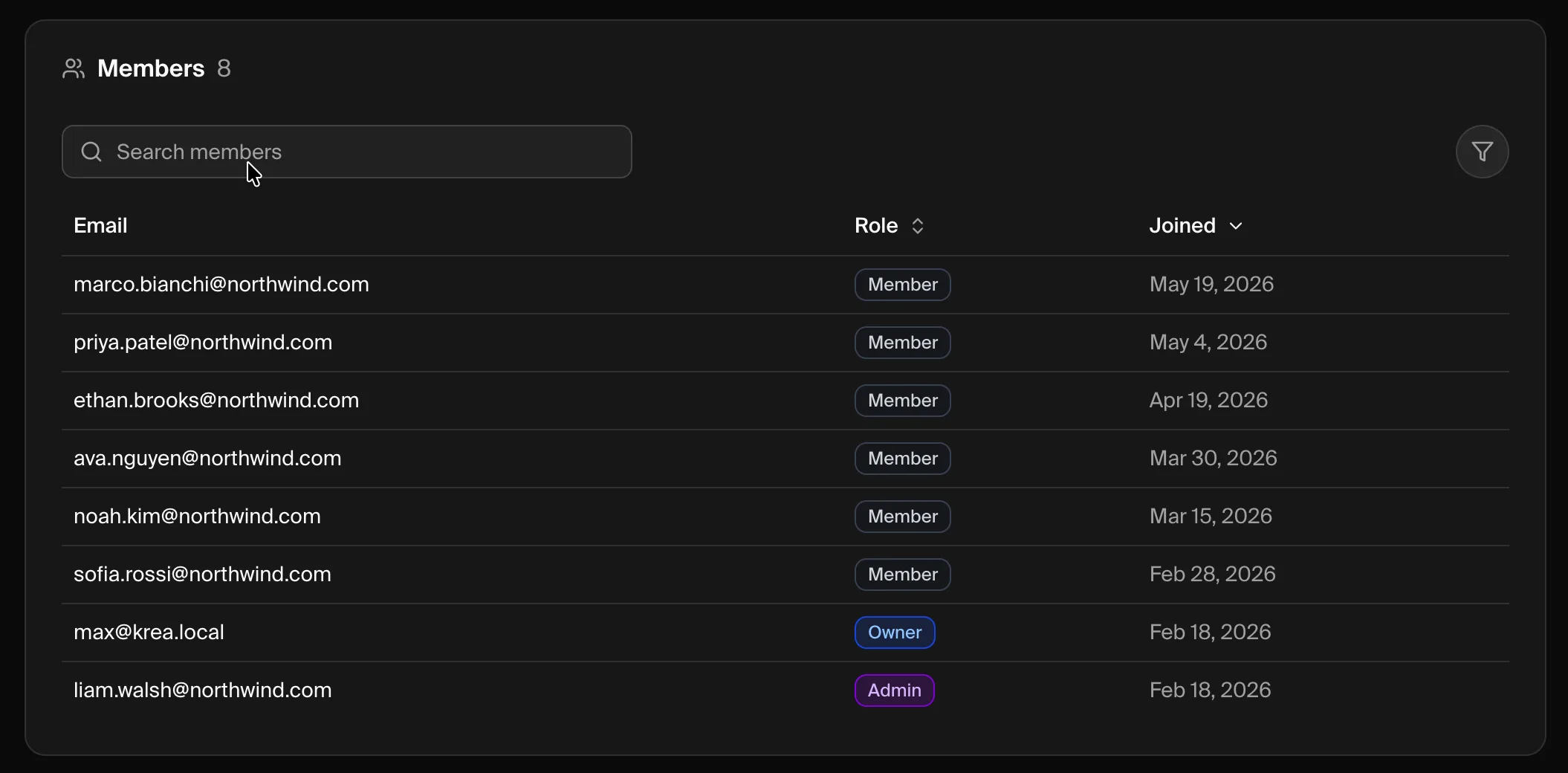 Cari berdasarkan email atau peran, dan urutkan berdasarkan peran atau tanggal bergabung. Sebagian besar orang bergabung secara otomatis melalui Domain Capture setelah domain Anda terverifikasi.
Menetapkan Batas Penggunaan Anggota
Ketika paket Anda mencakup batas penggunaan anggota, Anda dapat membatasi berapa banyak komputasi yang dihabiskan setiap orang per bulan kalender. Batas bekerja dalam dua lapisan:- Workspace default limit — berlaku untuk setiap anggota workspace. Anggota yang memiliki batas sendiri tetap mempertahankannya.
- Member limit — penimpaan untuk satu orang yang mengesampingkan batas default workspace.
Usage
Buka Usage untuk memeriksa aktivitas. Yang Anda lihat bergantung pada peran organisasi Anda. Owner dan Admin mendapatkan laporan seluruh organisasi. Pilih rentang tanggal, kelompokkan hasil berdasarkan Workspace, User, Model, atau Product, dan sempitkan berdasarkan tipe klien atau tag workspace. Grafik area menunjukkan tren selama periode tersebut, dan tabel rincian mencantumkan total per kelompok. Member melihat My Usage: penggunaan komputasi bulan berjalan dan sepanjang waktu mereka sendiri, grafik harian, serta batas per-workspace yang berlaku bagi mereka.Domains
Bagian Domains adalah tempat Anda memverifikasi domain yang dimiliki organisasi Anda dan mengonfigurasi bagaimana orang dari domain tersebut bergabung dan masuk.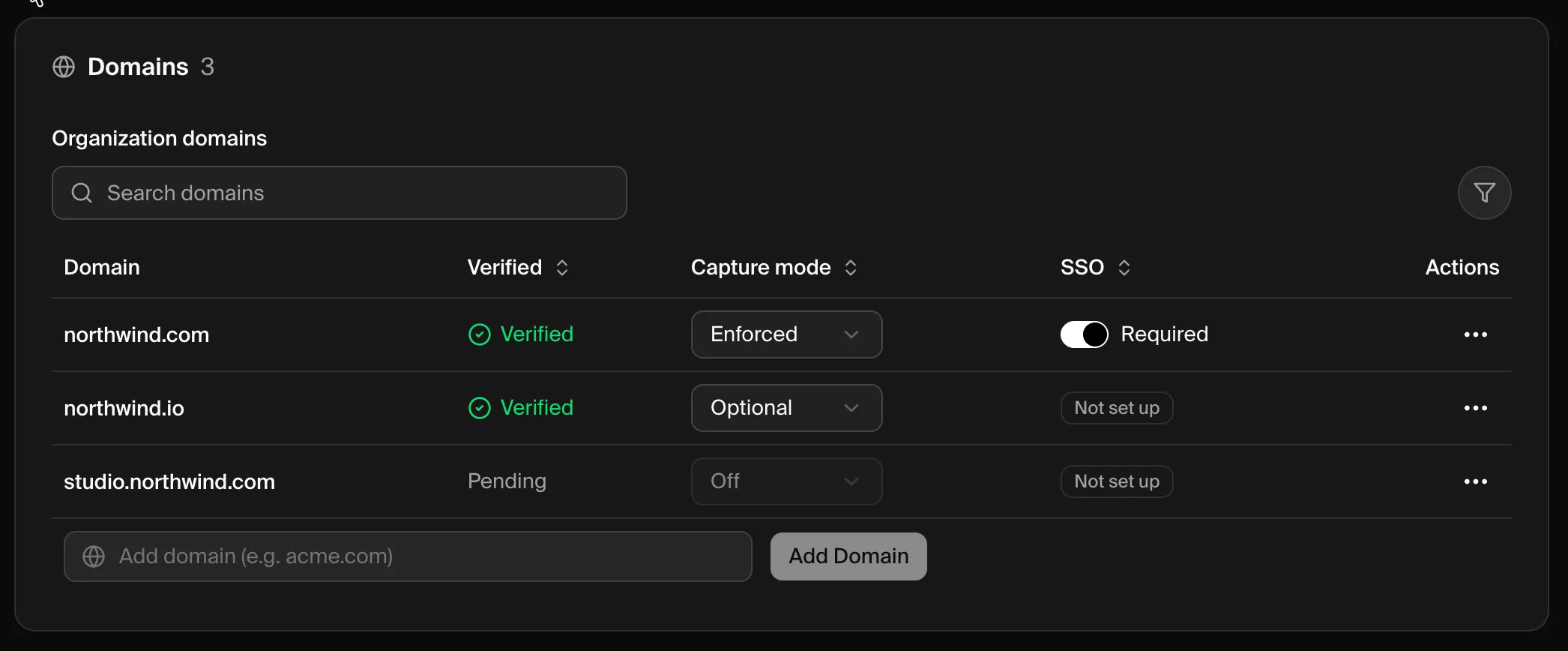 Setiap domain menampilkan:
- Verified — apakah domain sudah Verified atau masih Pending pemeriksaan DNS.
- Capture mode — apa yang terjadi ketika seseorang dengan domain email tersebut masuk: Off, Optional (mereka diundang untuk bergabung), atau Enforced (mereka otomatis didaftarkan).
- SSO — apakah Single Sign-On Required, Available, atau Not set up untuk domain tersebut.
Tambahkan dan Verifikasi Domain
1
Tambahkan domain
Masukkan domain email perusahaan Anda (misalnya,
acme.com) di kolom Add domain dan klik Add Domain.2
Verifikasi kepemilikan
Buka menu ⋯ pada domain baru dan pilih Verify domain, lalu tambahkan DNS TXT record yang disediakan Krea. Instruksi lengkap ada di Verifikasi & Capture Domain.
3
Atur capture mode
Setelah terverifikasi, pilih Capture mode untuk mengontrol bagaimana pengguna yang cocok bergabung dengan organisasi Anda.
Verifikasi & Capture Domain
Verifikasi kepemilikan domain dan pilih bagaimana pengguna yang cocok didaftarkan.
Pengaturan SAML SSO
Hubungkan identity provider Anda agar tim masuk dengan SSO.
Pemecahan Masalah
Seorang anggota tidak dapat mengakses workspace
Seorang anggota tidak dapat mengakses workspace
Keanggotaan organisasi tidak memberi akses ke setiap workspace. Atur Access workspace menjadi Public agar mereka dapat bergabung, atau tambahkan mereka langsung dari panel Members workspace.
Rekan tim baru tidak mendapatkan workspace secara otomatis
Rekan tim baru tidak mendapatkan workspace secara otomatis
Pendaftaran otomatis bergantung pada domain terverifikasi dengan Capture mode selain Off. Konfirmasikan domain sudah Verified dan tinjau capture mode-nya di bagian Domains.
Domain tetap Pending
Domain tetap Pending
Perubahan DNS bisa memerlukan waktu untuk menyebar. Periksa kembali bahwa TXT record sama persis dan coba lagi — lihat langkah pemecahan masalah Verifikasi Domain.
Saya tidak dapat menemukan dasbor Organization
Saya tidak dapat menemukan dasbor Organization
Dasbor hanya tersedia untuk Owner dan Admin organisasi. Jika peran Anda benar dan tetap tidak dapat membukanya, hubungi support@krea.ai.
Butuh Bantuan?
Dukungan Enterprise
Hubungi tim dukungan enterprise kami di support@krea.ai
Tim Sales
Pertanyaan tentang paket enterprise? Email sales@krea.ai