

Business と Enterprise のみ — モデルアクセス制御は Business および Enterprise プランでご利用いただけます。詳しくは 営業チームまでお問い合わせください。
主な概念
2 つのモード
Krea は、モデルがデフォルトでどう扱われるかを決める 2 つのアクセス制御モードを提供します:Allow All(ブロックリスト)
すべてのモデルが デフォルトで利用可能 です。利用させたくないモデルを明示的にブロックします。Krea に新しく追加されたモデルは 自動的に利用可能 になります。
Block All(許可リスト)
すべてのモデルが デフォルトでブロック されます。承認するモデルを明示的に許可します。Krea に新しく追加されたモデルは、許可するまで 自動的にブロック されます。
階層的なポリシー
モデルアクセスは複数のレベルで適用されます。各レベルは上位レベルで付与されたアクセスをさらに制限することはできますが、拡張することはできません。メンバーポリシーは、ワークスペースレベルですでに許可されているモデルのみを制限できます。ワークスペースがブロックしているモデルへのアクセスを付与することはできません。
前提条件
ワークスペースのロール
ワークスペース owner または admin である必要があります
Business または Enterprise プラン
モデルアクセス制御には Business または Enterprise サブスクリプションが必要です
アクセス制御モードを選択する
新規ワークスペースはデフォルトで Allow All(ブロックリスト) モードで始まります。切り替えるには:
1
ワークスペース設定を開く
ワークスペース設定 ↗ に移動し、Model Access セクションを見つけます。
2
モードを選択
Allow All (Blocklist) または Block All (Allowlist) のいずれかをクリックします。
3
切り替えを確認
確認ダイアログに影響が説明されます:
- Block All(許可リスト)に切り替え: すべてのモデルがデフォルトでブロックされます。現在利用可能なすべてのモデルが起点として許可リストに追加されるため、即時の変化はありませんが、今後 Krea に追加される新しいモデルは、許可するまでブロックされます。
- Allow All(ブロックリスト)に切り替え: すべてのモデルがデフォルトで許可されます。現在の許可リストはクリアされます。
ワークスペースレベルのアクセスを管理する
モードを選択したら、ワークスペースレベルでブロックまたは許可するモデルを構成できます。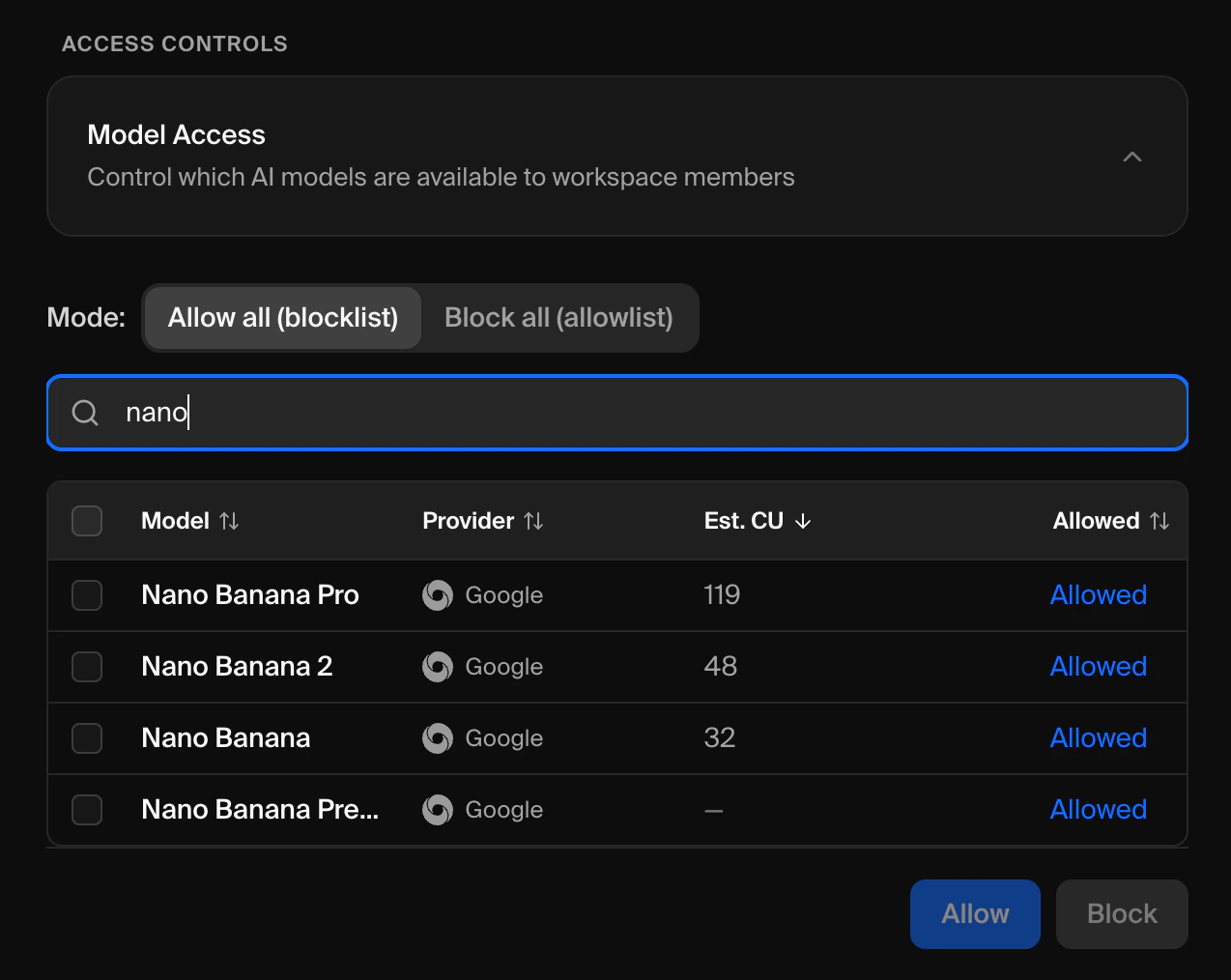
1
モデルアクセス設定を開く
ワークスペース設定 ↗ で Model Access カードを展開します。
2
モデルを検索
検索バー を使用して、名前またはプロバイダーでモデルを絞り込みます。テーブルには、各モデルの名前、プロバイダー、推定コンピュートコスト、現在のアクセスステータスが表示されます。
3
モデルを選択
変更したいモデルの隣にあるチェックボックスをオンにします。
4
変更を適用
- ブロックリストモード: Block をクリックして選択したモデルを制限するか、Allow をクリックしてブロックを解除します。
- 許可リストモード: Allow をクリックして選択したモデルへのアクセスを付与するか、Block をクリックして許可リストから削除します。
メンバーレベルのアクセスを管理する
ワークスペースのメンバーごとにモデルアクセスをカスタマイズできます。1
メンバーへ移動
メンバー ↗ に移動します。
2
メンバーメニューを開く
構成したいメンバーを見つけ、その行の 三点メニュー をクリックします。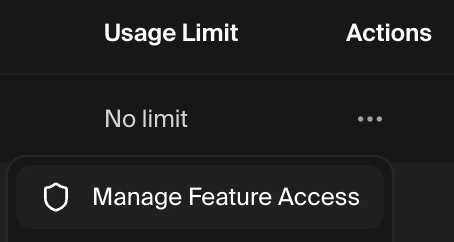
3
Manage Model Access を選択
Manage Model Access をクリックします。メンバーの行の下にモデルテーブルが自動的に展開します。
4
モデルを構成
そのメンバーに対してモデルをブロックまたは許可します。ワークスペースレベルでブロックされたモデルはグレーアウト表示されます。
新しいモデルの取り扱い
これは 2 つのモードの間で最も重要な違いです:プランのダウングレード
ワークスペースがモデルアクセス制御を含まないプランにダウングレードされると、すべてのアクセスポリシーは自動的に削除され、ワークスペースはすべてのモデルが利用可能なデフォルトの動作に戻ります。再度アップグレードしても、以前のポリシーは復元されません。再構成する必要があります。
トラブルシューティング
ワークスペース設定にモデルアクセスセクションが表示されない
ワークスペース設定にモデルアクセスセクションが表示されない
モデルアクセス制御は Business および Enterprise プランでのみ利用可能です。別のプランの場合、代わりにアップグレードのプロンプトが表示されます。サブスクリプションを管理 ↗ するか、営業に連絡 してアップグレードしてください。
新しいモデルが利用可能として表示され続ける
新しいモデルが利用可能として表示され続ける
ワークスペースは Allow All(ブロックリスト) モードです。このモードでは、新しいモデルはデフォルトで利用可能となります。明示的に許可するまで新しいモデルをブロックしたい場合は、Block All(許可リスト) モードに切り替えてください。アクセス制御モードを選択する を参照してください。
ブロックしたモデルをメンバーがまだ使える
ブロックしたモデルをメンバーがまだ使える
- 正しいレベル(ワークスペースまたはメンバー)でブロックが適用されているか確認してください。
- ワークスペースモードが正しいか確認してください — 許可リストモードでは、モデルをブロックするには許可リストに含まれていない必要があります。
グレーアウトされたモデルを許可できない
グレーアウトされたモデルを許可できない
モデルはワークスペースレベルでブロックされています。メンバーレベルのポリシーで上位の制限を上書きすることはできません。まずワークスペース admin にワークスペースレベルでモデルを許可してもらってください。
モードを切り替えたらメンバーポリシーが失われた
モードを切り替えたらメンバーポリシーが失われた
ブロックリストモードと許可リストモードを切り替えると、すべてのメンバーレベルのポリシーがクリアされます。これはモード間でルールのセマンティクスが変わるため、想定された動作です。切り替え後にメンバーポリシーを再構成する必要があります。
サポートが必要な場合
エンタープライズサポート
エンタープライズサポートチームへのお問い合わせは support@krea.ai まで
営業チーム
Business または Enterprise プランに関するご質問は sales@krea.ai まで