

前提条件
組織ロール
組織の Owner または Admin である必要があります
組織ダッシュボードを開く
Owner と Admin は、いつでもアカウントメニューから組織ダッシュボードにアクセスできます。1
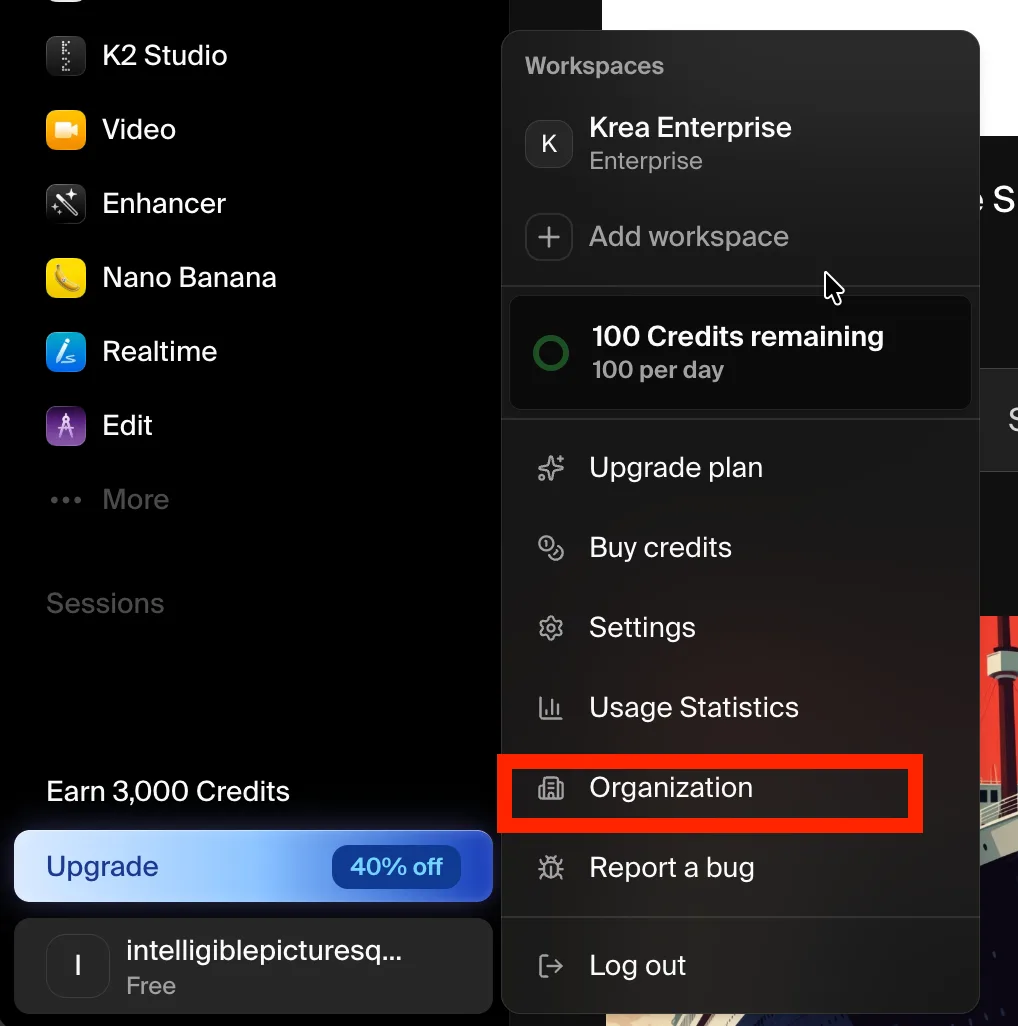
アカウントメニューを開く
サイドバー左下のアカウントアバターをクリックします。
2
Organization を選択
メニューから Organization を選択します。このオプションは、組織の Owner と Admin にのみ表示されます。
ダッシュボードの概要
ダッシュボード上部には、組織の名前、メンバー総数、ワークスペース総数といったサマリーが表示され、その下に Workspaces、Members、Domains の 3 つのセクションが続きます。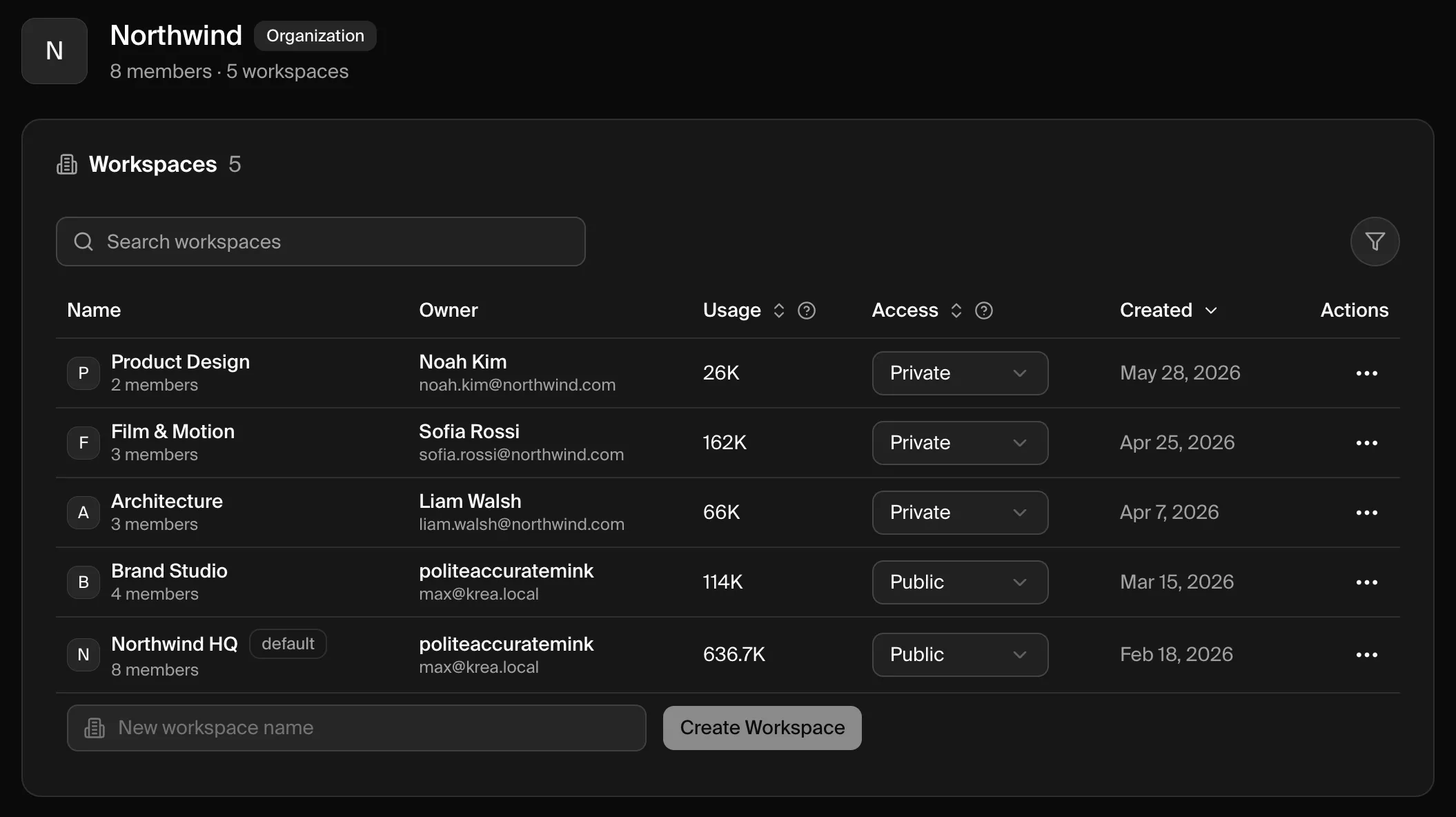
ワークスペース
Workspaces セクションには、組織内のすべてのワークスペースが一覧表示されます。
検索ボックスで名前による絞り込み、列ヘッダーで並び替えが可能です。
ワークスペースを作成する
1
名前を入力
Workspaces セクションの下部にある New workspace name フィールドに名前を入力します。
2
作成
Create Workspace をクリックします。新しいワークスペースが組織に追加され、テーブルに表示されます。
3
アクセスを設定
新規ワークスペースのデフォルトは Private です。組織メンバーが自分で参加できるようにしたい場合は、Access ドロップダウンを Public に変更します。
既存のワークスペースをキャプチャする
チームメイトがすでに自分のワークスペースで Krea を使っている場合、再作成する代わりにそのワークスペースを組織に取り込むことができます。ワークスペースの所有者の確認済みメールアドレスが組織の 認証済みドメイン のいずれかに一致し、まだ組織に参加していない場合、Workspaces ページにバナーが表示され、ドメイン内の未キャプチャのワークスペース数が示されます。1
未キャプチャのワークスペースを確認する
バナーの Review をクリックして、Capture Workspaces シートを開きます。
2
ワークスペースを選択する
リストを検索し、取り込むワークスペースを選択します。キャプチャすると、ワークスペースとそのメンバーが組織に移動します。
3
キャプチャする
Capture workspaces をクリックします。ワークスペースで選択されていた請求アカウントは組織所有になり、そのまま選択された状態が維持されます。プラン、サブスクリプション、クレジット残高は変更されません。後でワークスペースが組織からリンク解除された場合も、その請求アカウントは組織に残ります。
ワークスペースアクセスを制御する
Access ドロップダウンで、組織メンバーがワークスペースに参加する方法を制御します。ワークスペースメンバーを管理する
ワークスペースの ⋯ メニューを開き、Members を選択して所属メンバーを管理します。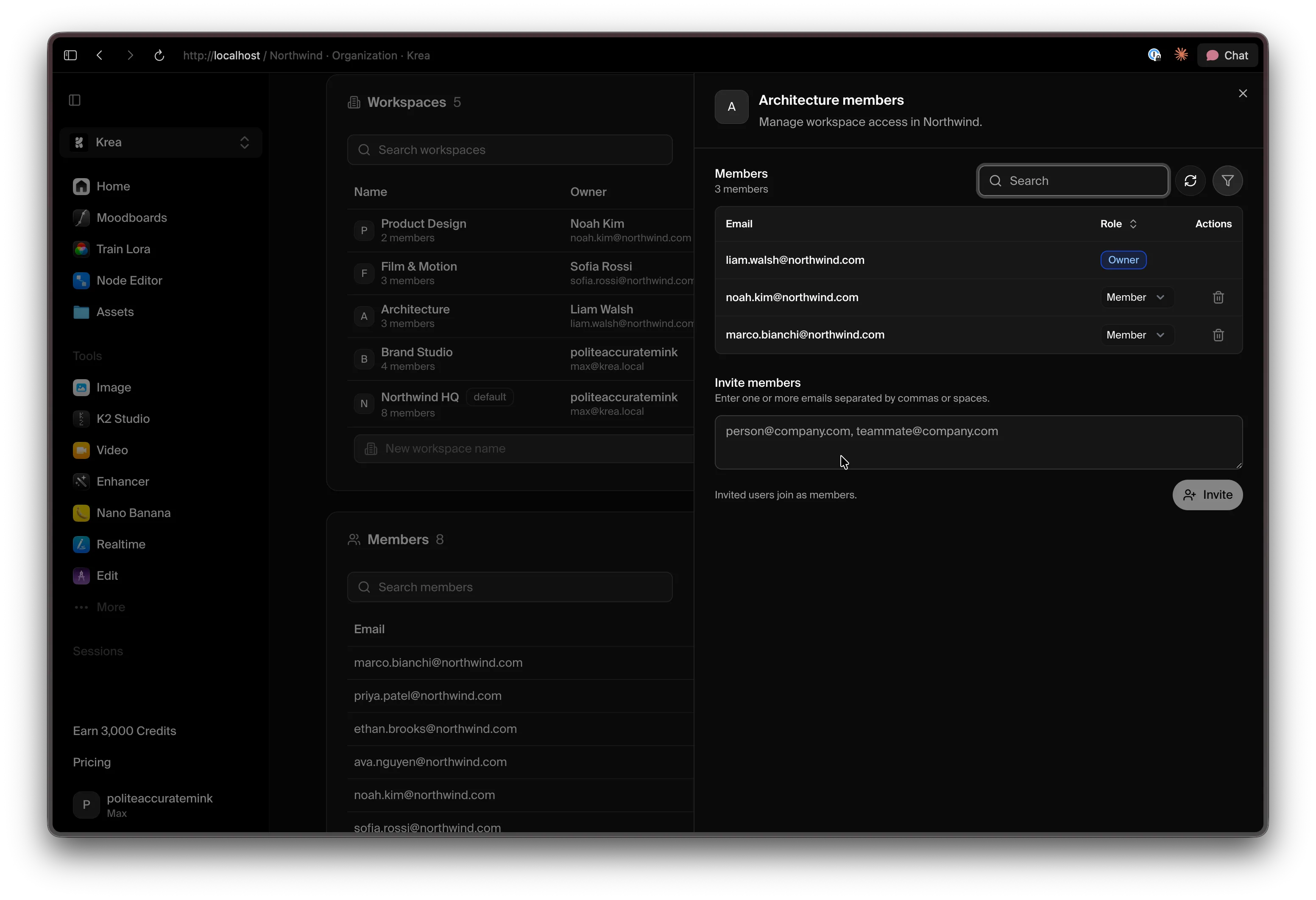 このパネルでは次のことができます:
- メンバーを確認 し、ワークスペースロールを表示します。
- ロールを変更 — 各メンバーの隣にあるロールドロップダウンを使用します(Owner、Admin、または Member)。
- メンバーを削除 — 削除アイコンを使用します。
- メンバーを招待 — 1 つ以上のメールアドレス(カンマまたはスペースで区切る)を入力し、Invite をクリックします。招待されたユーザーは Member として参加します。
タグで整理する
タグを作成してワークスペースに割り当てると、大規模な組織のワークスペースを整理しやすくなります。1 つ以上のワークスペースを選択し、一括でタグを追加または削除できます。Add tags ピッカーに新しい名前を入力すると、タグを作成できます。タグを使ってワークスペース一覧をフィルタリングやグループ化できるほか、Usage ページの組織全体レポートでも同じタグで絞り込むことができます。メンバー
Members セクションは、組織に所属する全員のディレクトリです。各人物のメール、組織ロール(Owner、Admin、または Member)、参加日が表示されます。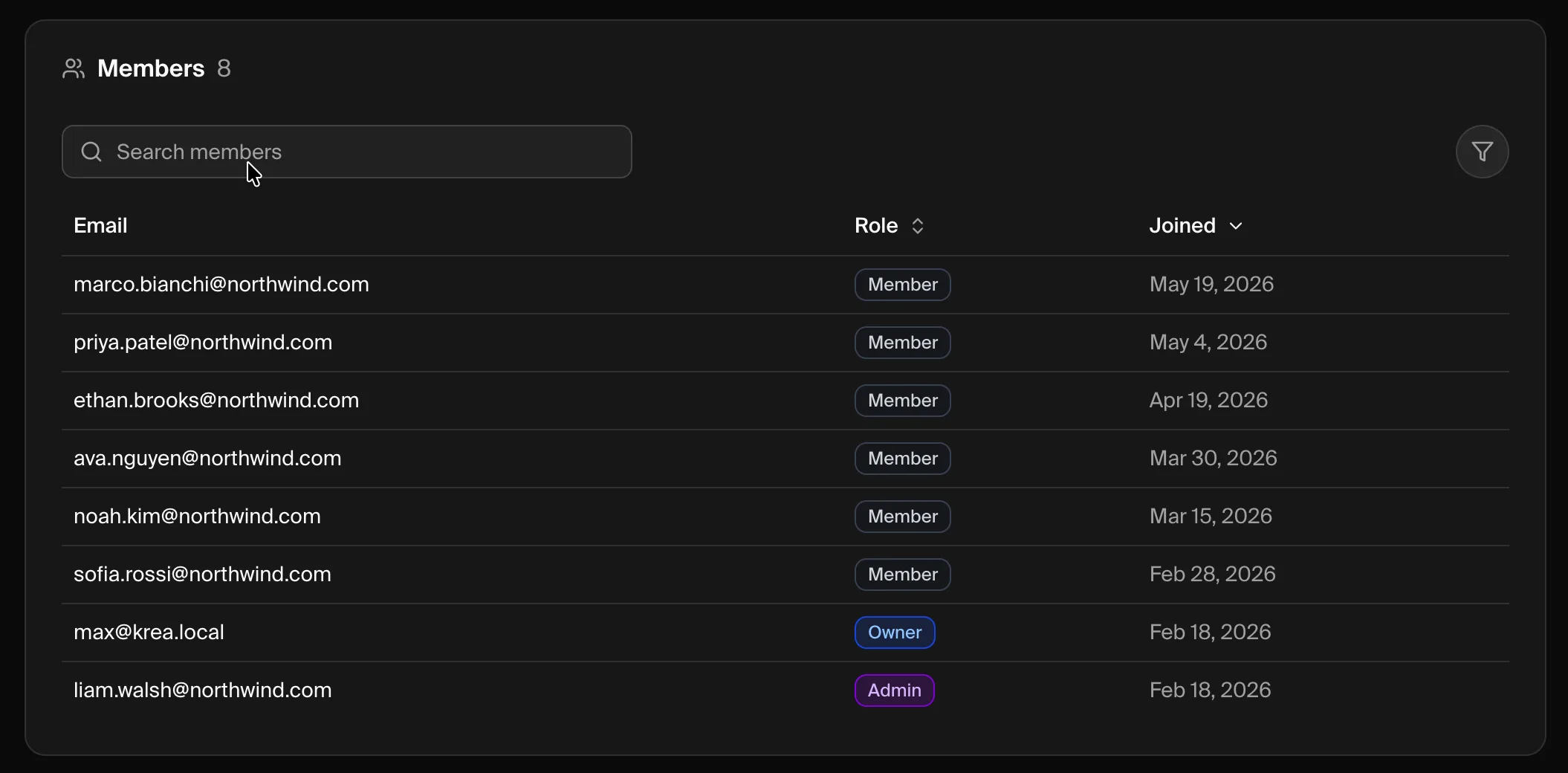 メールまたはロールで検索したり、ロールや参加日で並べ替えたりできます。ドメインが認証されると、ほとんどのメンバーは ドメインキャプチャ を介して自動的に参加します。
メンバーごとの利用上限を設定する
プランにメンバーごとの利用上限が含まれる場合、各メンバーが 1 カ月に使用できるコンピュート量を上限設定できます。上限は 2 つのレイヤーで機能します。- Workspace default limit — ワークスペースの全メンバーに適用されます。自分専用の上限を持つメンバーは、その上限が維持されます。
- Member limit — 1 人に対する上書き設定で、ワークスペースのデフォルトより優先されます。
利用状況
Usage を開くと、活動状況を確認できます。表示される内容は組織ロールによって異なります。 Owner と Admin は、組織全体のレポートを確認できます。期間を選択し、Workspace、User、Model、Product で結果をグループ化し、クライアントの種類または ワークスペースタグ で絞り込めます。期間中の推移を示す面グラフと、グループごとの合計を示す内訳テーブルが表示されます。 Member は、My Usage を表示できます:自分の月初からの累計利用量と全期間の利用量、日次チャート、および自分に適用されるワークスペースごとの上限です。ドメイン
Domains セクションは、組織が所有するドメインを認証し、そのドメインに属するユーザーの参加とサインイン方法を設定する場所です。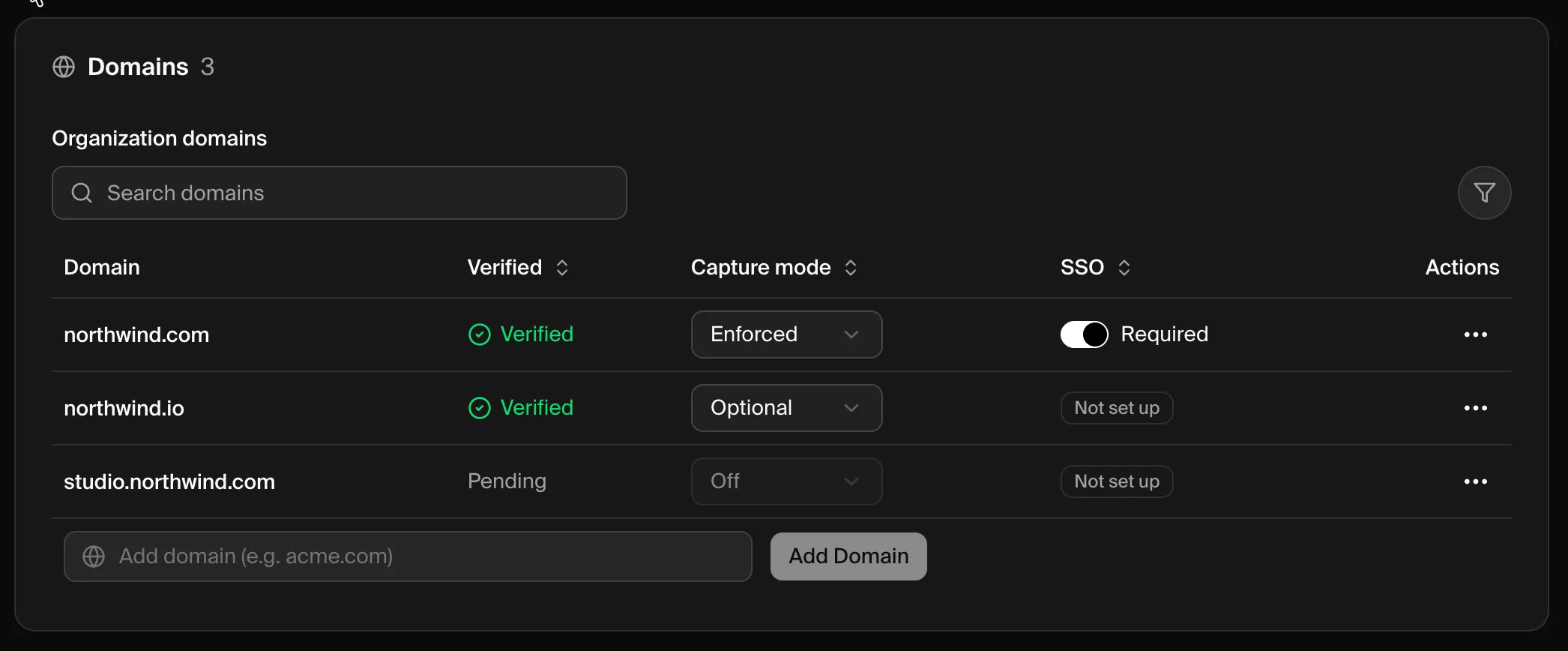 各ドメインには次の情報が表示されます:
- Verified — ドメインが Verified(認証済み)か、DNS チェック待ちの Pending(保留中)か。
- Capture mode — そのメールドメインを持つユーザーがサインインしたときの動作:Off、Optional(参加するよう招待される)、Enforced(自動的に登録される)。
- SSO — そのドメインでシングルサインオンが Required(必須)、Available(利用可)、または Not set up(未設定)か。
ドメインを追加して認証する
1
ドメインを追加
会社のメールドメイン(例:
acme.com)を Add domain フィールドに入力し、Add Domain をクリックします。2
所有権を認証
新しいドメインの ⋯ メニューを開き、Verify domain を選択して、Krea が提供する DNS TXT レコードを追加します。詳しい手順は ドメイン認証とキャプチャ にあります。
3
キャプチャモードを設定
認証後、Capture mode を選択して、該当ユーザーが組織にどう参加するかを制御します。
ドメイン認証とキャプチャ
ドメインの所有権を認証し、該当ユーザーの登録方法を選択します。
SAML SSO セットアップ
ID プロバイダーを接続して、チームが SSO でサインインできるようにします。
トラブルシューティング
メンバーがワークスペースにアクセスできない
メンバーがワークスペースにアクセスできない
組織のメンバーシップは、すべてのワークスペースへのアクセスを保証するものではありません。ワークスペースの Access を Public に設定して参加できるようにするか、ワークスペースの Members パネル から直接追加してください。
新しいチームメイトに自動的にワークスペースが割り当てられなかった
新しいチームメイトに自動的にワークスペースが割り当てられなかった
自動登録には、認証済みドメイン と Off 以外の キャプチャモード が必要です。ドメインが Verified であることを確認し、Domains セクションでキャプチャモードを確認してください。
ドメインが Pending のまま動かない
ドメインが Pending のまま動かない
DNS の変更は反映に時間がかかる場合があります。TXT レコードが正確に一致していることを再確認して、もう一度試してください。ドメイン認証のトラブルシューティング の手順も参照してください。
組織ダッシュボードが見つからない
組織ダッシュボードが見つからない
ダッシュボードは組織の Owner と Admin にのみ表示されます。ロールが正しいのに開けない場合は、support@krea.ai までご連絡ください。
サポートが必要な場合
エンタープライズサポート
エンタープライズサポートチームへのお問い合わせは support@krea.ai まで
営業チーム
エンタープライズプランに関するご質問は sales@krea.ai まで