

Apenas Krea Enterprise — O SAML SSO está disponível exclusivamente para clientes Krea Enterprise. Contacte a nossa equipa de vendas para saber mais sobre os planos Enterprise.
Pré-requisitos
Antes de começar, certifique-se de que tem:Domínio Verificado
Conclua primeiro a Verificação de Domínio
Papel no Espaço de Trabalho
Tem de ser proprietário ou administrador do espaço de trabalho
Acesso ao Fornecedor de Identidade
Acesso de administrador ao seu IdP (Okta, Google Workspace, etc.)
Plano Enterprise
Subscrição Krea Enterprise ativa
Passo 1: Obter os Detalhes do Service Provider da Krea
Depois de concluir a verificação de domínio, o modal de configuração apresentará a secção de configuração SAML.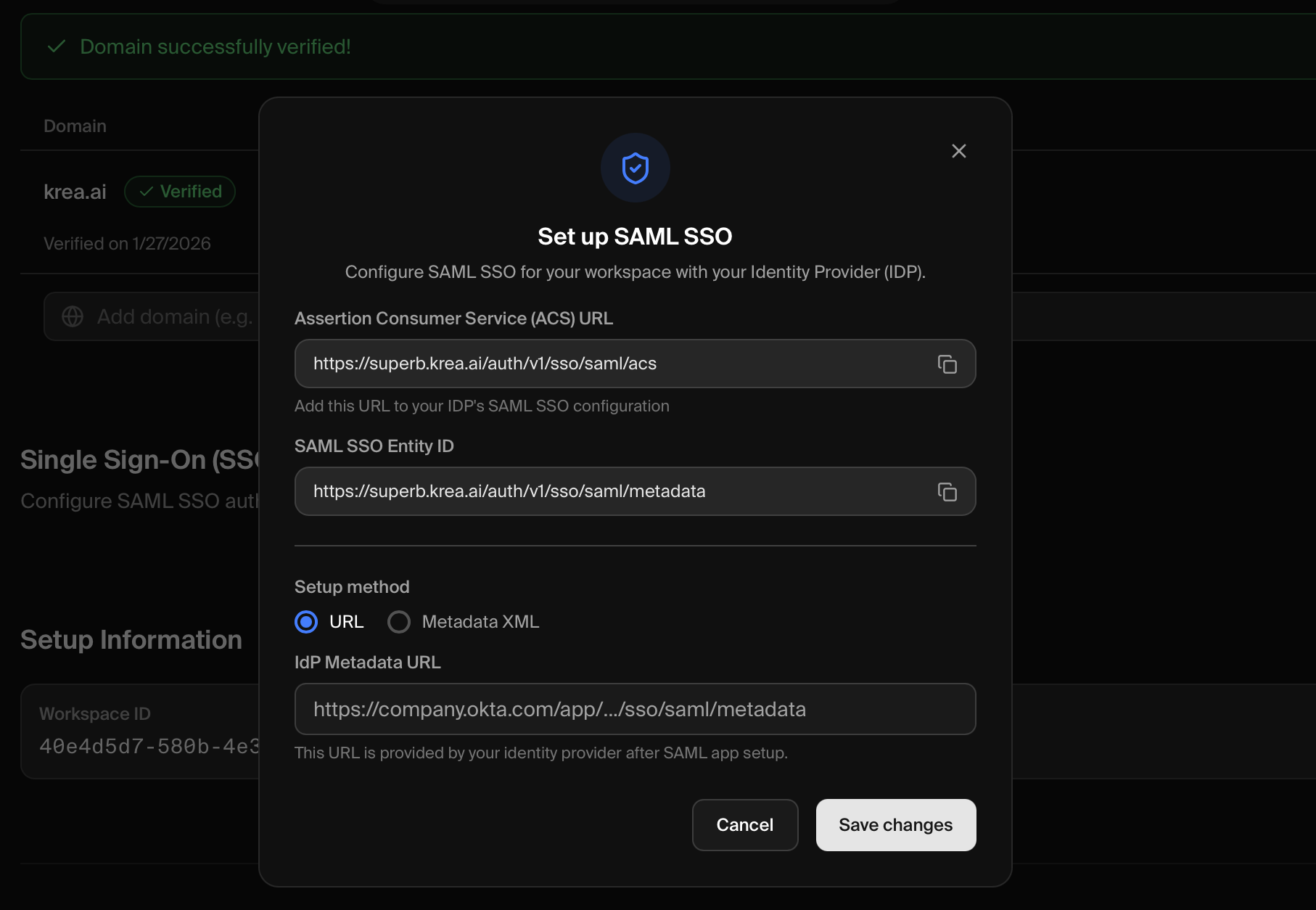 Vai precisar destes dois valores para configurar o seu fornecedor de identidade:
Passo 2: Configurar o Seu Fornecedor de Identidade
Crie uma aplicação SAML no seu fornecedor de identidade utilizando os valores do Passo 1.- Okta
- Google Workspace
1
Aceder às Aplicações
Inicie sessão na sua Consola de Administração Okta (normalmente
https://your-org.okta.com/admin) e vá a Applications → Applications na barra lateral.2
Criar Integração de Aplicação
Clique em Create App Integration.Selecione SAML 2.0 como método de início de sessão e clique em Next.
3
Configurar Definições Gerais
Introduza Krea como nome da aplicação.Opcionalmente, carregue um logótipo para facilitar a identificação.Clique em Next.
4
Configurar Definições SAML
Introduza os seguintes valores:
5
Concluir a Configuração
Clique em Next.Na página de Feedback, selecione “I’m an Okta customer adding an internal app” e clique em Finish.
6
Obter o URL de Metadados
Na página da aplicação, vá ao separador Sign On.Desça até SAML Signing Certificates e encontre o Metadata URL. Clique em Actions → View IdP metadata para obter o URL.
7
Atribuir Utilizadores
Vá ao separador Assignments e atribua os utilizadores ou grupos que devem ter acesso à Krea.
Passo 3: Ligar o Seu IdP à Krea
De volta ao modal da Krea, forneça os metadados do seu IdP:- URL (Recomendado)
- Metadata XML
Melhor para: Okta e outros IdPs que fornecem um URL de metadados público
- No modal da Krea, selecione o separador URL
- Cole o Metadata URL do seu IdP no campo de texto
- Clique em Save changes
Utilizar um URL permite que a Krea obtenha automaticamente certificados atualizados quando o seu IdP os rodar.
Passo 4: Testar a Sua Configuração
1
Abra uma Janela Anónima
Utilize uma janela de navegação anónima/privada nova para evitar sessões em cache.
2
Vá ao Início de Sessão da Krea
Navegue até krea.ai/login ↗
3
Clique no Botão SSO
Na página de início de sessão, clique no botão SSO para iniciar a autenticação SAML.
4
Introduza o Seu Email
Escreva um endereço de email do seu domínio verificado (por exemplo,
voce@acme.com)5
Autentique-se com o Seu IdP
Deverá ser redirecionado para a página de início de sessão da sua organização.
6
Confirme o Acesso
Após uma autenticação bem-sucedida, terá sessão iniciada na Krea.
Sucesso! Se conseguir iniciar sessão, o seu SAML SSO está configurado corretamente. Convide os membros da sua equipa a usar o botão SSO com o respetivo email profissional para iniciar sessão.
Impor SAML SSO
Uma vez que o SSO esteja configurado e testado, pode impô-lo a todos os utilizadores com o seu domínio verificado. Isto garante que toda a gente na sua organização se autentica através do seu fornecedor de identidade.
1
Aceda às Definições do Espaço de Trabalho
Navegue até Definições do Espaço de Trabalho ↗ e desça até à secção Início de Sessão Único (SSO).
2
Localize a Imposição de SSO
Encontre o comutador Imposição de SSO no cartão de SSO do seu domínio verificado.
3
Ative o Comutador
Clique no comutador para ativar a imposição de SSO.
4
Confirme
Reveja a caixa de diálogo de confirmação e confirme para ativar a imposição.
Desativar a Imposição
Se precisar de desativar a imposição de SSO:- Vá a Definições do Espaço de Trabalho ↗
- Na secção Início de Sessão Único (SSO), encontre o comutador Impor SSO
- Clique no comutador para desativar a imposição
- Os utilizadores recuperam a possibilidade de iniciar sessão com palavra-passe ou magic link
Desativar a imposição não desativa o SSO em si — os utilizadores podem continuar a optar por iniciar sessão via SSO utilizando o botão SSO na página de início de sessão.
Resolução de Problemas
Falha ao configurar o SSO
Falha ao configurar o SSO
- Verifique os URLs — Certifique-se de que o ACS URL e o Entity ID estão exatamente como mostrado (sem barras finais)
- Verifique o acesso aos metadados — Se estiver a usar um URL, certifique-se de que está publicamente acessível
- Experimente XML em vez disso — Se o URL não funcionar, transfira e cole o XML diretamente
- Verifique a expiração do certificado — Certificados de IdP expirados farão com que a configuração falhe
Os utilizadores não conseguem iniciar sessão
Os utilizadores não conseguem iniciar sessão
- Clique no botão SSO — Os utilizadores têm de clicar no botão SSO na página de início de sessão (não basta introduzir o email)
- Atribua utilizadores no IdP — Os utilizadores têm de estar atribuídos à aplicação SAML da Krea no seu IdP
- Verifique o Name ID — Confirme que o Name ID está definido para o formato email/EmailAddress no seu IdP
- Verifique o domínio do email — Os emails dos utilizadores têm de corresponder exatamente ao domínio verificado
- Verifique o provisionamento de utilizadores — Os utilizadores podem precisar de ser convidados primeiro para o espaço de trabalho Krea
Erro 'Invalid SAML response'
Erro 'Invalid SAML response'
- Desvio do relógio — Certifique-se de que o relógio do servidor do seu IdP está correto (com menos de 5 minutos de diferença em relação à hora real)
- Condições da asserção — Verifique se as condições NotBefore/NotOnOrAfter da asserção SAML são válidas
- Problemas de assinatura — Confirme que está a ser usado o certificado correto
Ciclo de redirecionamento ou página em branco
Ciclo de redirecionamento ou página em branco
- Limpe os cookies — Limpe todos os cookies relacionados com a Krea e tente novamente
- Verifique o ACS URL — Certifique-se de que não existem erros tipográficos no ACS URL configurado no seu IdP
- Verifique o domínio — Confirme que a verificação do domínio continua ativa
Gerir o SSO
Ver o Estado do SSO
- Vá a Definições do Espaço de Trabalho ↗
- Desça até à secção Gestão de Domínios
- O cartão de SSO mostra:
- Estado Ativado com um indicador verde
- O seu domínio verificado
- Botão Configurar para alterar definições
Atualizar Metadados do IdP
Se precisar de atualizar os metadados do seu IdP (por exemplo, após a rotação de certificados):- Vá a Definições do Espaço de Trabalho ↗
- Na secção Gestão de Domínios, clique em Configurar no cartão de SSO
- Atualize o URL ou XML dos metadados
- Clique em Save changes
Desativar o SSO
- Vá a Definições do Espaço de Trabalho ↗
- Na secção Gestão de Domínios, clique em Configurar no cartão de SSO
- Clique em Disable SSO na parte inferior do modal
- Confirme a ação
Precisa de Ajuda?
Suporte Enterprise
Contacte a nossa equipa de suporte empresarial em support@krea.ai
Equipa de Vendas
Dúvidas sobre planos Enterprise? Envie email para sales@krea.ai