

Abrir os Controlos de Acesso
Abra o Manage ↗ e clique em Controlos de Acesso na barra lateral. Os proprietários e administradores da organização encontram-no na secção da organização. Todos os outros encontram-no na secção do espaço de trabalho. A página tem dois separadores. Modelos contém as regras de modelos e Capacidades contém as regras do Agent. Cada separador mantém o seu próprio rascunho e é guardado de forma independente.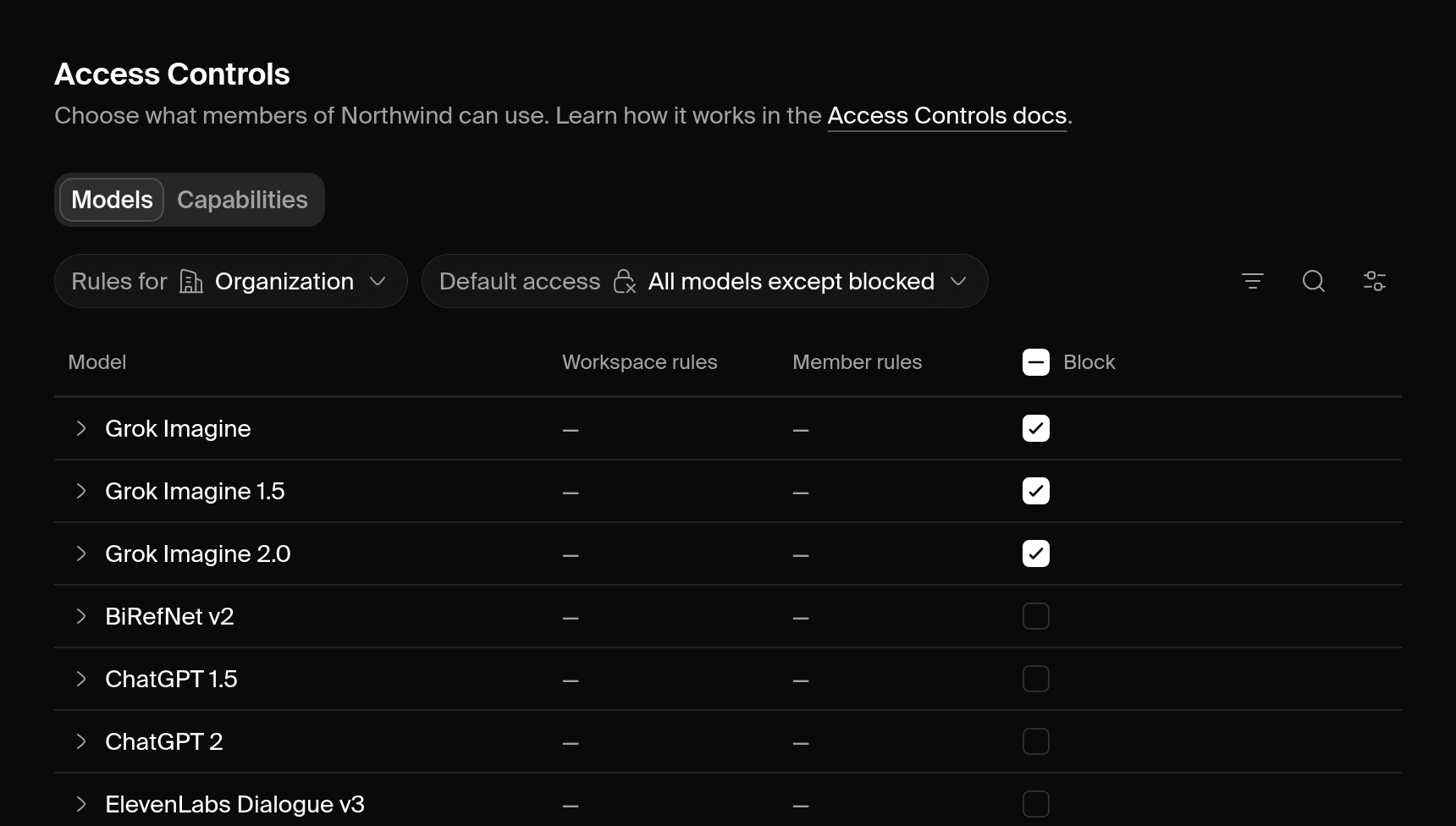 A sua função determina o que pode ver e editar:
Como o acesso é decidido
Uma organização tem uma política, e cada espaço de trabalho pode ter a sua própria. A política da organização aplica-se em todos os espaços de trabalho da organização. Um modelo só está disponível para alguém quando todas as políticas aplicáveis o permitem. Num espaço de trabalho de uma organização, isso significa tanto a política da organização como a política do espaço de trabalho.Acesso predefinido
Cada política tem uma definição de Acesso predefinido: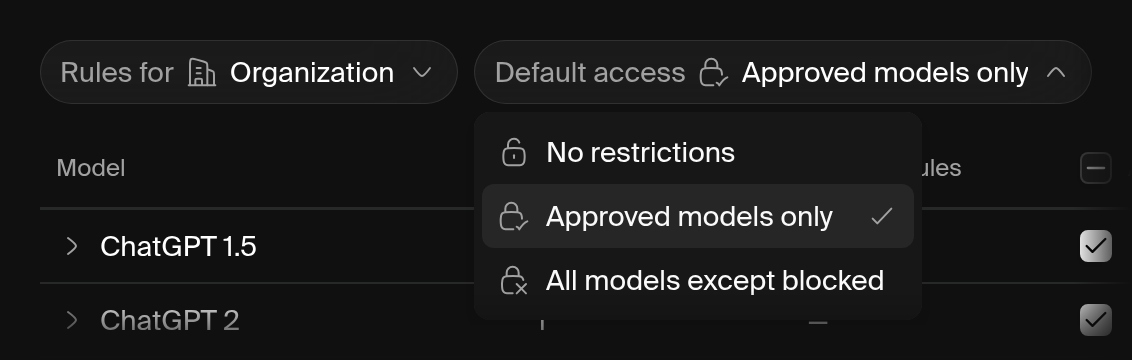
Regras
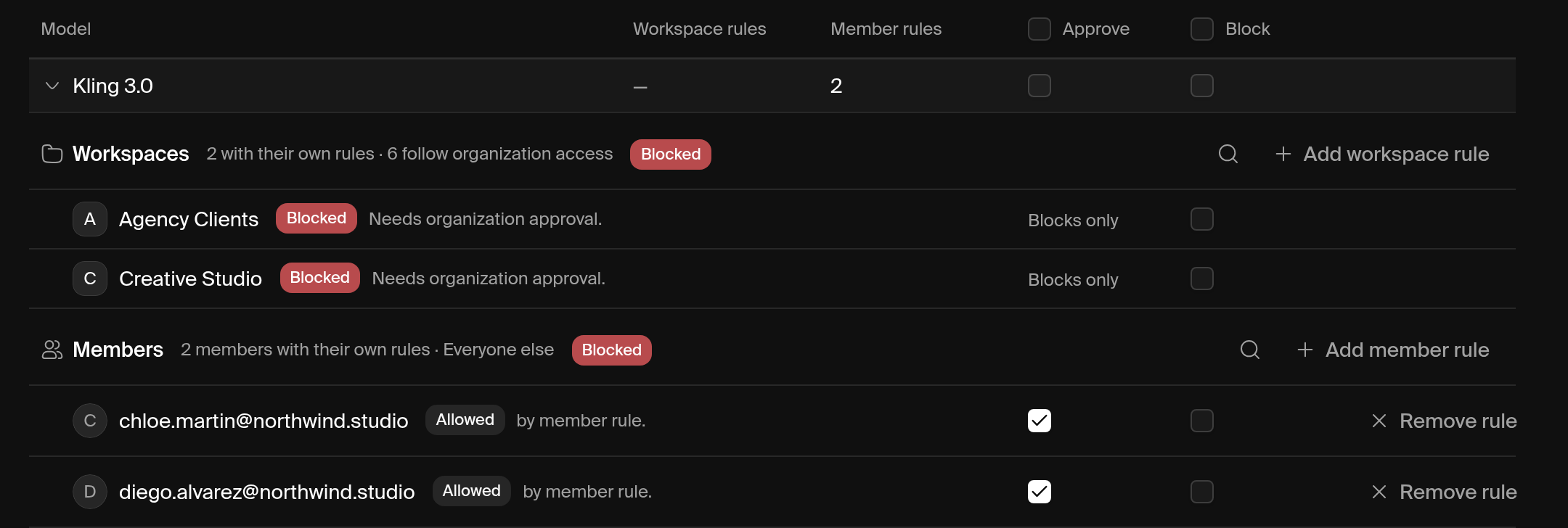
Uma regra aprova ou bloqueia um modelo, para todas as pessoas abrangidas pela política ou para um membro. Cada regra indica um modelo exato, pelo que os modelos que a Krea adicionar mais tarde começam sem regras. Há dois fatores que decidem o resultado:- Os bloqueios prevalecem. Dentro de uma política, um bloqueio para todos prevalece sobre qualquer aprovação de membro.
- Todas as políticas têm de permitir o modelo. Um bloqueio da organização, ou a falta de aprovação da organização, prevalece sobre uma aprovação do espaço de trabalho. O editor desativa essas aprovações e mostra Aprove-o primeiro para a organização.
Editar regras
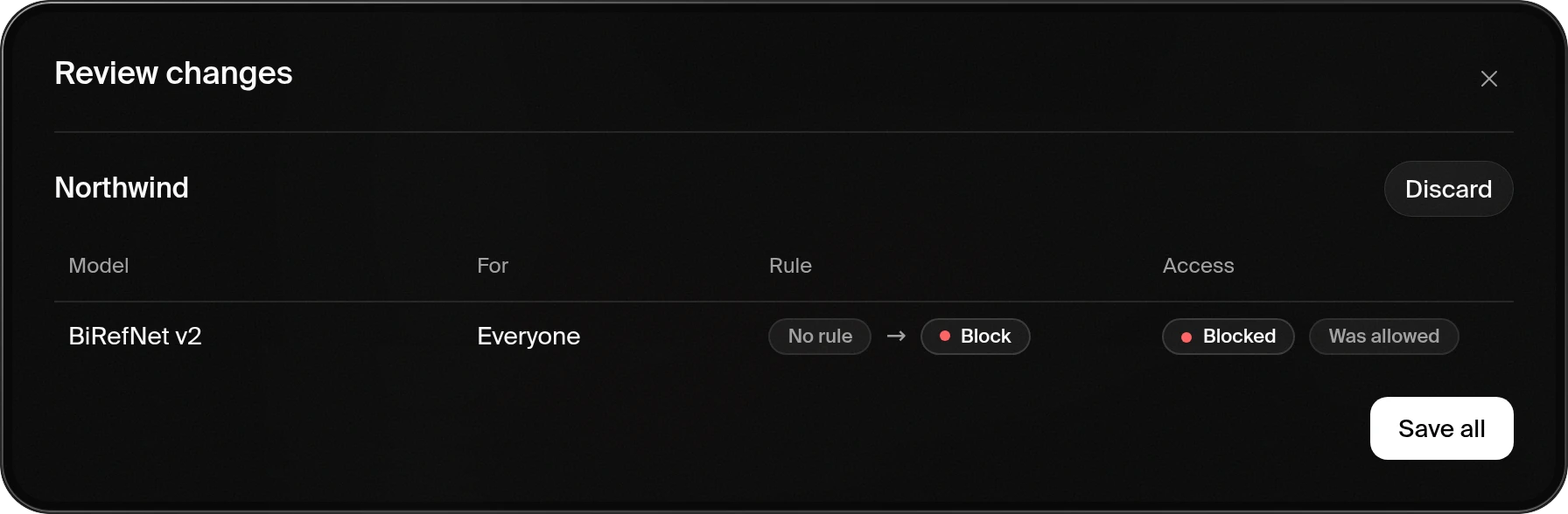
As alterações ficam em rascunho até as guardar. Descartar alterações restaura as regras guardadas.Escolha de quem são as regras a editar
Defina o acesso predefinido
Aprove ou bloqueie modelos
Reveja e guarde
Regras de espaço de trabalho numa organização
Os administradores da organização podem dar a um espaço de trabalho as suas próprias regras. Escolha Regras para > Espaço de trabalho e depois selecione o espaço de trabalho. Se o espaço de trabalho seguir o acesso da organização, Adicionar regras para pergunta como devem funcionar as suas regras:- Todos os modelos exceto os bloqueados: os membros podem usar todos os modelos que a organização permite, exceto os bloqueados para este espaço de trabalho.
- Apenas modelos aprovados: os membros só podem usar modelos que a organização permite e que este espaço de trabalho aprova.
Regras de membro
Escolha Regras para > Membro, selecione a pessoa e aprove ou bloqueie modelos para ela. Numa organização, uma regra de membro definida por um administrador da organização aplica-se em todos os espaços de trabalho da organização. Uma regra de membro definida por um administrador do espaço de trabalho aplica-se apenas nesse espaço de trabalho. Também pode abrir os Controlos de Acesso a partir do menu ⋯ de um membro na página Membros.Exemplos
Aprovar todos os modelos de uma empresa
Mude para apenas modelos aprovados
Filtre por empresa
Aprove-os todos
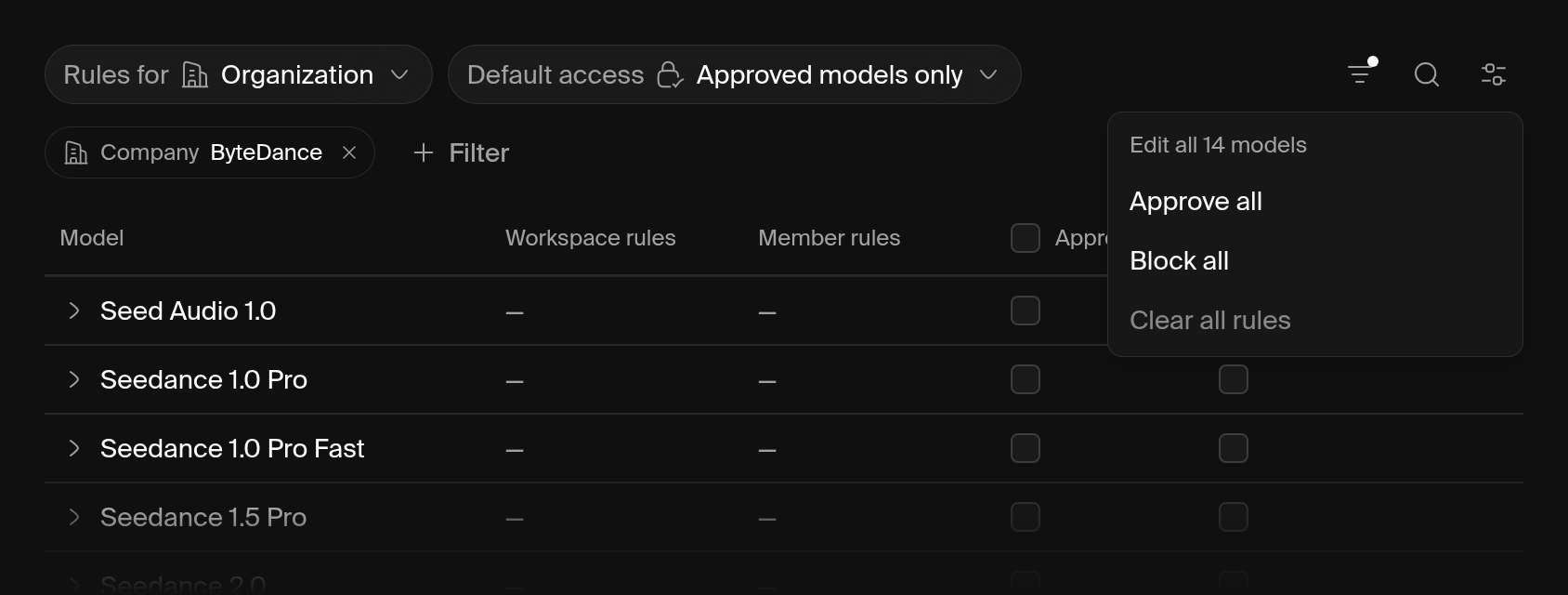
Bloquear um modelo num espaço de trabalho
Escolha Regras para > Espaço de trabalho, selecione o espaço de trabalho e marque Bloquear para o modelo. Se o espaço de trabalho estava a seguir o acesso da organização, passa para Todos os modelos exceto os bloqueados com esse único bloqueio.Deixar algumas pessoas experimentar um modelo
Defina o Acesso predefinido como Apenas modelos aprovados e deixe o modelo por aprovar. Depois escolha Regras para > Membro e aprove-o para cada pessoa de teste. Um bloqueio para todos também bloquearia as pessoas de teste, por isso isto só funciona com Apenas modelos aprovados.Bloquear um modelo para uma pessoa
Escolha Regras para > Membro, selecione a pessoa e marque Bloquear para o modelo.Agent
O separador Capacidades controla quem pode usar o Krea Agent. As regras do Agent funcionam como as regras de modelos, com Permitir em vez de Aprovar. Escolha de quem são as regras a editar em Regras para, defina o Acesso predefinido e depois permita ou bloqueie o Agent. Um bloqueio da organização prevalece sobre uma permissão do espaço de trabalho.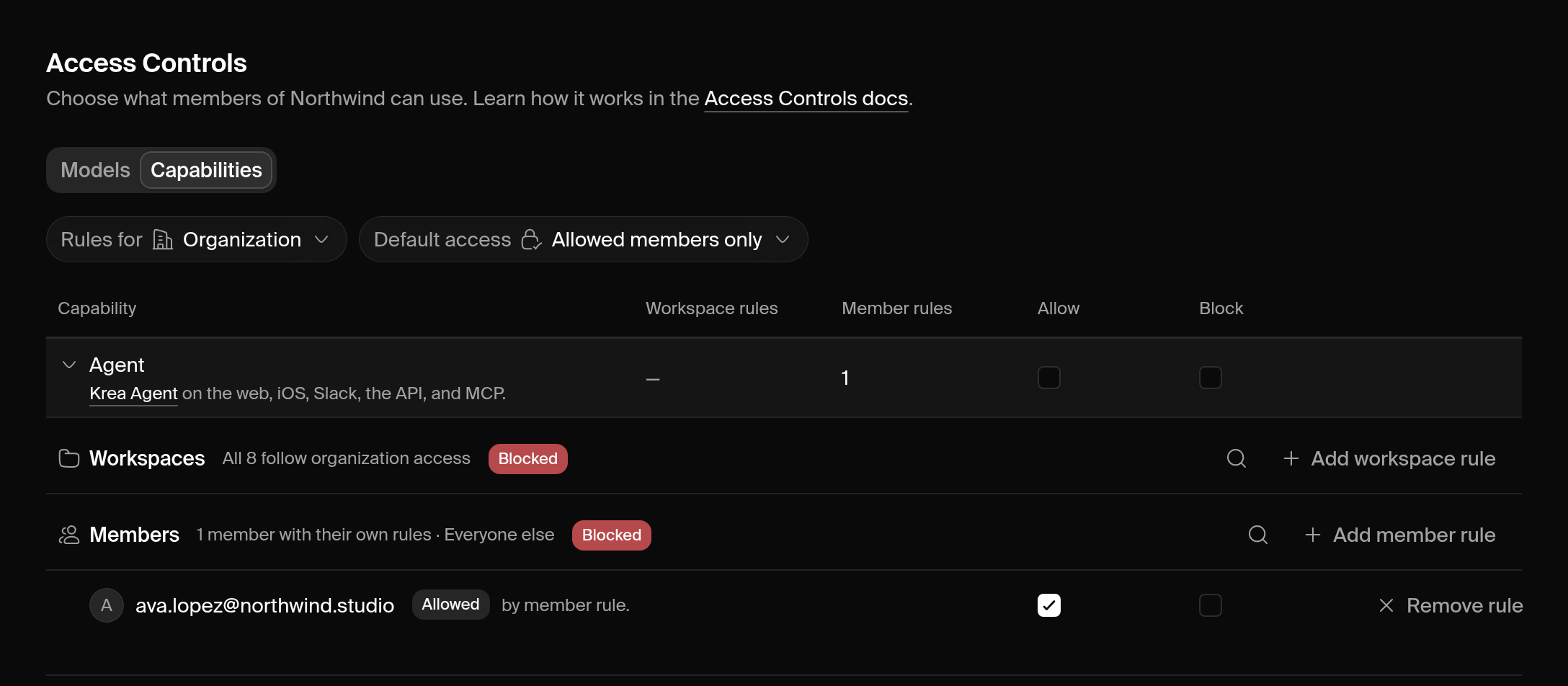
Onde as regras do Agent se aplicam
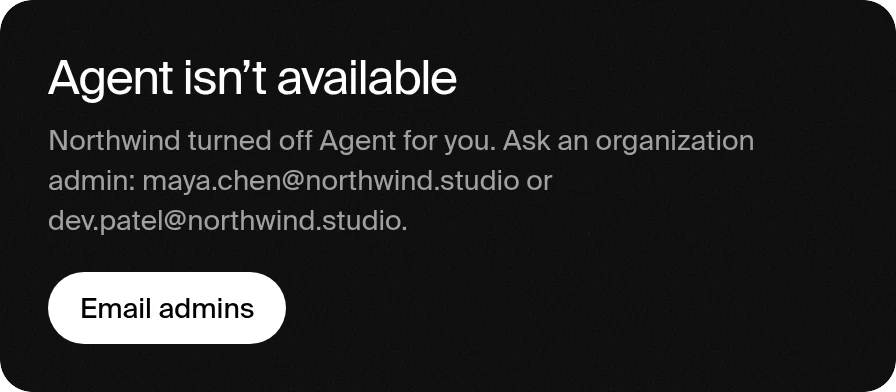
Um bloqueio abrange o Agent na web, na app para iOS, no Slack e através da API da Krea e do servidor MCP da Krea. O chat do Ad Studio, o 3D Studio e o agente dos Nodes funcionam com o Agent, pelo que o bloqueio também os abrange. Cada sessão segue as regras do espaço de trabalho a que pertence. Mudar para outro espaço de trabalho não volta a abrir sessões de um espaço de trabalho onde está bloqueado. Quando o Agent está bloqueado para alguém:- A página do Agent mostra O Agent não está disponível, com os administradores a quem enviar email.
- Os pedidos de API e MCP devolvem HTTP 403.
- No Slack, o Agent responde na thread que um administrador o desativou.
- As suas rotinas são desativadas na próxima execução agendada e continuam desativadas até a pessoa as voltar a ativar.
- As suas sessões anteriores são mantidas. Pode voltar a abri-las quando um administrador permitir o Agent.
Deixar algumas pessoas usar o Agent
Escolha Regras para > Organização e defina o Acesso predefinido como Apenas membros permitidos. Depois expanda a linha Agent, clique em Adicionar regra de membro para cada pessoa e marque Permitir. Clique em Rever alterações e Guardar tudo.Desativar o Agent num espaço de trabalho
Escolha Regras para > Espaço de trabalho, selecione o espaço de trabalho e marque Bloquear junto a Agent.O que os membros veem
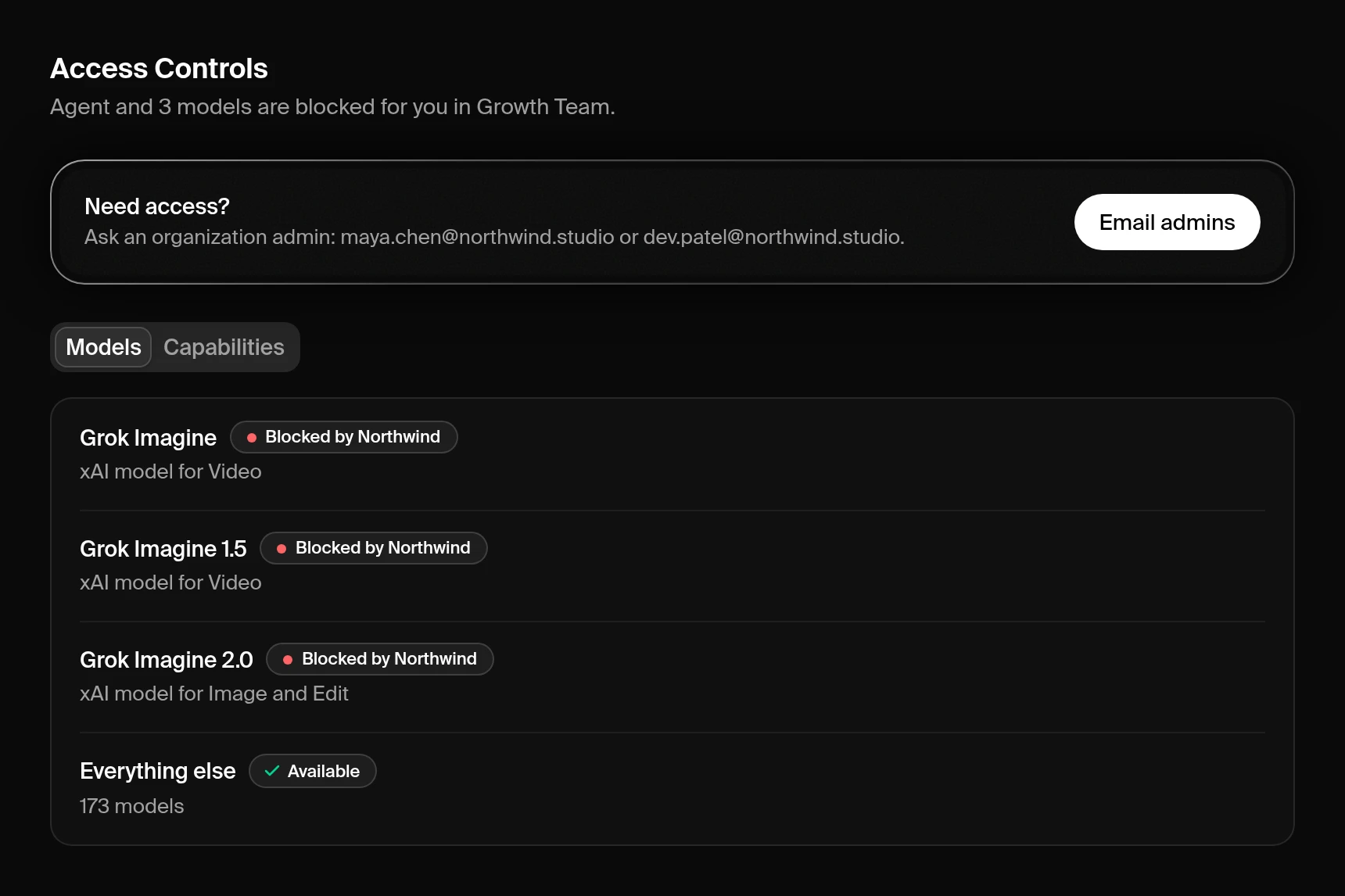
Os seletores de modelos esbatem os modelos bloqueados, e os seletores compactos agrupam-nos em Restrito pelos seus administradores com um ícone de cadeado. O Auto ignora-os. Escolher um modelo bloqueado abre uma caixa de diálogo com até três administradores a contactar e, quando existe, uma alternativa sugerida. Os administradores que podem alterar a regra veem um botão Gerir Controlos de Acesso em vez da lista de contactos.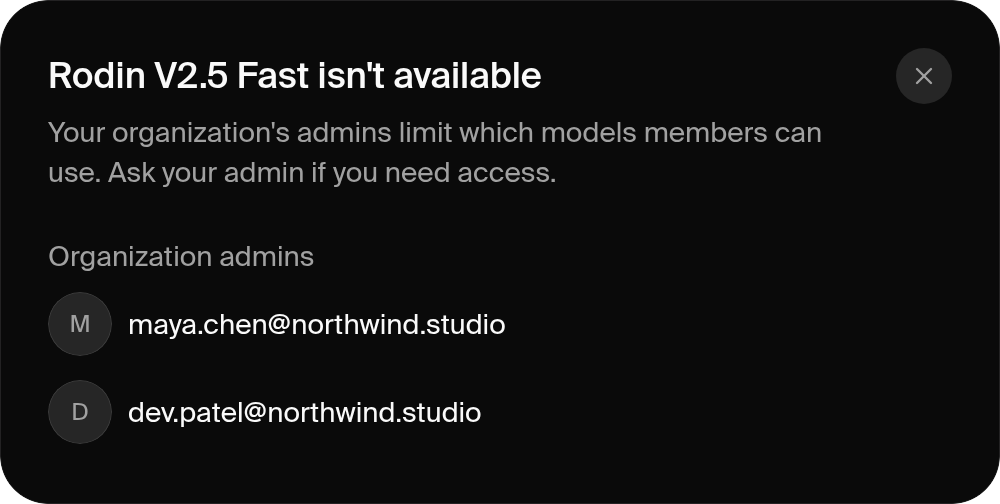 A página de Controlos de Acesso de um membro lista apenas o que está bloqueado para si no espaço de trabalho ativo. Cada modelo ou capacidade bloqueado indica se foi a organização ou o espaço de trabalho a bloqueá-lo. O cartão Precisa de acesso? indica os administradores que podem alterar essas regras, com um botão para lhes enviar email.
Onde as regras se aplicam
A Krea verifica o acesso a modelos quando cada geração começa, em todas as ferramentas e através da API da Krea e do servidor MCP da Krea. Os pedidos de API e MCP bloqueados devolvem HTTP 403 comFEATURE_RESTRICTED. O Realtime verifica ao ligar e depois cerca de uma vez por minuto. Para o Agent, consulte Onde as regras do Agent se aplicam.
Alterações de plano
Fazer downgrade para um plano sem Controlos de Acesso suspende a aplicação das regras. A Krea mantém as regras e volta a aplicá-las quando fizer upgrade.O que mudou
O Acesso a Modelos passou a chamar-se Controlos de Acesso, e a sua página mudou para Manage > Controlos de Acesso. As ligações antigas para o Acesso a Modelos continuam a funcionar e abrem a nova página. As regras de modelos não mudaram. Antes do Acesso a Modelos, as regras de modelos estavam nas Definições do Espaço de Trabalho. As regras de todos os espaços de trabalho foram transferidas a partir daí, e todos os modelos bloqueados continuaram bloqueados.Resolução de problemas
Porque é que este modelo está bloqueado?
Porque é que este modelo está bloqueado?
Aprovei um modelo, mas um membro continua sem o poder usar
Aprovei um modelo, mas um membro continua sem o poder usar
A caixa de verificação Aprovar não aparece ou está desativada
A caixa de verificação Aprovar não aparece ou está desativada
Mudei para Apenas modelos aprovados e está tudo bloqueado
Mudei para Apenas modelos aprovados e está tudo bloqueado
Os novos modelos continuam a aparecer como disponíveis
Os novos modelos continuam a aparecer como disponíveis
Vejo um botão de Upgrade em vez do editor
Vejo um botão de Upgrade em vez do editor
Não consigo alterar a coluna Organização
Não consigo alterar a coluna Organização
O editor indica que uma política mudou desde que a carreguei
O editor indica que uma política mudou desde que a carreguei
O Auto não tem modelos disponíveis
O Auto não tem modelos disponíveis
Mudei o Agent para Apenas membros permitidos e eu próprio perdi o acesso
Mudei o Agent para Apenas membros permitidos e eu próprio perdi o acesso
Para onde foi o Acesso a Modelos?
Para onde foi o Acesso a Modelos?
Para onde foram os controlos das Definições do Espaço de Trabalho?
Para onde foram os controlos das Definições do Espaço de Trabalho?