

Pré-requisitos
Papel na Organização
Tem de ser Proprietário ou Administrador da organização
Abrir o Painel da Organização
Os Proprietários e Administradores podem aceder ao painel da Organização a partir do menu da conta a qualquer momento.1
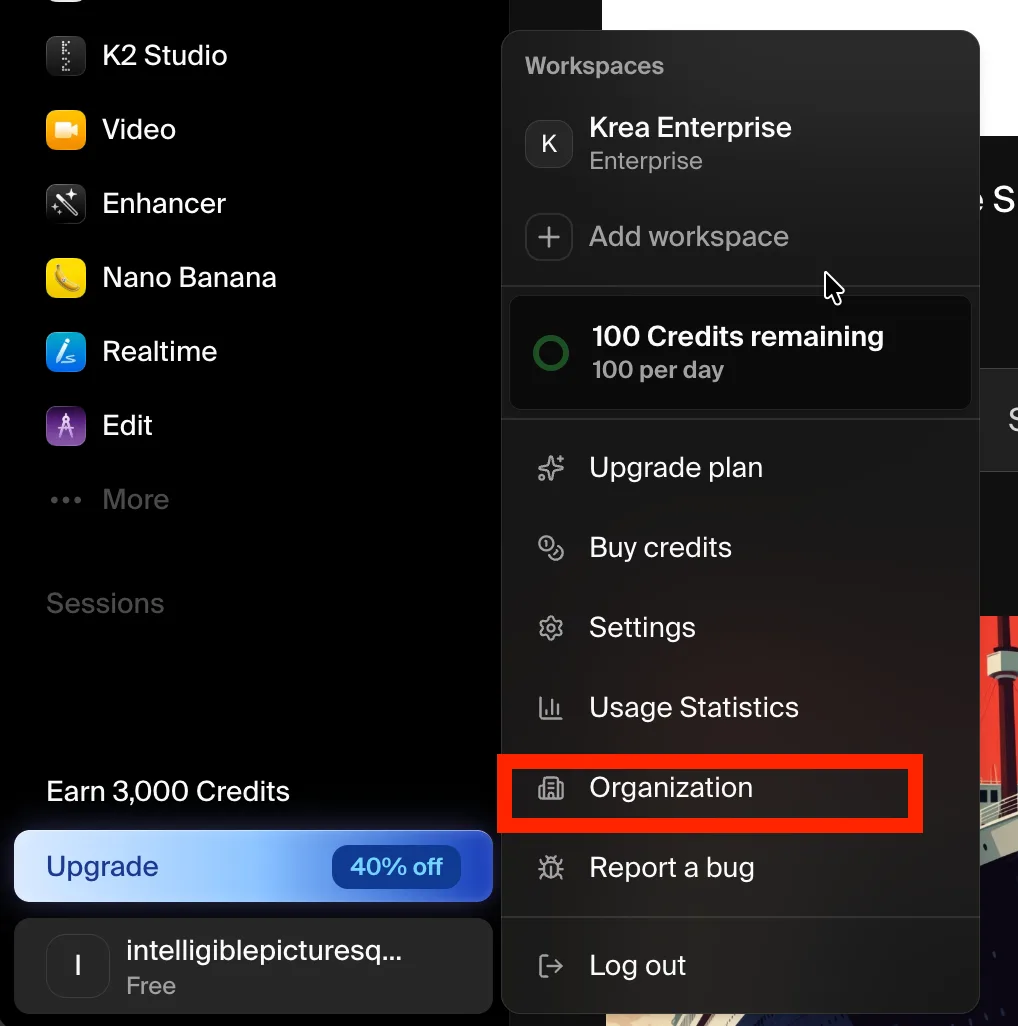
Abra o menu da sua conta
Clique no avatar da sua conta no canto inferior esquerdo da barra lateral.
2
Selecione Organização
Escolha Organização no menu. Esta opção só aparece para Proprietários e Administradores da organização.
Visão Geral do Painel
O painel resume a sua organização no topo — o nome, o total de membros e o total de espaços de trabalho — seguido de três secções: Espaços de trabalho, Membros e Domínios. A secção Visão Geral apresenta o pool de créditos, os principais espaços de trabalho por utilização acumulada do mês, e os membros e orçamentos que estão perto de atingir os seus limites.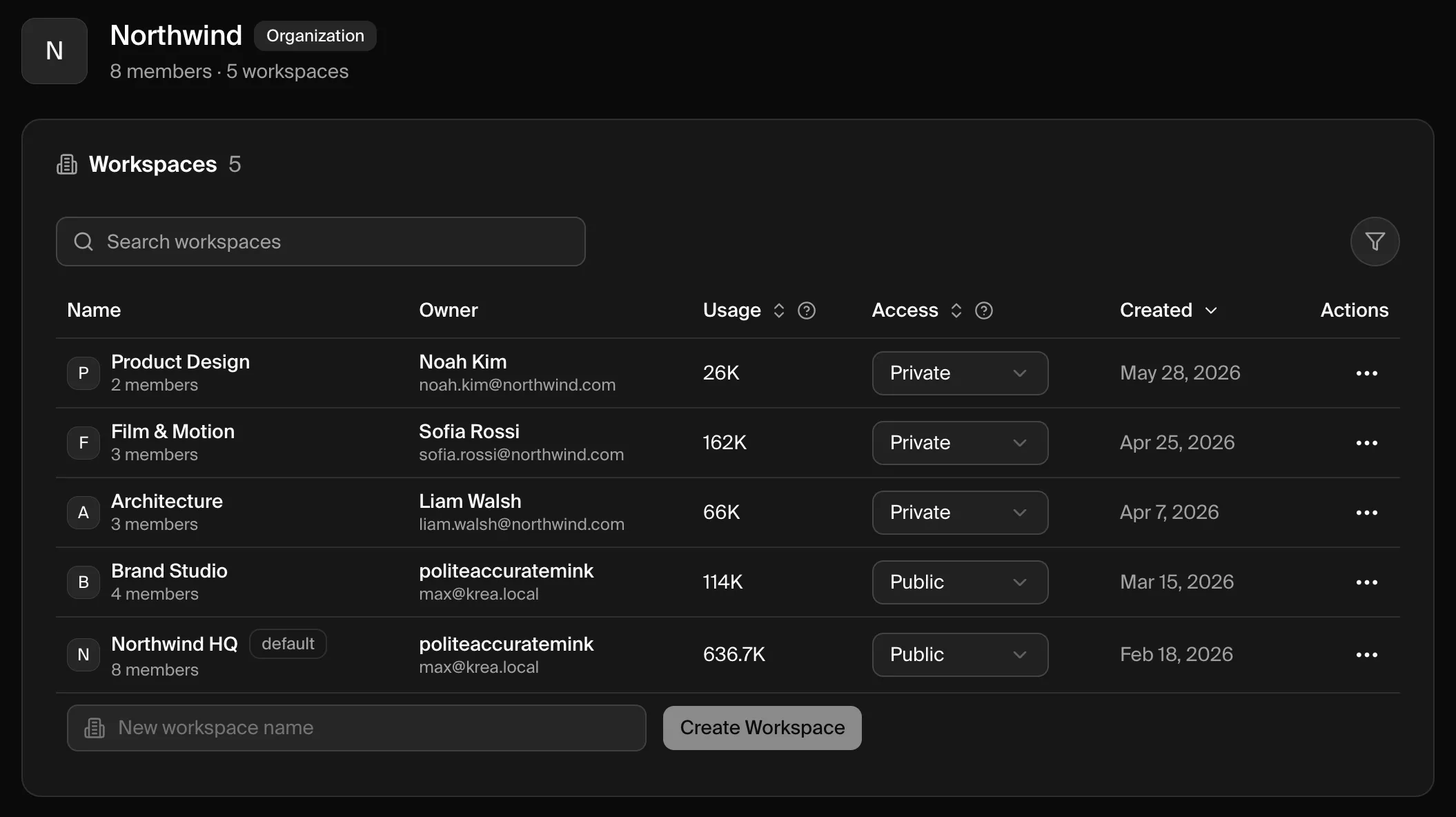
Espaços de Trabalho
A secção Espaços de trabalho lista todos os espaços de trabalho da sua organização.
Utilize a caixa de pesquisa para filtrar por nome e os cabeçalhos das colunas para ordenar.
Criar um Espaço de Trabalho
1
Introduza um nome
Na parte inferior da secção Espaços de trabalho, escreva um nome no campo Nome do novo espaço de trabalho.
2
Crie-o
Clique em Criar Espaço de Trabalho. O novo espaço de trabalho é adicionado à sua organização e aparece na tabela.
3
Defina o seu acesso
Os novos espaços de trabalho são Privados por predefinição. Altere o menu pendente Acesso para Público se quiser que os membros da organização possam aderir por iniciativa própria.
Capturar Espaços de Trabalho Existentes
Se os seus colegas já utilizam a Krea em espaços de trabalho próprios, capture esses espaços de trabalho para a organização em vez de os recriar. Quando um espaço de trabalho é de alguém cujo endereço de email confirmado corresponde a um dos seus domínios verificados, mas ainda não faz parte da organização, a página Espaços de trabalho mostra um banner com o número de espaços de trabalho não capturados nos seus domínios.1
Rever espaços de trabalho não capturados
Clique em Rever no banner para abrir o painel Capturar Espaços de Trabalho.
2
Selecionar espaços de trabalho
Procure na lista e selecione os espaços de trabalho a trazer. Capturar move o espaço de trabalho e os seus membros para a organização.
3
Capturar
Clique em Capturar espaços de trabalho. A conta de faturação selecionada do espaço de trabalho passa a ser da organização e mantém-se selecionada, com o plano, subscrições e saldos de crédito inalterados. Se o espaço de trabalho for posteriormente desligado da organização, essa conta de faturação fica com a organização.
Controlar o Acesso ao Espaço de Trabalho
O menu pendente Acesso controla como os membros da organização podem entrar num espaço de trabalho.Gerir Membros do Espaço de Trabalho
Abra o menu ⋯ num espaço de trabalho e escolha Membros para gerir quem pertence a ele.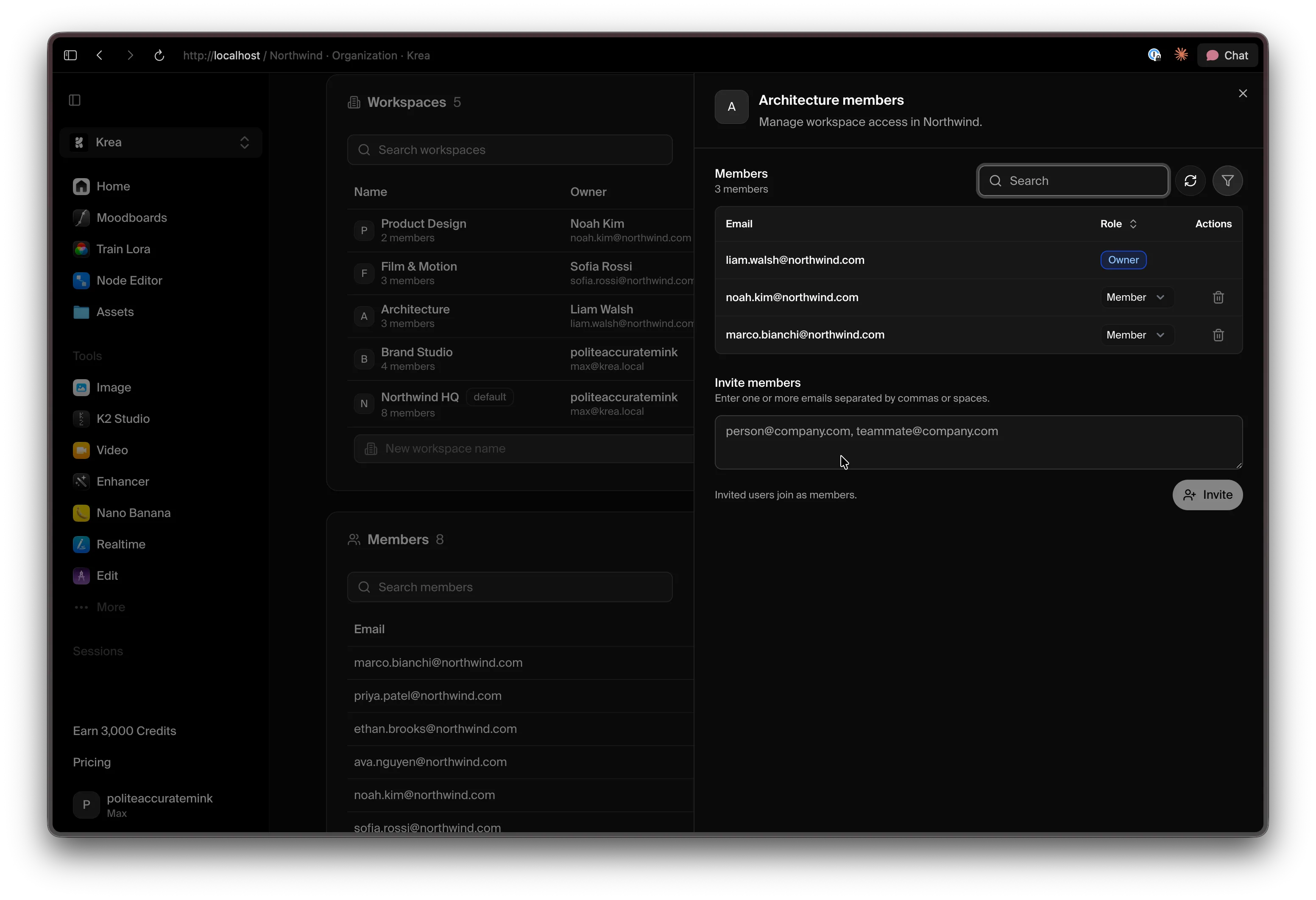 A partir deste painel, pode:
- Rever membros e o respetivo papel no espaço de trabalho.
- Alterar um papel com o menu pendente de papéis junto a cada membro (Proprietário, Administrador ou Membro).
- Remover um membro com o ícone de eliminar.
- Convidar pessoas — introduza um ou mais endereços de email (separados por vírgulas ou espaços) e clique em Convidar. Os utilizadores convidados juntam-se como Membros.
Organizar com Etiquetas
Crie etiquetas e atribua-as a espaços de trabalho para facilitar a navegação em organizações grandes. Selecione um ou mais espaços de trabalho para adicionar ou remover etiquetas em massa, e escreva um novo nome no selecionador Adicionar etiquetas para criar uma etiqueta. Pode filtrar e agrupar a lista de espaços de trabalho por etiqueta, e utilizar as mesmas etiquetas para filtrar os relatórios organizacionais na página Utilização.Membros
A secção Membros é o diretório de todas as pessoas na sua organização. Mostra o email de cada pessoa, o seu papel na organização (Proprietário, Administrador ou Membro) e quando se juntou.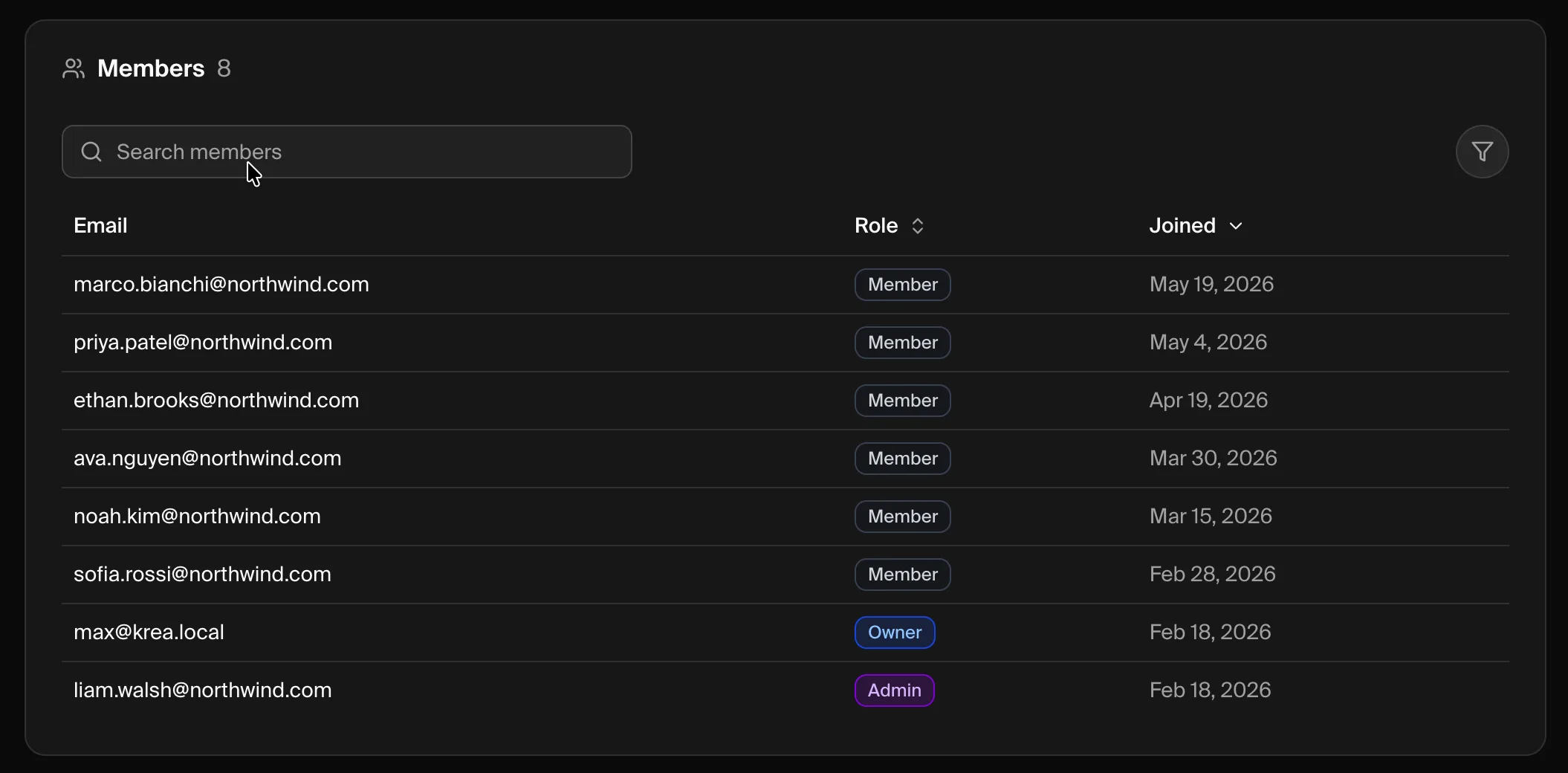 Pesquise por email ou papel e ordene por papel ou data de adesão. A maioria das pessoas junta-se automaticamente através da Captura de Domínio assim que o seu domínio é verificado.
Definir Limites de Utilização de Membros
Quando o seu plano inclui limites de utilização por membro, pode limitar a computação que cada pessoa gasta por mês civil. Os limites funcionam em duas camadas:- Limite predefinido do espaço de trabalho — aplica-se a todos os membros de um espaço de trabalho. Os membros que já têm o seu próprio limite mantêm-no.
- Limite de membro — uma substituição para uma pessoa específica que prevalece sobre o limite predefinido do espaço de trabalho.
Utilização
Abra Utilização para inspecionar a atividade. O que vê depende do seu papel na organização. Proprietários e Administradores têm acesso a relatórios abrangentes da organização. Escolha um intervalo de datas, agrupe os resultados por Espaço de trabalho, Utilizador, Modelo ou Produto, e refine-os por tipo de cliente ou por etiquetas de espaços de trabalho. Um gráfico de área mostra a tendência ao longo do período, e uma tabela de detalhamento lista os totais por grupo. Membros veem A Minha Utilização: a sua própria utilização de computação do mês até à data e de todo o tempo, um gráfico diário, e quaisquer limites por espaço de trabalho que lhes se aplicam.Domínios
A secção Domínios é o local onde verifica os domínios que a sua organização possui e configura como as pessoas desses domínios se juntam e iniciam sessão.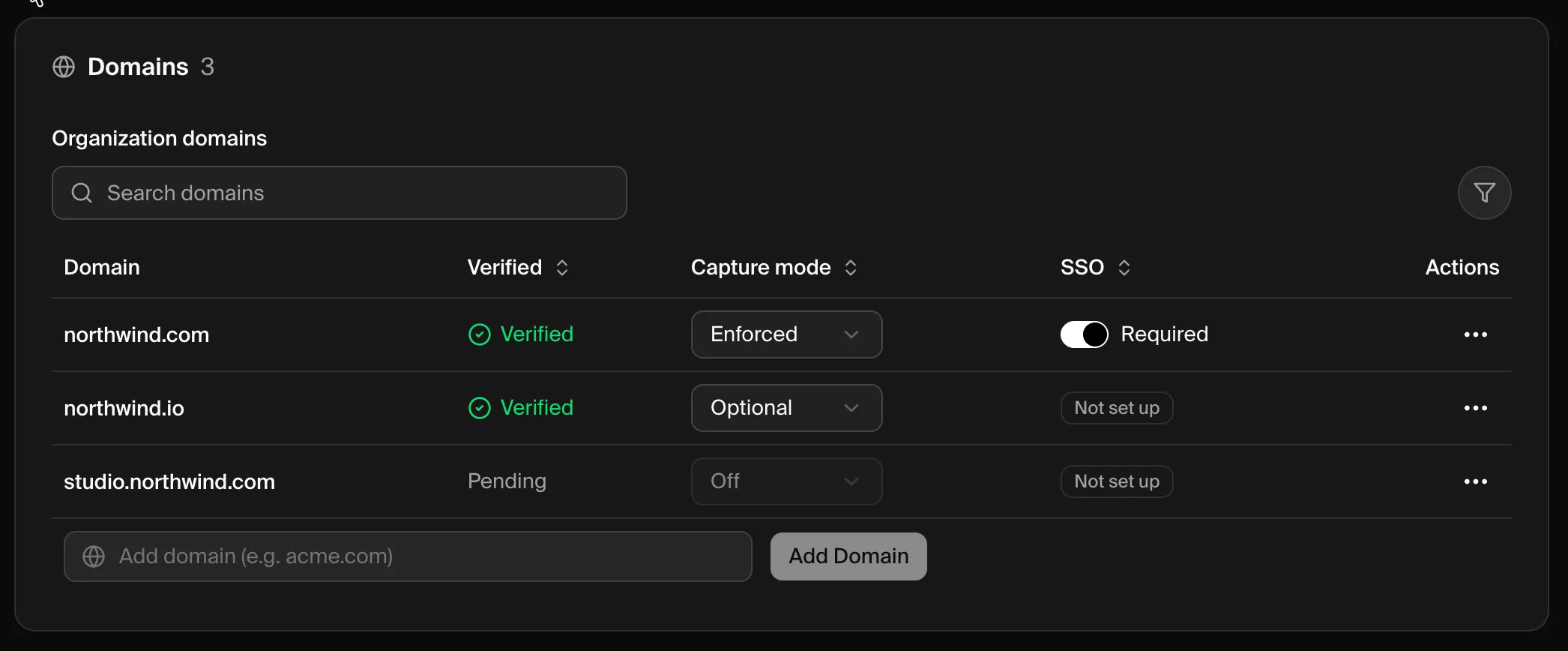 Cada domínio mostra:
- Verificado — se o domínio está Verificado ou ainda Pendente de uma verificação DNS.
- Modo de captura — o que acontece quando alguém com esse domínio de email inicia sessão: Desativado, Opcional (é convidado a juntar-se) ou Imposto (é inscrito automaticamente).
- SSO — se o Início de Sessão Único é Obrigatório, Disponível ou Não configurado para o domínio.
Adicionar e Verificar um Domínio
1
Adicione o domínio
Introduza o domínio de email da sua empresa (por exemplo,
acme.com) no campo Adicionar domínio e clique em Adicionar Domínio.2
Verifique a propriedade
Abra o menu ⋯ no novo domínio e escolha Verificar domínio, depois adicione o registo DNS TXT que a Krea fornece. As instruções completas estão em Verificação e Captura de Domínio.
3
Defina o modo de captura
Uma vez verificado, escolha um Modo de captura para controlar como os utilizadores correspondentes se juntam à sua organização.
Verificação e Captura de Domínio
Verifique a propriedade do domínio e escolha como os utilizadores correspondentes são inscritos.
Configuração de SAML SSO
Ligue o seu fornecedor de identidade para que a sua equipa inicie sessão com SSO.
Resolução de Problemas
Um membro não consegue aceder a um espaço de trabalho
Um membro não consegue aceder a um espaço de trabalho
Pertencer à organização não concede acesso a todos os espaços de trabalho. Defina o Acesso do espaço de trabalho como Público para que possa aderir, ou adicione-o diretamente a partir do Painel de membros do espaço de trabalho.
Um novo colega não obteve um espaço de trabalho automaticamente
Um novo colega não obteve um espaço de trabalho automaticamente
A inscrição automática depende de um domínio verificado com um Modo de captura diferente de Desativado. Confirme que o domínio está Verificado e reveja o seu modo de captura na secção Domínios.
Um domínio fica preso em Pendente
Um domínio fica preso em Pendente
As alterações de DNS podem demorar a propagar-se. Confirme que o registo TXT corresponde exatamente e tente novamente — consulte os passos de resolução de problemas de Verificação de Domínio.
Não consigo encontrar o painel da Organização
Não consigo encontrar o painel da Organização
O painel só está disponível para Proprietários e Administradores da organização. Se o seu papel está correto e mesmo assim não consegue abri-lo, contacte support@krea.ai.
Precisa de Ajuda?
Suporte Enterprise
Contacte a nossa equipa de suporte empresarial em support@krea.ai
Equipa de Vendas
Dúvidas sobre planos empresariais? Envie email para sales@krea.ai