

Для настройки правил нужен тариф Business или Enterprise. Чтобы перейти на эти тарифы, свяжитесь с отделом продаж. На любом тарифе участники могут открыть Access Controls, чтобы увидеть, что для них заблокировано. Если вы пользовались Model Access или настройками в Workspace Settings, см. раздел Что изменилось.
Как открыть Access Controls
Откройте Manage ↗ и нажмите Access Controls на боковой панели. Владельцы и администраторы организации найдут этот пункт в разделе организации. Все остальные найдут его в разделе рабочего пространства. На странице две вкладки. На вкладке Models находятся правила для моделей, а на вкладке Capabilities — правила для Agent. У каждой вкладки свой черновик, и сохраняются они независимо.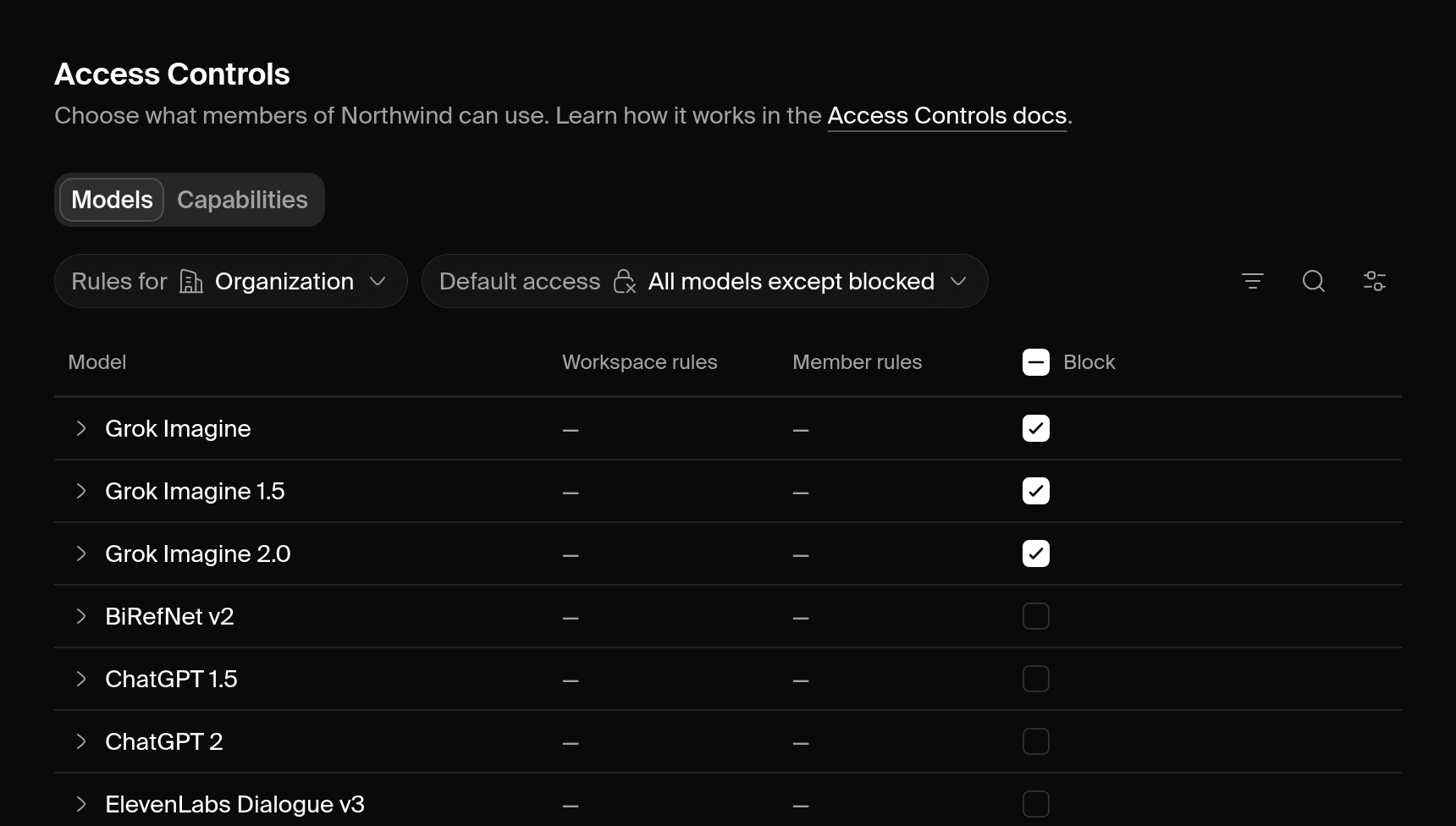 Ваша роль определяет, что вы можете видеть и редактировать:
Как определяется доступ
У организации одна политика, а у каждого рабочего пространства может быть своя. Политика организации действует во всех рабочих пространствах организации. Модель доступна человеку, только если её разрешает каждая применимая политика. В рабочем пространстве организации это и политика организации, и политика рабочего пространства.Доступ по умолчанию
У каждой политики есть настройка Default access: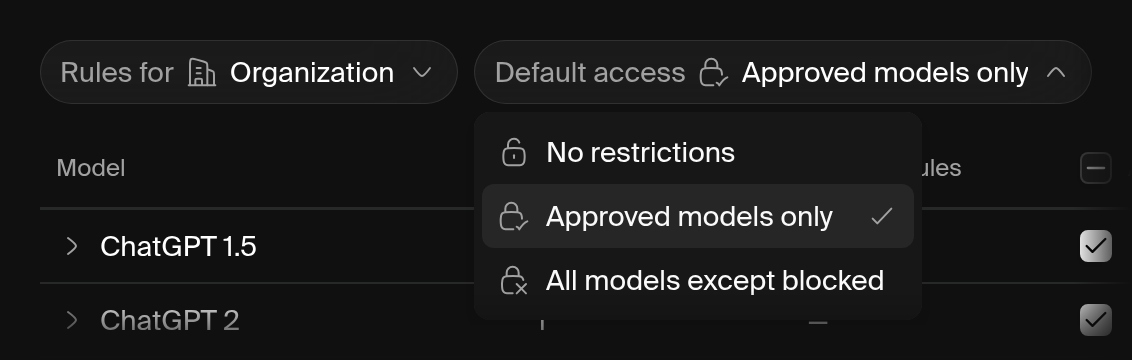
Правила
Правило одобряет или блокирует одну модель для всех, на кого распространяется политика, или для одного участника. Каждое правило указывает конкретную модель, поэтому у моделей, которые Krea добавит позже, изначально нет правил. Результат определяют два принципа:- Блокировки имеют приоритет. В пределах политики блокировка для всех имеет приоритет над любым одобрением для участника.
- Модель должна быть разрешена каждой политикой. Блокировка на уровне организации или отсутствие одобрения организации имеет приоритет над одобрением рабочего пространства. Редактор отключает такие одобрения и показывает Approve it for the organization first.
Редактирование правил
Изменения остаются черновиком, пока вы их не сохраните. Discard changes восстанавливает сохранённые правила.1
Выберите, чьи правила редактировать
Откройте Rules for в верхней части таблицы. Администраторы организации могут выбрать Organization, Workspace или Member. Администраторы рабочего пространства могут выбрать рабочее пространство или Member.
2
Задайте доступ по умолчанию
Выберите настройку Default access. В диалоге объясняется, как изменение повлияет на существующие правила. При переключении на All models except blocked одобрения политики удаляются, а блокировки сохраняются.
3
Одобрите или заблокируйте модели
Отметьте Approve или Block рядом с каждой моделью. Столбец Approve появляется, только если для Default access выбрано Approved models only.Чтобы сузить список, воспользуйтесь поиском или Filter и выберите компанию, провайдера или инструмент. Чтобы изменить сразу все модели в списке, нажмите Edit all N models рядом с полем поиска, а затем выберите Approve all, Block all или Clear all rules.
4
Проверьте и сохраните
Нажмите Review changes, чтобы увидеть каждое изменённое правило и то, как меняется доступ для затронутых людей. Затем нажмите Save all. Krea сохраняет каждую политику отдельно.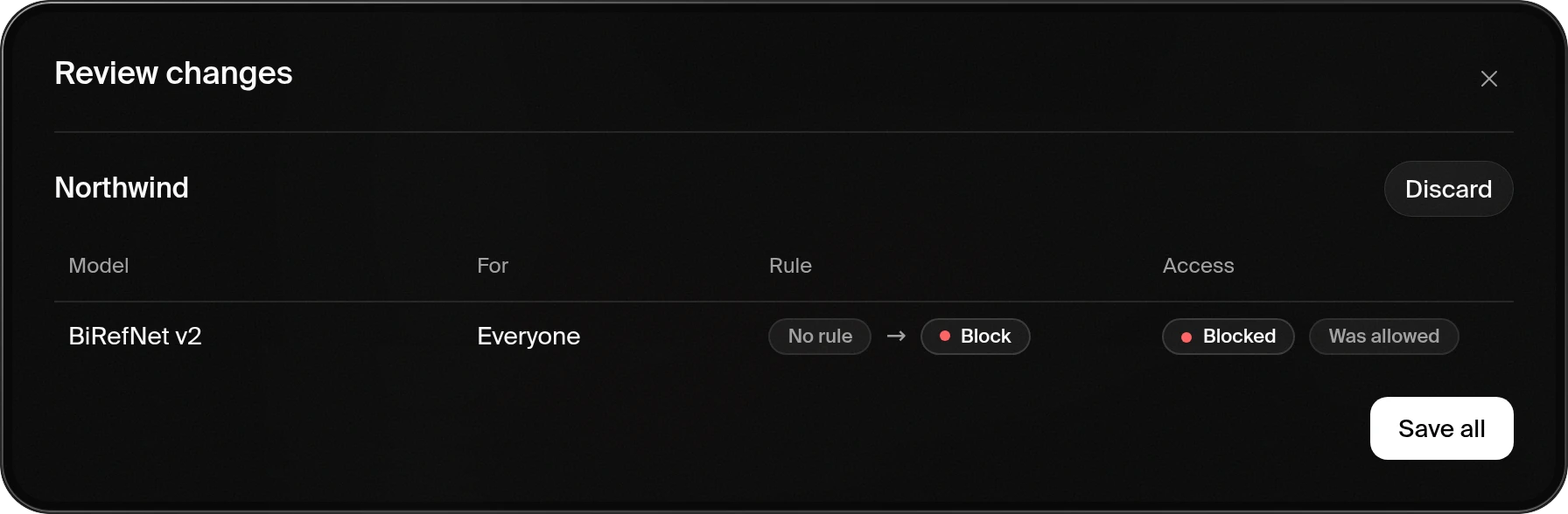
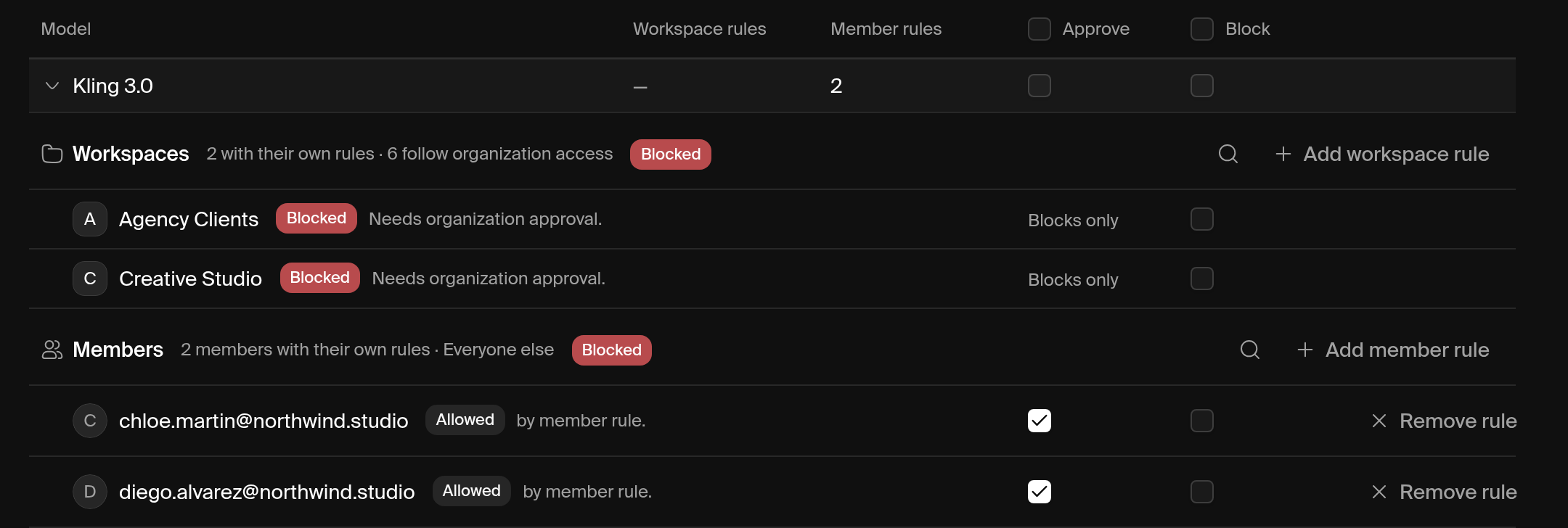
Правила рабочего пространства в организации
Администраторы организации могут задать рабочему пространству собственные правила. Выберите Rules for > Workspace, а затем рабочее пространство. Если рабочее пространство следует доступу организации, Add rules for спросит, как должны работать его правила:- All models except blocked: участники могут использовать любую модель, разрешённую организацией, кроме заблокированных для этого рабочего пространства.
- Approved models only: участники могут использовать только модели, которые разрешает организация и одобряет это рабочее пространство.
Правила для участников
Выберите Rules for > Member, выберите человека и одобрите или заблокируйте для него модели. В организации правило для участника, заданное администратором организации, действует во всех рабочих пространствах организации. Правило для участника, заданное администратором рабочего пространства, действует только в этом рабочем пространстве. Открыть Access Controls можно также из меню ⋯ участника на странице Members.Примеры
Одобрить все модели одной компании
1
Переключитесь на режим только одобренных моделей
Выберите Rules for > Organization, затем установите для Default access значение Approved models only.
2
Отфильтруйте по компании
Нажмите Filter > Company и выберите компанию.
3
Одобрите их все
Нажмите Edit all N models рядом с полем поиска и выберите Approve all. Затем нажмите Review changes и Save all.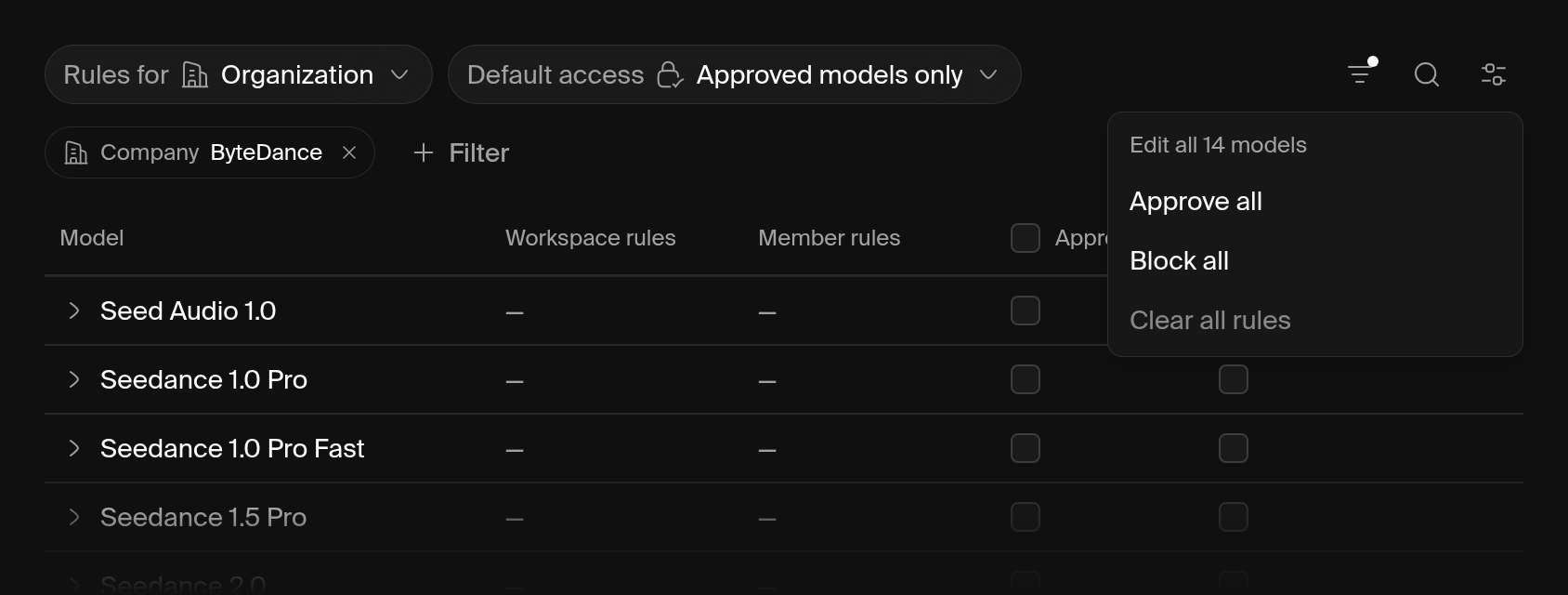
Заблокировать одну модель в одном рабочем пространстве
Выберите Rules for > Workspace, выберите рабочее пространство и отметьте Block для модели. Если рабочее пространство следовало доступу организации, оно переключится на All models except blocked с этой одной блокировкой.Дать нескольким людям попробовать модель
Установите для Default access значение Approved models only и оставьте модель неодобренной. Затем выберите Rules for > Member и одобрите её для каждого тестировщика. Блокировка для всех заблокировала бы и ваших тестировщиков, поэтому такой способ работает только в режиме Approved models only.Заблокировать модель для одного человека
Выберите Rules for > Member, выберите человека и отметьте Block для модели.Agent
Вкладка Capabilities определяет, кто может использовать Krea Agent. Правила для Agent работают так же, как правила для моделей, только вместо Approve используется Allow. Выберите в Rules for, чьи правила редактировать, задайте Default access, а затем разрешите или заблокируйте Agent. Блокировка на уровне организации имеет приоритет над разрешением рабочего пространства.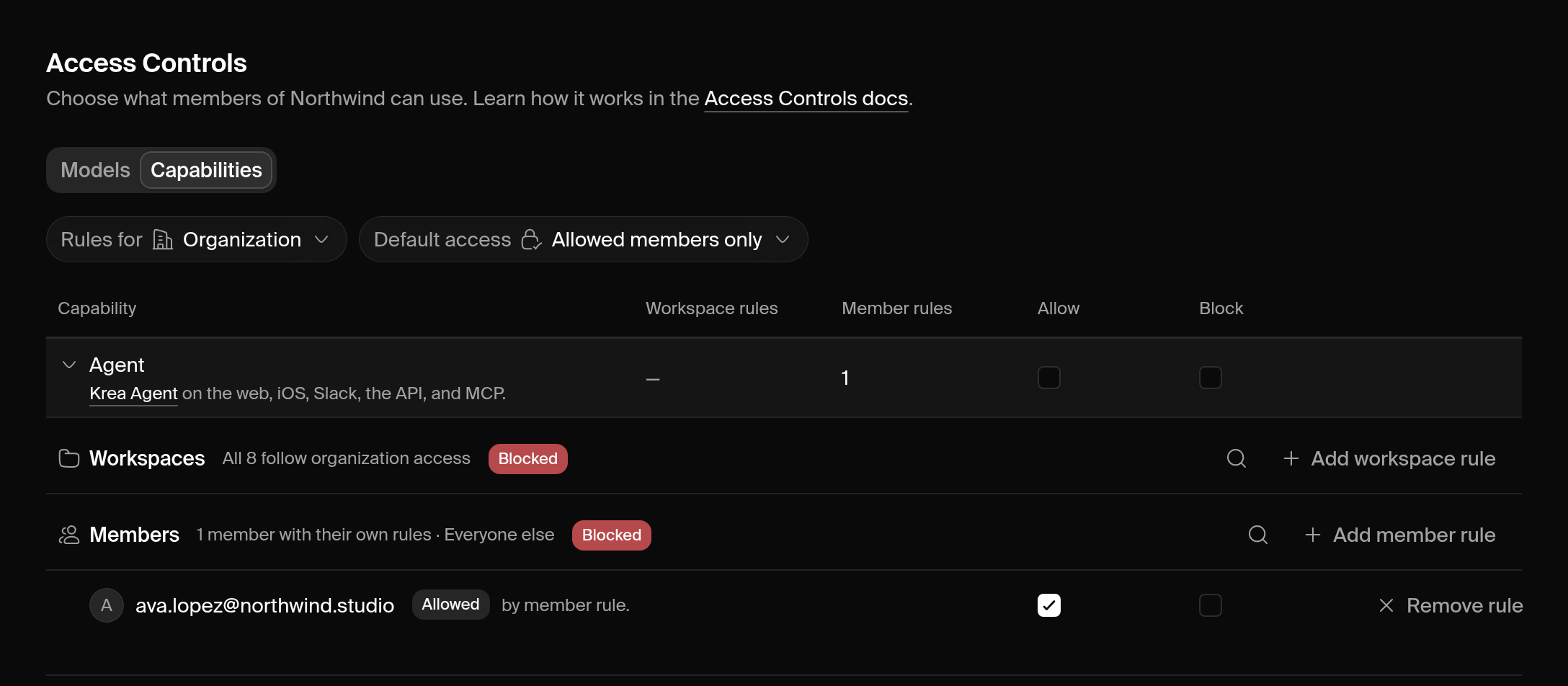
Где применяются правила для Agent
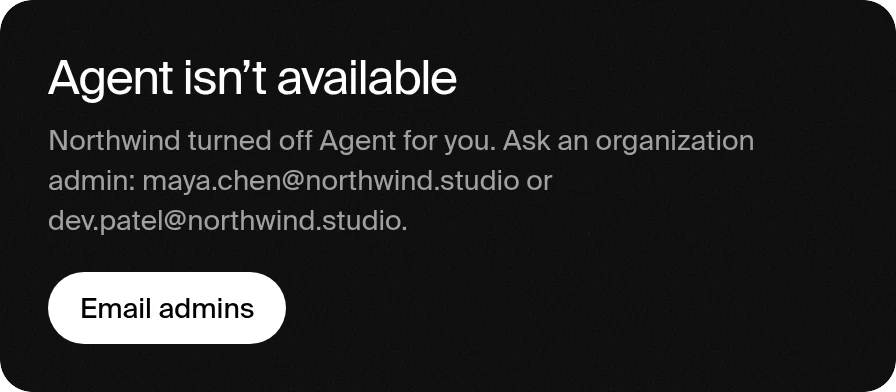
Блокировка распространяется на Agent в вебе, в приложении для iOS, в Slack, а также в Krea API и на MCP-сервере Krea. Чат Ad Studio, 3D Studio и агент Nodes работают на базе Agent, поэтому блокировка распространяется и на них. Каждая сессия следует правилам рабочего пространства, к которому она относится. Переключение на другое рабочее пространство не открывает снова сессии из рабочего пространства, где вы заблокированы. Когда Agent заблокирован для человека:- На странице Agent отображается Agent isn’t available со списком администраторов, которым можно написать.
- Запросы к API и MCP возвращают HTTP 403.
- В Slack Agent отвечает в треде, что администратор его отключил.
- Рутины этого человека отключаются при следующем запланированном запуске и остаются выключенными, пока он не включит их снова.
- Прошлые сессии сохраняются. Их можно снова открыть, как только администратор разрешит Agent.
Дать нескольким людям доступ к Agent
Выберите Rules for > Organization и установите для Default access значение Allowed members only. Затем разверните строку Agent, нажмите Add member rule для каждого человека и отметьте Allow. Нажмите Review changes и Save all.Отключить Agent в одном рабочем пространстве
Выберите Rules for > Workspace, выберите рабочее пространство и отметьте Block рядом с Agent.Что видят участники
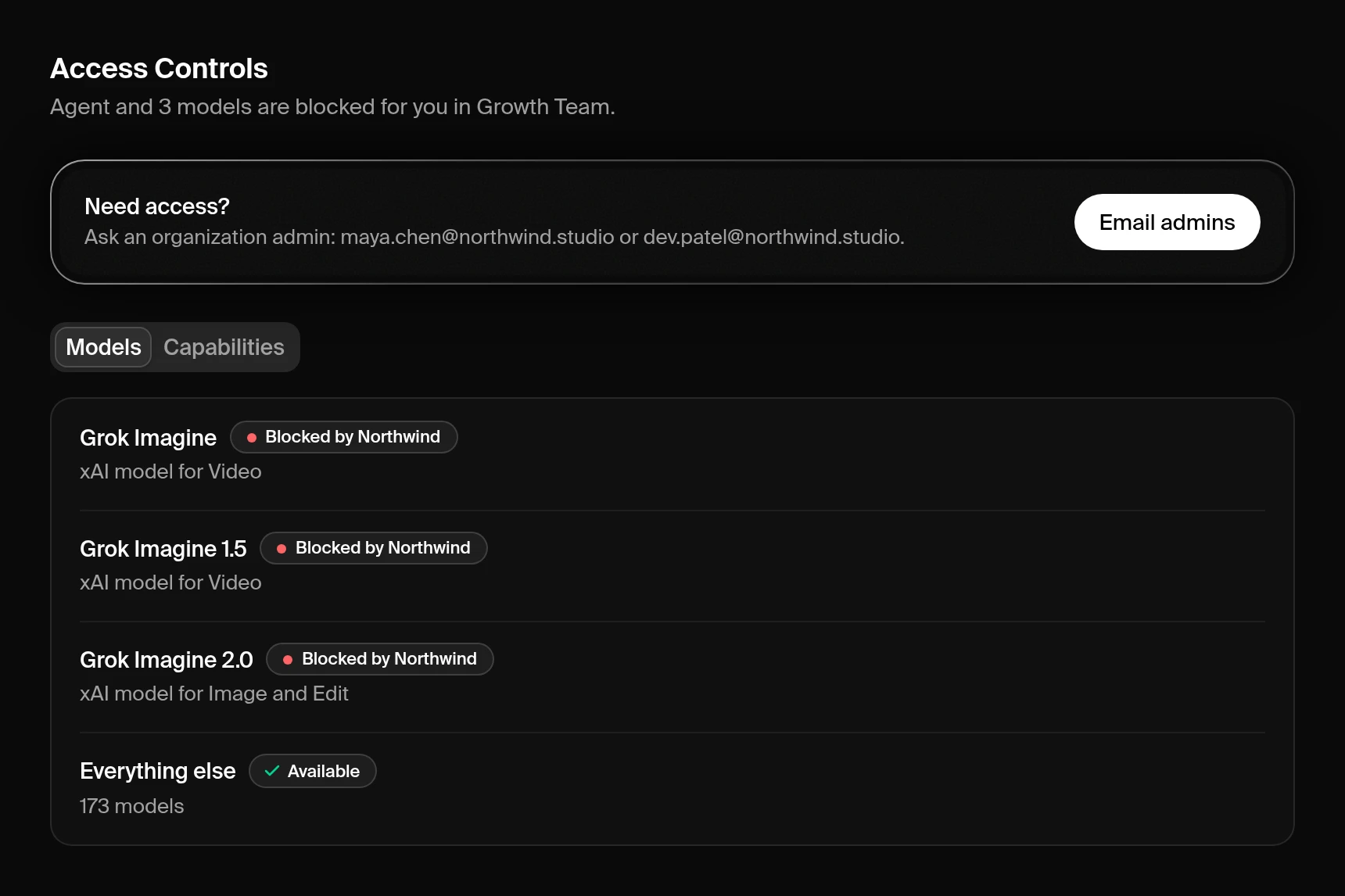
В списках выбора моделей заблокированные модели затемнены, а в компактных списках они сгруппированы под Restricted by your admins со значком замка. Auto их пропускает. При выборе заблокированной модели открывается диалог, где указано до трёх администраторов, к которым можно обратиться, и, если есть, предлагаемая альтернатива. Администраторы, которые могут изменить правило, вместо списка контактов видят кнопку Manage Access Controls.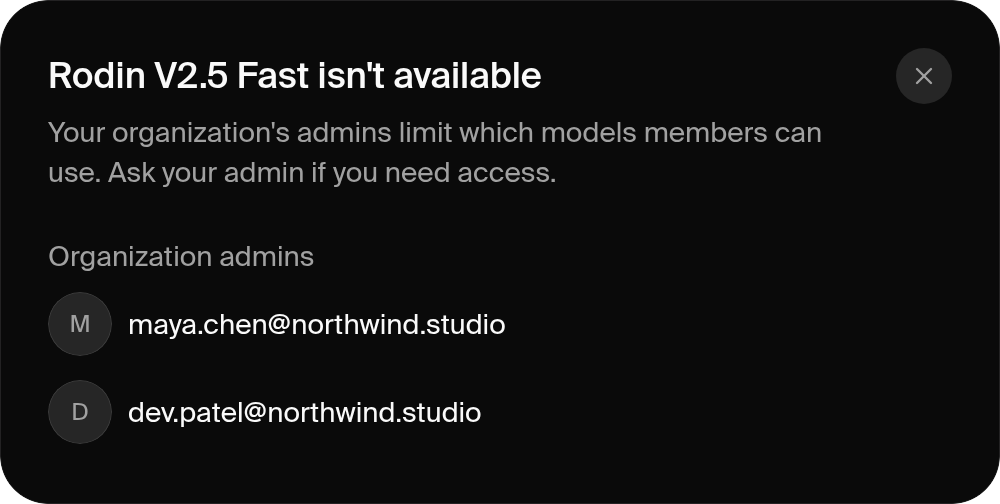 На странице Access Controls участника перечислено только то, что заблокировано для него в активном рабочем пространстве. Для каждой заблокированной модели или возможности указано, кто её заблокировал: организация или рабочее пространство. В карточке Need access? названы администраторы, которые могут изменить эти правила, и есть кнопка, чтобы написать им.
Где применяются правила
Krea проверяет доступ к моделям в начале каждой генерации во всех инструментах, а также в Krea API и на MCP-сервере Krea. Заблокированные запросы к API и MCP возвращают HTTP 403 сFEATURE_RESTRICTED. Realtime проверяет доступ при подключении, а затем примерно раз в минуту. Об Agent см. раздел Где применяются правила для Agent.
Изменение тарифа
Переход на тариф без управления доступом приостанавливает применение правил. Krea сохраняет правила и снова применяет их после повышения тарифа.Что изменилось
Model Access теперь называется Access Controls, а страница переехала в Manage > Access Controls. Старые ссылки на Model Access по-прежнему работают и открывают новую страницу. Правила для моделей не изменились. До появления Model Access правила для моделей находились в Workspace Settings. Правила всех рабочих пространств были перенесены оттуда, и все заблокированные модели остались заблокированными.Устранение неполадок
Почему эта модель заблокирована?
Почему эта модель заблокирована?
Нажмите на строку модели в редакторе. В развёрнутой строке показан результат для каждого рабочего пространства и участника, а также правило, которое его определило. Участники могут увидеть, кто заблокировал модель, на своей странице Access Controls.
Я одобрил модель, но участник всё ещё не может её использовать
Я одобрил модель, но участник всё ещё не может её использовать
Её блокирует другое правило. Блокировки имеют приоритет над одобрениями, поэтому найдите блокировку, которая действует для всех или для этого участника. В организации также проверьте, разрешает ли модель организация.
Флажок Approve отсутствует или неактивен
Флажок Approve отсутствует или неактивен
Столбец Approve появляется, только если политика использует Approved models only. Одобрение на уровне рабочего пространства неактивно, если организация заблокировала модель или не одобрила её. Сначала одобрите её для организации.
Я переключился на Approved models only, и всё заблокировано
Я переключился на Approved models only, и всё заблокировано
В политике пока нет одобрений. Одобрите нужные модели или нажмите Discard changes, если вы ещё не сохранили изменения. См. раздел Одобрить все модели одной компании.
Новые модели продолжают появляться как доступные
Новые модели продолжают появляться как доступные
Политика использует All models except blocked, при котором новые модели становятся доступны сразу. Переключитесь на Approved models only, если хотите сначала одобрять каждую новую модель.
Вместо редактора я вижу кнопку Upgrade
Вместо редактора я вижу кнопку Upgrade
Для настройки правил нужен тариф Business или Enterprise. Свяжитесь с отделом продаж, чтобы повысить тариф.
Я не могу изменить столбец Organization
Я не могу изменить столбец Organization
Редактировать правила организации могут только владельцы и администраторы организации. Попросите одного из них внести изменение.
Редактор сообщает, что политика изменилась после загрузки
Редактор сообщает, что политика изменилась после загрузки
Другой администратор сохранил эту политику, пока вы её редактировали, и Krea загрузила его версию. Внесите изменения заново и сохраните.
Для Auto нет доступных моделей
Для Auto нет доступных моделей
Все модели, которые мог бы использовать Auto, для вас заблокированы. Выберите модель самостоятельно или попросите доступ у администратора.
Я переключил Agent на Allowed members only и сам потерял доступ
Я переключил Agent на Allowed members only и сам потерял доступ
Режим Allowed members only блокирует всех, у кого нет разрешающего правила, включая администраторов. Откройте Access Controls > Capabilities, разверните Agent и разрешите его себе. Администраторы всегда могут открыть Access Controls, даже если Agent для них заблокирован.
Куда делся Model Access?
Куда делся Model Access?
Теперь он называется Access Controls. Ваши правила для моделей находятся на вкладке Models, а старые ссылки на Model Access открывают новую страницу. См. раздел Что изменилось.
Куда делись настройки из Workspace Settings?
Куда делись настройки из Workspace Settings?
Они перенесены в Access Controls. См. раздел Что изменилось.
Нужна помощь?
Корпоративная поддержка
Напишите нашей корпоративной поддержке на support@krea.ai.
Отдел продаж
Задайте вопросы о тарифах Business или Enterprise на sales@krea.ai.