

Предварительные требования
Роль в организации
Вы должны быть Owner или Admin организации
Открыть панель управления организацией
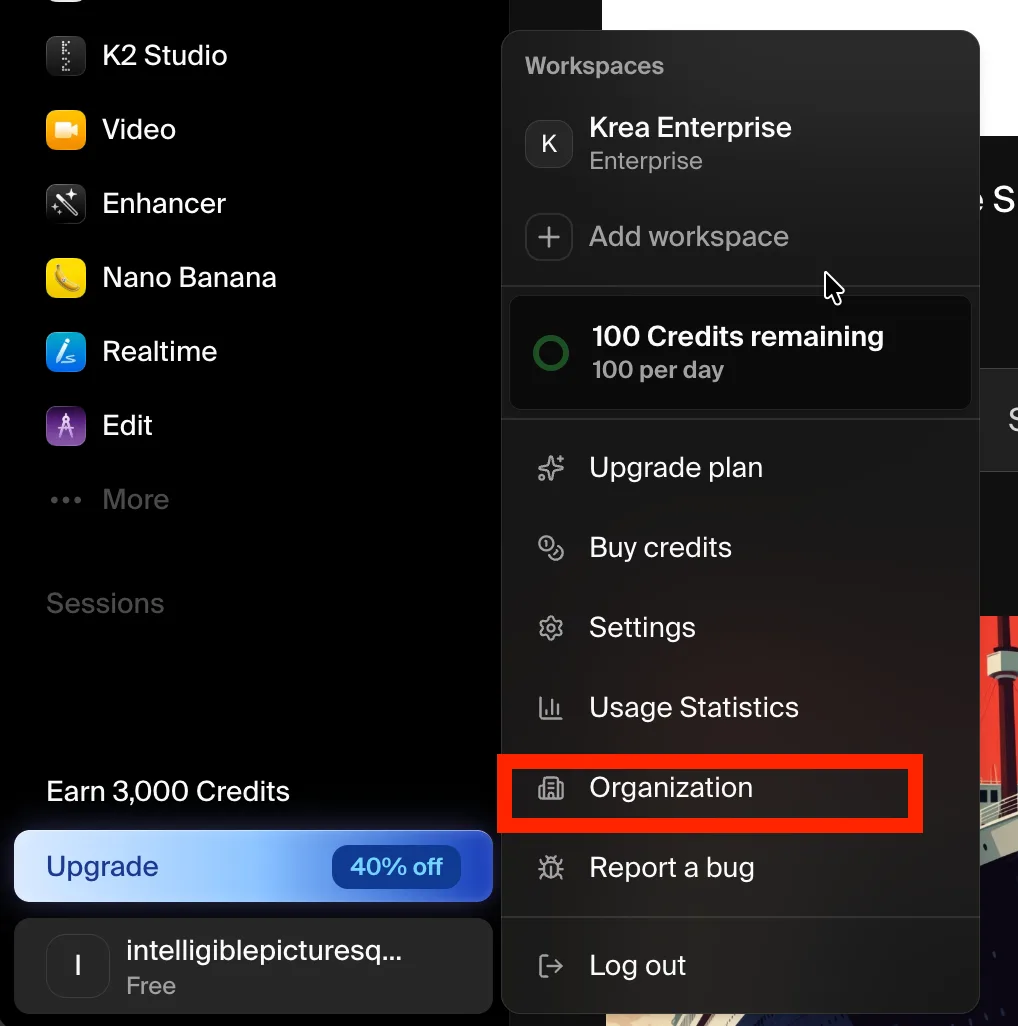
Owners и Admins в любой момент могут открыть панель управления организацией из меню учётной записи.1
Откройте меню учётной записи
Нажмите аватар учётной записи в левом нижнем углу боковой панели.
2
Выберите Organization
Выберите в меню пункт Organization. Этот пункт отображается только у Owners и Admins организации.
Обзор панели управления
Рабочие пространства
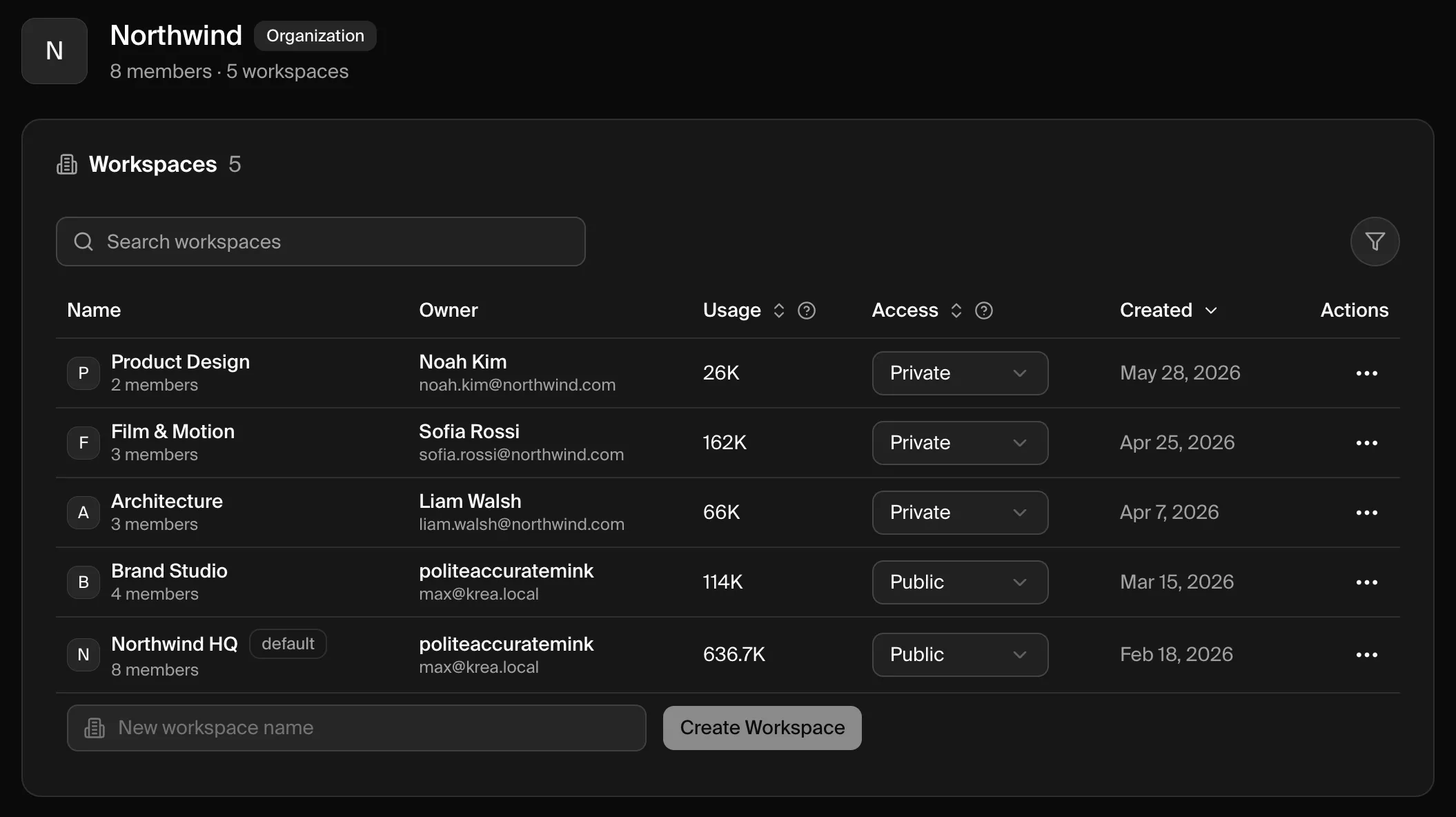
В разделе Workspaces перечислены все рабочие пространства в вашей организации.
Используйте поле поиска для фильтрации по названию, а заголовки колонок — для сортировки.
Создать рабочее пространство
1
Введите название
В нижней части раздела Workspaces введите название в поле New workspace name.
2
Создайте его
Нажмите Create Workspace. Новое рабочее пространство будет добавлено в вашу организацию и появится в таблице.
3
Задайте уровень доступа
Новые рабочие пространства по умолчанию имеют статус Private. Измените значение в выпадающем списке Access на Public, если хотите, чтобы участники организации могли присоединяться к нему самостоятельно.
Захват существующих рабочих пространств
Если коллеги уже используют Krea в собственных рабочих пространствах, захватите эти рабочие пространства в организацию вместо того, чтобы создавать их заново. Когда рабочее пространство принадлежит человеку, чей подтверждённый адрес электронной почты совпадает с одним из ваших подтверждённых доменов, но он ещё не входит в организацию, на странице Workspaces появляется баннер с количеством незахваченных рабочих пространств в ваших доменах.1
Просмотр незахваченных рабочих пространств
Нажмите Review на баннере, чтобы открыть панель Capture Workspaces.
2
Выбор рабочих пространств
Воспользуйтесь поиском по списку и выберите рабочие пространства, которые хотите добавить. Захват перемещает рабочее пространство и его участников в организацию.
3
Захват
Нажмите Capture workspaces. Выбранный биллинговый аккаунт рабочего пространства становится принадлежащим организации и остаётся выбранным; его план, подписки и кредитные балансы не меняются. Если рабочее пространство позже будет отсоединено от организации, этот биллинговый аккаунт останется у организации.
Контроль доступа к рабочему пространству
Выпадающий список Access определяет, как участники организации могут попасть в рабочее пространство.Управление участниками рабочего пространства
Откройте меню ⋯ на рабочем пространстве и выберите Members, чтобы управлять тем, кто в него входит.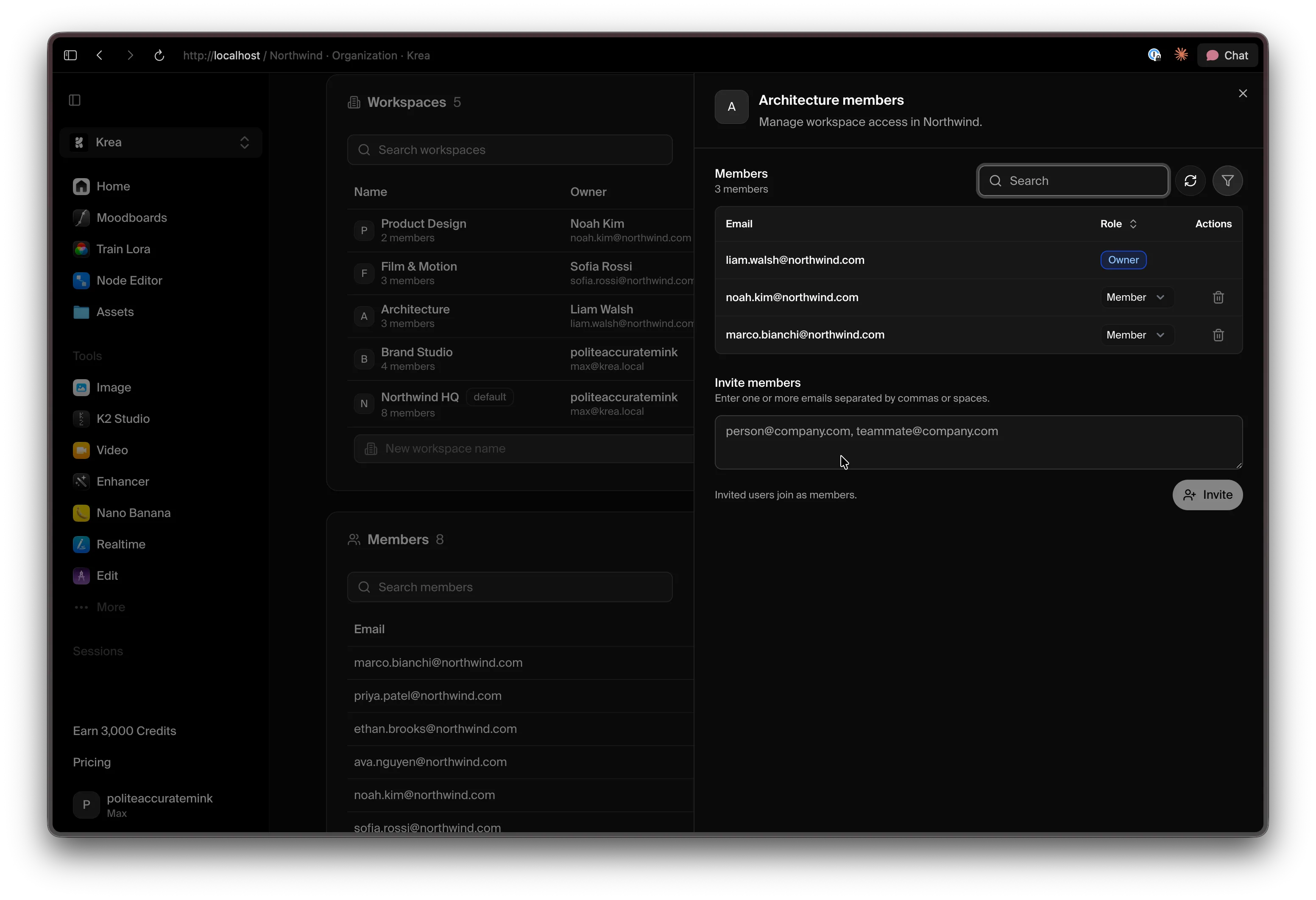 С этой панели вы можете:
- Просматривать участников и их роли в рабочем пространстве.
- Изменять роль с помощью выпадающего списка рядом с каждым участником (Owner, Admin или Member).
- Удалять участников с помощью значка удаления.
- Приглашать людей — введите один или несколько e-mail-адресов (через запятую или пробел) и нажмите Invite. Приглашённые пользователи присоединяются как Members.
Организация с помощью тегов
Создавайте теги и назначайте их рабочим пространствам, чтобы крупным организациям было проще ориентироваться. Выберите одно или несколько рабочих пространств, чтобы массово добавить или удалить теги, и введите новое название в селекторе Add tags, чтобы создать тег. Вы можете фильтровать и группировать список рабочих пространств по тегу, а также использовать те же теги для фильтрации отчётов по всей организации на странице Usage.Участники
Раздел Members — это каталог всех людей в вашей организации. Здесь показаны e-mail каждого человека, его роль в организации (Owner, Admin или Member) и дата присоединения.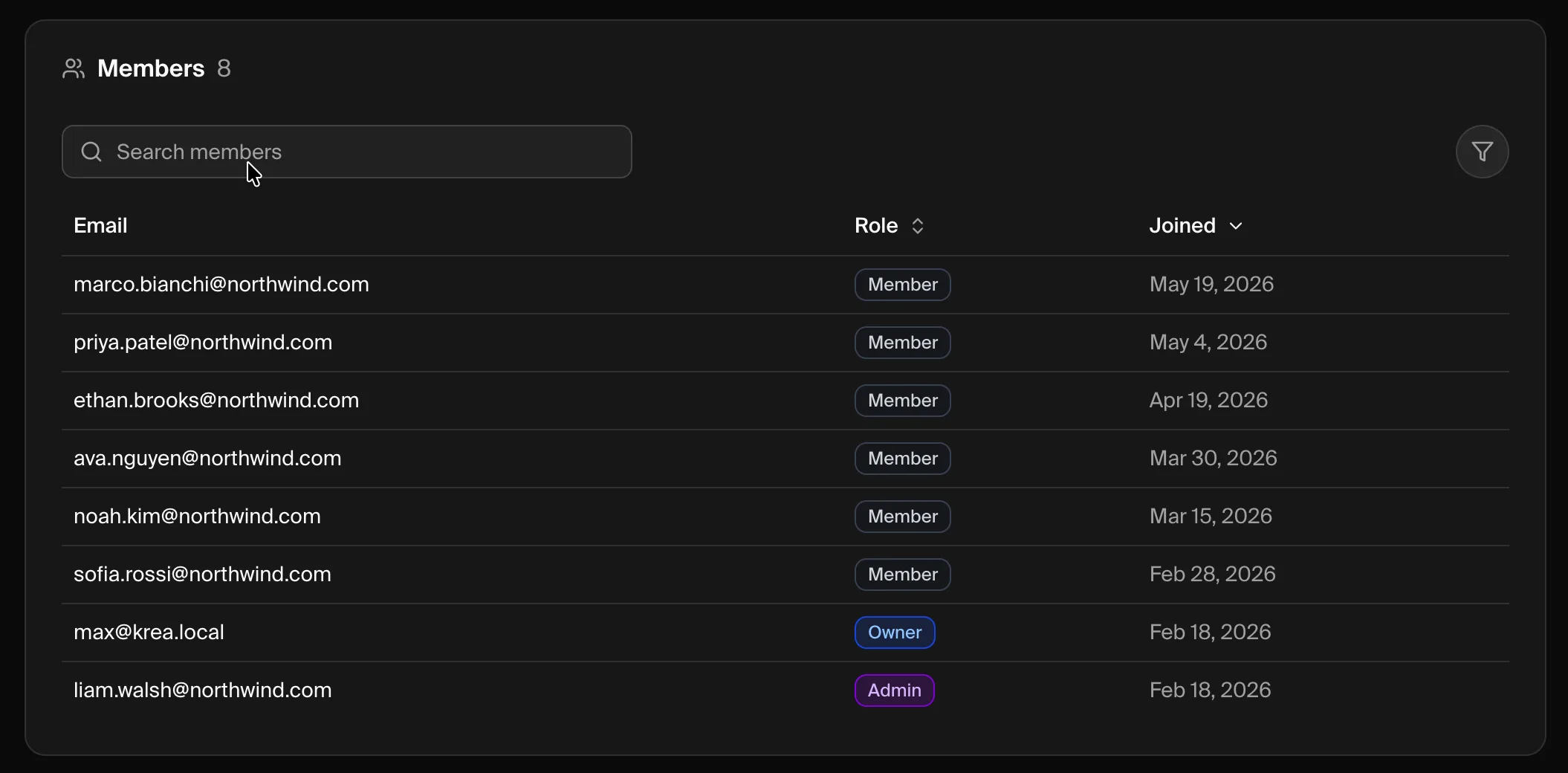 Ищите по e-mail или роли, сортируйте по роли или дате присоединения. Большинство людей присоединяются автоматически через Domain Capture после подтверждения вашего домена.
Установка лимитов использования участников
Если ваш план включает лимиты использования участников, вы можете ограничить, сколько вычислений каждый человек может потратить в календарный месяц. Лимиты работают на двух уровнях:- Workspace default limit — применяется к каждому участнику рабочего пространства. Участники со своим собственным лимитом сохраняют его.
- Member limit — переопределение для одного человека, которое преобладает над стандартным лимитом рабочего пространства.
Использование
Откройте Usage, чтобы просмотреть активность. То, что вы видите, зависит от вашей роли в организации. Owners and Admins получают отчёты по всей организации. Выберите диапазон дат, сгруппируйте результаты по Workspace, User, Model или Product, и отфильтруйте их по типу клиента или по тегам рабочих пространств. Диаграмма области показывает тренд за период, а таблица разбивки содержит итоги по каждой группе. Members видят My Usage: собственное использование вычислений с начала месяца и за всё время, ежедневную диаграмму и любые лимиты рабочих пространств, которые к ним применяются.Домены
Раздел Domains — это место, где вы подтверждаете принадлежащие вашей организации домены и настраиваете, как люди с этих доменов присоединяются и входят в систему.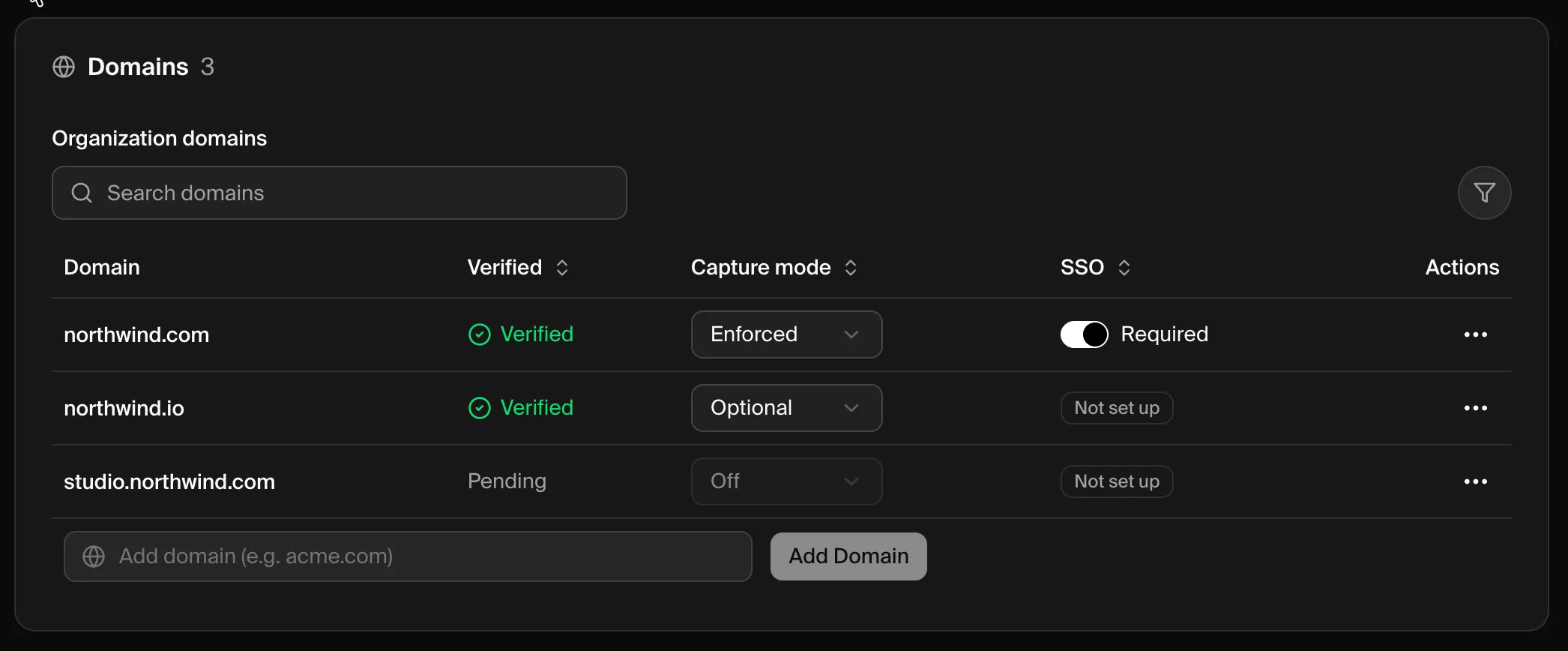 Для каждого домена показано:
- Verified — подтверждён ли домен (Verified) или ещё ожидает проверки DNS (Pending).
- Capture mode — что происходит, когда кто-то с этим доменом входит в систему: Off, Optional (его приглашают присоединиться) или Enforced (его автоматически зачисляют).
- SSO — настроен ли единый вход: Required, Available или Not set up для этого домена.
Добавить и подтвердить домен
1
Добавьте домен
Введите e-mail-домен вашей компании (например,
acme.com) в поле Add domain и нажмите Add Domain.2
Подтвердите владение
Откройте меню ⋯ на новом домене и выберите Verify domain, затем добавьте TXT-запись DNS, предоставленную Krea. Полные инструкции — в разделе Подтверждение и захват домена.
3
Задайте режим захвата
После подтверждения выберите Capture mode, чтобы контролировать, как соответствующие пользователи присоединяются к вашей организации.
Подтверждение и захват домена
Подтвердите владение доменом и выберите, как зачислять соответствующих пользователей.
Настройка SAML SSO
Подключите ваш провайдер идентификации, чтобы команда входила через SSO.
Устранение неполадок
Участник не может получить доступ к рабочему пространству
Участник не может получить доступ к рабочему пространству
Членство в организации не даёт доступа к каждому рабочему пространству. Либо установите значение Access для рабочего пространства на Public, чтобы он мог присоединиться к нему, либо добавьте его напрямую через панель участников рабочего пространства.
Новый коллега не получил рабочее пространство автоматически
Новый коллега не получил рабочее пространство автоматически
Автоматическое зачисление зависит от подтверждённого домена с режимом захвата, отличным от Off. Убедитесь, что домен в статусе Verified, и проверьте его режим захвата в разделе Domains.
Домен застрял в статусе Pending
Домен застрял в статусе Pending
Изменения DNS могут распространяться некоторое время. Дважды проверьте, что TXT-запись точно совпадает, и попробуйте снова — см. шаги по устранению неполадок при подтверждении домена.
Не могу найти панель управления организацией
Не могу найти панель управления организацией
Панель доступна только Owners и Admins организации. Если ваша роль соответствует, но вы всё равно не можете её открыть, обратитесь в support@krea.ai.
Нужна помощь?
Корпоративная поддержка
Свяжитесь с нашей корпоративной поддержкой по адресу support@krea.ai
Отдел продаж
Вопросы о корпоративных тарифах? Напишите на sales@krea.ai