

- Ayrılan ekip arkadaşı. Adımların çoğu ona ait. Krea’da yalnızca oluşturan kişi kendi çalışmasını paylaşabilir veya taşıyabilir.
- Bir çalışma alanı yöneticisi veya sahibi. Roller, API token’ları ve kaldırma işleminin kendisi.
1. Galeri varlıkları: görseller, videolar ve yüklemeler
Kim: ayrılan ekip arkadaşı- Sol menüden Assets bölümünü açın.
- Ekibin ihtiyaç duyduğu varlıkları seçin. Birine tıklayın, ardından shift tuşuyla tıklayarak veya sürükleyerek daha fazlasını seçin.
- Seçime sağ tıklayın ve Add to folder seçeneğini seçin. Mevcut bir klasör seçin veya Create new folder seçeneğine tıklayın. “Devir, Sara” gibi tek bir klasör, her şeyi bulmayı kolaylaştırır.
- Sağdaki Folders panelinde bu klasöre sağ tıklayın ve Share with workspace seçeneğine tıklayın. Klasörün yanında bir kişiler simgesi belirir.
- Ekibin ihtiyaç duyduğu her klasör için bu işlemi tekrarlayın.
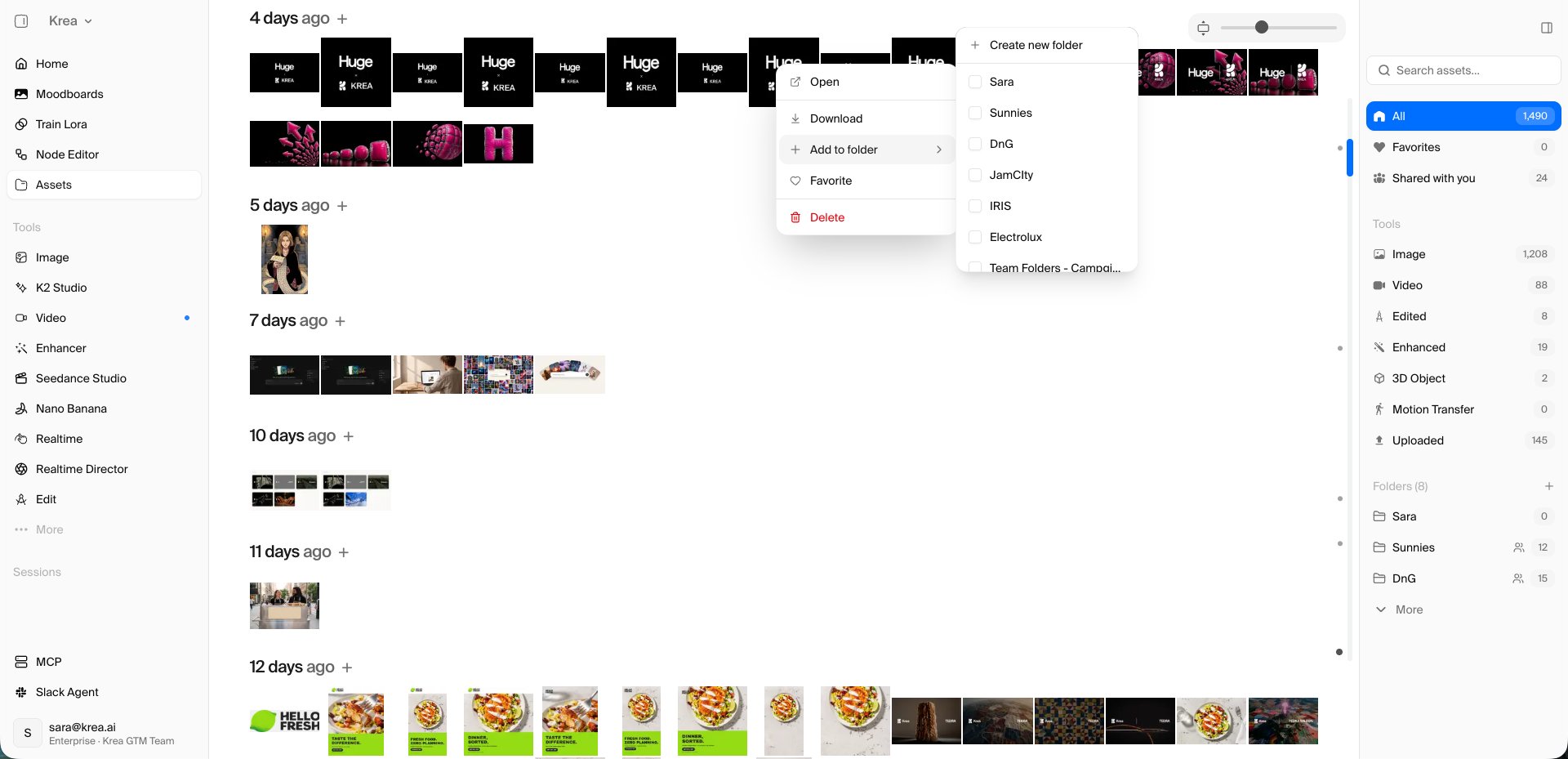
Assets: sağ tıklayın, Add to folder. Paylaşılan klasörler Folders panelinde kişiler simgesiyle görünür.
Bilmekte fayda var. Bir klasörü yalnızca klasör sahibi paylaşabilir, bu yüzden bu işlem kaldırmadan önce yapılmalıdır. Paylaşılan bir klasörün yanındaki sayı yalnızca sizin kendi varlıklarınızı sayar. İçindeki her şeyi görmek için klasörü açın. Ekip arkadaşları paylaşılan klasörleri kendi Assets panellerinde bulur ve ihtiyaç duyduklarını indirebilir.
2. Node iş akışları
Kim: ayrılan ekip arkadaşı, ardından kalan bir ekip arkadaşı Ayrılan ekip arkadaşı:- Node Editor bölümünü, ardından Projects sekmesini açın.
- Ekibin ihtiyaç duyduğu her iş akışını açın.
- Üst çubuktaki Share düğmesine tıklayın. Sharing altında Workspace (çalışma alanınızın adı) seçeneğini seçin. Paylaşım URL’sini kopyalayıp bir ekip arkadaşınıza gönderin.
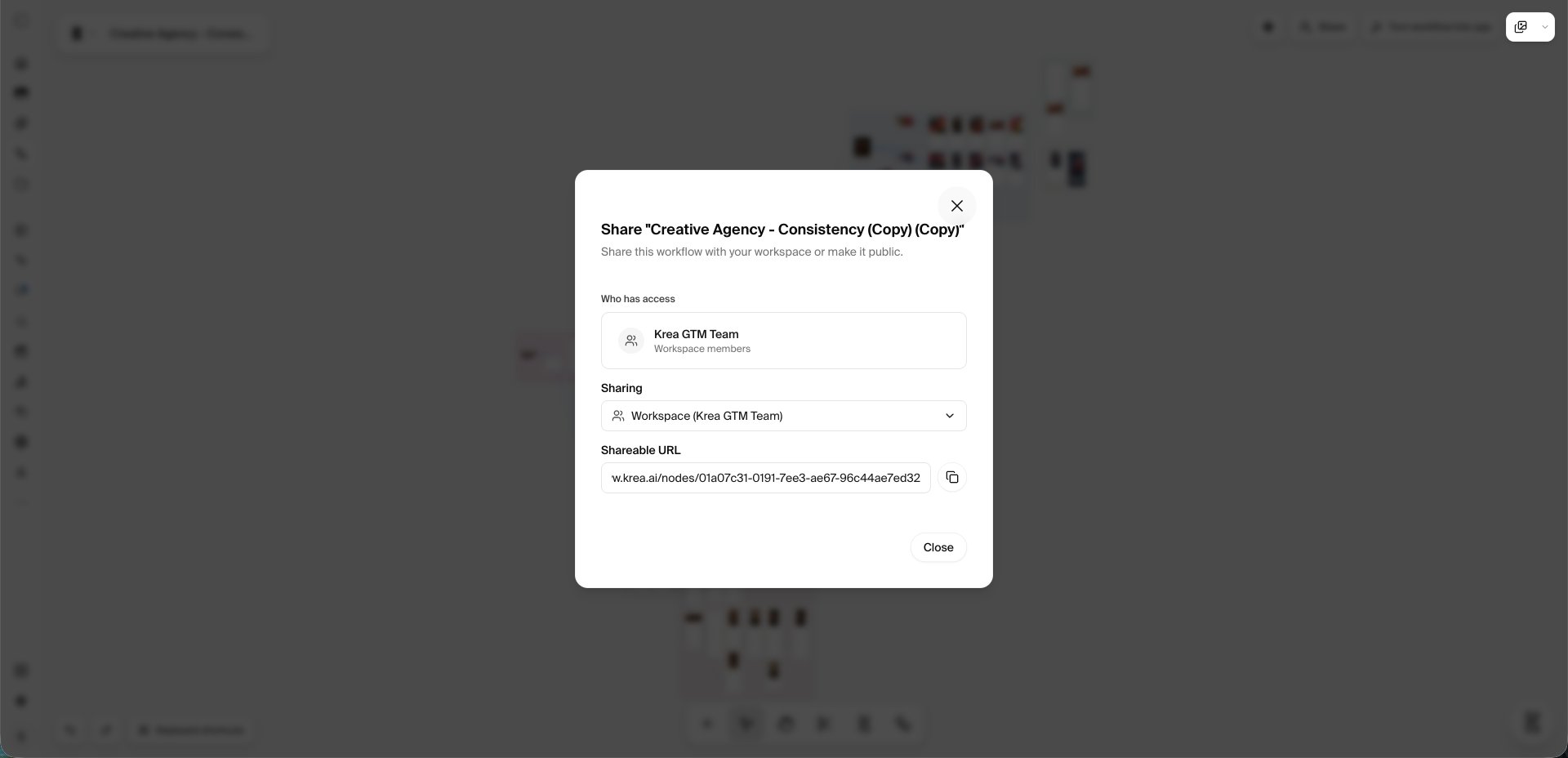
Bir iş akışı için Share penceresi. Sharing, Workspace olarak ayarlanmış ve altında paylaşım URL'si var.
- Paylaşılan iş akışı bağlantısını açın.
- Önizleme kartında Clone düğmesine tıklayın. Kopya artık size aittir ve asıl yazar ayrıldıktan sonra da çalışmaya devam eder.
Bilmekte fayda var. İş akışı paylaşımı, Enterprise dahil Pro ve üzeri planlarda kullanılabilir. Bir iş akışını yalnızca yazarı paylaşabilir. Klon, güvenli kopyadır: ekibin bağlı olduğu her iş akışı için bir tane bulundurun.
3. İş akışlarından oluşturulan uygulamalar
Kim: ayrılan ekip arkadaşı, ardından kalan bir ekip arkadaşı Ayrılan ekip arkadaşı:- Node Editor bölümünü, ardından Apps sekmesini açın.
- Her uygulamada ⋯ menüsünü açın ve Change Scope seçeneğine tıklayın.
- Tüm çalışma alanının görüp çalıştırabilmesi için Team, bağlantıya sahip herkesin kullanabilmesi için Public seçeneğini seçin. Save Changes düğmesine tıklayın. Karttaki rozet Workspace veya Public olarak güncellenir.
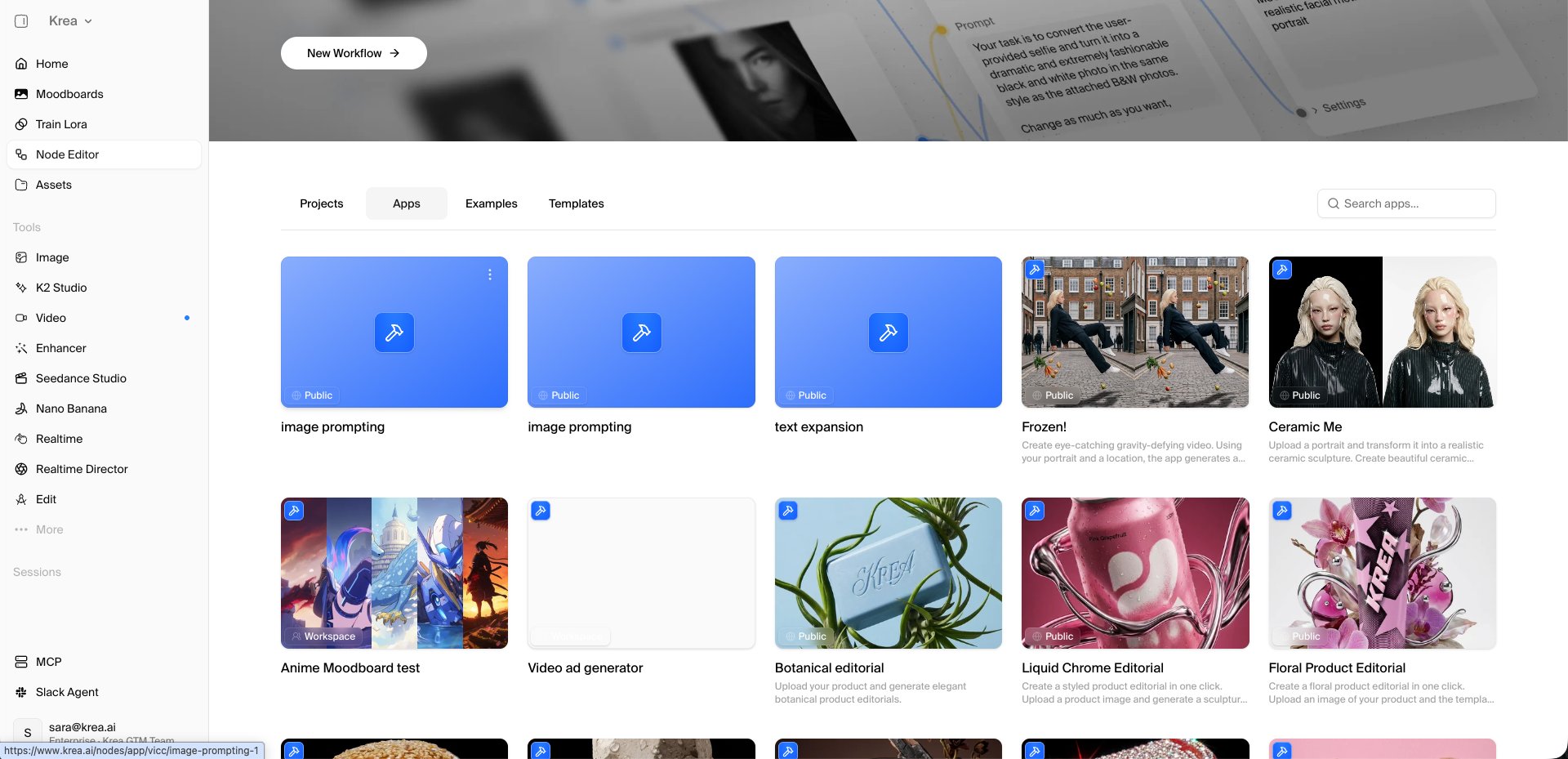
Apps sekmesi. Her kart kendi kapsam rozetini gösterir. Karttaki ⋯ menüsü Change Scope penceresini açar.
- Uygulama sayfasını açın ve Clone app düğmesine tıklayın. Kopya artık size aittir.
Bilmekte fayda var. Bir uygulamanın kapsamını yalnızca yazarı değiştirebilir. Bir uygulamayı klonlamak için ücretli bir plan gerekir.
4. Agent dosyaları
Kim: ayrılan ekip arkadaşı- Agent bölümünü, ardından sol kenar çubuğundan Files bölümünü açın.
- Üstteki kapsamı Personal Files olarak değiştirin.
- Ekibin ihtiyaç duyduğu klasörleri, dosyaları ve talimatları seçin.
- Sağ tıklayın ve Move… seçeneğine tıklayın. Team Files seçeneğini seçin. Öğeleri doğrudan Team Files içindeki bir klasörün üzerine de sürükleyebilirsiniz.
- Team Files bölümüne geçin ve her şeyin orada olduğunu kontrol edin.
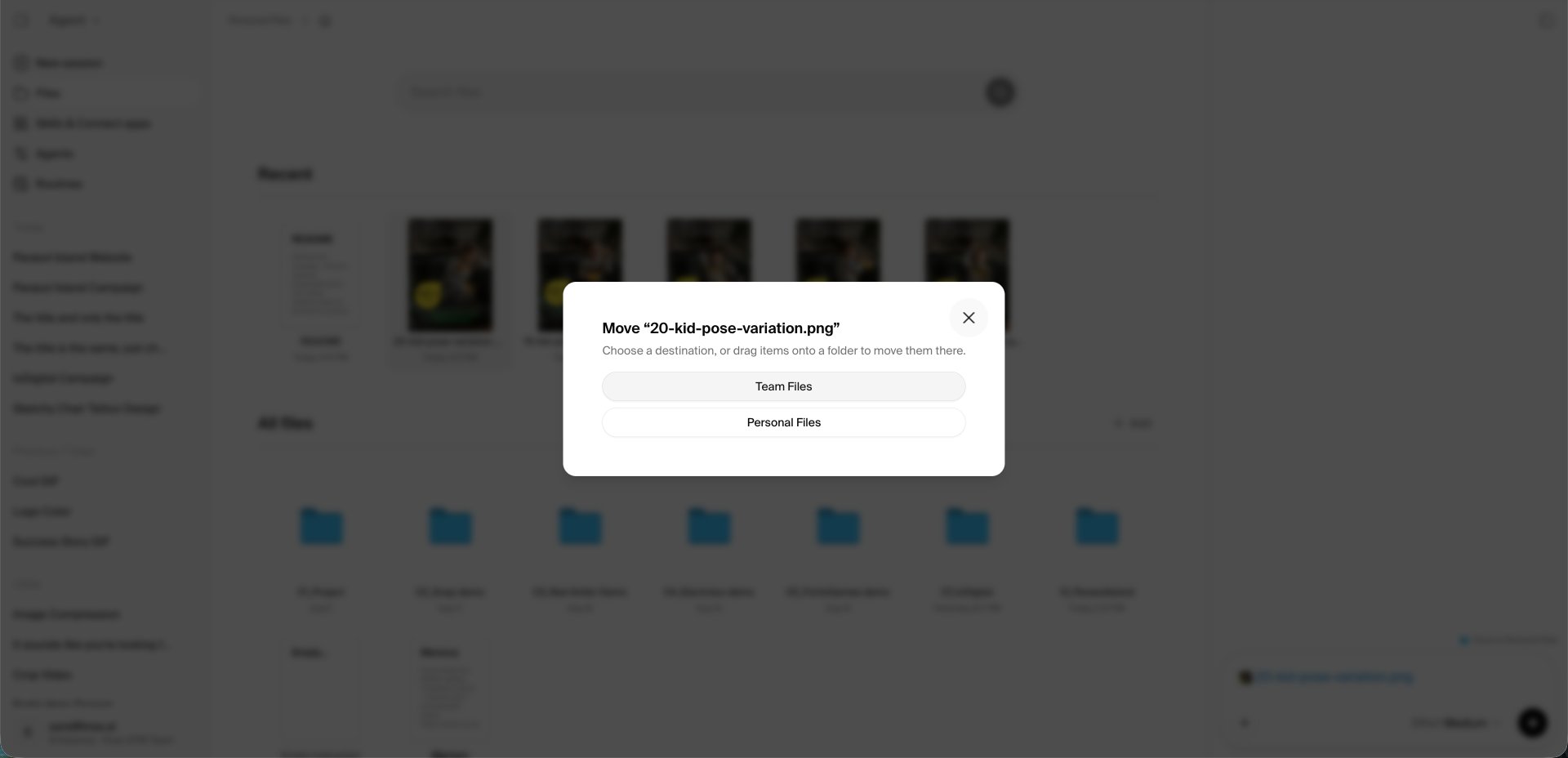
Bir dosyanın Personal Files bölümünden Team Files bölümüne taşınması.
Bilmekte fayda var. Personal Files içinde kalan her şey, kaldırma işleminden sonra herkes için erişilmez olur. Her üye Team Files içine ekleme ve düzenleme yapabilir. Yalnızca birinin aklında veya sohbetlerinde yaşayan bilgileri, Team Files içinde bir New Instruction olarak yazıya dökmek iyi olur.
5. Agent sohbetleri, rutinler ve özel agent’lar
Kim: ayrılan ekip arkadaşı- Sohbetler paylaşılamaz veya kopyalanamaz. Önemli çıktıları Team Files içine kaydedin (bölüm 4). İyi çalışan istemleri Team Files içindeki bir Instruction’a kopyalayın.
- Routines oluşturan kişiye aittir. Agent, Routines bölümünü açın ve bir ekip arkadaşınızdan, ekibin ihtiyaç duyduğu rutinleri kendi hesabı altında yeniden oluşturmasını isteyin.
- Özel agent’lar çalışma alanına aittir ve kullanılabilir kalır. Bir işlem gerekmez.
6. Eğitilmiş stiller
Kim: ayrılan ekip arkadaşı- Train Lora bölümünü açın.
- Stili seçin ve Share düğmesine tıklayın.
- Share with your team altında çalışma alanınızı açık konuma getirin. Done düğmesine tıklayın.
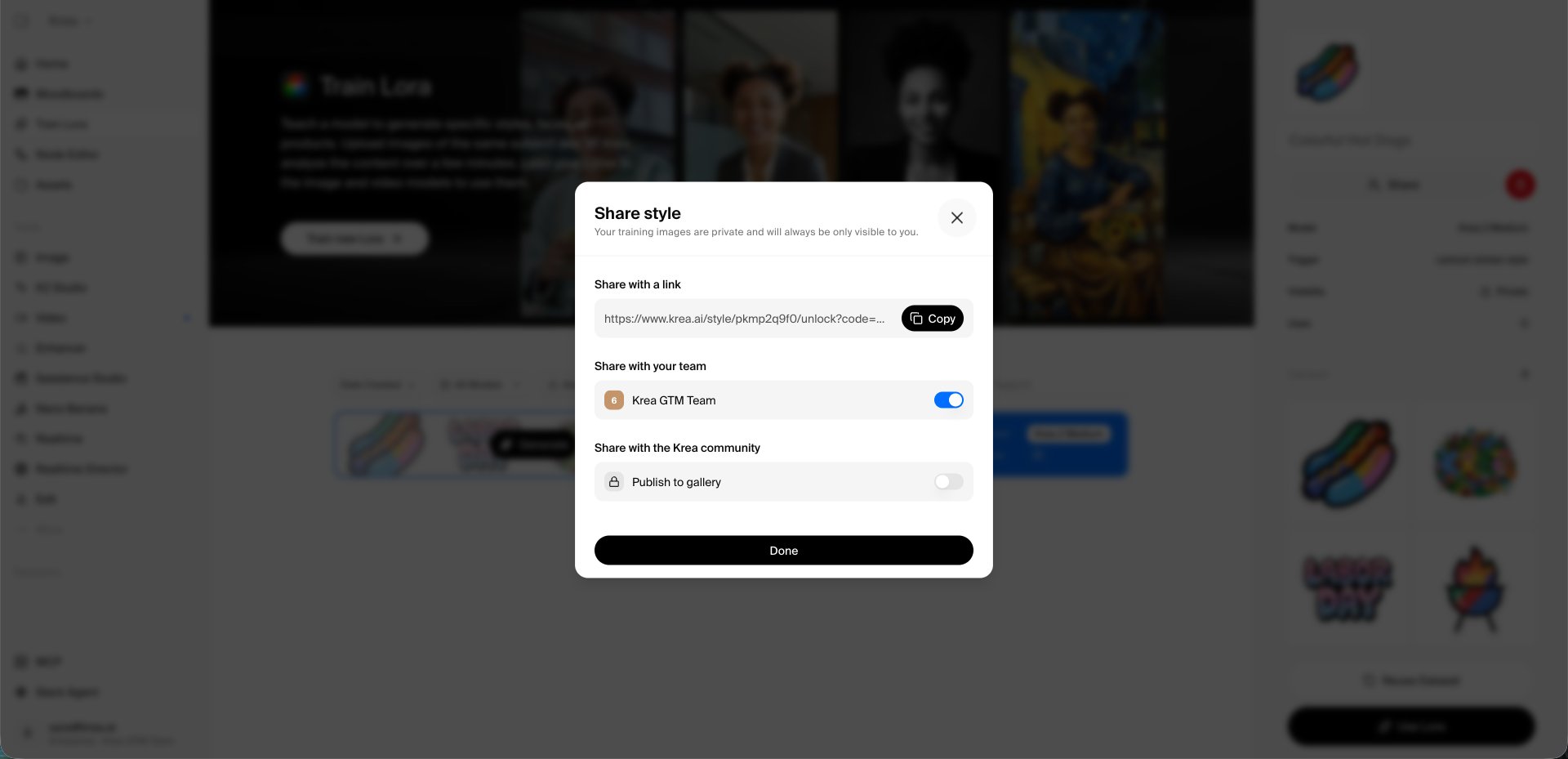
Stil paylaşımı: ekip anahtarı tüm çalışma alanına erişim verir.
Bilmekte fayda var. Ekip arkadaşları stili artık kendi üretimlerinde kullanabilir. Erişim, kaldırma işleminden sonra da devam eder. Eğitim görselleri, stili eğiten kişiye özel kalır.
7. Moodboard’lar
Kim: ayrılan ekip arkadaşı, ardından kalan bir ekip arkadaşı Ayrılan ekip arkadaşı:- Moodboards bölümünü açın. Her panoda ⋯ menüsünü açın ve Share seçeneğine tıklayın.
- Ekip arkadaşlarının kendi kopyalarını oluşturabilmesi için Link sharing anahtarını açın ve Show references kutusunu işaretleyin.
- Bağlantıyı kopyalayıp bir ekip arkadaşınıza gönderin.
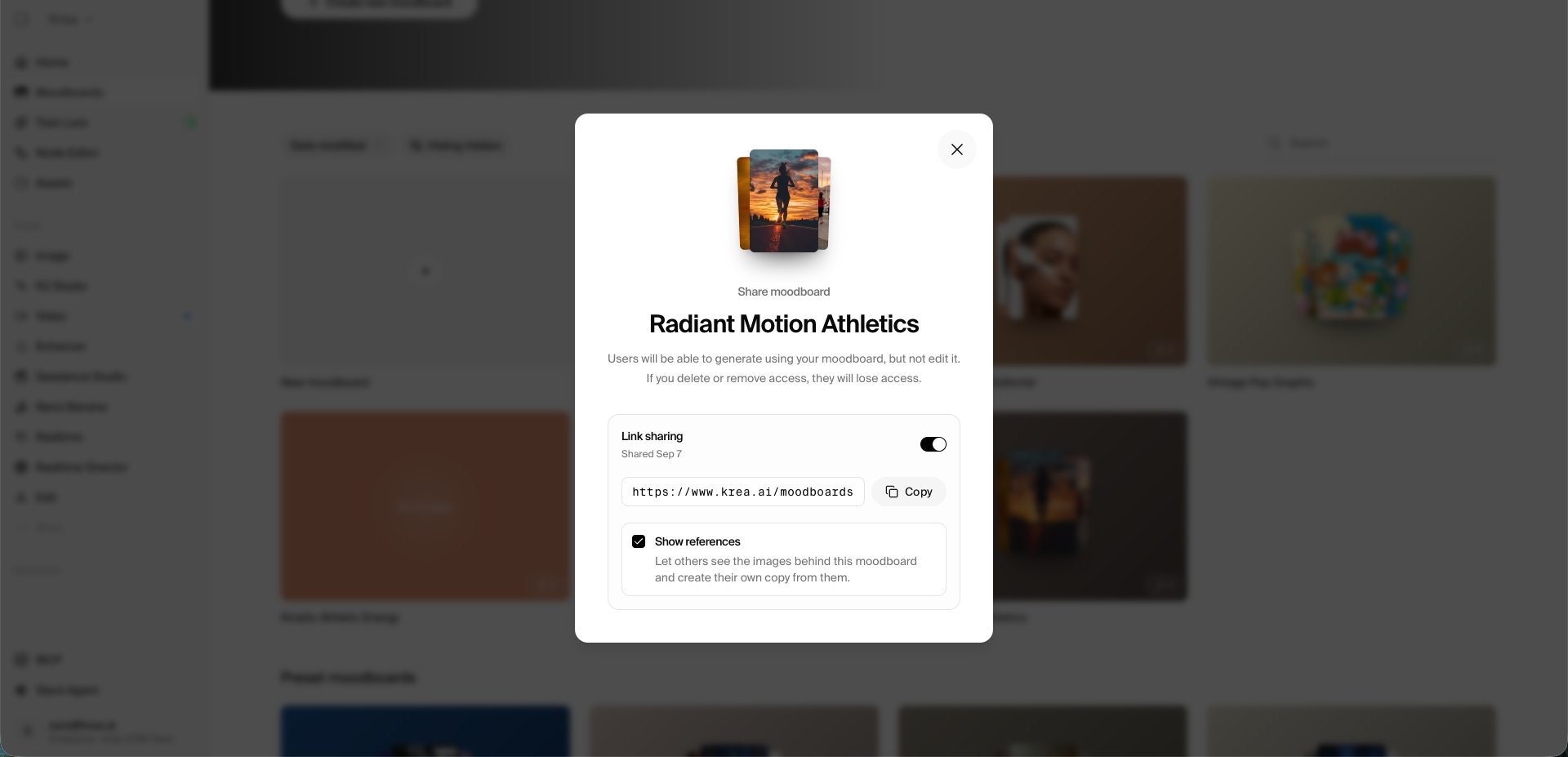
Moodboard paylaşımı: Link sharing açık, Show references işaretli.
- Bağlantıyı açın ve Add to my collection düğmesine tıklayın.
Bilmekte fayda var. Bağlantı, ona sahip olan herkes için çalışır. Ekip arkadaşınız kopyasını aldıktan sonra Link sharing anahtarını yeniden kapatın.
8. API token’ları ve entegrasyonlar
Kim: bir çalışma alanı yöneticisi veya sahibi- Settings, API Tokens bölümünü açın.
- Ayrılan ekip arkadaşının oluşturduğu token’ları bulun. Kişisel token’lar, kişi kaldırıldığı anda çalışmayı durdurur.
- Böyle bir token’a bağlı her entegrasyon için, kalan bir üyenin hesabından yeni bir token oluşturun ve entegrasyonu güncelleyin. Ardından eski token’ı iptal edin.
- Slack Agent, kaldırma işleminden sonra çalışmaya devam eder. Hızlı bir kontrol için Settings, Slack Agent bölümünü açın ve bağlantıyı doğrulayın.
9. Roller
Kim: bir çalışma alanı sahibi- Sahip (Owner) kaldırılamaz. Ayrılan ekip arkadaşı sahipse, önce Settings, Members bölümünü açın ve kalan bir üyeye Owner rolünü verin.
- Kişi kuruluşunuzun tek sahibiyse, önce ikinci bir kuruluş sahibi ekleyin. Krea iletişim kişiniz bu konuda yardımcı olabilir.
10. Ekip arkadaşını kaldırın
Kim: bir çalışma alanı yöneticisi veya sahibi- Settings, Members bölümünü açın. Sol alttaki geçiş menüsünde doğru çalışma alanının etkin olduğundan emin olun.
- Kişinin satırındaki ⋯ menüsünü açın ve Remove Member seçeneğine tıklayın.
- Kişinin bulunduğu her çalışma alanı için bu işlemi tekrarlayın. Kaldırma işlemi çalışma alanı bazında yapılır.
- Şirketiniz SSO veya alan adıyla oturum açma kullanıyorsa, kişiyi kimlik sağlayıcınızdan da kaldırın.