- Change Region
- Annotate
- Crop or Expand
- Image Adjustments
- Change Lighting
- Draw
- Change Camera Angle
- Color Palette
Change Region
Change Region, görüntünüzün belirli bir bölümünü seçmenize ve bir metin promptu kullanarak değiştirmenize veya modifiye etmenize olanak tanır.
- Tüm görüntüyü seçin veya fırça aracını kullanarak özel bir bölge çizin. Fırçayı kullanırsanız, seçiminizi ihtiyaç duyduğunuz kadar hassas hale getirmek için fırça boyutunu ayarlayabilirsiniz.
- Alternatif olarak, değiştirmek istediğiniz görüntünün etrafına bir dikdörtgen çizebilir veya Auto Mask özelliğini kullanabilirsiniz.
- Auto Mask özellikle kullanışlıdır: sadece görüntünün üzerine gelin, sizin için otomatik olarak bir bölge algılayacak ve vurgulayacaktır.
Annotate
Annotate, belirli bölgeler tanımlamanıza ve her birine ayrı bir metin promptu atamanıza olanak tanıyarak görüntünüzün içeriği üzerinde hassas kontrol sağlar. Görüntüyü bir bütün olarak prompt etmek yerine, tek tek alanları hedefleyebilir ve orada tam olarak ne görünmesini istediğinizi tanımlayabilirsiniz.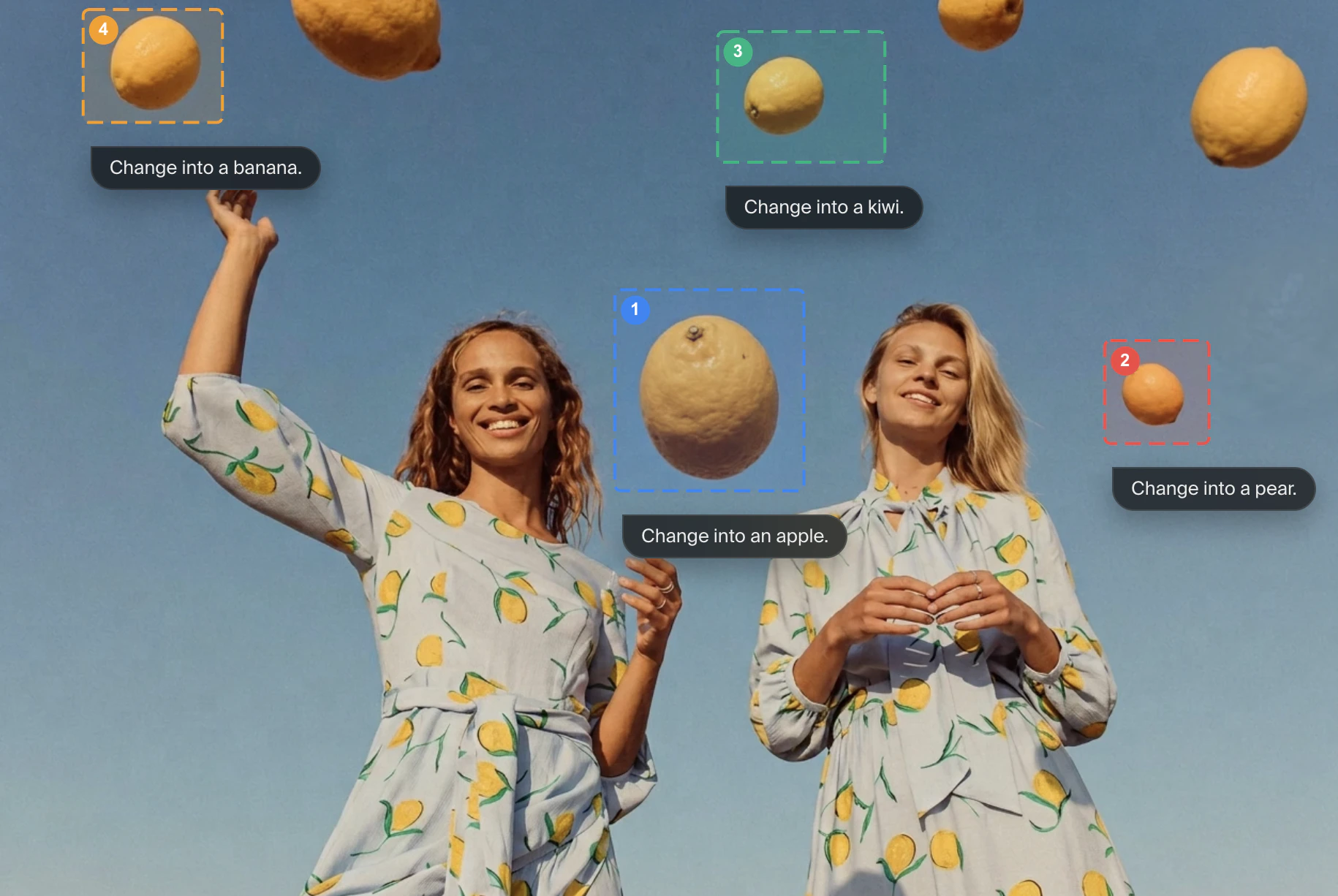
Crop or Expand
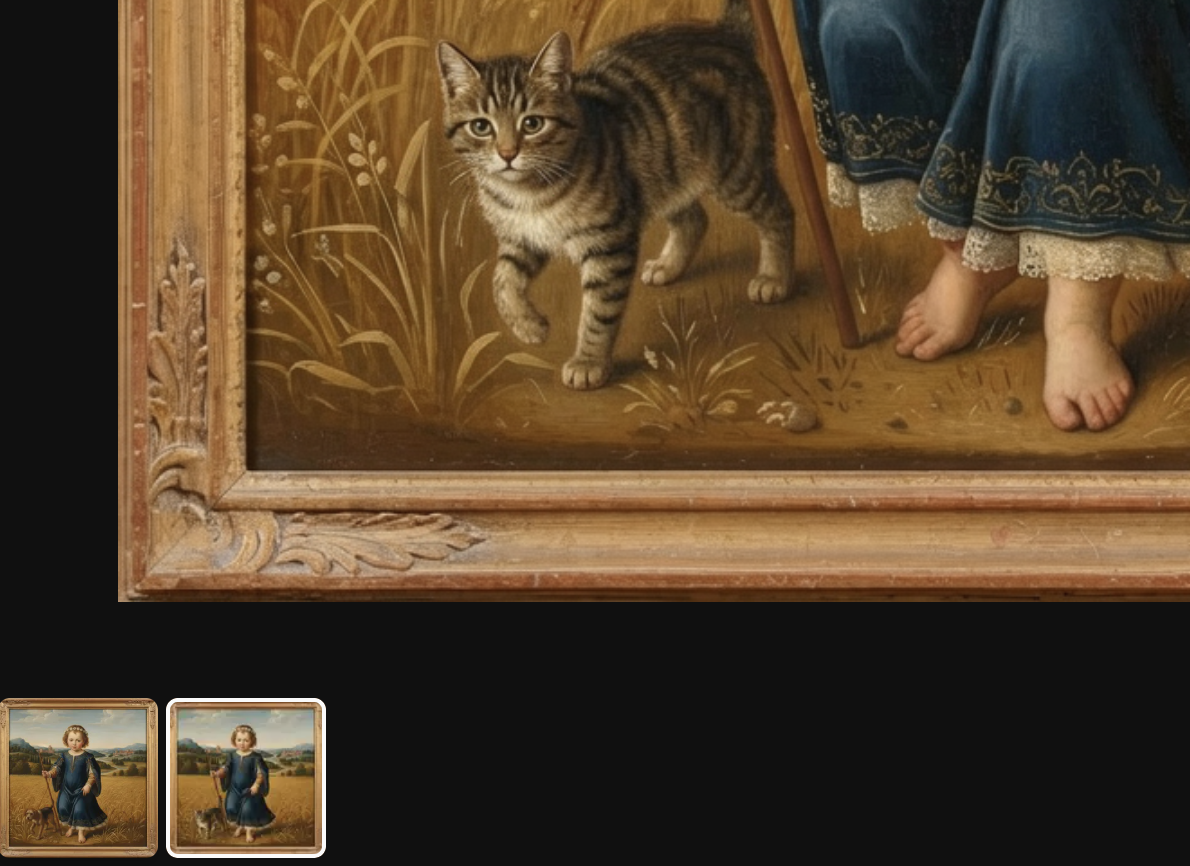
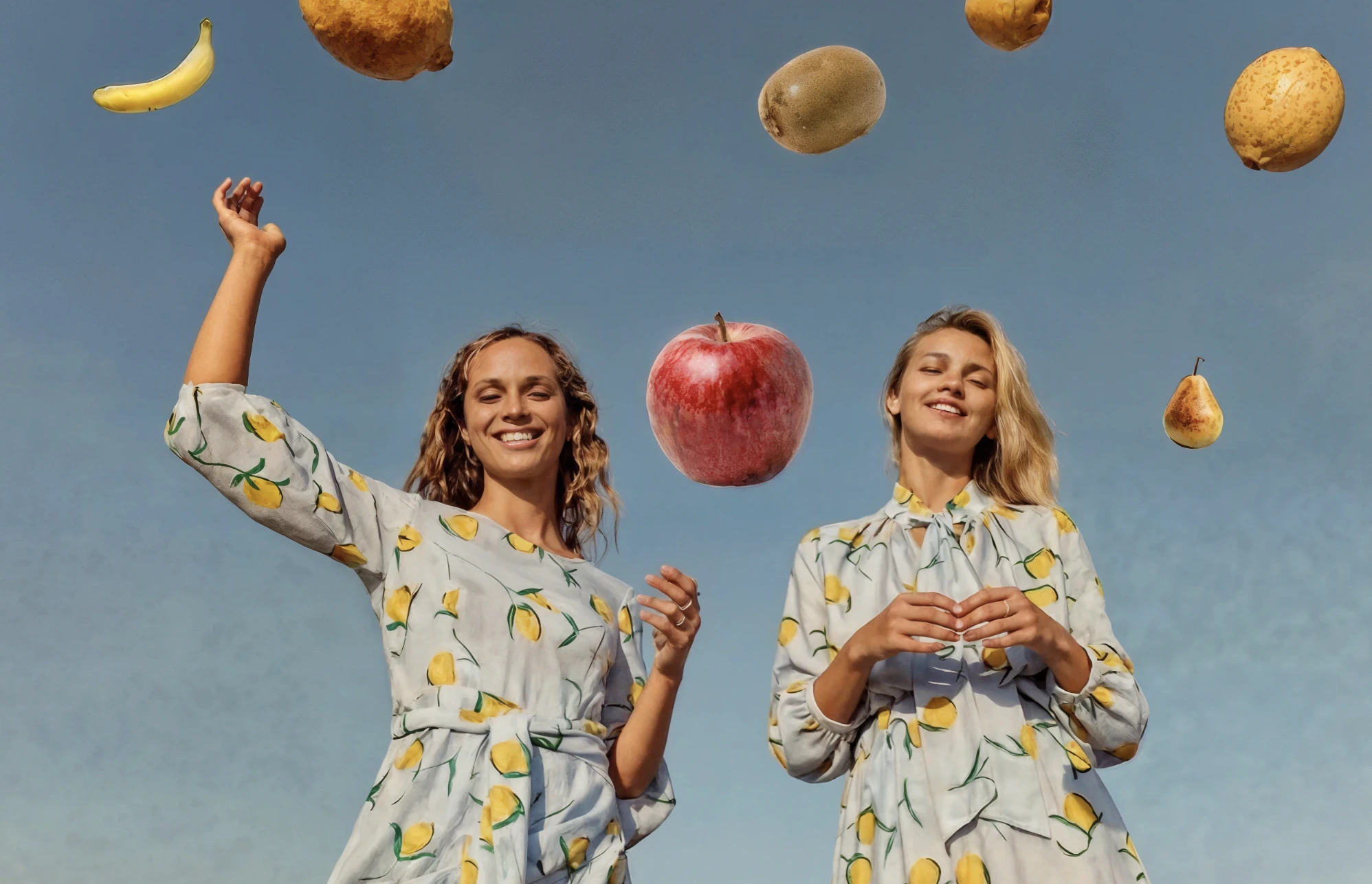
Crop & Expand, tuvali orijinal görüntünüzün sınırlarının ötesinde yeniden boyutlandırmanıza olanak tanır ve AI, eklenen alanı doldurmak için yeni içerik üretir. Mevcut görüntüyü basitçe germek veya bozmak yerine, model sahneyi analiz eder ve zaten orada olanla doğal olarak harmanlanan yeni görsel bilgi sentezler; gökyüzünü uzatır, manzaraları sürdürür veya orijinaliyle tutarlı hissedilen bir şekilde arka plan detaylarını doldurur. Expand aynı zamanda, örneğin belirli bir düzen veya platform gereksinimine uydurmak için bir görüntünün en boy oranını sonradan değiştirmeniz gerektiğinde veya çok sıkı kırpılmış hissedilen bir sahnenin daha fazlasını ortaya çıkarmak istediğinizde de kullanışlıdır. Ayrıca kendi başına yaratıcı bir araç olabilir ve bir görüntünün dünyasını orijinal olarak oluşturulanın ötesine genişletmenize olanak tanır.Image Adjustments
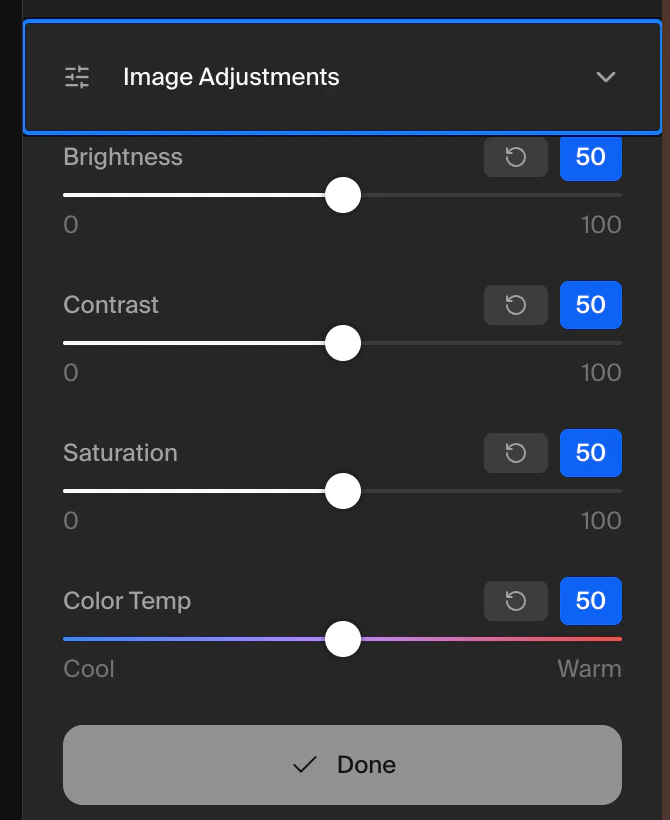
Image Adjustments, görüntünüzün temel görsel özellikleri üzerinde manuel kontrol sağlar. Bunu, Lightroom veya telefonunuzdaki Photos uygulaması gibi bir araçta bulacağınız temel fotoğraf düzenleme kontrollerinin eşdeğeri olarak düşünün, ancak doğrudan Krea iş akışınıza entegre. Her kaydırıcı bağımsız olarak çalışır, böylece istediğiniz görünümü tam olarak ayarlayabilirsiniz.- Brightness: genel görüntünün ne kadar açık veya koyu göründüğünü kontrol eder.
- Contrast: en açık ve en koyu alanlar arasındaki farkı ayarlar; bu, hangi yönde ittiğinize bağlı olarak görüntüyü daha canlı ve tanımlı veya daha yumuşak ve düz hissettirebilir.
- Saturation: tamamen desatüre siyah-beyazdan canlı, yüksek doygunluklu tonlara kadar renklerin yoğunluğunu kontrol eder.
- Color temperature: görüntünün genel sıcaklığını kaydırır ve daha soğuk mavilere veya daha sıcak amberlere doğru itmenizi sağlar.
Change Lighting
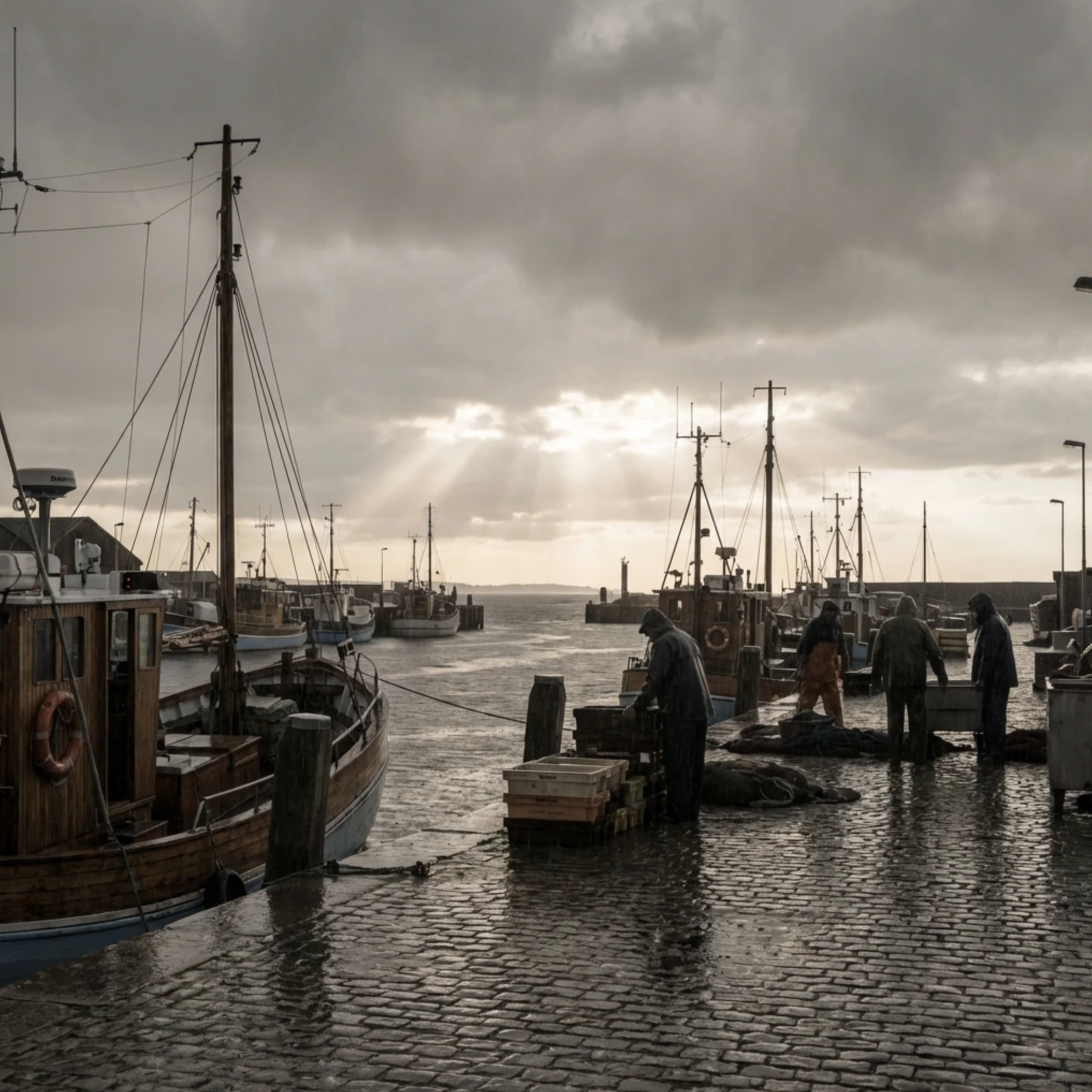
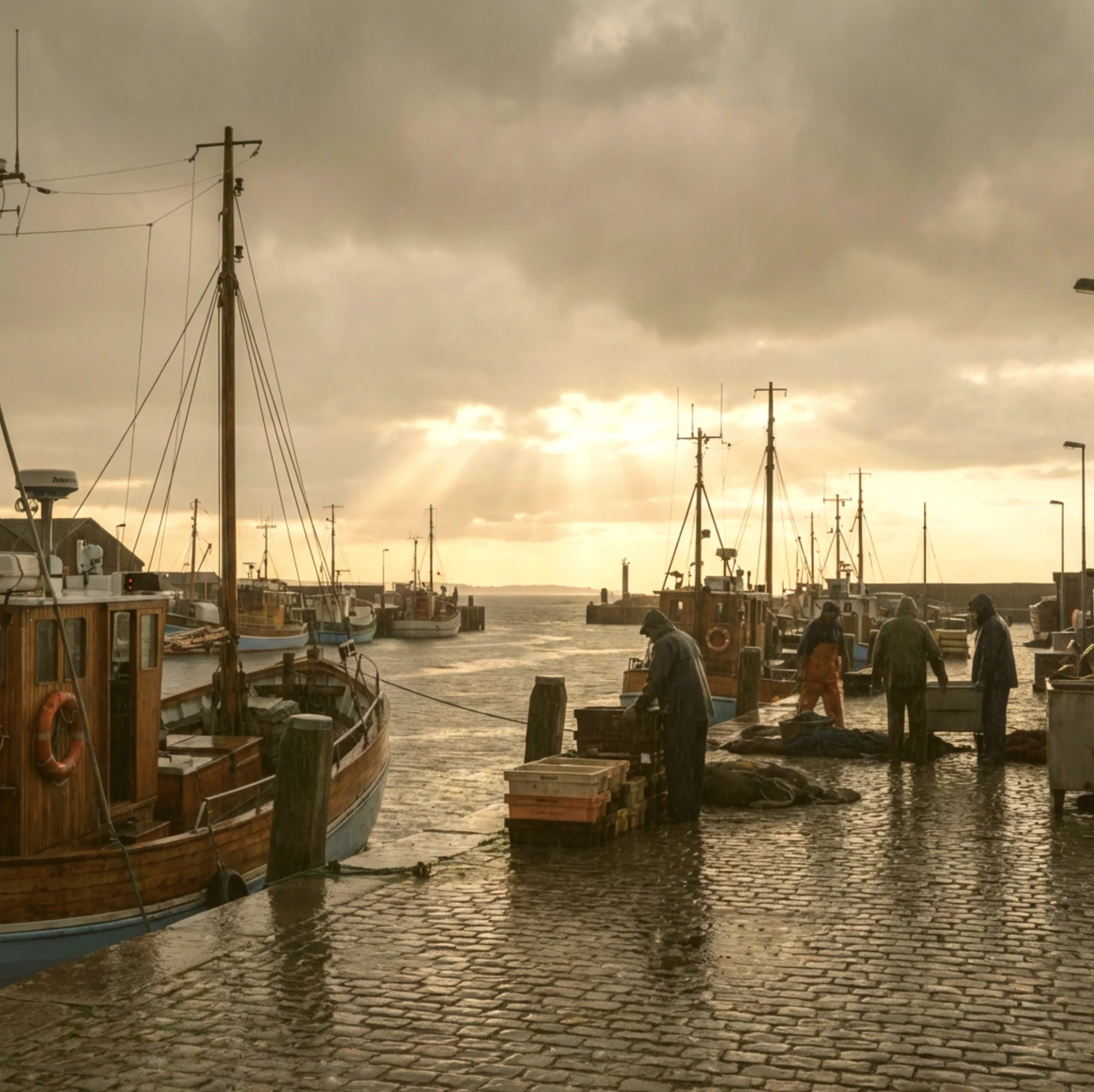
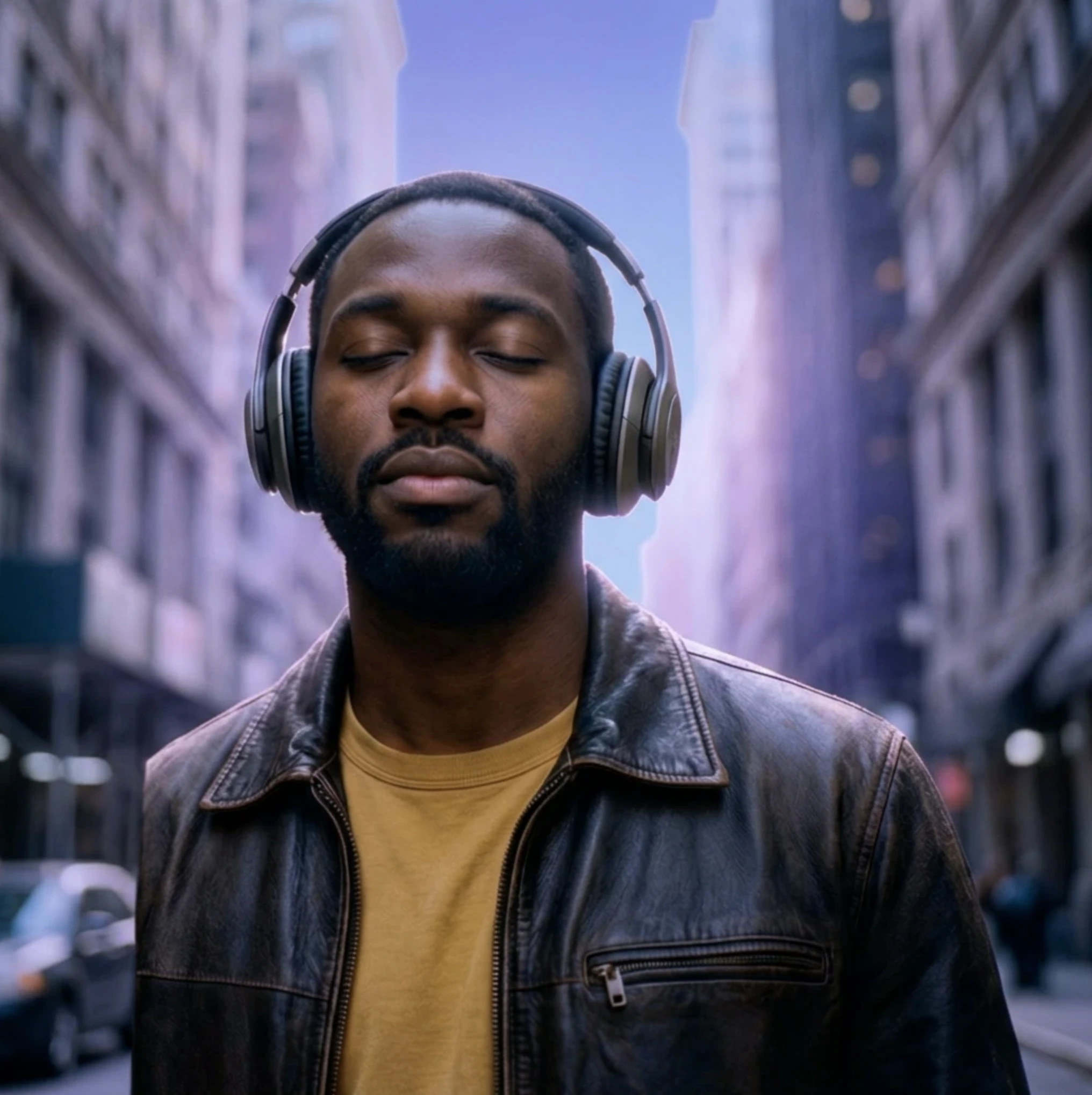
Change Lighting, görüntünüzü oluşturulduktan sonra yeniden aydınlatmanıza olanak tanır ve ışık kaynaklarının nereye yerleştirileceği ve sahneyi nasıl etkileyecekleri üzerinde etkileşimli kontrol sağlar. Aydınlatma tam olarak doğru olmadığı için bir görüntüyü sıfırdan yeniden oluşturmak zorunda kalmak yerine, sahne istediğiniz gibi görünene kadar doğrudan tuvale ışık kaynakları ekleyebilir, hareket ettirebilir veya ayarlayabilirsiniz.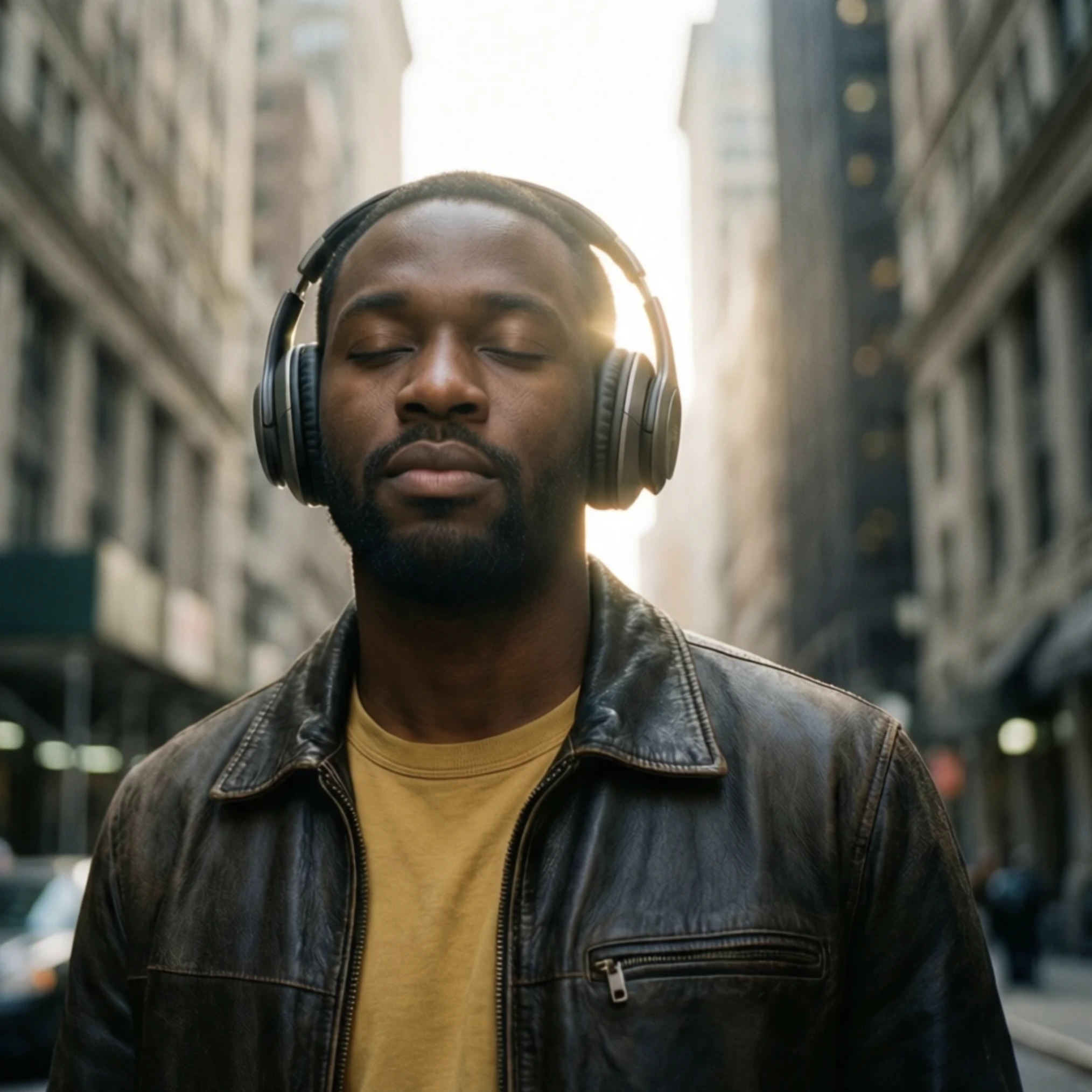
Draw
Draw, bir fırça aracı kullanarak doğrudan tuvale çizim yapmanıza ve ardından bu çizimin ne olmasını istediğinizi tanımlamanıza olanak tanır. Bir metin promptu yanında görsel bir talimat olarak AI’ya kaba bir eskiz vermek gibi çalışır: bunun iyi çalışması için yetenekli bir sanatçı olmanıza gerek yoktur. Aslında, çiziminiz ne kadar kaba ve el işi olursa, AI’nın yorumlamak için o kadar yaratıcı özgürlüğü olur. Değiştirmek veya eklemek istediğiniz tuval alanına çizim yapın ve ardından orada ne görünmesini istediğinizi tanımlayın. AI, sonucu üretmek için çiziminiz ve promptunuzu birlikte kullanır, böylece fırça darbelerinizin şekli ve yerleşimi, yeni içeriğin nerede ve nasıl görüneceği için bir rehber görevi görür. Draw, özellikle bir metin promptu tek başına kompozisyon üzerinde yeterli kontrol sağlamadığında kullanışlıdır. Belirli bir köşede bir ağaç, belirli bir yönde düşen bir gölge veya tam bir noktaya yerleştirilmiş bir nesne istiyorsanız, bunu eskizlemek AI’ya kelimelerin her zaman sağlayamayacağından çok daha net bir mekansal referans verir. Ayrıca mevcut bir görüntüye tamamen yeni öğeler eklemek veya belirli bir alanda bir ruh hali veya dokuyu gevşekçe belirtmek için de kullanabilirsiniz.Change Camera Angle
Change Camera Angle, sanal kamerayı konu etrafında döndürerek görüntünüzü yeniden çerçevelemenize olanak tanır ve size aynı sahneyi sıfırdan başlamadan tamamen farklı bir perspektiften görme ve oluşturma yeteneği verir. Yeni açıyı tanımlamak için birlikte çalışan üç kontrol vardır. Düz çekilmiş bir portre, daha dinamik bir his için üç çeyrek açıya kaydırılabilir. Bir ürün görüntüsü yukarıdan veya alçak, dramatik bir açıdan görüntülenebilir. Bir manzara, ufkun karede daha yüksek veya daha alçak oturması için yeniden çerçevelenebilir. Her kontrolün sonucu nasıl etkilediğine dair bir his edinmek için önce küçük ayarlamalarla denemeye değer, çünkü açıdaki büyük kaymalar bazen AI’nın sahnenin bazı bölümlerini yeniden yorumlamasına neden olabilir. İnce değişiklikler genellikle en tutarlı ve doğal görünen sonuçları üretir.Color Palette
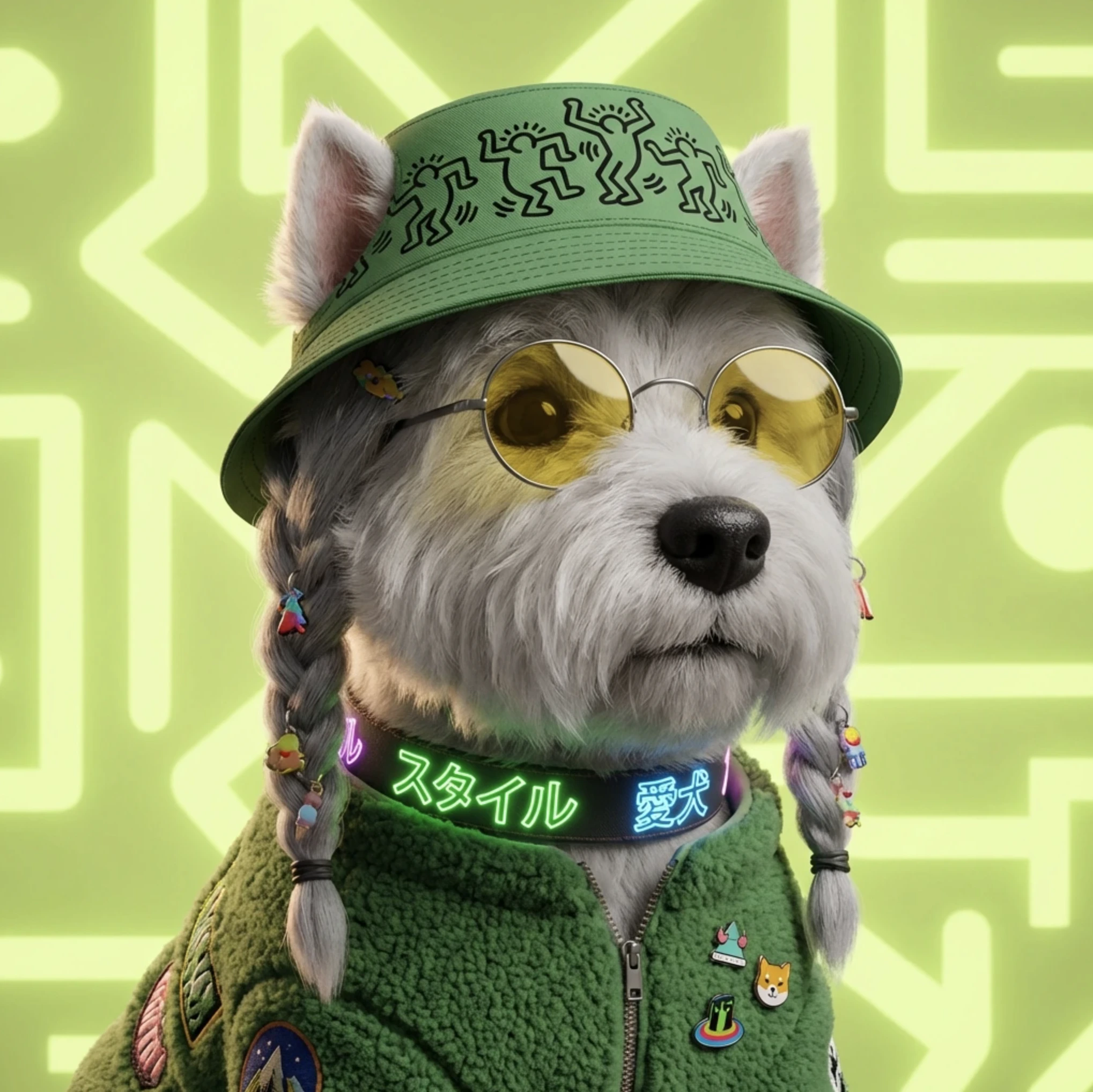
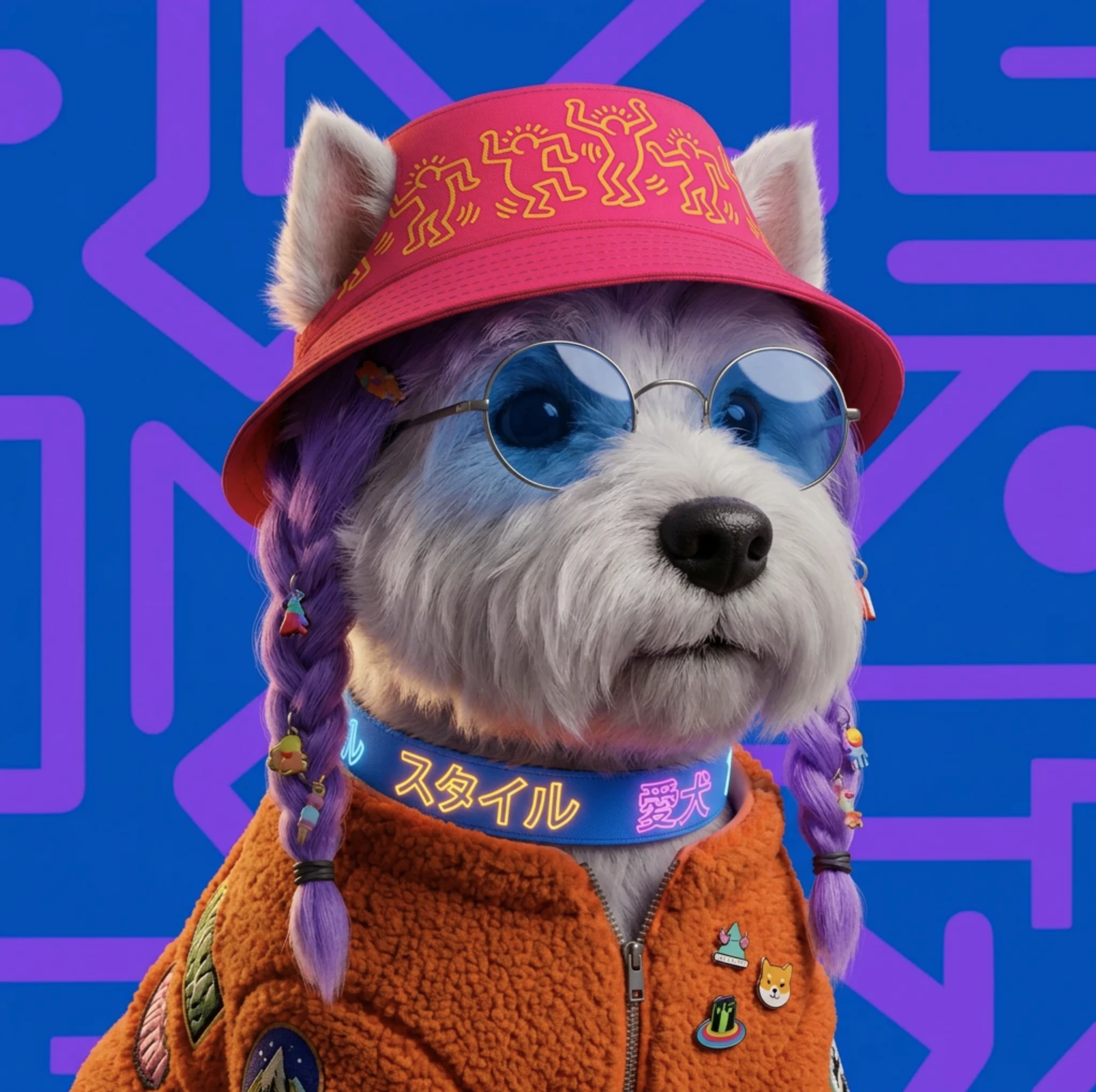
Color Palette, görüntünüzün genel renk şeması üzerinde kontrol sağlar ve tanımladığınız bir dizi rengi kullanarak yeniden renklendirmenize olanak tanır. Bir renk değişikliği için prompt etmek ve AI’nın niyetlediğiniz gibi yorumlamasını ummak yerine, bu araç sonuç oluşturulmadan önce çalışmak istediğiniz tam renkleri belirtmenize olanak tanır. Mevcut bir görüntüden bir palet çıkarabilirsiniz; bu, hayran olduğunuz bir referans fotoğrafın veya sanat eserinin renk ruh halini eşleştirmenin harika bir yoludur: araç, o görüntüden baskın renkleri çekecek ve yeniden renklendirilmiş sonucunuzun temeli olarak uygulayacaktır. Ya da sıfırdan bir palet oluşturmadan hızlı bir başlangıç noktası istiyorsanız bir dizi hazır ayardan seçim yapabilirsiniz.